Über Agent DVR
Agent DVR ist eine Videoueberwachungssoftware, die Ihren Computer in ein vollstaendiges NVR-System verwandelt: Beobachten Sie Live-Sicherheitskameras, zeichnen Sie Aufnahmen auf und erhalten Sie Bewegungsmeldealarme, alles von einem Webbrowser aus.
Willkommen bei Agent DVR, dem weltweit fortschrittlichsten DVR! Es laeuft reibungslos als Dienst, verbraeucht weniger CPU als iSpy und bietet eine benutzerfreundliche Webschnittstelle, die von ueberall aus zugaenglich ist, ohne dass Port-Weiterleitungen noetig sind!
Agent DVR optimal nutzen
Agent DVR verfügt über eine elegante, browsergestützte Oberfläche, anders als die Windows Forms-Benutzeroberfläche von iSpy. Greifen Sie über das lokale Portal, das Web-Portal oder unsere praktischen mobilen Apps zu.
Agent DVR eigener Webserver ist Ihr Zugang zu Komfort, normalerweise unter http://localhost:8090 zu finden. Merken Sie sich, dass Sie auf Agent DVR auch über Ihr lokales Netzwerk mit privaten IP-Adressen oder Computernamen zugreifen können (wie http://192.168.1.10:8090 oder http://nvr:8090).
Möglicherweise müssen Sie Ihre Firewall-Einstellungen für den Zugriff auf das lokale Netzwerk anpassen - siehe die Ports-Liste.
Erste Schritte
Wenn Sie die Hauptoberfläche von Agent DVR zum ersten Mal öffnen (normalerweise unter http://localhost:8090), sehen Sie etwas wie folgt:
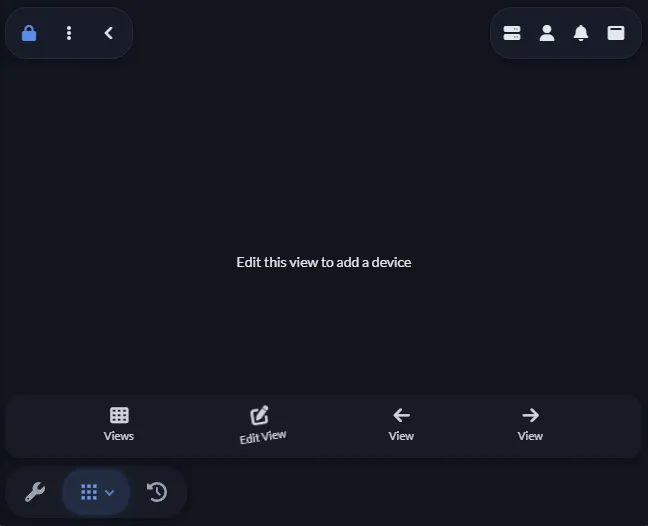
Oben Links befindet sich das Hauptsymbol für Alarme. In diesem Bild ist das System derzeit Aktiviert (grünes Vorhängeschloss-Symbol), was bedeutet, dass Alarme aktiv sind. Klicken Sie auf dieses Symbol, um den Hauptschalter für Alarme auszuschalten (oder ein Profil anzuwenden).
Das Menü mit 3 Punkten rechts neben dem Vorhängeschloss ist das Hauptmenüsymbol - damit können Sie auf Aufnahmen, Fotos, VR und andere Ansichten zugreifen.
Der Pfeil rechts neben dem Hauptmenü schaltet die Überlagerung der Benutzeroberfläche um - klicken Sie darauf, um die Steuerelemente der Überlagerung anzuzeigen oder auszublenden.
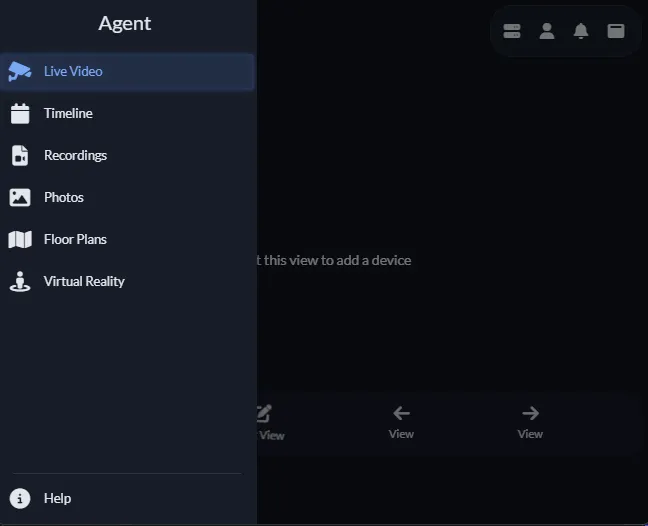
Verwenden Sie dies, um durch die verschiedenen Inhaltsansichten von Agent DVR zu navigieren oder um die App in den Vollbildmodus zu wechseln.
Oben Rechts befindet sich das Servermenü (klicken Sie darauf, um Ihre Server-Einstellungen zu konfigurieren), das Kontomenü (für Anpassungen und Profileinstellungen) und die Alarmansicht, die eine Liste der letzten Alarme bereitstellt.
Am unteren Ende sehen Sie ein Schraubenschlüssel-Symbol - dies ist das Steuerelementmenü. Im Moment sind keine Geräte zur Benutzeroberfläche hinzugefügt worden. Um eine Kamera hinzuzufügen, klicken Sie auf die Schaltfläche Ansicht bearbeiten. Dies öffnet den Ansicht-Editor. Agent DVR hat anpassbare Ansichten, mit denen Sie Geräte in dem anordnen können, was wir Steckplätze nennen. Der Standardsteckplatz ist ein automatisches Rasterlayout - klicken Sie einfach auf das Raster, um es auszuwählen, und klicken Sie dann unten auf Neues Gerät.
Nach dem Hinzufügen Ihrer Kamera wird sie sich verbinden und mit der Videowiedergabe in der Hauptoberfläche beginnen:
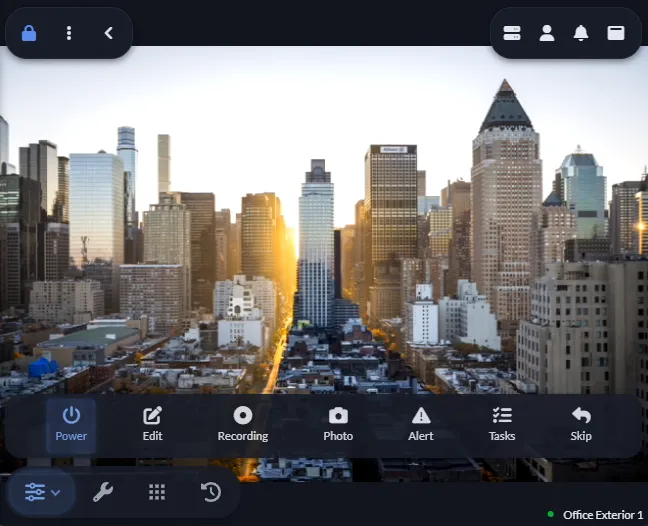
Sie werden bemerken, dass ein neues Menü unten Links angezeigt wird. Mit der ausgewählten Kamera in der Benutzeroberfläche können Sie dieses Menü verwenden, um die Kamera zu steuern: sie ein- oder auszuschalten, zu bearbeiten, mit der Aufnahme zu beginnen und vieles mehr.
Erkunden Sie diesen Benutzerhandbuch, um alle erstaunlichen Funktionen zu entdecken, die Agent DVR bietet!
Leistungs-Tipps
Bereit, die Leistung Ihres PCs mit Agent DVR zu maximieren? Hier sind einige praktische Tipps, um alles reibungslos am Laufen zu halten:
- HDR deaktivieren: Wenn HDR Probleme verursacht, schalten Sie es in Windows-Einstellungen > System > Anzeige aus.
- CPU überwachen: Legen Sie einen Max. CPU-Wert in Server-Einstellungen fest, um Überlastungen zu vermeiden.
- Bildratenbegrenzungen verwenden: Kontrollieren Sie die maximalen Bildraten für Live-Anzeige und Aufnahme.
- Rohe Aufnahme verwenden: Wählen Sie eine URL mit niedriger Auflösung für Live-Anzeige und eine URL mit hoher Auflösung für die Aufnahme, um CPU zu sparen (am wirksamsten!).
- ONVIF-Bewegungserkennung verwenden: Lassen Sie Ihre ONVIF-Kamera die Bewegungserkennung übernehmen.
- Zeitplaner verwenden: Schalten Sie Funktionen wie Bewegungserkennung aus, wenn sie nicht benötigt werden.
- Max. Stream-Größe festlegen: Verringern Sie die Auflösung in Server-Einstellungen, um die CPU-Nutzung zu erleichtern.
- Video-FPS festlegen: Senken Sie die Bildrate in Wiedergabe-Einstellungen, um die CPU-Last zu reduzieren.
- GPU verwenden: Dekodieren Sie Video mit Ihrer GPU für bessere Leistung.
- Dekodierung überspringen: Wählen Sie „Keine" für Decoder, wenn Live-Wiedergabe nicht erforderlich ist.
- Decodierung begrenzen: Decodieren Sie nur Keyframes für Kameras, die Sie nicht ständig ansehen (siehe Erweiterte Einstellungen der Videoquelle).
- Audio ausschalten: Deaktivieren Sie Audio, wenn es nicht benötigt wird, um Ressourcen zu sparen.
- Hochleistungs-Skalierung verwenden: Eine großartige Option in Server-Einstellungen, um CPU zu sparen, mit einer geringen Qualitätseinbuße.
- Andere Computer nutzen: Lassen Sie schwere Prozesse wie KI-Server auf einem anderen Computer Laufen, um alles leicht zu halten.
- Web-Benutzeroberfläche auf einem anderen Computer verwenden: Greifen Sie von einem anderen Computer aus auf die Web-Benutzeroberfläche zu, um die Verarbeitungslast zu verteilen.
Befolgen Sie diese Schritte, und Agent DVR läuft im Handumdrehen mit maximaler Effizienz!
Unterstützte Sprachen
Agent DVR wurde in die folgenden Sprachen übersetzt: English, Arabic, Belarusian, Bengali, Czech, Danish, Dutch, Farsi, Finnish, French, German, Hindi, Hungarian, Indonesian, Italian, Japanese, Korean, Mandarin (Simplified Chinese), Norwegian, Polish, Portuguese, Russian, Spanish, Swedish, Taiwanese Mandarin (Traditional Chinese), Turkish, Ukrainian Und Vietnamese.
Um die Sprache zu wechseln, klicken Sie auf Konto - Sprache und wählen Sie Ihre bevorzugte Sprache.
Hilfe bei Übersetzungen
Haben Sie einen Fehler in unseren Übersetzungen entdeckt? Sie können einen Unterschied machen! Um beizutragen, ändern Sie bitte und erstellen Sie einen Pull Request in unserem GitHub-Projekt .
Danke für Ihre Hilfe!
Installation
Sind Sie bereit anzufangen? Agent DVR herunterladen und starten Sie das Installationsprogramm. Agent DVR wird als Dienst oder Konsolenanwendung auf verschiedenen Plattformen ausgeführt, darunter Windows 10+, Linux X64 (Ubuntu), macOS (M1 eingeschlossen) und ARM-basierte Systeme wie der Raspberry Pi.
Benötigen Sie Hilfe? Folgen Sie einfach den Anweisungen zur Einrichtung für Ihr Betriebssystem auf unserer Downloadseite. Wir kümmern uns darum!
Sobald Agent DVR läuft, greifen Sie darauf über die meisten Webbrowser unter http://localhost:8090 zu
Falls der Hafen 8090 bei der Installation von Agent nicht verfügbar war, wird er auf einer anderen Hafennummer gestartet - prüfen Sie die Datei Agent/Medien/XML/current_port.txt, um zu sehen, auf welchem Hafen er gerade läuft.
Manuelle Installation
Können Sie das Online-Installationsprogramm nicht verwenden? Sie können Agent DVR unter Windows offline einrichten. Stellen Sie einfach sicher, dass Ihr Computer über aktive Netzwerkhardware verfügt, um den Server zu starten. Befolgen Sie diese einfachen Schritte, um loszulegen:
- Rufen Sie zunächst den neuesten Download-Link auf, indem Sie unsere API hier aufrufen: Download-Standort (Windows). Kopieren Sie einfach den Link aus der Antwort und fügen Sie ihn in die Adressleiste Ihres Browsers ein, um den Download zu starten.
- Laden Sie als Nächstes die ZIP-Datei von dem Link herunter, der in der API-Antwort angegeben ist.
- Entpacken Sie diese Datei dann in einen Ordner auf Ihrem Zielcomputer.
- Laufen Sie (Doppelklick auf) "agent-install-service.bat", um den Installationsprozess zu starten.
- Klicken Sie optional zweimal auf "AgentTray.exe", um die Tray-App zu starten. Der Einfachheit halber können Sie sie zu Ihrem Startordner hinzufügen.
- Um reibungslosen LAN-Zugriff zu gewährleisten, fügen Sie eine Ausnahme in Ihrer Windows-Firewall für die Anwendung Agent.exe hinzu.
- Öffnen Sie abschließend einen Webbrowser und navigieren Sie zu http://localhost:8090, um Agent DVR zu starten.
Stille Installation und Exit-Codes
Die Agent DVR-Installationsprogramme, die im Microsoft Store und winget veröffentlicht werden (AgentDVRSetup_Version.exe), unterstützen unbeaufsichtigte Installationen und melden das Ergebnis mit einem standardmäßigen Exit-Code.
Befehlszeilenoptionen
- /S - stille Installation ohne Installationsfenster (Windows kann möglicherweise trotzdem eine UAC-Aufforderung anzeigen). Eine vorhandene Installation wird direkt aktualisiert und behält ihren Ordner, Port und ihre Einstellungen bei.
- /D=Ordner - der Installationsordner. Muss die letzte Option sein. Standard: die vorhandene Installation, andernfalls C:\Program Files\Agent.
- /PORT=Nummer - der Port der Weboberfläche. Standard: der vorhandene Port, andernfalls 8090 oder der nächste freie Port.
- /NOFIREWALL - fügt die Windows Firewall-Regeln für den Zugriff auf das lokale Netzwerk nicht hinzu.
Bei winget installieren Sie mit winget install DeveloperInABox.AgentDVR. Übergeben Sie zusätzliche Optionen mit --custom, beispielsweise winget install DeveloperInABox.AgentDVR --custom "/PORT=8091".
Exit-Codes
- 0 - Installation erfolgreich abgeschlossen.
- 1 - Installation wurde durch den Benutzer abgebrochen (nur interaktive Installationen).
- 2 - Die Installation wurde abgebrochen: Diese Windows-Version wird nicht unterstützt (Agent DVR benötigt 64-Bit Windows 10 oder später), oder das Paket hat die Download-, Signatur- oder Extraktionsprüfung nicht bestanden. Eine vorhandene Installation läuft weiter: Das Installationsprogramm beendet Agent DVR nur, nachdem das neue Paket seine Prüfungen bestanden hat, und startet es erneut, falls das Extrahieren der Dateien fehlschlägt. Wenn die extrahierten Dateien ihre Signaturprüfung nicht bestehen, wird Agent DVR aus Sicherheitsgründen beendet - führen Sie das Installationsprogramm erneut aus.
Falls die Dateien installiert werden, aber der Agent-Dienst nicht gestartet werden kann, gibt das Installationsprogramm trotzdem 0 zurück – siehe Installationsprobleme. Das Installationsprogramm schreibt ein Protokoll in %TEMP%\agentdvr_winget_installer_log.txt (oder eine nummerierte Datei agentdvr_winget_installer_log_*.txt daneben, falls ein anderes Installationsfenster dieses Protokoll noch geöffnet hatte).
Installation älterer Versionen
Linux und Mac
Um ältere Versionen auf Linux und Mac zu installieren, führen Sie das Installationsskript mit einer bereitgestellten Versionsnummer aus. Zum Beispiel im Terminal, um v5.8.0.0 zu installieren:
curl -sL "https://www.ispyconnect.com/install" | bash -s -- -v 5800Windows
Um eine ältere Version unter Windows zu installieren, können Sie den Download abrufen, indem Sie die Versionsnummer am folgenden Speicherort ändern:
https://files.ispyconnect.com/downloads/Agent_Windows64_5_8_0_0.zipKlicken Sie auf das Startmenü, geben Sie "services" ein und drücken Sie die Eingabetaste. Suchen Sie Agent in der Liste, klicken Sie mit der rechten Maustaste darauf und klicken Sie auf "Stopp".
Entpacken Sie den Download über die bestehende Installation (normalerweise C:\Program Files\Agent)
Klicken Sie in den Diensten erneut mit der rechten Maustaste auf Agent und klicken Sie auf "Starten"
Windows 7
Um unter Windows 7 zu installieren, können Sie die folgenden Dateien verwenden. Sie müssen die Anwendung in einen Ordner (Agent) entpacken und dann die ffmpeg-Dateien manuell installieren.
Für 64 Bit:
https://files.ispyconnect.com/downloads/Agent_Windows64_5_8_0_0.zip
https://files.ispyconnect.com/downloads/ffmpeg6-win64.zip
Sie müssen die Anwendung in einen Ordner entpacken und dann die ffmpeg-Dateien in Agent\dlls\x64 entpacken
Für 32 Bit:
https://files.ispyconnect.com/downloads/Agent_Windows_5_8_0_0.zip
https://files.ispyconnect.com/downloads/ffmpeg6-win32.zip
Sie müssen die Anwendung in einen Ordner entpacken und dann die ffmpeg-Dateien in Agent\dlls\x86 entpacken
Wenn Sie das erledigt haben, führen Sie agent-install-service.bat aus, das den Dienst unter Windows starten sollte. Sie können dann http://localhost:8090/ in einem Webbrowser öffnen.
Vorhandenen Inhalt importieren
Das Importieren von vorhandenen Video-, Audio- und Bilddaten in Agent DVR ist einfach. Folgen Sie einfach diesen Schritten (v7.1.5.0+):
- Klicken Sie auf Servermenü - Inhalt importieren (unter Geräte)
- Geben Sie den lokalen Pfad zum Inhalt ein (lokal auf dem Computer, auf dem Agent DVR läuft). Beispiel: C:\MyFiles
- Wählen Sie das Kamera- oder Mikrofongerät aus, an das Sie den Inhalt anhängen möchten
- Klicken Sie auf OK
Agent DVR durchsucht den Ordner und importiert alle kompatiblen Dateien, die es findet. Unterstützte Dateitypen sind: mp4, mp3, mkv und jpg. Das Importprogramm läuft im Hintergrund und kopiert den Inhalt in die Medienspeicherstandorte von Agent. Importierter Inhalt wird mit "Imported" gekennzeichnet und ist standardmäßig gegen Dateien löschen gesperrt. Um die Dateien zu entsperren, müssen Sie sie in der Benutzeroberfläche auswählen und auf Entsperren klicken.
LAN-Zugriff (Netzwerk)
Agent DVR nutzt einige Häfen für den Netzwerkzugriff. Die Häfen, die Sie verfügbar haben müssen, sind:
- 8090 (TCP/UDP) für die Benutzeroberfläche (kann abweichend sein, wenn Sie diese geändert haben)
- 3478 (TCP/UDP) für den STUN/TURN-Server (webrtc)
- 50000-50100 (TCP/UDP) für Weiterleitungssitzungsverbindungen. Optional in den meisten Konfigurationen - Weiterleitungsdatenverkehr läuft normalerweise über Hafen 3478.
Deinstallation
Wenn Sie Agent DVR mit dem Installationsprogramm installiert haben, finden Sie es in der Liste "Programme hinzufügen/entfernen" unter Windows. Sie können es dort deinstallieren, aber wenn es nicht dort aufgelistet ist, kein Problem!
Wenn Agent DVR als Dienst ausgeführt wird, müssen Sie ihn stoppen, um die Deinstallation fortzusetzen:
- Für Windows: Doppelklicken Sie einfach auf agent-uninstall-service.bat im Agent DVR-Verzeichnis (normalerweise C:\Program Files\Agent). Vergessen Sie nicht, mit der rechten Maustaste die AgentTray-Anwendung in der Taskleiste zu beenden.
- Für Linux: Öffnen Sie ein Terminal und führen Sie diese Befehle aus:
. Dies stoppt und deaktiviert den Agent DVR-Dienst.sudo systemctl stop AgentDVR.service sudo systemctl disable AgentDVR.service - Für macOS: Öffnen Sie ein Terminal und führen Sie diese Befehle aus:
Bei älteren Installationen war Agent DVR als Systemdienst eingerichtet - falls die obige Datei nicht vorhanden ist, führen Sie aus:launchctl bootout gui/$(id -u) ~/Library/LaunchAgents/com.ispy.agent.dvr.plist rm -f ~/Library/LaunchAgents/com.ispy.agent.dvr.plist
Dies stoppt und entfernt den Agent DVR-Dienst.sudo launchctl bootout system /Library/LaunchDaemons/com.ispy.agent.dvr.plist sudo rm -f /Library/LaunchDaemons/com.ispy.agent.dvr.plist
Um die Agent DVR-Dateien vollständig zu entfernen, löschen Sie einfach das Agent DVR-Verzeichnis. Unter Windows befindet es sich normalerweise unter C:\Program Files\Agent. Unter macOS (installationsbasierte Installationen) befindet es sich unter ~/Library/Application Support/AgentDVR - löschen Sie auch die Starter-App unter ~/Applications/Agent DVR.app. Unter Linux (und älteren skriptgestützten macOS-Installationen) befindet es sich dort, wo Sie das Installationsskript ausgeführt haben.
Konto löschen
Um Ihr Konto zu löschen, einschließlich aller Daten, die uns über die iOS Agent DVR-Anwendung oder die Android-Anwendung "Agent DVR Client" gesendet wurden, führen Sie diese Schritte aus:
- Öffnen Sie das Fernbedienungs-Webportal auf Ihrem Mobilgerät unter https://www.ispyconnect.com/app oder verwenden Sie das Fernbedienungs-Portal in der App
- Klicken Sie auf das Menü Konto oben rechts und wählen Sie Kontoeinstellungen
- Klicken Sie unten links auf Löschen und bestätigen Sie dann
Alle Daten werden aus Ihrem Konto gelöscht, mit Ausnahme eines One-Way-Hash Ihrer E-Mail-Adresse (um zukünftige Verwendung zu verhindern).
Agent DVR wird aktualisiert
Bleiben Sie mit den neuesten Funktionen und Verbesserungen auf dem Laufenden! Schauen Sie sich das Aktualisierungsprotokoll an, um alle neuesten Aktualisierungsinformationen zu erhalten.
Wenn Sie eine Lizenz oder ein Abonnement haben, ist die Aktualisierung von Agent DVR sehr einfach! Klicken Sie einfach auf das Servermenü und wählen Sie oben "Agent aktualisieren" aus. Diese Option wird angezeigt, wenn eine Aktualisierung verfügbar ist.
Für Linux- oder macOS-Benutzer, die manuell aktualisieren möchten, finden Sie alle erforderlichen Anweisungen auf der Seite Aktualisierungsanweisungen. Befolgen Sie diese Schritte, um mit der neuesten Version aktuell zu bleiben.
Windows-Benutzer müssen zur manuellen Aktualisierung das Installationsprogramm von der Download-Seite erneut ausführen.