Mobile-Anwendungen
Unsere mobilen Apps ermöglichen es Ihnen, sich über Ihr LAN oder über unsere Fernbedienungsdienste zu verbinden. Sie sind für Android- und iOS-Geräte verfügbar.
Agent DVR Remote Android App herunterladen.
Agent DVR Remote IOS App herunterladen.
Python-Wrapper
Es gibt einen Python-Wrapper für grundlegende UI-Funktionalität hier: agent-py .
URL-Parameter
Sie können Agent DVR in einer bestimmten Ansicht öffnen, indem Sie die Agent DVR-URL mit (Groß- und Kleinschreibung beachten) aufrufen:
- ?start=Live&viewIndex=3 (Live-Ansicht in Ansicht 3)
- ?start=Live&viewIndex=3&ot=2&oid=2&max=true (Live-Ansicht in Ansicht 3, Kamera-ID 2 maximiert). "oid" ist die Objekt-ID des Geräts (sichtbar oben im Fenster, wenn Sie die Kamera bearbeiten), "ot" ist der Objekttyp - 1 = Mikrofon, 2 = Kamera.
- ?start=TimeMachine (TimeMachine-Ansicht)
- ?start=Timeline (Zeitleisten-Ansicht)
- ?start=Photos (Fotos-Ansicht)
- ?start=Recordings (Aufnahmen-Ansicht)
- ?start=Floorplans&planIndex=2 (Anzeige des Grundrisses in Plan 2)
- ?start=VR (virtuelle Realität)
Sie können Agent DVR mit einer bestimmten Sprache öffnen (die Sprachauswahl wird umgangen). Geben Sie einfach den zweistelligen Sprachcode ein: ?lang=fr
Sie können den Namen eines gespeicherten Filters mit einem Filter-Parameter eingeben, um ihn anzuwenden - z. B.: ?start=Recordings&filter=intruder. Sie können auch eine Start- und Endzeit für den Filter mit JavaScript-Ticks eingeben. z. B. ?start=timeline&from=1657841514949&to=1657852514949.
Legen Sie standardmäßige Design-Optionen fest (Design-Optionen sind im Kontomenü verfügbar - Design-Einstellungen):
- ?theme=darkly&variant=dark&large=false
- ?theme=sketchy&variant=primary&large=true
Audio beim Laden automatisch abspielen (möglicherweise müssen Sie auch die Browser-Einstellungen ändern):
- ?playaudio=true
Im minimierten Modus starten (obere und untere Bedienleisten ausgeblendet):
- ?mini=true
Lokale Benutzername und Passwort für automatische Anmeldung eingeben (Vorsicht - dies setzt Ihre Anmeldedaten dem Netzwerk aus):
- ?un=username&pwd=password
Öffnen Sie einen bestimmten Alarm nach Alarm-ID (in der Alarm-JSON):
- ?alertid=xxx
Befehle
Zum Zugriff auf Befehle in Agent DVR klicken Sie auf das Server-Symbol Oben Rechts der Agent DVR-Oberfläche und wählen Sie "Befehle" unter System aus. Eine schnelle Verknüpfung besteht darin, "Alt-C" zu drücken.
Agent DVR enthält mehrere vordefinierte Befehle, die mehrere Geräte gleichzeitig steuern können. Diese Befehle nutzen die API, um verschiedene Aufgaben auszuführen. Sie haben die Flexibilität, Ihre eigenen benutzerdefinierten Befehle zum Aufrufen der API oder zum Ausführen von Software auf Ihrem Computer hinzuzufügen.
Aufrufen einer Skriptdatei
Zum Ausführen einer generischen Skriptdatei fügen Sie einfach eine .bat-Datei (oder .sh-Datei unter Linux/macOS) zum Befehle-Verzeichnis hinzu. Der Dateiname des Skripts (ohne Erweiterung) wird in der Befehle-Liste angezeigt und kann angeklickt werden, um ihn auszuführen. Hinweis: Möglicherweise müssen Sie die Oberfläche neu laden, damit sie angezeigt wird.
Aufrufen der API
Erstellen Sie eine neue .bat-Datei im Befehle-Ordner, in dem Agent DVR installiert ist. Die erste Zeile sollte lauten:
REM ispy-internalDiese Zeile zeigt an, dass die Datei intern von Agent DVR verarbeitet werden soll, nicht als eigenständige Anwendung ausgeführt wird.
Die nachfolgenden Zeilen werden als Befehle für die API von Agent DVR interpretiert. Zum Beispiel:
 REM ispy-internal

 switchon&group=external

 switchoff&group=internal

 record&group=external

 broadcast 'external cameras are on and recording'
Diese Befehle werden an API-Aufrufe im Format /command.cgi?cmd=... angehängt. Daher können Sie jeden in der API verfügbaren Befehl verwenden.
Die obigen Beispielbefehle aktivieren alle als "external" bezeichneten Geräte, deaktivieren alle "internal"-Geräte, starten die Aufnahme auf "external"-Geräten und senden eine Broadcast-Nachricht an alle verbundenen Clients.
Weitere Informationen finden Sie in der Schaltfläche "readme"-Befehl und in der API-Dokumentation, um eine Liste der verfügbaren Befehle anzuzeigen.
Nach dem Neu laden der Oberfläche und dem Drücken von "Shift-Alt-C" sollte Ihr neuer Befehl in der Liste sichtbar sein. Klicken Sie darauf, um ihn auszuführen.
Ab Version 3.8.1.0+ können Sie Standortnamen in Befehlen verwenden (z. B. switchon&location=home). Weisen Sie Ihren Geräten einfach zuerst einen Standort zu!
Amazon Alexa
Ab Version 2.9.5.0 bietet Agent DVR eine Amazon Alexa-Integration. Diese Funktion ermöglicht es Ihnen, Agent DVR mithilfe von Sprachbefehlen über Alexa-fähige Geräte zu steuern. Sie können das System aktivieren oder deaktivieren oder Live-Video-Feeds auf Alexa Show-Geräten anzeigen.
Wählen Sie zum Einrichten „Alexa" unter Integrationen im Servermenü von Agent DVR aus. Dies leitet Sie zu Amazon weiter, um Ihre Konten zu verknüpfen.
Nach der Verknüpfung führen Sie den Erkennungsprozess von Alexa durch. Er sollte zwei Geräte finden: das Sicherheitspanel und die Kamerakontrolle.
Jetzt können Sie Sprachbefehle wie die folgenden verwenden:
- „Alexa, aktiviere Agent im Home-Modus"
- „Alexa, zeige Agent-Kamera"
Legen Sie Ihren Sicherheitscode in den Agent DVR-Einstellungen für Vorgänge fest, die eine Authentifizierung erfordern. Der Standardcode ist 1234.
Die Alexa-Profile (Zuhause / Abwesend / Nacht) entsprechen denen in Agent DVR. Konfigurieren Sie sie unter Server - Profile.
Bei mehreren Servern legen Sie einen Servernamen in den Einstellungen fest und verwenden diesen in Sprachbefehlen.
Home Assistant
Agent DVR ist vollständig in Home Assistant integriert, sodass Sie Agent DVR in Ihr Home Assistant-Setup einbinden können. Betten Sie das Agent DVR-Fenster in die Lovelace-Benutzeroberfläche ein oder wählen Sie einzelne Kameras aus. Es enthält auch ein Steuerelement für das Hauptsicherheitsfeld. Weitere Informationen finden Sie unter dem Home Assistant-Link unter Server - Integrationen.
Die Agent DVR-Integration ist Teil von Home Assistant selbst: fügen Sie sie unter Einstellungen - Geräte und Dienste hinzu, geben Sie die Serveradresse und den Port ein (beispielsweise http://192.168.1.3:8090), und Sie erhalten Ihre Kameras, ein Alarmpanel zum Aktivieren und Deaktivieren sowie Aktionen zum Starten und Beenden von Aufnahmen, zum Aufnehmen eines Fotos und zum Ein- und Ausschalten von Alarmen. Erfahren Sie unter Hausautomation, was Sie damit aufbauen können, beispielsweise das Öffnen des Garagentors für eine bekannte Nummernschildes.
Agent DVR kann seine Geräte über MQTT auch als Sensoren und Schalter in Home Assistant bereitstellen: siehe Home Assistant MQTT-Erkennung.
Möchten Sie lieber in natürlicher Sprache fragen? Agent DVR funktioniert auch mit KI-Assistenten wie Claude, ChatGPT und Gemini CLI; siehe KI-Assistent verbinden.
ioBroker
ioBroker-Benutzer können Agent DVR mit dem von der Gemeinschaft gepflegten ioBroker.agent-dvr-Adapter verbinden (auch auf npm). Er kommuniziert mit Agent DVR über die lokale HTTP-API, sodass er mit der kostenlosen Version in Ihrem eigenen Netz funktioniert.
Was Sie erhalten
- Datenpunkte: Jede Kamera wird automatisch erkannt und ihre Eigenschaften (online, Aufnahme, Erkennung, Alarm, Auflösung und mehr) werden als ioBroker-Zustände für die Verwendung in Skripten und Visualisierungen gespiegelt.
- Steuerelemente: Aufnahme, Schnappschuss, Aktivierung und Deaktivierung, Ein- und Ausschalten, Detektor- und Zeitplantoggle, Empfindlichkeit, PTZ mit Voreinstellungen sowie systemweite Aktivierung, Deaktivierung, Profilwahl und Neustart.
- Live-Dashboard und Aufnahmen: Ein integriertes Dashboard, das von ioBroker bereitgestellt wird, mit kamerastöckelübergreifenden MJPEG-, FLV- oder go2rtc-Streams sowie einen Aufnahmenbrowser mit Wiedergabe und Löschen.
- Echtzeit-Aktualisierungen: Fügen Sie die Webhook-URL des Adapters als URL aufrufen-Aktion in Agent DVR hinzu, damit ioBroker sich sofort bei Alarmen und neuen Aufnahmen aktualisiert, anstatt auf die nächste Abfrage zu warten.
Einrichtung
- Installieren Sie den Adapter aus der ioBroker-Verwaltung (er erfordert den iobroker.web-Adapter).
- Geben Sie die Agent DVR-IP-Adresse und den Port (Standard 8090) auf der Registerkarte "Verbindung" des Adapters ein. Wenn Agent DVR eine Anmeldung konfiguriert hat, geben Sie denselben Benutzernamen und das Passwort ein.
- Verwenden Sie Agent DVR v7.8.0.0 oder neuer für die Aufnahmewiedergabe im Dashboard des Adapters.
IFTTT (Wenn Dies Dann Das)
IFTTT ermöglicht es Ihnen, Aktionen und Auslöser mit IoT-Geräten einzurichten. Beginnen Sie, indem Sie Ihr IFTTT-Konto mit iSpyConnect.com verknüpfen. Dies ist unter Server - Integrationen erreichbar.
Push-Benachrichtigungen
Die Einrichtung von mobilen Push-Benachrichtigungen ist unter Einrichtung von Push-Benachrichtigungen ausführlich erläutert.
Telegram
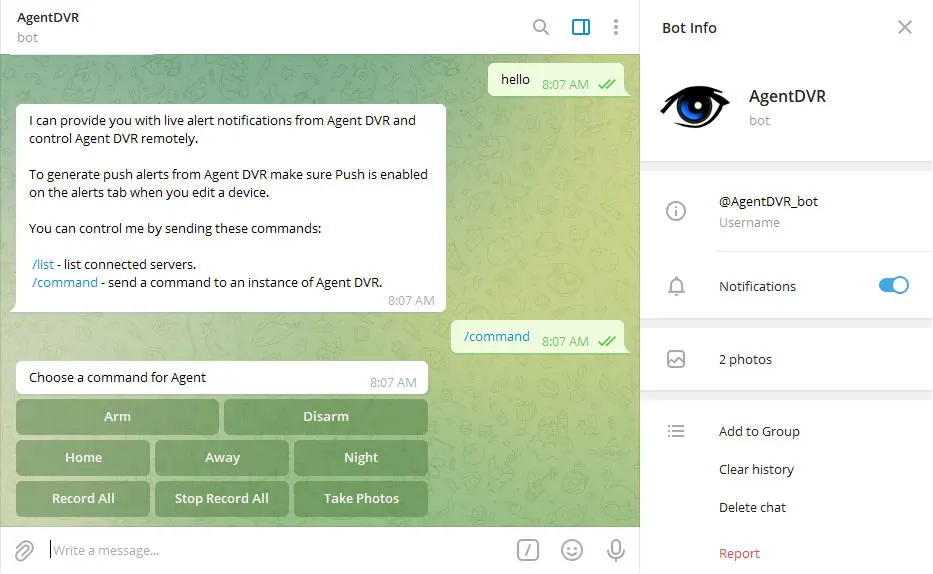
Verbinden Sie Agent DVR mit dem Telegram-Chatbot zur Fernbedienung und Live-Benachrichtigungen für Alarme. Aktivieren Sie Push-Benachrichtigungen in den Geräteeinstellungen für Live-Alarme. Beginnen Sie, indem Sie die Telegram-Schaltfläche unter dem Server-Symbol in der Fernbedienungs-Weboberfläche auswählen.
Bot-Befehle
- /list - Verbundene Server auflisten
- /command - Einen Befehl an einen Agent DVR-Server senden
- /groupalerts - (in einer Gruppe) Alarme an diese Gruppe senden
- /privatealerts - (im privaten Chat) Alarme an diesen privaten Chat zurücksendet
Webhooks (Discord, Slack und mehr)
Agent DVR kann Alarme an jeden Dienst senden, der eingehende Webhooks akzeptiert, einschließlich Discord, Slack, Mattermost, Google Chat, Microsoft Teams und ntfy. Es ist keine Kontoverbindung erforderlich: Sie erstellen eine Webhook-URL im Zieldienst und Agent DVR sendet Alarme direkt dorthin, sodass dies auch auf Servern ohne internetfähigen Fernzugriff funktioniert.
Das allgemeine Setup ist für jeden Dienst gleich. Bearbeiten Sie Ihre Kamera oder Ihr Mikrofon, öffnen Sie die Registerkarte Aktionen und fügen Sie eine Aktion hinzu:
- Wenn: Alarm (oder ein beliebiges anderes Ereignis)
- Dann: URL aufrufen
- URL: die Webhook-URL vom Dienst
- Methode: POST
- Körper: die Nachricht, formatiert wie unten für jeden Dienst gezeigt
Sie können Tags wie {NAME}, {MESSAGE}, {AI} und {ZONE} im Feld Körper verwenden, um die Nachricht dynamisch zu erstellen.
Content-Type: application/json
Discord
In Discord öffnen Sie die Einstellungen Ihres Kanals (Zahnrad-Symbol) und wählen Integrationen - Webhooks - Neuer Webhook, dann Webhook-URL kopieren. In der Agent-DVR-Aktion verwenden Sie:
- URL: die kopierte Webhook-URL
- Körper:
{"content":"{MESSAGE}: {NAME} on {SERVER} {AI}"}
Um Schnappschüsse an die Discord-Nachricht anzuhängen, stellen Sie den Schieberegler Bild hochladen auf 1 oder höher (v7.8.7.0+). Jedes Bild nach dem ersten wird mit halber Sekunde Abstand erfasst.
Slack
Erstellen Sie eine Slack-App unter api.slack.com/apps, aktivieren Sie Eingehende Webhooks, klicken Sie auf Neuen Webhook zum Arbeitsbereich hinzufügen, wählen Sie einen Kanal und kopieren Sie die URL (sie beginnt mit hooks.slack.com). In der Agent-DVR-Aktion verwenden Sie:
- URL: die kopierte Webhook-URL
- Körper:
{"text":"{MESSAGE}: {NAME} on {SERVER} {AI}"}
Slack-Webhooks für eingehende Nachrichten sind nur Text, lassen Sie also Bild hochladen auf 0.
Mattermost
In Mattermost gehen Sie zu Hauptmenü - Integrationen - Eingehende Webhooks - Eingehenden Webhook hinzufügen, wählen Sie einen Kanal und kopieren Sie die URL. Verwenden Sie das gleiche Körperformat wie Slack:
{"text":"{MESSAGE}: {NAME} on {SERVER}"}
Google Chat
Klicken Sie in einem Google-Chat-Bereich (Workspace-Konten) auf den Bereichsnamen und wählen Sie Apps & Integrationen - Webhooks - Webhook hinzufügen, kopieren Sie dann die URL. Verwenden Sie das gleiche Körperformat wie Slack:
{"text":"{MESSAGE}: {NAME} on {SERVER}"}
Microsoft Teams
Klicken Sie in Teams auf die drei Punkte neben einem Kanal, wählen Sie Workflows und fügen Sie die Vorlage Posten in einem Kanal, wenn eine Webhook-Anfrage empfangen wird hinzu, kopieren Sie dann die URL, die Sie erhalten. Teams erfordert die Nachricht als Adaptive Card:
{"type":"message","attachments":[{"contentType":"application/vnd.microsoft.card.adaptive","content":{"type":"AdaptiveCard","version":"1.4","body":[{"type":"TextBlock","text":"{MESSAGE}: {NAME} on {SERVER}","wrap":true}]}}]}
ntfy
ntfy sendet Push-Benachrichtigungen auf Ihr Telefon ohne erforderliches Konto und kann auch selbst gehostet werden. Wählen Sie einen Themennamen, der schwer zu erraten ist (jeder, der ihn kennt, kann sich anmelden), dann:
- URL: https://ntfy.sh/your-topic-name
- Körper: einfacher Text (kein JSON), z.B.
{MESSAGE}: {NAME} on {SERVER} - Header (optional, einer pro Zeile):
Title: Agent DVR
Tags: rotating_light
Priority: high
Installieren Sie die ntfy-App auf Ihrem Telefon und abonnieren Sie Ihr Thema, um die Alarme zu erhalten.
Andere Dienste
Alles, das ein HTTP POST akzeptiert, funktioniert auf die gleiche Weise, beispielsweise Home Assistant Webhook-Auslöser (http://homeassistant.local:8123/api/webhook/your-id - obwohl die MQTT-Integration umfangreicher ist). Agent DVR sendet JSON-Körper als application/json und alles andere als Formulardaten. Sie können zusätzliche Header (z.B. API-Schlüssel) im Feld Header hinzufügen, einen pro Zeile als Name: Wert.