Überblick und Dashboards
Übersicht
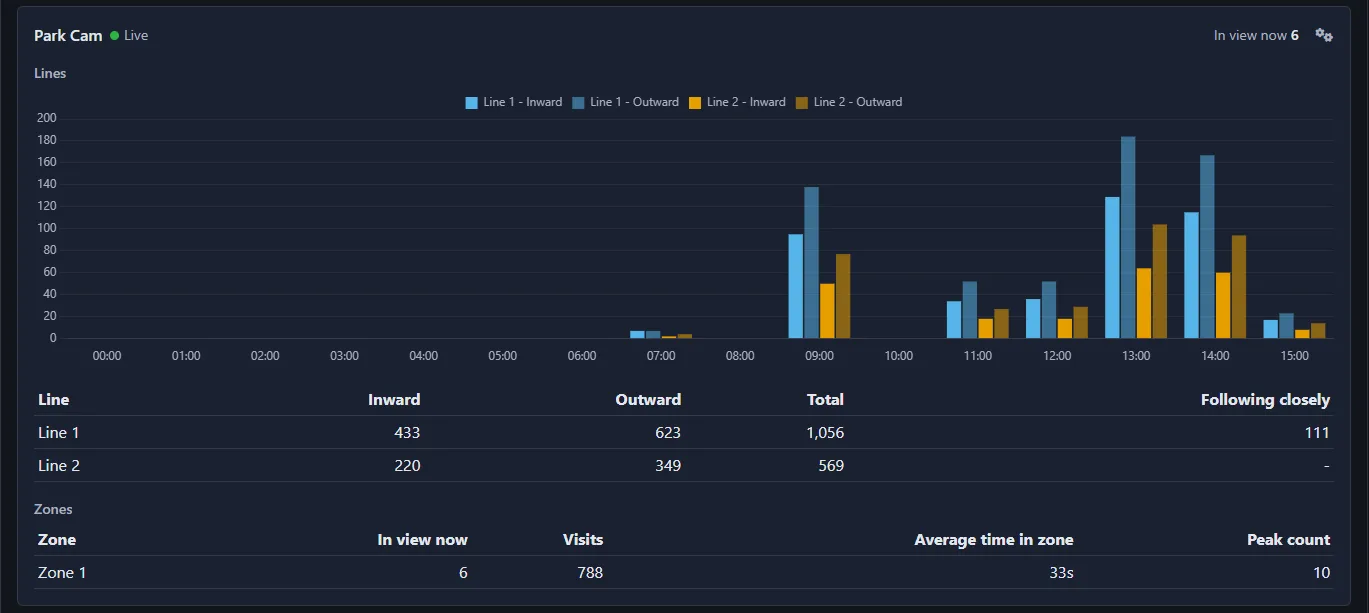
Die Registerkarte Übersicht ist verfügbar, sobald eine Kamera eingerichtet ist. Sie enthält eine Karte für jede Kamera mit aktivierter Analytik, die anzeigt, wie viele Objekte derzeit sichtbar sind, ein Diagramm und eine Tabelle der Übergänge jeder ihrer Linien sowie eine Tabelle ihrer Zonen. Wählen Sie den Zeitraum oben links (Heute, Gestern, Letzte 7 Tage, Letzte 30 Tage oder Benutzerdefiniert) und navigieren Sie mit den Pfeilen vor und zurück. Die Schaltfläche auf einer Karte öffnet die Analytikeinstellungen dieser Kamera.
Der Punkt neben dem Namen einer Kamera zeigt an, ob ihre Werte Live sind oder ob die Kamera Offline ist.
Dashboards
Ein Dashboard ist eine Seite mit Berichten, die Sie auswählen und anordnen. Klicken Sie auf + neben den Registerkarten, um ein Dashboard hinzuzufügen, geben Sie ihm einen Namen, und verwenden Sie dann Bericht hinzufügen, um es zu füllen. Dashboards werden auf dem Server gespeichert und von jedem freigegeben, der Analytics einsehen kann.
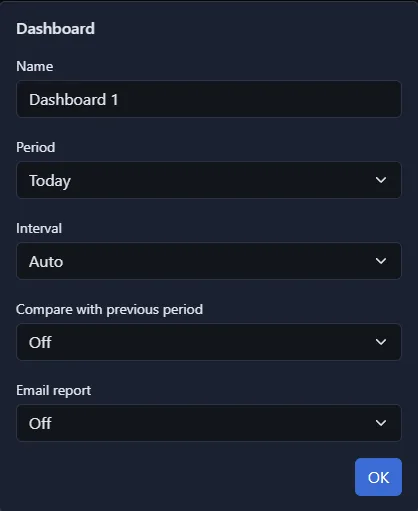
Die Schaltfläche oben links auf einem Dashboard öffnet seine Einstellungen:
- Name: Der Name auf der Registerkarte.
- Zeitraum: Das, was das Dashboard anzeigt, wenn es geöffnet wird: Heute, Gestern, Letzte 7 Tage, Letzte 30 Tage oder Benutzerdefinierte Daten.
- Intervall: Die Breite jedes Balkens in den Diagrammen: Stündlich, Täglich oder Automatisch, was für Sie basierend auf dem Zeitraum wählt.
- Mit vorherigem Zeitraum vergleichen: Zeichnet den vorherigen Zeitraum (oder die zwei oder drei davor) als Linien über die Balken eines Linienberichts, damit Sie heute mit gestern oder diese Woche mit den letzten drei vergleichen können.
- E-Mail-Bericht: Sendet das Dashboard täglich oder wöchentlich per E-Mail. Siehe Per E-Mail versendete Berichte, CSV und Drucken.
Jeder Bericht auf einem Dashboard hat Schaltflächen in seiner oberen rechten Ecke, um ihn nach oben oder unten zu verschieben und um ihn zu bearbeiten; der Berichteditor verfügt über eine Schaltfläche zum Löschen. Berichte ordnen sich automatisch an die Seitenbreite an. Die Schaltfläche löscht das gesamte Dashboard: Klicken Sie zweimal darauf, um zu bestätigen.
Diagramme und Zahlen auf einem Dashboard, das bis jetzt läuft, aktualisieren sich automatisch. Verwenden Sie die Schaltfläche , um alles neu zu laden.
Berichtstypen: Wärmekarten, Besucherfrequenz, Verweildauer
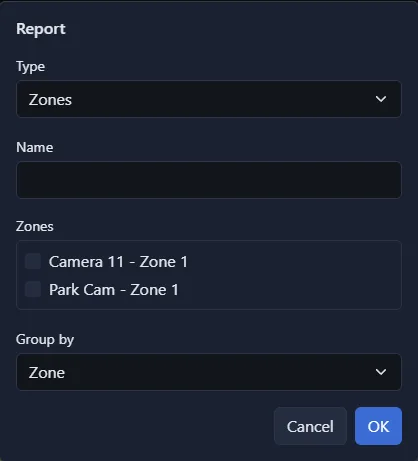
Klicken Sie auf Bericht hinzufügen auf einem Dashboard, wählen Sie den Typ und dann die Linien, Zonen oder Kamera aus, auf die sich der Bericht bezieht. Linien und Zonen von verschiedenen Kameras können in einen Bericht aufgenommen werden. Ein Name ist optional; ohne Namen wird der Bericht nach dem Inhalt benannt.
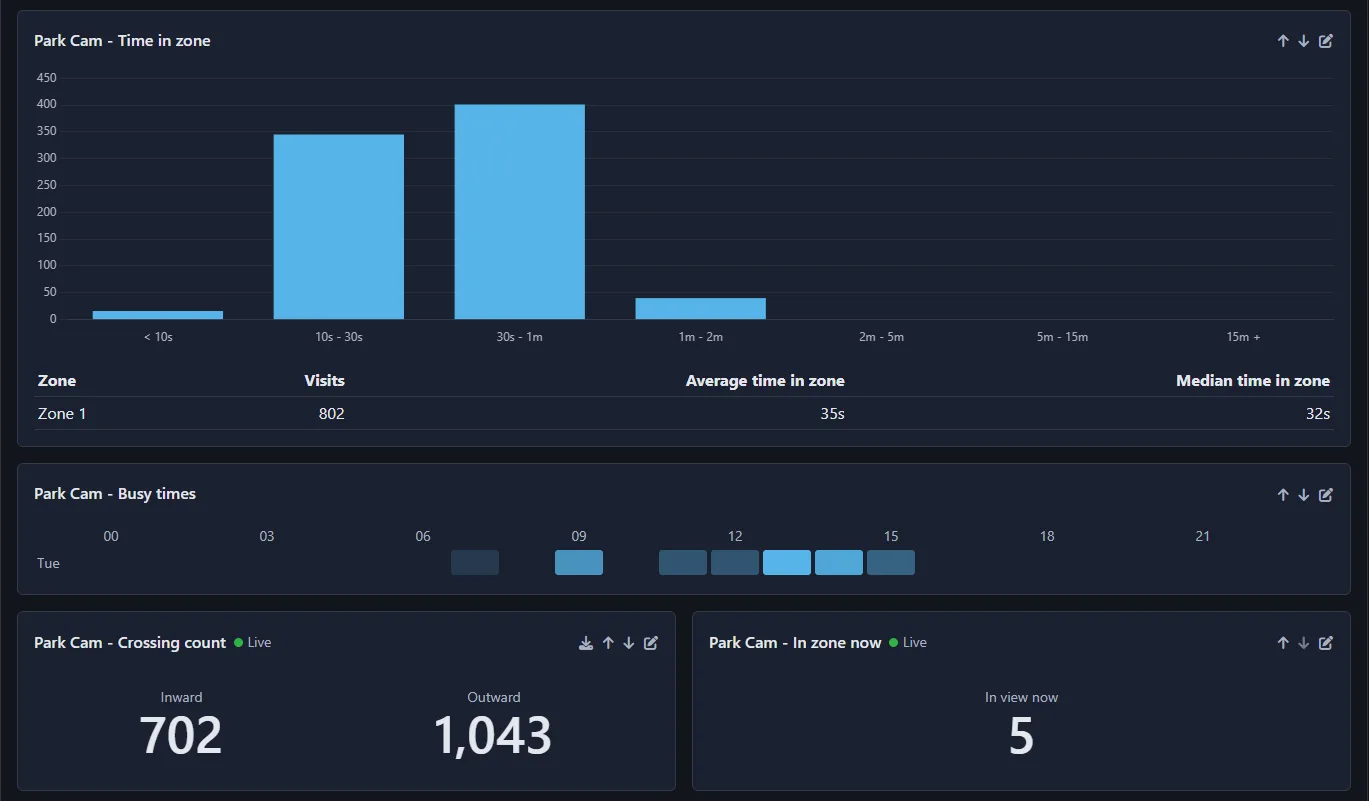
- Anzahl Überquerungen: Zwei große Zahlen, Eingehend und Ausgehend, für die Linien, die Sie aktivieren, über den Zeitraum des Dashboards. Wird live aktualisiert.
- In Zone jetzt: Eine große Zahl: wie viele Objekte sich derzeit in den aktivierten Zonen befinden.
- Linien: Ein Diagramm der Überquerungen über den Zeitraum und eine Tabelle mit den Werten Eingehend, Ausgehend, Gesamt und Dicht folgend für jede Linie.
- Zonen: Eine Tabelle jeder Zone: derzeit in Ansicht, Besuche, durchschnittliche und mediane Zeit in Zone sowie Höchstwert.
- Zeit in Zone: Wie lange Besuche andauerten, als Diagramm von Bereichen von unter 10 Sekunden bis über 15 Minuten, mit den Besuchen, durchschnittlicher und medianer Zeit in Zone für jede Zone. Zeigt auf einen Blick, ob Personen hindurchgehen oder bleiben.
- Warteschlangenlänge: Die längste Warteschlange in einer Zone über den Zeitraum. Nur Objekte, die sich seit 5 Sekunden in der Zone befinden, zählen als wartend, daher gehen hindurchgehende Personen nicht als Warteschlange.
- Auslastungszeiten: Ein Gitter von Tagen und Stunden für eine Kamera, heller wo es mehr Objekte in ihren Zonen gab. Zeigt Ihre Stoßzeiten über eine Woche oder einen Monat.
- Bewegung zwischen Zonen: Wie viele Objekte von jeder Zone einer Kamera zu jeder anderen Zone gingen. Benötigt mindestens zwei Zonen.
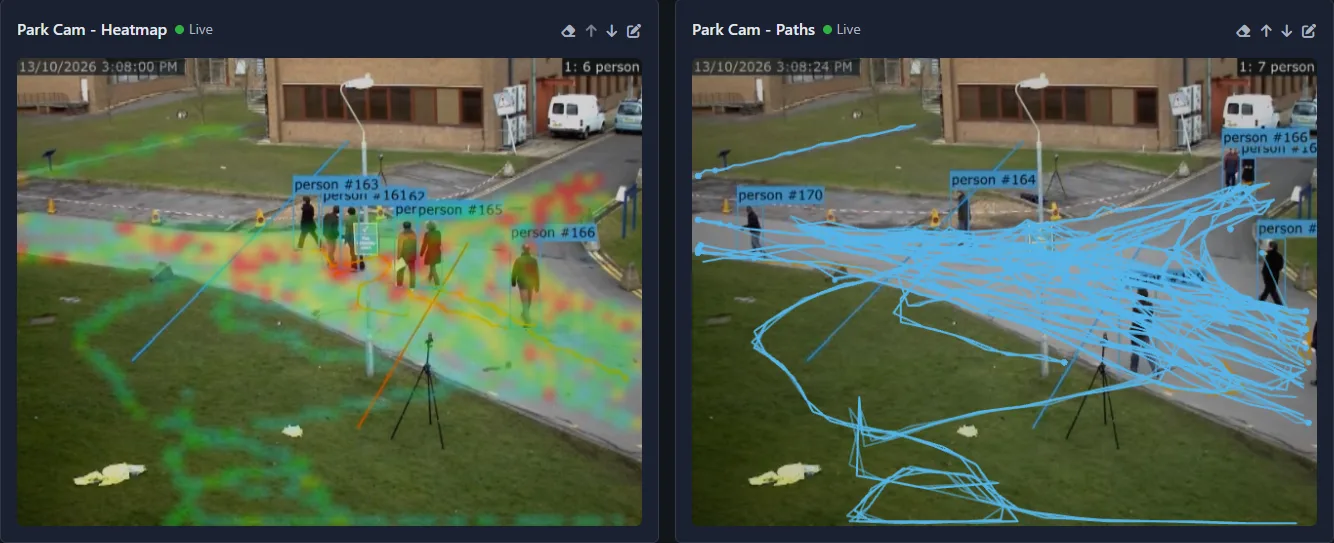
- Wärmekarte: Wo Objekte Zeit auf einer Kamera verbrachten, über das Live-Video gezogen: blau für wenig, über grün und gelb bis rot für am meisten.
- Wege: Die Routen, die die neuesten Objekte über die Ansicht einer Kamera nahmen (die letzten 40), über das Live-Video gezogen.
- Live-Ansicht: Das Live-Video der Kamera mit dem Namen jeder Zone und der Anzahl der Objekte darin.
- Belegung: Die aktuelle Anzahl eines Zählers als große Zahl, mit seiner Kapazität und freien Plätzen, falls vorhanden. Hat eine Vollbild-Schaltfläche für eine Anzeige an einem Eingang.
- Belegungsverlauf: Ein Diagramm der Anzahl eines Zählers über den Zeitraum.
- Geschwindigkeit: Die durchschnittliche und Höchstgeschwindigkeit von einer Geschwindigkeitsmessung, mit einem Diagramm über den Zeitraum.
Gruppieren nach
Berichte für Linien und Zonen haben eine Einstellung Gruppieren nach:
- Linie / Zone: Eine Zeile und eine Farbe für jede Linie oder Zone.
- Objektklasse: Eine Zeile für jede Art von Objekt (Person, Auto usw.), addiert über die Linien oder Zonen des Berichts.
- Alles zusammen: Alles in einer Summe zusammengefasst. Verwenden Sie dies für ein Geschäft mit mehreren Türen, jede mit eigener Linie oder Kamera, das Sie als einen Eingang sehen möchten.
Wärmekarten und Wege
Berichte für Wärmekarte, Wege und Live-Ansicht werden über das Live-Video der Kamera gezogen, während sie online ist und der Zeitraum des Dashboards bis jetzt läuft. Für einen früheren Tag oder eine offline Kamera werden sie über das Referenzbild der Kamera gezogen. Die Schaltfläche in einem Bericht für Wärmekarte oder Wege löscht die Wärmekarte oder Wege dieser Kamera für alle; die Anzahlen sind nicht betroffen.
Berichte per E-Mail, CSV-Export und Druck
Per E-Mail versendete Berichte
Ein Dashboard kann sich selbst per E-Mail an Sie versenden. Öffnen Sie die Einstellungen des Dashboards (), stellen Sie E-Mail-Bericht auf Täglich oder Wöchentlich ein und geben Sie eine oder mehrere durch Kommas getrennte Adressen ein.
- Täglich: Wird kurz nach Mitternacht versendet und behandelt den beendeten Tag.
- Wöchentlich: Wird kurz nach Mitternacht am Montag versendet und behandelt Montag bis Sonntag der beendeten Woche.
- Jetzt versenden: Versendet den Bericht sofort, damit Sie sehen können, wie er aussieht.
Die E-Mail enthält die Zahlen des Dashboards als Tabellen sowie ihre Wärmekarte und Wege-Berichte als Bilder, die über das Referenzbild jeder Kamera gezeichnet sind. Live-Berichte (Live-Ansicht, In Zone jetzt) sind ausgeschlossen. Die Zeiten stammen vom Server.
Berichte werden über Ihren eigenen E-Mail-Server versendet, wenn dieser in den Server-Einstellungen eingerichtet ist. Andernfalls werden sie vom Agent DVR-Dienst versendet, der erfordert, dass der Server mit Ihrem Konto verbunden ist, und ermöglicht bis zu 40 Bericht-E-Mails pro Tag. Jeder Bericht gibt an, wie viele der täglichen Kontingente verwendet wurden.
CSV
Die Schaltfläche CSV oben auf der Seite lädt die Zahlen der angezeigten Seite als Datei für ein Tabellenkalkulationsprogramm herunter. Berichte mit einer Schaltfläche laden nur die Zeilen dieses Berichts herunter.
Drucken und PDF
Die Schaltfläche Drucken druckt die Übersicht oder das Dashboard, das Sie anzeigen, für das Papier formatiert mit dunklem Text auf Weiß. Um eine PDF zu erstellen, wählen Sie „Als PDF speichern" als Drucker im Druckfenster Ihres Browsers.