Belegungszähler und Geschwindigkeitsmessung
Klicken Sie auf Zähler auf der Seite Analytik, um Belegungszähler und Geschwindigkeitsmessungen einzurichten.
Zähler (Belegung)
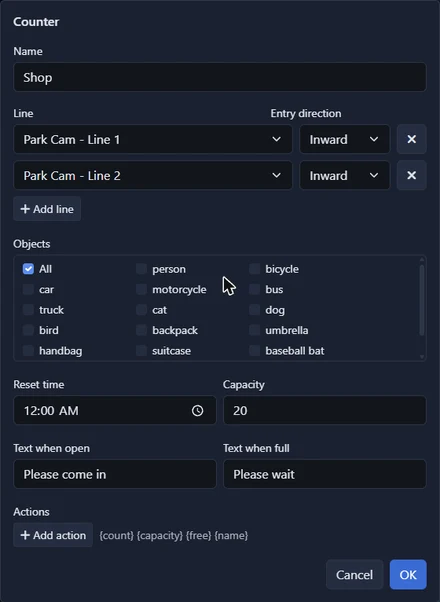
Ein Zähler führt eine laufende Zählung durch, wie viele Menschen oder Fahrzeuge sich an einem Ort befinden: ein Geschäft, ein Raum, ein Parkplatz. Er erhöht sich, wenn etwas eine seiner Linien in Eingangsrichtung überquert, und verringert sich, wenn etwas in die andere Richtung überquert. Die Linien können sich auf verschiedenen Kameras befinden, sodass ein Gebäude mit einem Eingang und mehreren Ausgängen immer noch einen Zähler darstellt.
- Name: Der Name des Zählers in Berichten und Alarmen.
- Linie und Eingangsrichtung: Eine Linie, die für diesen Zähler zählt, und welche Richtung über sie hinweg „hinein" ist. Verwenden Sie Linie hinzufügen für jeden weiteren Eingang oder Ausgang.
- Objekte: Welche Arten von Objekten gezählt werden sollen. Alle zählt alles, das die Kameras erkennen sollen.
- Zurücksetzen-Zeit: Die Tageszeit, zu der die Zählung auf Null zurückgesetzt wird. Kleine Fehler summieren sich über einen Tag auf, daher sollten Sie zurücksetzen, wenn der Ort leer ist, normalerweise über Nacht.
- Kapazität: Wie viele passen. Optional. Mit einer Kapazität zeigen Berichte die freien Plätze und an, wenn der Ort voll ist.
- Text wenn offen / Text wenn voll: Eine Nachricht, die vom Belegungsbericht unten und bei Kapazität angezeigt wird, z. B. „Bitte treten Sie ein" und „Bitte warten Sie".
- Aktionen: Rufen Sie eine URL auf, wenn die Zählung bei oder über oder bei oder unter einer Zahl liegt, z. B. um ein „Voll"-Zeichen einzuschalten oder eine Schranke zu öffnen. Die URL kann
{count},{capacity},{free}und{name}enthalten. Um die eigene API von Agent DVR aufzurufen, verwenden Sie eine Adresse auf diesem Computer wiehttp://localhost:8090/command/...; es sind keine Anmeldedaten erforderlich.
Die Zählung wird nie unter Null gehen. Wenn sie abgedriftet ist, verwenden Sie Zählung festlegen in den Einstellungen des Zählers, um sie zu korrigieren. Fügen Sie einen Belegung-Bericht zu einem Dashboard hinzu, um die Zählung anzuzeigen, und verwenden Sie dessen Vollbildschaltfläche für einen Bildschirm an der Tür.
Geschwindigkeitsmessungen
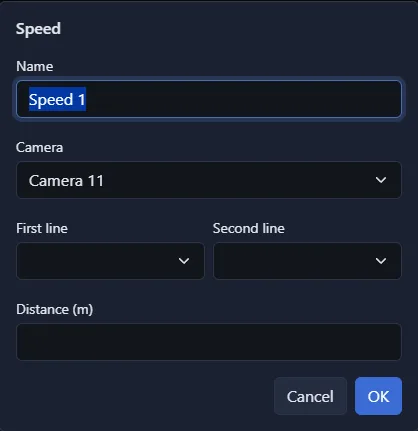
Eine Geschwindigkeitsmessung zeigt die Zeit von Objekten zwischen zwei Linien auf derselben Kamera, die einen bekannten Abstand voneinander auf dem Boden haben.
- Kamera, Erste Linie und Zweite Linie: Die zwei Linien, die ein Objekt überquert. Zeichnen Sie sie quer über die Straße oder den Weg, parallel zueinander, so weit auseinander wie die Ansicht zulässt.
- Abstand (m): Der Abstand zwischen den beiden Linien auf dem Boden in Metern. Messen Sie ihn: Die Geschwindigkeit ist nur so genau wie diese Zahl.
Wählen Sie km/h oder mph oben in der Liste Geschwindigkeitsmessungen. Eine gemessene Geschwindigkeit wird auf dem Etikett des Objekts in der Überlagerung geschrieben und speist den Geschwindigkeit-Bericht und Geschwindigkeitsalarme ein. Für Fahrzeuge stellen Sie die Erkennungsfrequenz der Kamera auf 10 ein. Geschwindigkeiten sind Schätzungen und eignen sich nicht zur Durchsetzung.
Alarme für Warteschlangen, Herumlungern und Belegung
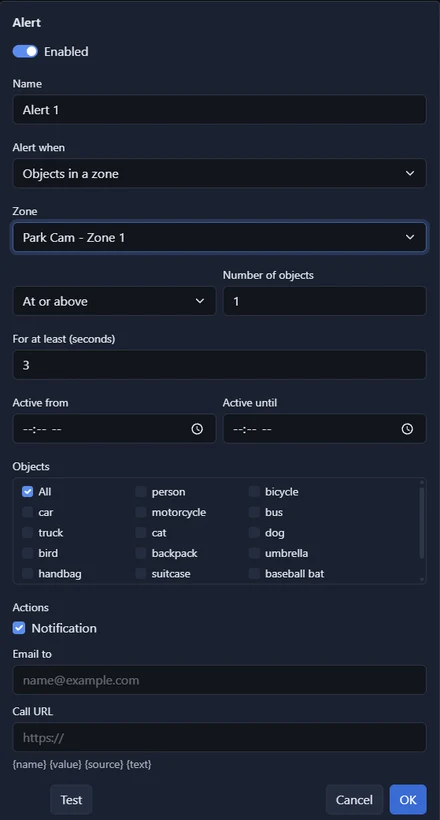
Die Analytik hat ihre eigenen Alarme, getrennt von Kamera-Alarmen und Aktionen. Klicken Sie auf der Seite Analytik auf Alarme, um Ihre Alarme und darunter das Protokoll Letzte Alarme (die letzten 200) zu sehen. Klicken Sie auf Alarm hinzufügen, um einen zu erstellen.
Alarm wenn legt fest, was der Alarm überwacht:
- Objekte in einer Zone: Die Anzahl der Objekte in einer Zone liegt bei oder über (oder bei oder unter) einer Zahl. Zum Beispiel jemand in einem gesperrten Bereich oder niemand an einem besetzten Schreibtisch.
- Warteschlange in einer Zone: Die Anzahl der wartenden Personen in einer Zone erreicht eine Zahl. Zum Beispiel mehr als fünf Personen an den Kassen.
- Zeit in einer Zone: Ein Objekt hat sich länger als eine bestimmte Anzahl von Sekunden in einer Zone aufgehalten. Verwenden Sie dies für Herumlungern.
- Linie überschritten: Etwas überschreitet eine Linie Eingehend, Ausgehend oder In beide Richtungen.
- Dicht folgend: Etwas überschreitet eine Linie innerhalb einer Sekunde nach demjenigen davor (Fahren auf Sichtweite).
- Belegung: Ein Zähler liegt bei oder über (oder bei oder unter) einer Zahl.
- Geschwindigkeit: Eine Geschwindigkeitsmessung erfasst eine Geschwindigkeit bei oder über (oder bei oder unter) einer Zahl.
Die übrigen Einstellungen:
- Mindestens für (Sekunden): Für die Alarme für Zone, Warteschlange und Belegung, wie lange die Zahl gehalten werden muss, bevor der Alarm ausgelöst wird, sodass eine Person, die hindurchgeht, ihn nicht auslöst. Diese Alarme werden einmal ausgelöst und dann erst wieder, wenn die Zahl zurückgegangen ist.
- Nicht öfter als alle (Sekunden): Für die anderen, die immer wieder vorkommen können, der kürzeste Zeitraum zwischen zwei Alarmen.
- Aktiv von / Aktiv bis: Die Tageszeiten, in denen der Alarm gültig ist. Lassen Sie beide leer für den ganzen Tag. Falls „bis" die frühere Zeit ist, wird der Alarm über Nacht ausgeführt.
- Objekte: Welche Arten von Objekten der Alarm betrifft.
- Benachrichtigung: Zeigt den Alarm in der Web-Oberfläche angemeldeter Administratoren an.
- E-Mail an: Sendet eine E-Mail. Trennen Sie mehrere Adressen mit Kommas. Verwendet Ihren eigenen Mailserver, falls einer in Server-Einstellungen eingestellt ist, andernfalls die E-Mail-Alarme Ihres Agent DVR-Kontos.
- URL aufrufen: Ruft eine Webadresse auf. Sie kann
{name}(der Alarm),{value}(die Zahl, die ihn ausgelöst hat),{source}(die Kamera und Linie, Zone oder Zähler) und{text}(die gesamte Meldung) enthalten.
Die Schaltfläche Testen löst den Alarm im Editor aus, ohne zu speichern, sodass Sie eine Benachrichtigung, E-Mail oder URL überprüfen können, bevor Sie sich darauf verlassen.