Personenzählung und Video-Analytik
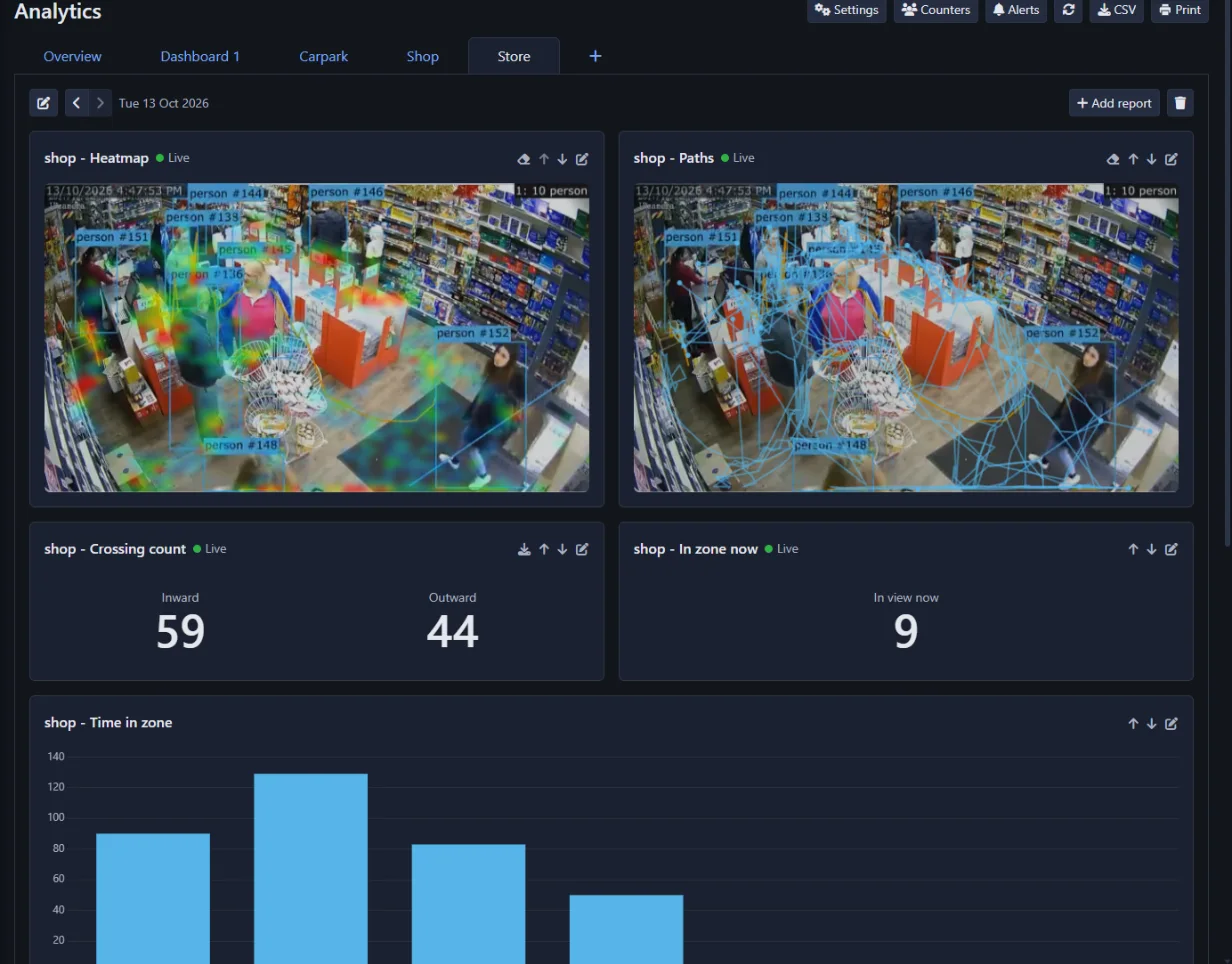
Die Analytik wandelt Ihre Kameras in Zähler für Personen und Fahrzeuge um. Sie zeichnen Linien und Zonen auf einer Kamera ein, und Agent DVR zählt, was die Linien kreuzt, und misst, was in den Zonen geschieht: wie viele hinein- und hinausgingen, wie voll es war und wann, wie lange Personen blieben, wie lang die Warteschlange wurde, wo sie gingen und wie schnell sie unterwegs waren. Die Ergebnisse werden als Echtzeitzahlen, Diagramme, Wärmekarten und Tabellen auf von Ihnen selbst erstellten Dashboards angezeigt und können täglich oder wöchentlich an Sie per E-Mail versendet werden.
Alles läuft lokal auf Ihrem eigenen Computer mit der integrierten KI von Agent DVR. Keine Videos oder Bilder werden an einen Cloud-Dienst gesendet.
Was Sie benötigen
- Ein Standard- oder Professional-Abonnement. Analytik ist nicht im Basis-Plan enthalten.
- Ein Administrator-Login. Analytik wird anderen Benutzern nicht angezeigt.
- Eine Kamera mit freier Sicht auf den Bereich. Ein hoher Betrachtungswinkel von oben herab funktioniert am besten, da sich Personen dort weniger gegenseitig verdecken.
Erste Schritte
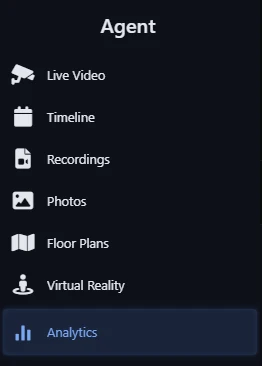
- Klicken Sie auf die Schaltfläche Menü oben links und wählen Sie Analytik.
- Klicken Sie auf Einstellungen, dann auf die Schaltfläche neben der Kamera, auf der Sie zählen möchten, und schalten Sie Analytik aktiviert ein. Siehe Einrichten einer Kamera.
- Zeichnen Sie mindestens eine Linie oder Zone auf den Registerkarten Linien und Zonen. Siehe Zonen und Linien.
- Klicken Sie auf OK. Das Zählen beginnt sofort und die Kamera wird auf der Registerkarte Übersicht angezeigt.
Wenn die Analytik zum ersten Mal eingeschaltet wird, lädt Agent DVR das erforderliche Erkennungsmodell herunter. Ein Hinweis oben auf der Seite „Analytik" teilt Ihnen mit, während es heruntergeladen wird; das Zählen beginnt, wenn es installiert ist.
Analytik ist unabhängig von Objekterkennung. Sie hat eigene Einstellungen, Zonen und Linien für jede Kamera und löst keine Kamera-Alarme aus und führt keine Kamera-Aktionen aus. Stattdessen hat sie ihre eigenen Alarme.
Einrichtung einer Kamera zum Zählen
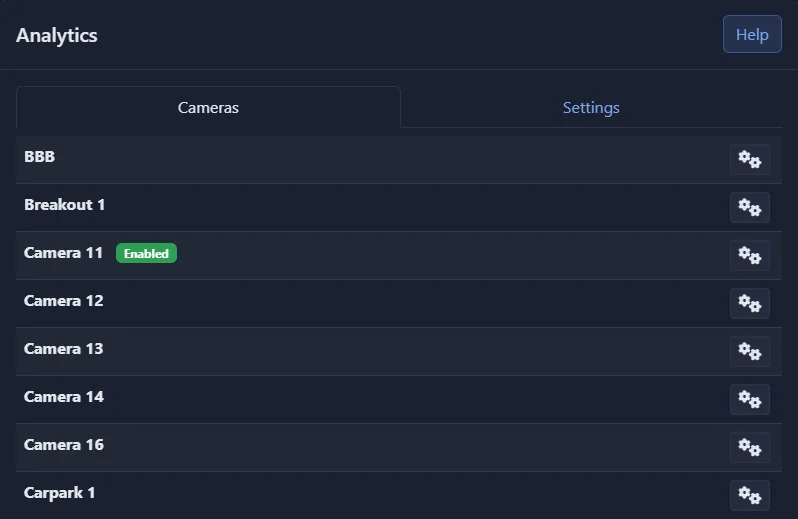
Klicken Sie auf der Seite Analytik auf Einstellungen. Die Registerkarte Kameras listet Ihre Kameras auf. Kameras, die gezählt werden, sind mit Gerät aktiviert gekennzeichnet. Klicken Sie auf die Schaltfläche neben einer Kamera, um deren Analytik-Einstellungen zu öffnen.
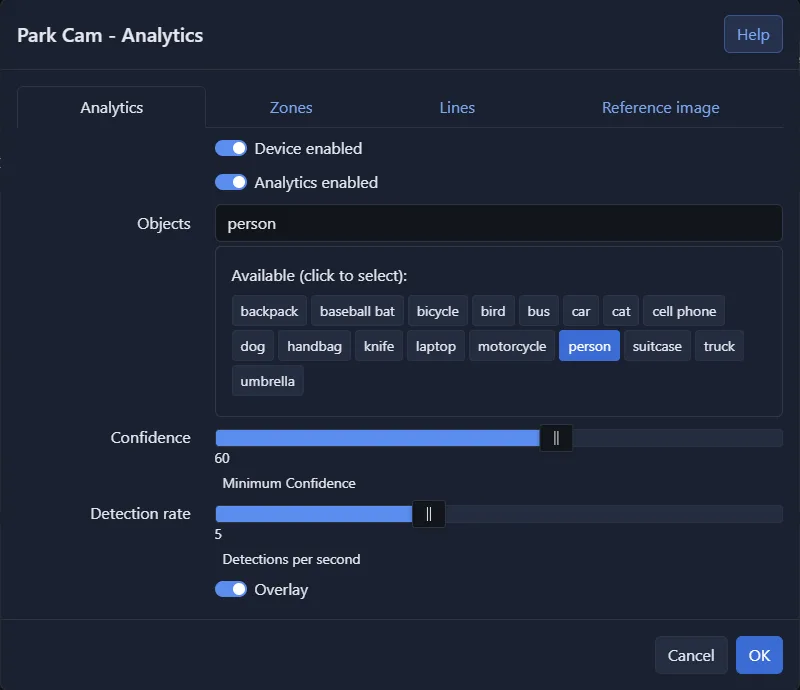
- Gerät aktiviert: Schaltet die Kamera selbst ein oder aus, genau wie die Stromschaltfläche in der Live-Ansicht. Eine ausgeschaltete Kamera zählt nichts.
- Analytik aktiviert: Schaltet das Zählen für diese Kamera ein.
- Objekte: Was gezählt werden soll, beispielsweise Person, Auto, Lastwagen oder Fahrrad. Wählen Sie nur das, was Sie benötigen.
- Konfidenz: Wie sicher sich die KI sein muss, bevor ein Objekt gezählt wird. Erhöhen Sie diesen Wert, wenn Objekte gezählt werden, die nicht da sind; senken Sie ihn, wenn Objekte übersehen werden.
- Erkennungsfrequenz: Wie oft pro Sekunde die Kamera überprüft wird (2 bis 10). Sich schnell bewegende Objekte wie Fahrzeuge benötigen eine höhere Frequenz. Eine höhere Frequenz erfordert mehr Rechenleistung.
- Overlay: Zeichnet ein Kästchen und eine Nummer auf jedes verfolgtes Objekt, seine Spur und Ihre Linien im Live-Video. Nützlich beim Einrichten.
Server-Einstellungen
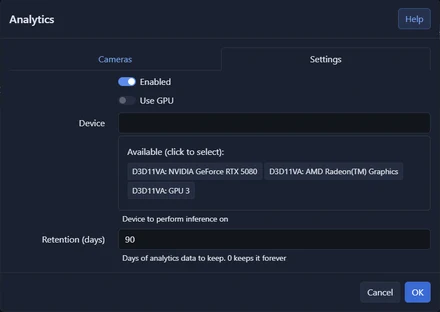
Die Registerkarte Einstellungen desselben Fensters enthält die Einstellungen, die für alle Kameras gelten:
- Aktiviert: Schaltet Analytik für den gesamten Server ein oder aus.
- GPU verwenden: Führt das Erkennungsmodell auf Ihrer Grafikkarte anstelle der CPU aus. Empfohlen, wenn mehrere Kameras gezählt werden.
- Gerät: Welches Grafikgerät verwendet werden soll.
- Aufbewahrung (Tage): Wie lange Analytik-Daten gespeichert werden. Die Standardeinstellung ist 90 Tage; 0 speichert sie unbegrenzt.
Zähllinien und Zonen
Alles, was Analytik meldet, stammt aus den Linien und Zonen, die Sie auf einer Kamera zeichnen, daher lohnt es sich, ein paar Minuten Zeit für eine gute Platzierung zu investieren. Beides wird in den Analytik-Einstellungen der Kamera gezeichnet (Analytik - Einstellungen - neben der Kamera).
Linien
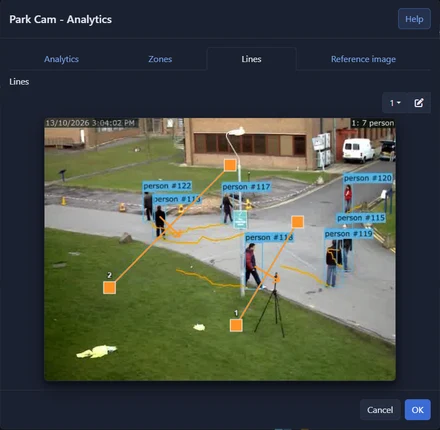
Eine Linie zählt Objekte, die sie kreuzen, in jeder Richtung. Verwenden Sie Linien für Türen, Tore, Flure und Straßen.
- Zeichnen Sie eine Linie, indem Sie auf dem Bild auf der Registerkarte Linien ziehen. Ziehen Sie die Enden, um sie zu verschieben. Eine Kamera kann bis zu 10 Linien haben.
- Der Pfeil auf einer Linie zeigt auf Eingehend. Übergänge in die andere Richtung werden als Ausgehend gezählt. Um sie zu tauschen, zeichnen Sie die Linie andersherum.
- Verwenden Sie die Schaltfläche , um die ausgewählte Linie zu benennen, z. B. „Haustür". Der Name wird in jedem Bericht verwendet.
- Platzieren Sie eine Linie dort, wo Personen vollständig sichtbar sind und über sie hinweg gehen, nicht dort, wo sie herumstehen. Lassen Sie auf beiden Seiten Platz: Ein Objekt wird gezählt, wenn es eindeutig die Linie überschritten hat.
Linien melden auch Dicht folgend: Ein Objekt, das innerhalb einer Sekunde nach dem vorherigen kreuzt, in die gleiche Richtung. Bei einer Tür mit Zugriffskontrolle ist dies unbefugtes Nachfolgen.
Zonen

Eine Zone ist ein Bereich, den Sie auf dem Bild zeichnen. Analytik meldet, wie viele Objekte sich jetzt darin befinden, wie viele sie besucht haben, wie lange sie geblieben sind und wie lang die Warteschlange war. Verwenden Sie Zonen für eine Kasse, einen Wartebereich, einen Ladengang, einen Parkplatz oder einen Eingang, in dem sich Personen nicht aufhalten sollten.
- Wählen Sie eine Zone aus der Liste auf der Registerkarte Zonen und malen Sie sie mit dem Pinsel an. Verwenden Sie den Radiergummi, um die Malerei zu entfernen. Eine Kamera kann bis zu 9 Zonen haben.
- Verwenden Sie die Schaltfläche , um die ausgewählte Zone zu benennen.
- Ein Objekt befindet sich in einer Zone, wenn der Punkt, an dem es den Boden berührt, in der Zone liegt. Zeichnen Sie also den Boden an, auf dem Personen stehen, nicht den Raum, durch den ihre Köpfe gehen.
Eine Kamera ohne Linien und ohne Zonen wird als eine Zone behandelt, die das gesamte Bild abdeckt, angezeigt als Gesamtes Bild.
Referenzbild
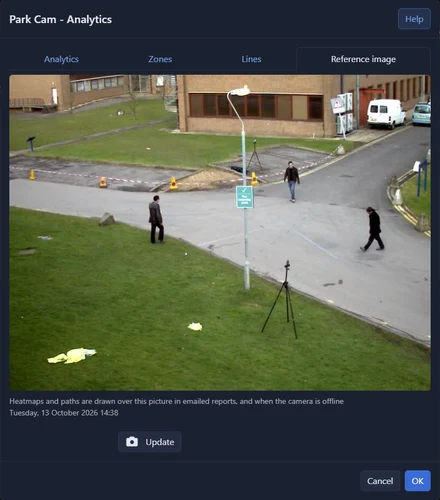
Jede Kamera speichert ein Standbild ihrer Szene, das Referenzbild. Wärmekarten und Pfade werden in versendeten Berichten darüber gezeichnet und auf der Seite, wenn die Kamera offline ist oder Sie sich einen Tag ansehen, der vorbei ist.
Agent DVR erstellt das Referenzbild selbst aus dem ersten Bild, das nicht dunkel ist, sobald die Analytik auf der Kamera läuft. Um es zu ersetzen, beispielsweise mit einem Bild, das aufgenommen wurde, wenn die Szene leer ist, öffnen Sie die Registerkarte Referenzbild und klicken Sie auf Aktualisieren. Die Kamera muss eingeschaltet sein.