Wärmekarte für Einzelhandelsgeschäfte
Sehen Sie, welche Bereiche eines Geschäfts Kunden besuchen, welche sie vorbeigehen und wo sie stehen bleiben.
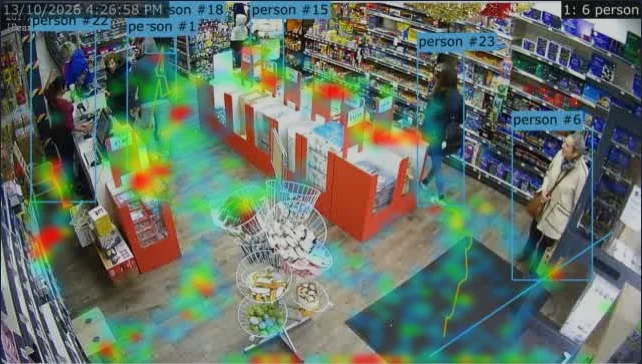
- Wählen Sie eine Kamera, die auf die Ladenfläche schaut, und aktivieren Sie Analysen dafür mit Objekte auf Person eingestellt.
- Fügen Sie ein Armaturenbrett hinzu und fügen Sie einen Wärmekarte-Bericht für die Kamera hinzu. Fügen Sie daneben einen Wege-Bericht hinzu, um die Routen der Personen zu sehen.
- Lassen Sie es während eines normalen Tages laufen. Rote Bereiche sind dort, wo Personen die meiste Zeit verbracht haben; Bereiche ohne Farbe wurden nicht besucht.
Um es zu quantifizieren, zeichnen Sie eine Zone über jeden Bereich, der Sie interessiert (einen Gang, ein Display, die Kasse), und fügen Sie einen Zonen-Bericht hinzu: er zeigt die Besuche in jedem Bereich und die durchschnittliche dort verbrachte Zeit. Ein Bewegung zwischen Zonen-Bericht zeigt, wohin Personen danach gehen.
Stellen Sie den Zeitraum des Armaturenbretts auf Letzte 7 Tage ein, um Tage zu vergleichen, und verwenden Sie die Pfeile, um zu einem früheren Tag zurückzugehen: die Wärmekarte für einen vergangenen Tag wird auf dem Referenzbild der Kamera angezeigt. Nach dem Verschieben eines Displays verwenden Sie die Schaltfläche auf der Wärmekarte, um sie von vorne zu beginnen.
Parkplatz-Belegung
Zeigen Sie an, welche Parkplätze belegt sind, wie lange Fahrzeuge verweilen, und werden Sie benachrichtigt, wenn ein reservierter Parkplatz genutzt wird.
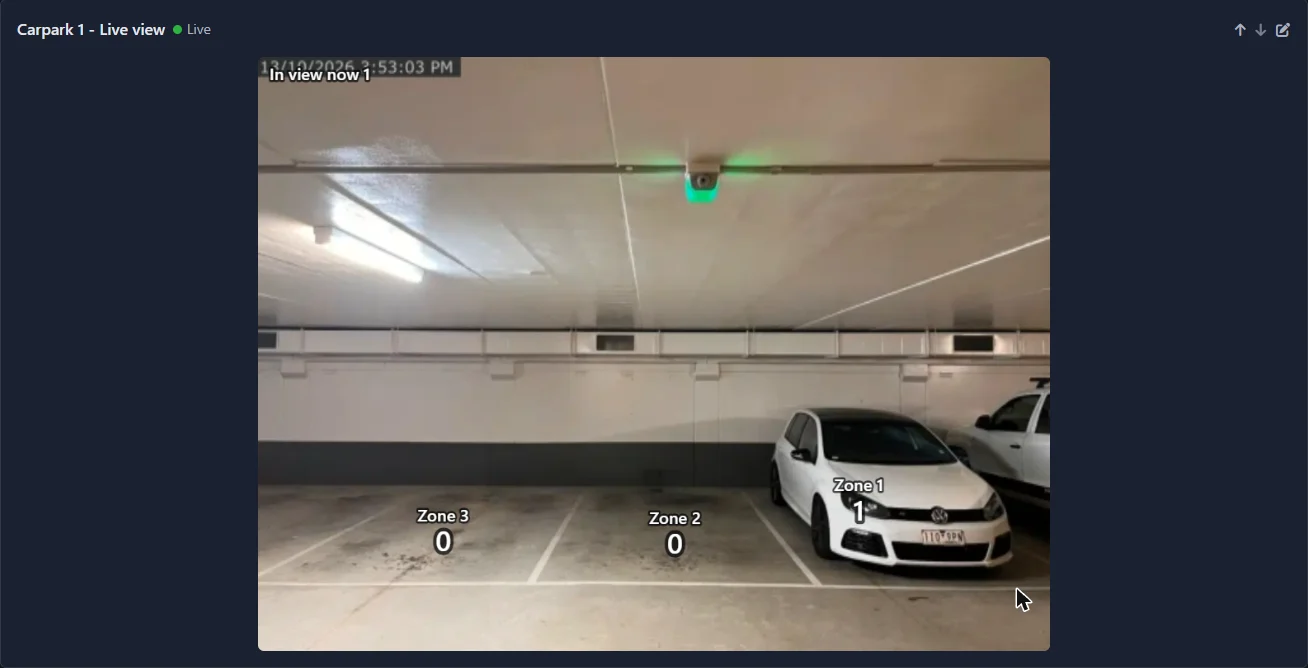

- Aktivieren Sie Analytics auf einer Kamera, die die Parkplätze überblicken kann, mit Objekte auf die erwarteten Fahrzeuge eingestellt: Auto, Lastkraftwagen, Motorrad.
- Zeichnen Sie auf der Registerkarte Zonen eine Zone über jeden Parkplatz und benennen Sie sie („Parkplatz 1", „Behindertenparkplatz", „Ladezone"). Ein Fahrzeug befindet sich in dem Parkplatz, über dessen Markierung die Mitte der unteren Kante seines Rahmens liegt. Markieren Sie daher den Boden, auf dem das Fahrzeug steht, und halten Sie die Markierung innerhalb der Grenzen des Parkplatzes. Eine Kamera kann bis zu 9 Zonen haben, daher nutzen Sie eine zweite Kamera für mehr Parkplätze.
- Fügen Sie einen Zonen-Bericht mit den aktivierten Parkplätzen hinzu. Im Blickfeld jetzt ist 1 für einen belegten Parkplatz und 0 für einen freien, und die Durchschnittliche Verweildauer in Zone zeigt, wie lange Fahrzeuge verweilen.
- Fügen Sie einen Livebild-Bericht hinzu, um die Anzahl auf jedem Parkplatz über dem Kamerabild geschrieben zu sehen, und einen In Zone jetzt-Bericht mit allen aktivierten Parkplätzen, um anzuzeigen, wie viele belegt sind, als eine große Zahl.
Montieren Sie die Kamera hoch und blicken Sie auf die Parkplätze herab. Von einer niedrig angebrachten Kamera erscheinen die Fahrzeuge in der dahinter liegenden Reihe über den vorderen Parkplätzen und werden in diesen gezählt. Wenn ein Parkplatz mehr Fahrzeuge anzeigt als er aufnehmen kann, schalten Sie Überlagerung in den Analytics-Einstellungen der Kamera ein, um den Rahmen um jedes Fahrzeug zu sehen, und schneiden Sie die Zone so zu, dass nur das Fahrzeug im Parkplatz darauf steht. Ein Fahrzeug, das die KI nicht erkennt, wird nicht gezählt: Das Senken der Konfidenz kann helfen.
Für einen reservierten oder Ladebereich fügen Sie einen Alarm hinzu: Objekte in einer Zone, bei oder über 1, für mindestens 30 Sekunden, damit ein durchfahrendes Auto ihn nicht auslöst. Um Übernutzung zu erfassen, verwenden Sie Zeit in einer Zone mit der zulässigen Anzahl von Sekunden.
Für einen ganzen Parkplatz, in dem nicht alle Parkplätze sichtbar sind, zählen Sie stattdessen an Ein- und Ausfahrt: siehe Maximale Belegung.
Warteschlangen-Überwachung und Wartezeiten
Erfahren Sie, wie lang die Warteschlange wird, wie lange Menschen warten, und werden benachrichtigt, wenn eine weitere Kasse geöffnet werden sollte.
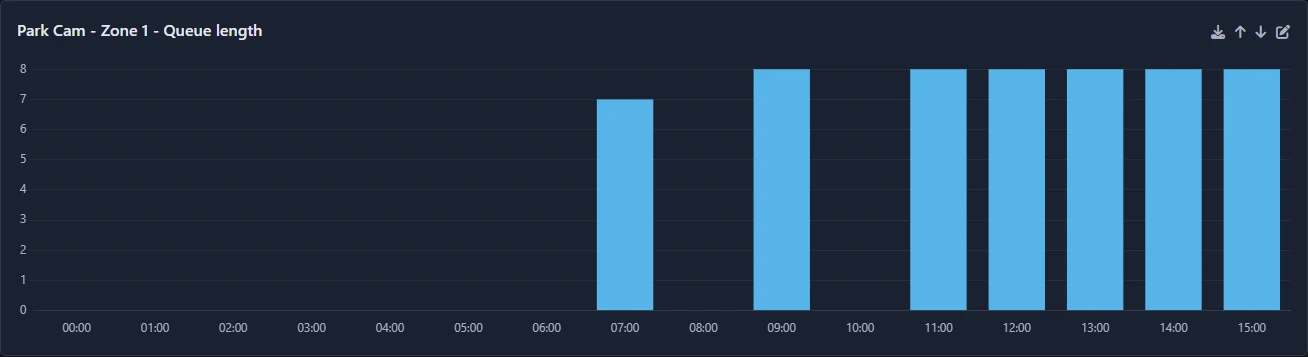
- Aktivieren Sie Analysen auf einer Kamera, die die Warteschlange von oben oder von der Seite sieht, mit Objekte auf Person eingestellt.
- Zeichnen Sie eine Zone über dem Boden, wo Menschen warten, und benennen Sie sie ("Kassenschlange"). Lassen Sie den Bereich aus, in dem das Personal steht und wo Menschen vorbeigehen.
- Fügen Sie einen Warteschlangenlänge-Bericht für die Zone hinzu. Er zeigt die längste Warteschlange in jeder Stunde oder jeden Tag. Nur Menschen, die sich mindestens 5 Sekunden in der Zone aufgehalten haben, werden gezählt, daher wird jemand, der durchgeht, nicht als wartend gezählt.
- Fügen Sie einen Zeit in Zone-Bericht für dieselbe Zone hinzu, um zu sehen, wie lange Menschen gewartet haben: Das Diagramm zeigt, wie viele weniger als 30 Sekunden, bis zu einer Minute, bis zu zwei Minuten usw. warteten, mit Durchschnitt und Median.
- Fügen Sie einen In Zone aktuell-Bericht für eine Live-Zahl hinzu.
Um benachrichtigt zu werden, wenn die Warteschlange zu lang ist, fügen Sie einen Alarm hinzu: Warteschlange in einer Zone, bei oder oberhalb der von Ihnen gewählten Anzahl, für mindestens 20 Sekunden. Stellen Sie Aktiv von und Aktiv bis auf Ihre Öffnungszeiten ein. Der Alarm kann eine Benachrichtigung anzeigen, eine E-Mail senden oder eine URL aufrufen - zum Beispiel um einen Chime-Ton abzuspielen oder in einen Mitarbeiterchat zu posten.
Ein Auslastungszeiten-Bericht für die Kamera zeigt die Stunden der Woche, wenn sich Warteschlangen bilden, was bei der Personalplanung hilft.
Belegungszählung und Kapazitätsgrenzen
Führe ein fortlaufendes Zählung, wie viele Personen sich in einem Gebäude oder Raum befinden, oder Fahrzeuge auf einem Parkplatz, im Vergleich zu dessen Kapazität - auch wenn es mehrere Ein- und Ausgänge auf verschiedenen Kameras gibt.

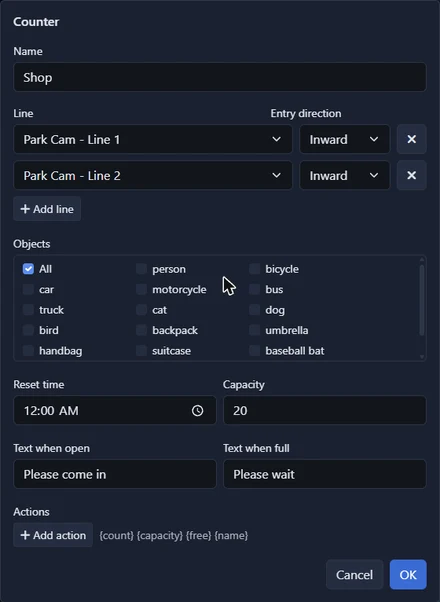
- Aktiviere Analysen auf einer Kamera an jedem Ein- und Ausgang. Eine Tür, die nicht gezählt wird, macht die Gesamtzahl falsch.
- Zeichne auf jeder Kamera eine Linie über die Türöffnung und benenne sie ("Haupteingang", "Seitentür", "Notausgang"). Beachte, in welche Richtung der Pfeil jeder Linie zeigt.
- Klicke auf Zähler, dann auf Zähler hinzufügen. Verwende Linie hinzufügen, um alle diese Linien von allen Kameras hinzuzufügen, und stelle für jede die Eingangsrichtung ein, die das Hineinkommen bedeutet (Eingehend wenn der Pfeil ins Gebäude zeigt, Ausgehend wenn er herauszeigt). Eine reine Ausgangstür wird auf die gleiche Weise hinzugefügt: ihre Übergänge reduzieren die Zählung nur.
- Gib die Kapazität und eine Zurücksetzen-Zeit ein, wenn der Ort leer ist, wie zum Beispiel 04:00.
- Füge einen Belegung-Bericht zu einem Dashboard für die aktuelle Zählung und freie Plätze hinzu, und einen Belegungsverlauf-Bericht, um zu sehen, wie voll es den ganzen Tag über war.
Um zu reagieren, wenn es fast voll ist, füge einen Alarm der Art Belegung hinzu, bei oder über einer Zahl etwas unter der Kapazität. Um in dem Moment zu reagieren, wenn es voll ist, gib dem Zähler eine Aktion, die eine URL bei oder über der Kapazität aufruft, und eine weitere bei oder unter eins weniger als der Kapazität, um sie rückgängig zu machen.
Kein Zähler ist perfekt: Zwei Personen, die nebeneinander hindurchgehen, oder jemand, der sich in der Türöffnung umdreht, können falsch gezählt werden. Positioniere Kameras so, dass Personen die Linie einzeln überqueren, wenn möglich, überprüfe die Zählung gelegentlich mit der Realität, und korrigiere sie mit Zählung festlegen.
Anzeige "Frei/Warten" für Belegung
Stellen Sie einen Monitor an der Tür auf, der den Besuchern anzeigt, ob sie eintreten können: grün mit Ihrer „Einlass"-Nachricht, während noch Platz vorhanden ist, rot mit Ihrer „Bitte warten"-Nachricht, wenn der Ort voll ist.
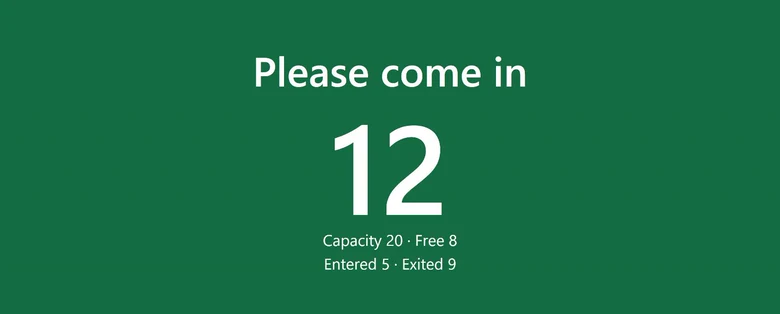

- Richten Sie einen Zähler mit einer Kapazität wie unter Maximale Belegung ein.
- Geben Sie in den Einstellungen des Zählers Text bei Öffnung, beispielsweise „Bitte eintreten", und Text bei Volllast, beispielsweise „Bitte warten", ein.
- Fügen Sie einen Belegungsbericht für den Zähler einem Dashboard hinzu.
- Öffnen Sie auf dem Monitor an der Tür Agent DVR in einem Webbrowser, navigieren Sie zu diesem Dashboard und klicken Sie auf die Schaltfläche Vollbild für den Belegungsbericht.
Die Anzeige füllt den Bildschirm mit der Anzahl, Ihrer Nachricht und der Anzahl der freien Plätze. Sie wird rot, sobald die Anzahl die Kapazität erreicht, und wieder grün, wenn jemand geht. Sie aktualisiert sich ständig selbst; drücken Sie Esc, um den Vollbildmodus zu verlassen.
Jedes Gerät mit einem Browser eignet sich dafür: ein Tablet auf einem Ständer oder ein kleiner Computer, der an einen Fernseher angeschlossen ist. Es benötigt eine Administrator-Anmeldung bei Agent DVR, verwenden Sie also ein Gerät, das Kunden nicht bedienen können. Um statt eines Monitors ein echtes Licht oder eine Schranke zu betreiben, verwenden Sie die Aktionen des Zählers, um eine URL aufzurufen, wenn dieser voll wird und wenn wieder Platz vorhanden ist.