レイアウトの設定
レイアウトは、ライブビューでデバイスがどのように表示されるかを決定します。複数のカメラを正確に配置するために使用します。例えば、監視ステーション用の壁面ディスプレイや、屋外カメラ専用のビューなどです。Agent DVRは9つの設定可能なビューを提供します(サーバー設定 - ユーザーインターフェースで編集可能)。各ビューは独自のレイアウトを持つことができます。ビューを選択するには、右下のアイコンをクリックします。
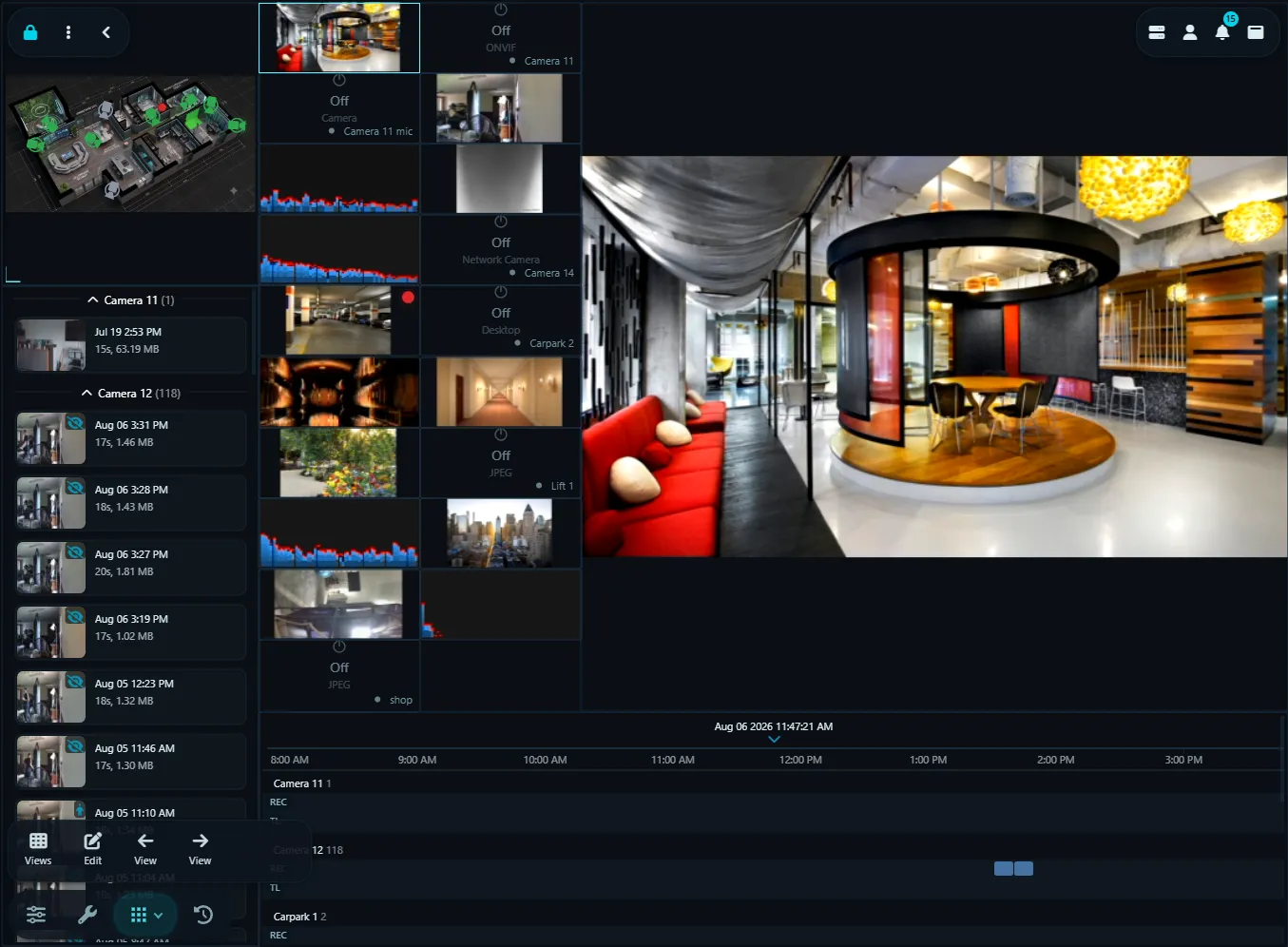
ビューが選択されたら、ライブビューアーの右下にあるアイコンをクリックして構成します。
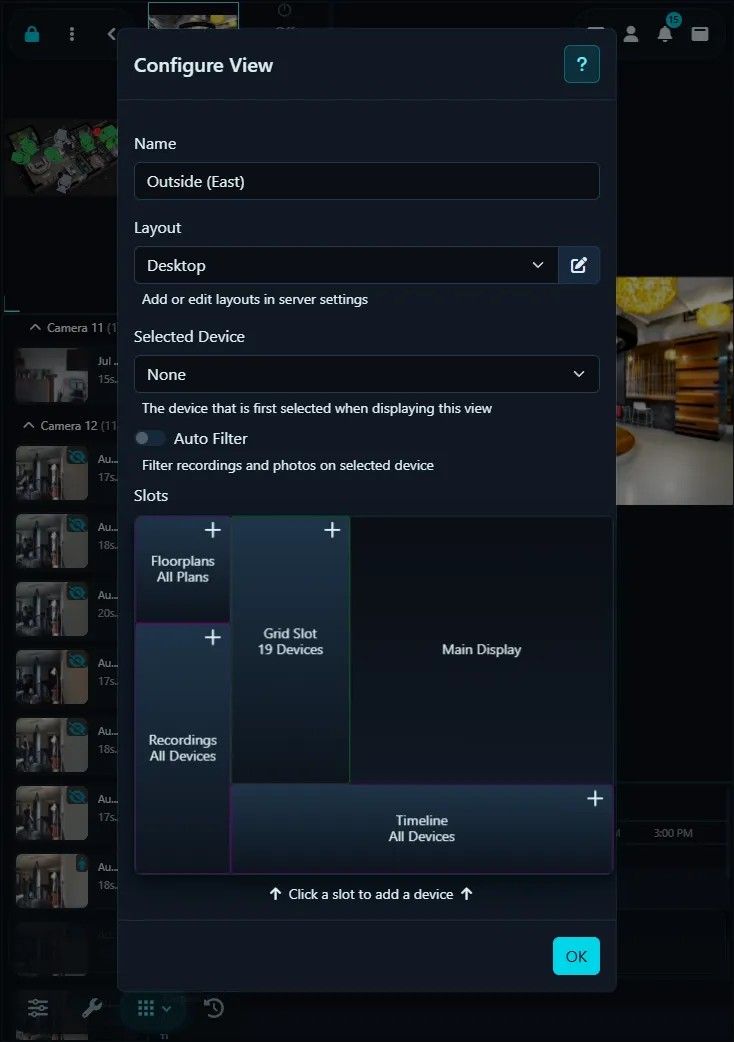
- 名前: ビューにわかりやすい名前を割り当てます。例えば「屋外カメラ」のような名前です。
- レイアウト: ドロップダウンからレイアウトを選択します。さまざまなレイアウトが用意されています。または独自に作成することもできます。
- 選択されたデバイス: このビューが読み込まれたときにハイライトするデバイスを選択します。
- 自動フィルター: チェックすると、録画ファイル、写真、タイムラインコントロールは選択されたデバイスのコンテンツのみを表示し、他に適用されたフィルターは無視します。チェックを外すと、通常のデバイスフィルターが適用されます。
レイアウトを選択したら、レイアウトスロットにデバイスを追加し始めることができます。スロットはカラーコード化された枠線で、そのタイプを示します:
- 赤い枠線 - アラートスロット: アラート状態のデバイスを表示し、複数ある場合はそれらを切り替えます。
- 青い枠線 - モースロット: モーション検知が検出されたデバイスを表示し、複数ある場合はそれらを切り替えます。
- 緑の枠線 - グリッドスロット: デバイスをグリッドレイアウトで表示し、カメラスペースを最大化するために自動的に調整されます。
- オレンジ色の枠線 - スロット間隔: 複数のデバイスを含めることができます。複数存在する場合はそれらを切り替えます。
- 紫の枠線 - コントロールスロット: 録画ファイルブラウザ、間取り図表示、タイムラインなどのコントロールを表示します。デバイスを追加するとコンテンツがフィルターされます。デバイスがない場合はすべてのコンテンツを表示します。レイアウトに追加できるコントロールスロットは各タイプごとに1つだけです。
- メインディスプレイ: 現在選択されているデバイスを表示します。このスロットにはデバイスを追加できません。
スロットにデバイスを追加するには、スロット内のアイコンをクリックします。これによってスロット構成コントロールが開きます。
レイアウトスロットの設定
スロットを構成するには、左の列から右の列へ、含める デバイス をドラッグ・アンド・ドロップします。右側の列の デバイス を並べ替えて、ライブ ビューアーでの表示方法を変更できます。
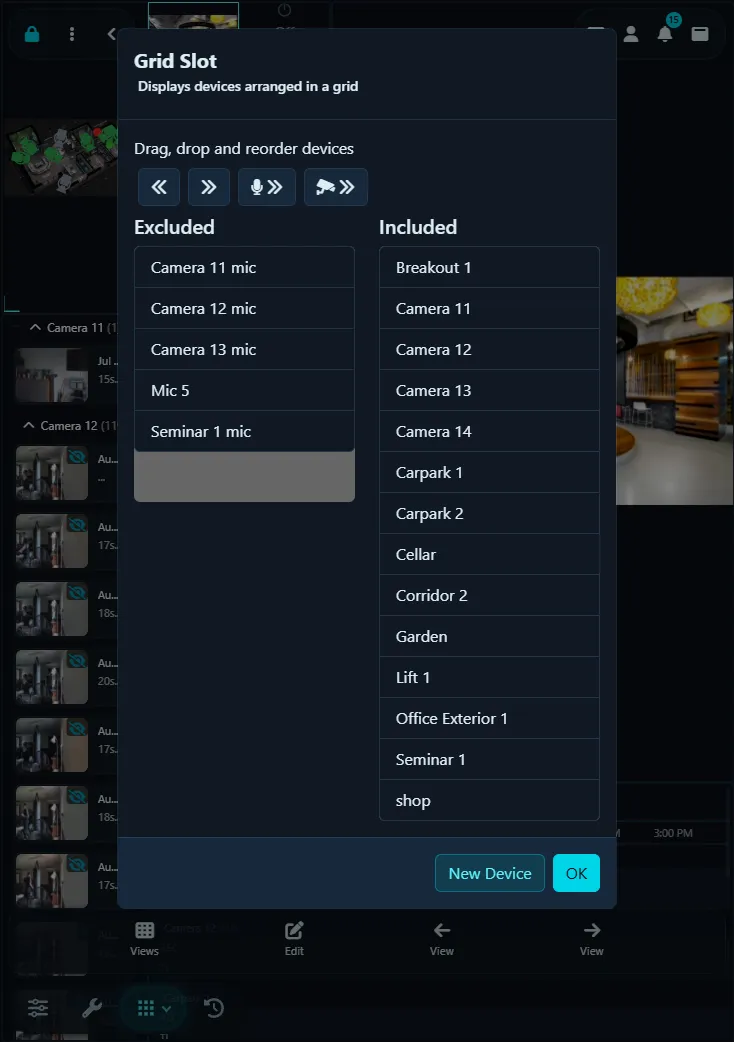
さらに、このパネルから新しい デバイス を直接 追加 でき、自動的にこのスロットに 含まれます。
下部の コントロール を 使用して、すべての デバイス をスロットに一度に移動するか、スロットから移動します。
レイアウトのカスタマイズ
Agent でレイアウトを作成します。まず、サーバーメニュー - 設定 - レイアウト に移動します。ここで、レイアウトを追加、編集、または削除できます。
クリックして新しいレイアウトを追加します。
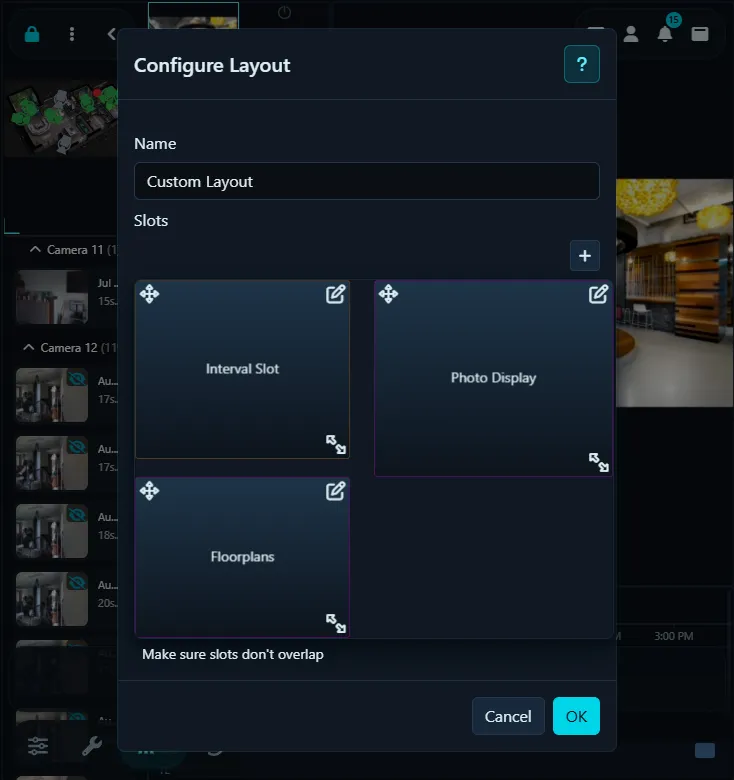
アイコンを使用してレイアウトにスロットを追加します。(デバイスは後でライブビューアー経由でこれらのスロットに追加されます)。
コントロールを使用してスロットをクリックしてドラッグし、 でサイズを変更し、 で編集します。
クリックしてスロットを追加または編集すると、スロット構成コントロールが開きます:
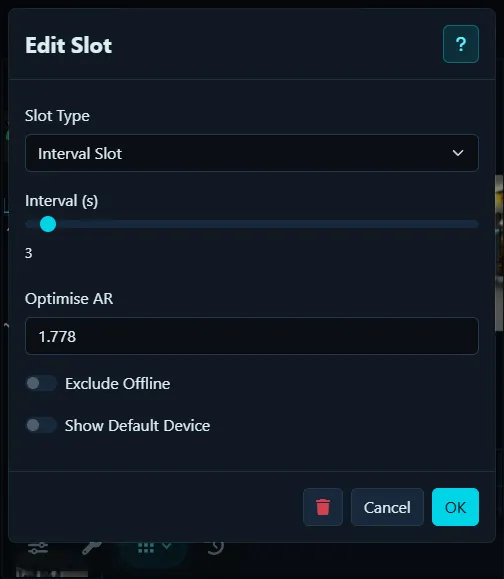
- スロットタイプ: スロットのタイプを選択します - オプションの詳細は上記を参照してください。
- 間隔: 複数のデバイスを持つスロットの場合、これはデバイス間の切り替えの遅延時間(秒単位)を設定します(グリッドスロットには適用されません)。
- AR の最適化: これを調整して、異なるアスペクト比用にグリッドレイアウトを最適化します。16:9 カメラには 1.778 を、4:3 カメラには 1.333 を使用します。
- オフラインをスキップ: オフラインコントロールをスロットから除外します(グリッドビューには適用されません)。
- デフォルトデバイスの表示: 表示するものが何もない場合、最初に有効化されたデバイス(モーション検知またはアラートスロット内)を表示します。
スロットを構成して OK をクリックします。スロットを削除するには、削除を選択します。
OK をクリックしてレイアウトを保存します。ライブビューアーで新しいレイアウトを適用するには、右下の アイコンをクリックし、ドロップダウンから新しいレイアウトを選択します。