Configurazione del Layout
I Layout determinano come i Dispositivi vengono visualizzati nella visualizzazione in diretta. Usali per disporre più Telecamere esattamente come desideri - ad esempio un display a parete per una stazione di monitoraggio, oppure una visualizzazione dedicata alle tue telecamere esterne. Agent DVR offre 9 visualizzazioni configurabili (modificabili in Impostazioni server - Interfaccia utente, e ogni visualizzazione può avere il proprio layout. Per selezionare una visualizzazione, fai clic sull'icona in basso a destra.
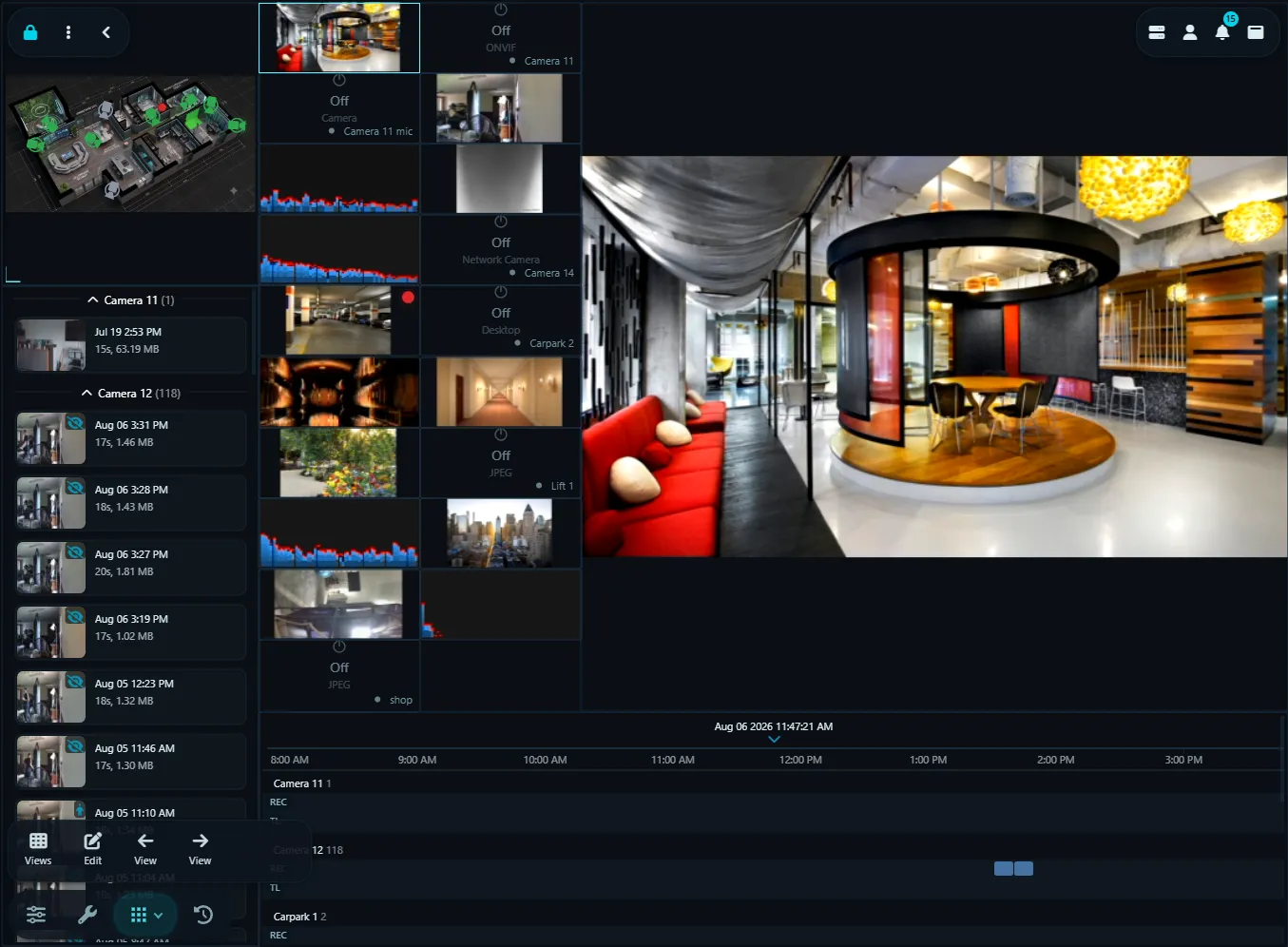
Una volta selezionata una visualizzazione, fai clic sull'icona in basso a destra del visualizzatore in diretta per configurarla.
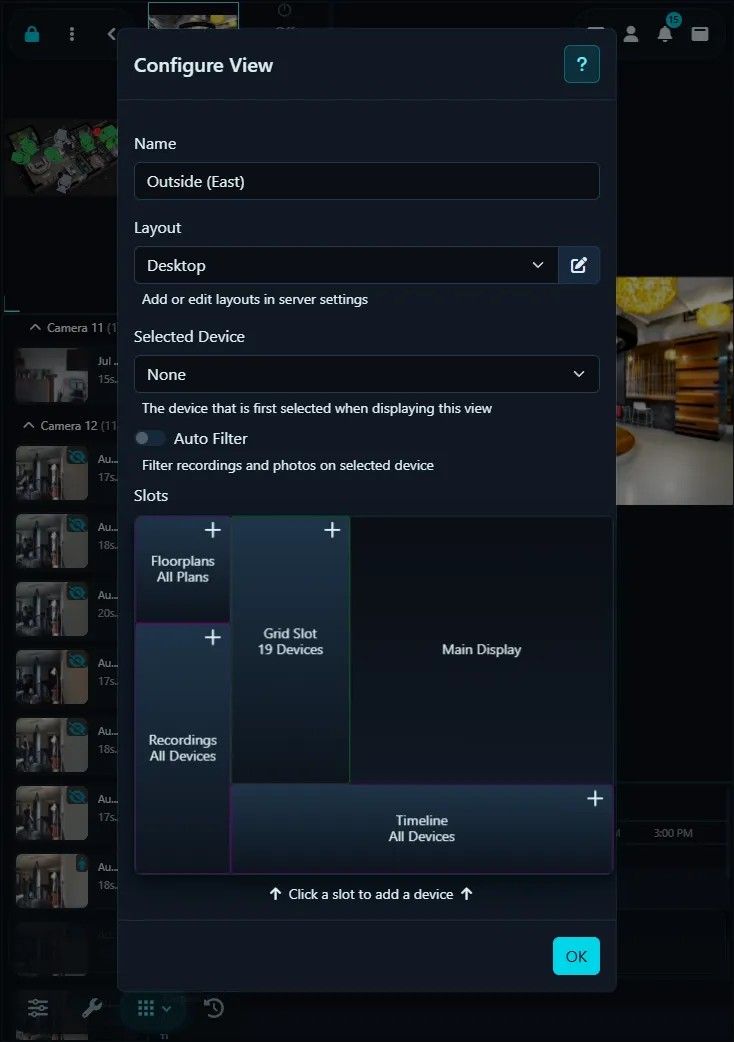
- Nome: Assegna un Nome descrittivo alla tua visualizzazione, come "Telecamere esterne".
- Layout: Seleziona un layout dal menu a discesa. Sono disponibili una varietà di layout, oppure puoi crearne uno tuo.
- Dispositivo selezionato: Scegli un Dispositivo da evidenziare quando questa visualizzazione viene caricata.
- Filtro automatico: Se selezionato, i Controlli Registrazioni, Foto e Timeline mostreranno solo il Contenuto dal dispositivo selezionato, ignorando gli altri filtri applicati. Se non selezionato, vengono applicati i filtri dispositivo regolari.
Una volta scelto un layout, puoi iniziare ad aggiungere dispositivi agli slot del layout. Gli slot sono codificati a colori con un bordo per indicare il loro tipo:
- Bordo rosso - Slot avviso: Visualizza i dispositivi in uno stato di Avviso, scorrendo tra più dispositivi se disponibili.
- Bordo blu - Slot movimento: Mostra i dispositivi che hanno rilevato Movimento, scorrendo tra di essi se ce ne sono molteplici.
- Bordo verde - Slot griglia: Visualizza i dispositivi in un layout a griglia, adattandosi automaticamente per massimizzare lo spazio della telecamera.
- Bordo arancia - Slot intervallo: Può contenere più dispositivi, scorrendo tra di essi se è presente più di uno.
- Bordo viola - Slot Controlli: Visualizza i controlli come il browser Registrazioni, la Visualizzazione della planimetria o la Timeline. L'aggiunta di dispositivi filtra il contenuto; nessun dispositivo mostra tutto il contenuto. Solo uno slot di controlli di ogni tipo può essere aggiunto a un layout.
- Display principale: Mostra il dispositivo attualmente selezionato. I dispositivi non possono essere aggiunti a questo slot.
Per aggiungere dispositivi a uno slot, fai clic sull'icona nello slot. Si aprirà il controllo di configurazione dello slot.
Configurazione dei Slot di Layout
Per configurare uno slot, trascina i dispositivi che desideri includere dalla colonna di sinistra a destra. Puoi riordinare i dispositivi nella colonna di destra per modificare la loro visualizzazione nel visore live.
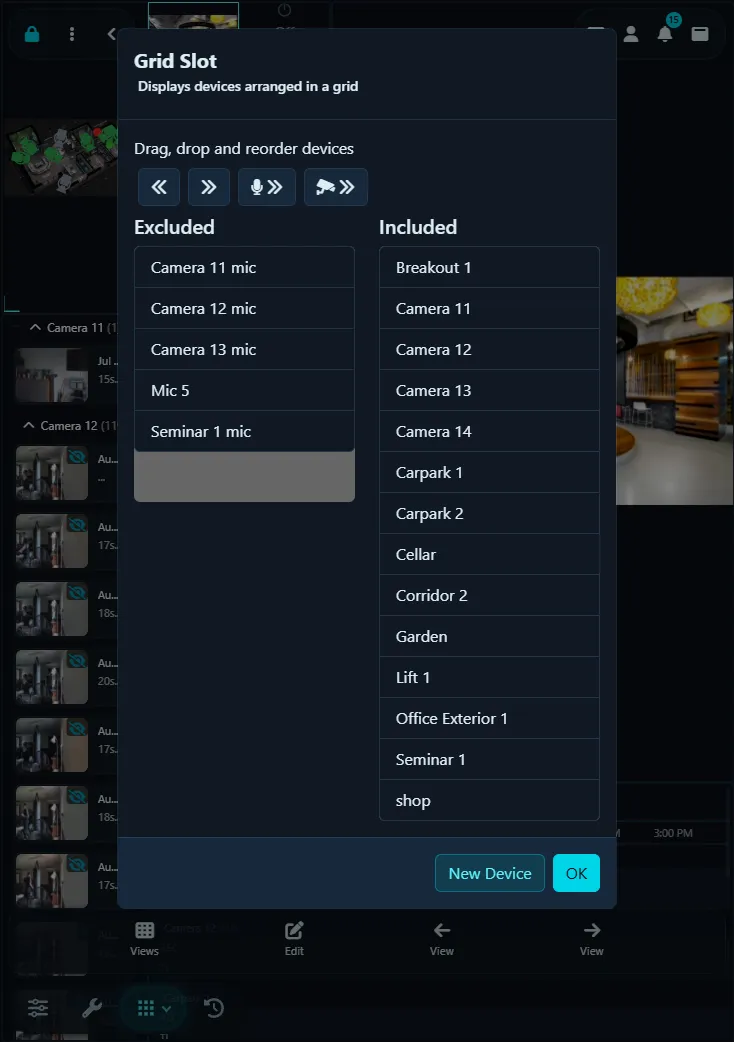
Inoltre, puoi aggiungere un nuovo dispositivo direttamente da questo pannello, e sarà automaticamente incluso in questo slot.
Usa i controlli in basso per spostare tutti i dispositivi dentro o fuori da uno slot contemporaneamente.
Personalizzazione del Layout
Crea i tuoi layout in Agent. Per iniziare, accedi al menu server - Impostazioni - Layout. Qui puoi aggiungere, modificare o eliminare layout.
Clicca per aggiungere un nuovo layout.
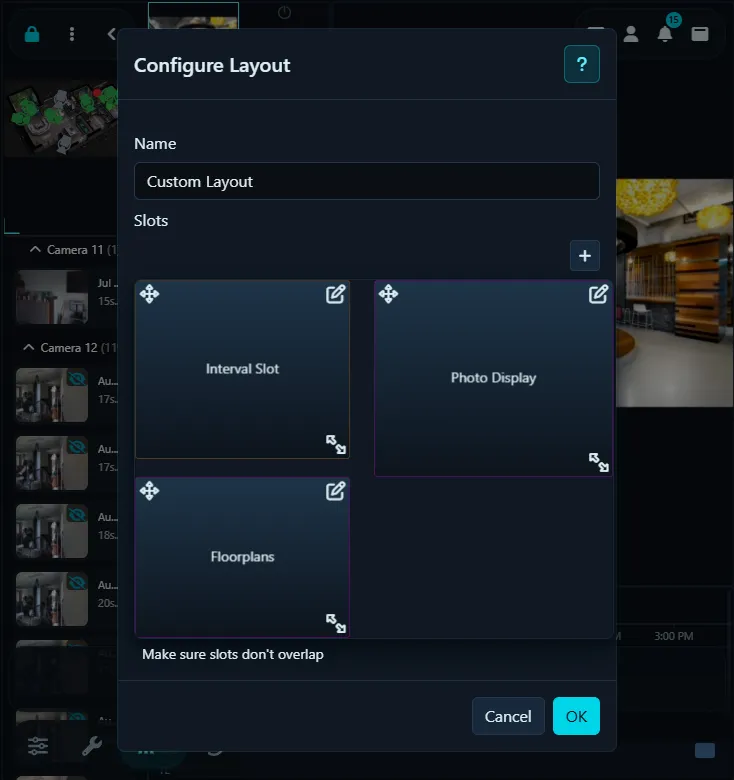
Utilizza l'icona per aggiungere slot al tuo layout. (I dispositivi vengono aggiunti a questi slot in seguito tramite il visualizzatore live).
Clicca e trascina gli slot utilizzando il controllo , ridimensionali con e modificali con .
Il clic per aggiungere o modificare uno slot apre il controllo di configurazione dello slot:
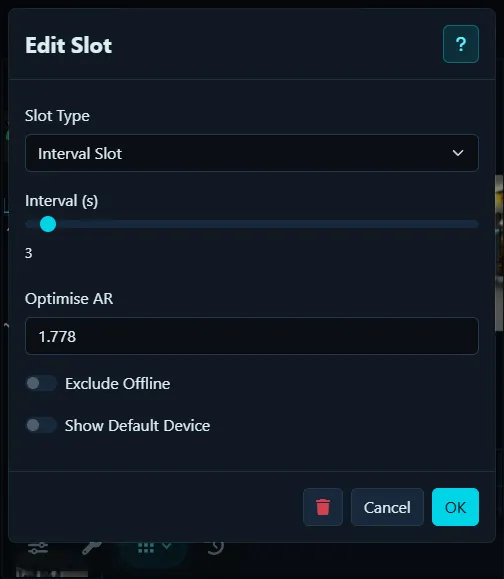
- Tipo di slot: Scegli il tipo di slot - le opzioni sono dettagliate sopra.
- Intervallo: Per gli slot con più dispositivi, imposta il ritardo (in secondi) per il ciclo tra i dispositivi (non applicabile agli slot griglia).
- Ottimizza AR: Regola questo parametro per ottimizzare il layout della griglia per diversi rapporti di aspetto. Utilizza 1.778 per telecamere 16:9 e 1.333 per telecamere 4:3.
- Salta offline: Esclude i controlli offline dallo slot (non applicabile alla visualizzazione griglia).
- Mostra dispositivo predefinito: Visualizza il primo dispositivo abilitato (in slot movimento o avviso) quando non c'è nient'altro da visualizzare.
Configura il tuo slot e clicca OK. Per rimuovere uno slot, seleziona Elimina.
Clicca OK per salvare il layout. Per applicare il tuo nuovo layout nel visualizzatore live, clicca l'icona in destra in basso e seleziona il tuo nuovo layout dal menu a discesa.