Konfigurowanie Układów
Układy określają sposób wyświetlania urządzeń w widoku na żywo. Użyj ich do uorganizowania wielu kamer dokładnie w taki sposób, jak chcesz - na przykład wyświetlanie ścienne dla stanowiska monitorowania lub dedykowany widok dla kamer zewnętrznych. Agent DVR oferuje 9 konfigurowalnych widoków (edytowalne w Ustawienia serwera - Interfejs użytkownika) i każdy widok może mieć swój własny układ. Aby wybrać widok, kliknij ikonę w dolnym prawym rogu.
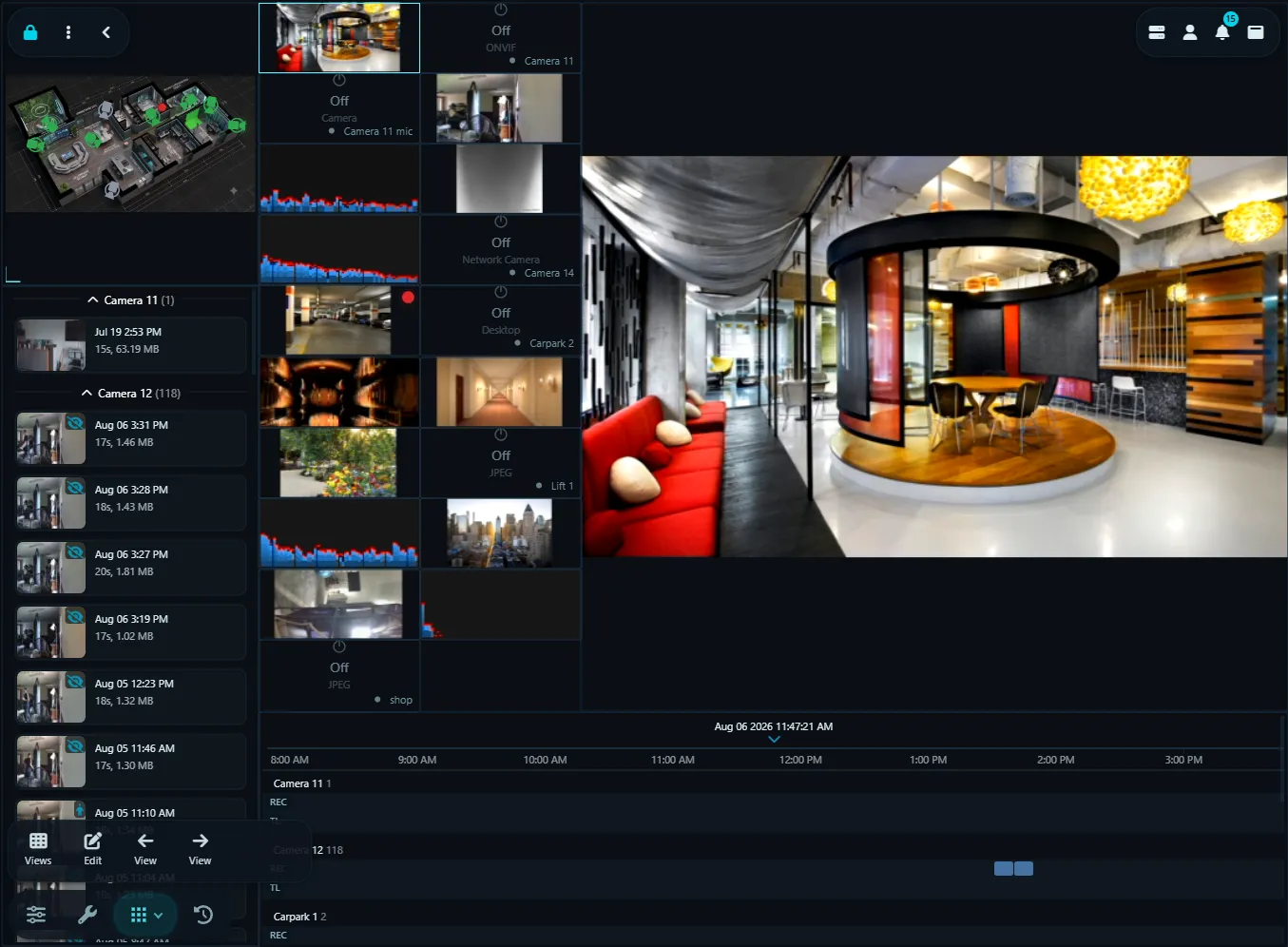
Po wybraniu widoku kliknij ikonę w dolnym prawym rogu przeglądarki na żywo, aby go skonfigurować.
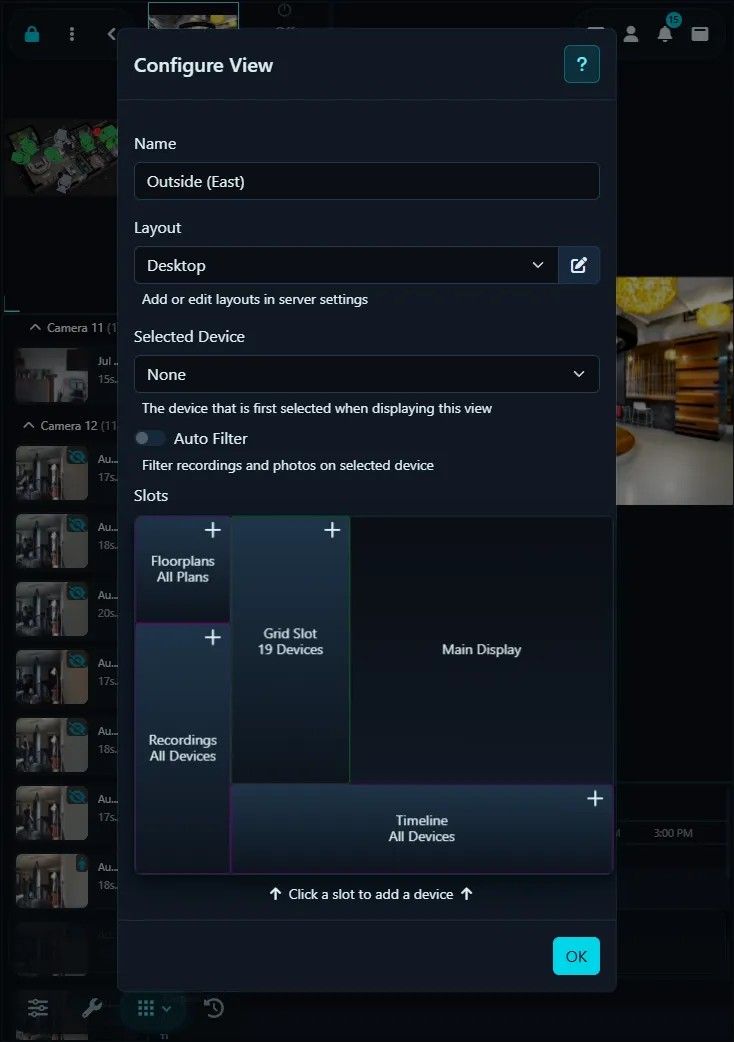
- Nazwa: Przypisz przyjazną Nazwę do swojego widoku, taką jak "Kamery zewnętrzne".
- Układ: Wybierz układ z listy rozwijanej. Dostępne są różne układy lub możesz utworzyć własny.
- Wybrane urządzenie: Wybierz urządzenie do podświetlenia po załadowaniu tego widoku.
- Auto filtr: Jeśli zaznaczono, kontrolki Nagrania, Zdjęcia i Oś czasu będą wyświetlać tylko zawartość z wybranego urządzenia, ignorując inne zastosowane filtry. Jeśli nie zaznaczono, stosowane są zwykłe filtry urządzeń.
Po wybraniu układu możesz zacząć dodawać urządzenia do slotów układu. Sloty są kodowane kolorami obramowaniem w celu oznaczenia ich typu:
- Czerwone obramowanie - Slot alertu: Wyświetla urządzenia w stanie alertu, przełączając się między wieloma, jeśli są dostępne.
- Niebieskie obramowanie - Slot ruchu: Pokazuje urządzenia, które wykryły ruch, przełączając się między nimi, jeśli jest ich więcej.
- Zielone obramowanie - Slot siatki: Wyświetla urządzenia w układzie siatki, automatycznie dostosowując się, aby zmaksymalizować przestrzeń kamery.
- Pomarańczowe obramowanie - Slot interwału: Może zawierać wiele urządzeń, przełączając się między nimi, jeśli jest więcej niż jedno.
- Purpurowe obramowanie - Slot sterowania: Wyświetla kontrolki, takie jak przeglądarka nagrań, wyświetlanie planu piętra lub oś czasu. Dodawanie urządzeń filtruje zawartość; brak urządzeń pokazuje całą zawartość. Tylko jeden slot sterowania każdego typu można dodać do układu.
- Ekran główny: Pokazuje aktualnie wybrane urządzenie. Urządzenia nie mogą być dodawane do tego slotu.
Aby dodać urządzenia do slotu, kliknij ikonę w slocie. Spowoduje to otwarcie kontrolki konfiguracji slotu.
Konfigurowanie slotów w układzie
Aby skonfigurować slot, przeciągnij i upuść urządzenia, które chcesz uwzględnić, z lewej kolumny na prawą. Możesz zmienić kolejność urządzeń w prawej kolumnie, aby zmienić sposób ich wyświetlania w przeglądarce na żywo.
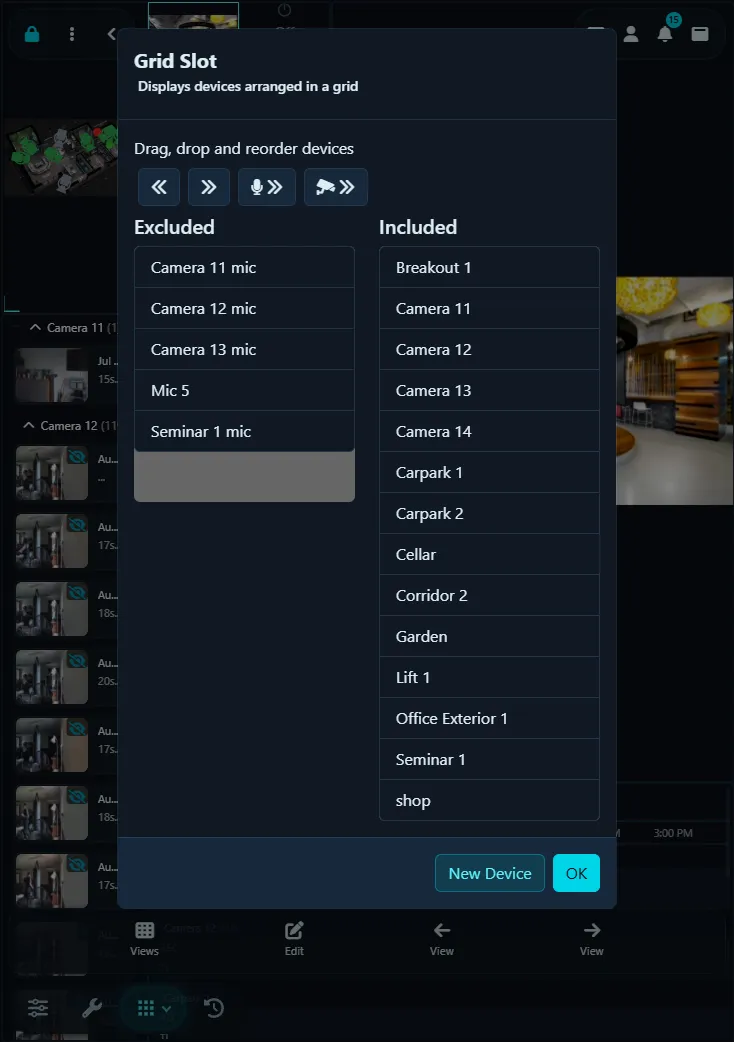
Dodatkowo możesz dodać nowe urządzenie bezpośrednio z tego panelu, a będzie ono automatycznie uwzględnione w tym slocie.
Użyj kontrolek u dołu, aby przenieść wszystkie urządzenia do slotu lub z niego na raz.
Dostosowywanie Układów
Twórz własne układy w Agent. Aby rozpocząć, przejdź do Menu serwera - Ustawienia - Układy. Tutaj możesz dodawać, edytować lub usuwać układy.
Kliknij, aby dodać nowy układ.
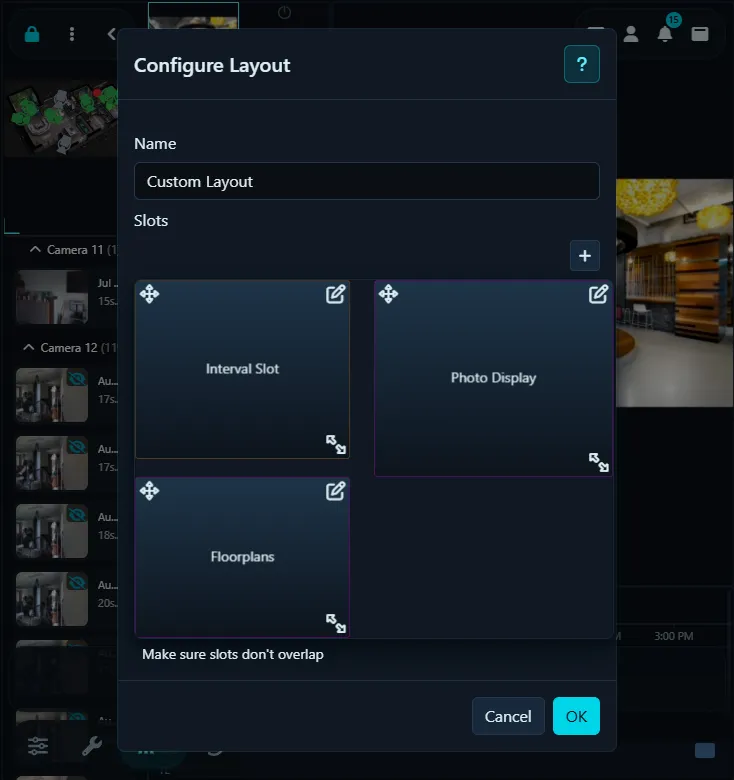
Użyj ikony , aby dodać sloty do układu. (Urządzenia są dodawane do tych slotów później za pośrednictwem przeglądarki na żywo).
Kliknij i przeciągnij sloty za pomocą sterowania , zmień ich rozmiar za pomocą i edytuj je za pomocą .
Klikanie, aby dodać lub edytować slot, otwiera sterowanie konfiguracji slotu:
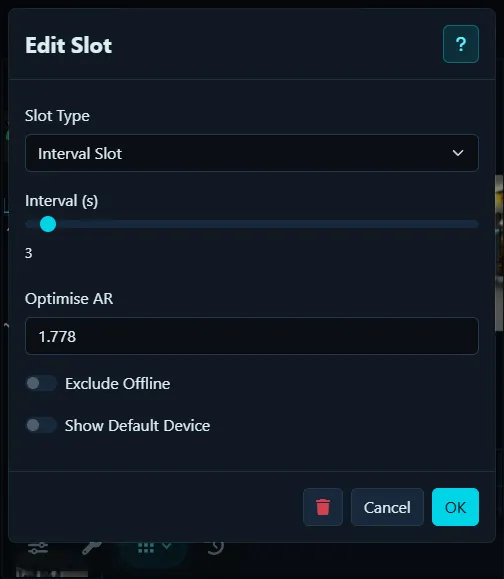
- Typ slotu: Wybierz typ slotu - opcje są szczegółowo opisane powyżej.
- Interwał: Dla slotów z wieloma urządzeniami ustawia opóźnienie (w sekundach) dla przełączania się między urządzeniami (nie dotyczy slotów siatki).
- Optymalizuj AR: Dostosuj to, aby zoptymalizować układ siatki dla różnych proporcji obrazu. Użyj 1.778 dla kamer 16:9 i 1.333 dla kamer 4:3.
- Pomiń offline: Wyklucza tryby offline ze slotu (nie dotyczy widoku siatki).
- Pokaż urządzenie domyślne: Wyświetla pierwsze włączone urządzenie (w slocie ruchu lub alertu), gdy nie ma nic innego do wyświetlenia.
Konfiguruj slot i kliknij OK. Aby usunąć slot, wybierz Usuń.
Kliknij OK, aby zapisać układ. Aby zastosować nowy układ w przeglądarce na żywo, kliknij ikonę w dolnym prawym rogu i wybierz nowy układ z listy rozwijanej.