Cấu hình Bố cục
Các Bố cục quy định cách hiển thị các thiết bị trong chế độ xem trực tiếp. Sử dụng chúng để sắp xếp nhiều camera chính xác như bạn muốn - ví dụ như hiển thị tường cho một trạm giám sát, hoặc một chế độ xem chuyên dụng cho các camera ngoài trời của bạn. Agent DVR cung cấp 9 chế độ xem có thể cấu hình (có thể chỉnh sửa trong Cài đặt máy chủ - Giao diện người dùng), và mỗi chế độ xem có thể có bố cục riêng của nó. Để chọn một chế độ xem, nhấp vào biểu tượng ở dưới cùng bên phải.
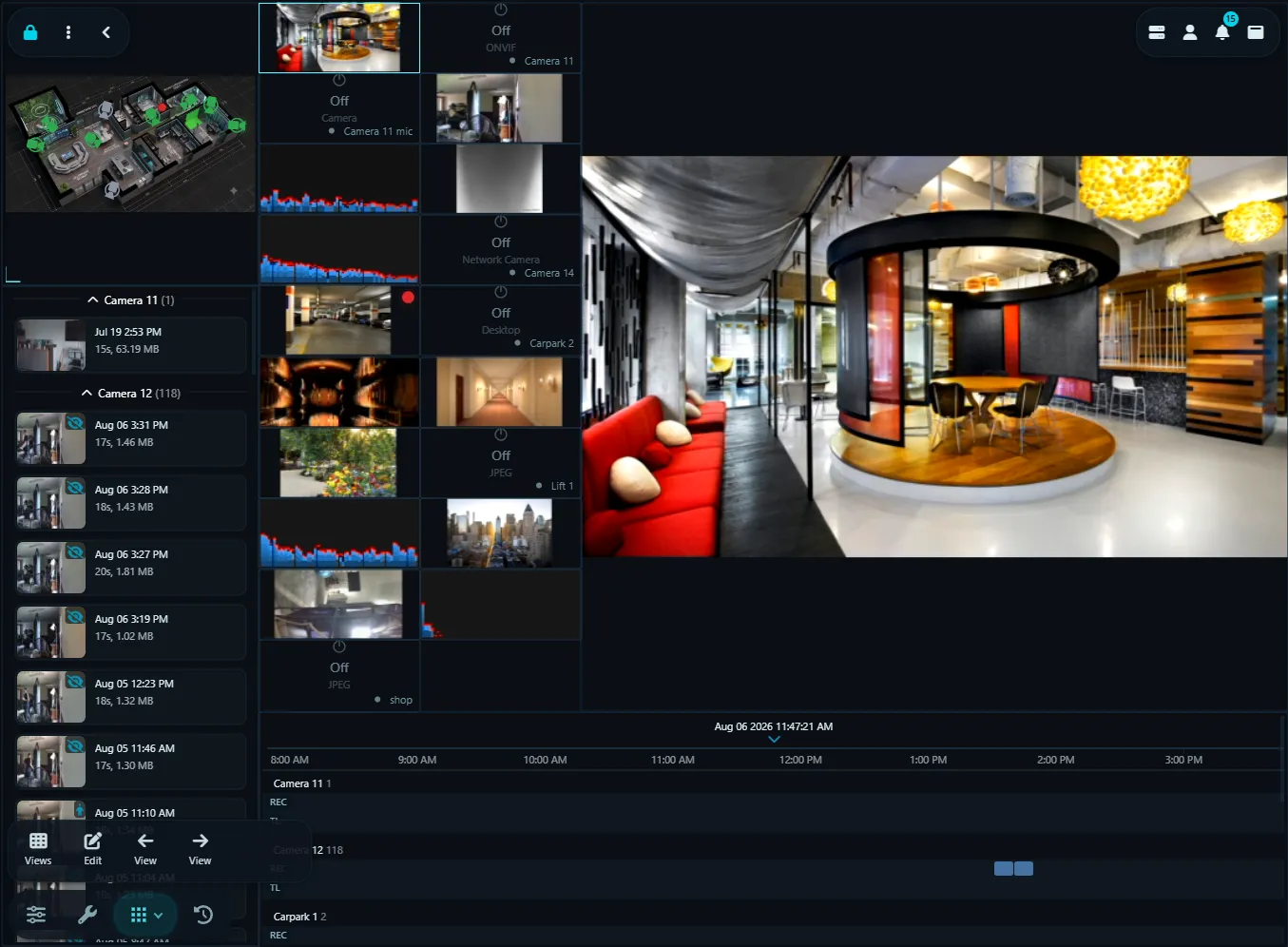
Khi một chế độ xem được chọn, nhấp vào biểu tượng ở dưới cùng bên phải của trình xem trực tiếp để cấu hình nó.
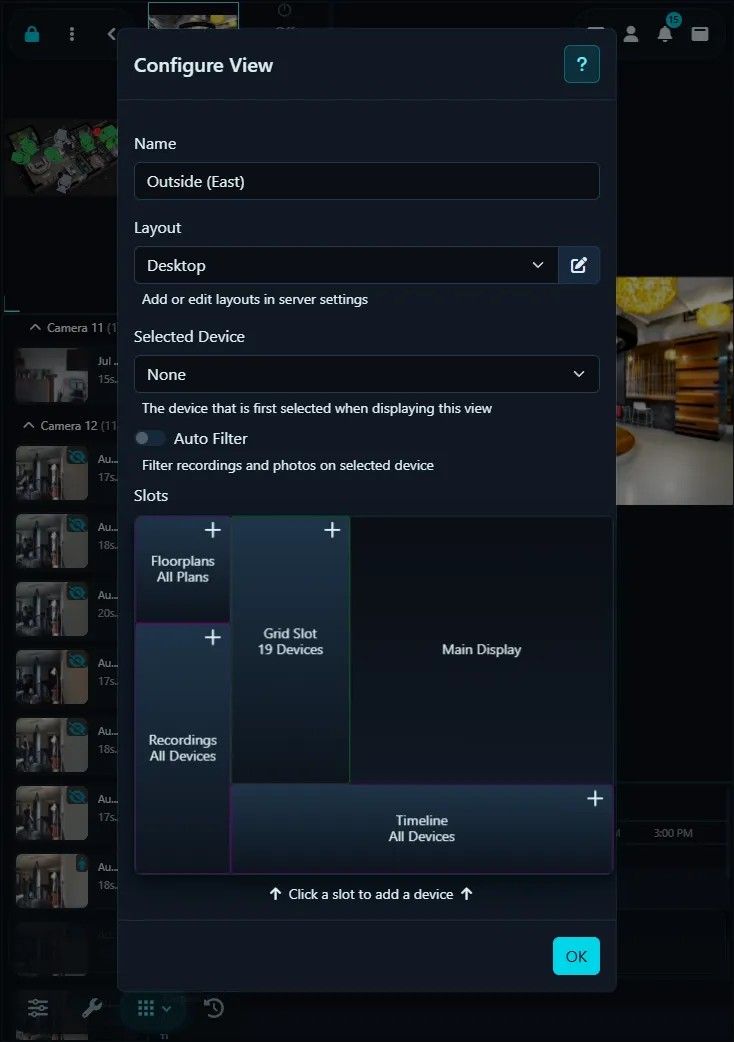
- Tên: Gán một Tên thân thiện cho chế độ xem của bạn, như "Camera ngoài trời".
- Bố cục: Chọn một bố cục từ danh sách thả xuống. Cung cấp nhiều bố cục, hoặc bạn có thể tạo bố cục riêng của mình.
- Thiết bị đã chọn: Chọn một Thiết bị để làm nổi bật khi chế độ xem này được tải.
- Tự động lọc: Nếu được chọn, các điều khiển Các bản ghi, Ảnh và Dòng thời gian sẽ chỉ hiển thị nội dung từ thiết bị đã chọn, bỏ qua các bộ lọc khác được áp dụng. Nếu không được chọn, các bộ lọc thiết bị thông thường được áp dụng.
Khi bạn đã chọn một bố cục, bạn có thể bắt đầu thêm thiết bị vào các ô bố cục. Các ô được mã hóa màu với đường viền để biểu thị loại của chúng:
- Đường viền đỏ - Khe cảnh báo: Hiển thị các thiết bị ở trạng thái Cảnh báo, xoay vòng qua nhiều thiết bị nếu có sẵn.
- Đường viền xanh lam - Khe chuyển động: Hiển thị các thiết bị đã phát hiện chuyển động, xoay vòng qua chúng nếu có nhiều thiết bị.
- Đường viền xanh lá - Ô lưới: Hiển thị các thiết bị trong bố cục lưới, tự động điều chỉnh để tối đa hóa không gian camera.
- Đường viền cam - Khe thời gian: Có thể chứa nhiều thiết bị, xoay vòng qua chúng nếu có hơn một thiết bị.
- Đường viền tím - Khe điều khiển: Hiển thị các điều khiển như trình duyệt bản ghi, bản vẽ mặt bằng hoặc dòng thời gian. Thêm thiết bị lọc nội dung; không có thiết bị hiển thị tất cả nội dung. Chỉ một khe điều khiển của mỗi loại có thể được thêm vào một bố cục.
- Hiển thị chính: Hiển thị thiết bị hiện được chọn. Không thể thêm thiết bị vào ô này.
Để thêm thiết bị vào một ô, nhấp vào biểu tượng trong ô. Điều này sẽ mở ra điều khiển cấu hình ô.
Cấu hình Khe cắm Bố cục
Để cấu hình một khe, hãy kéo và thả các thiết bị bạn muốn đã bao gồm từ cột bên trái sang bên phải. Bạn có thể sắp xếp lại thứ tự các thiết bị trong cột bên phải để thay đổi cách chúng xuất hiện trong trình xem trực tiếp.
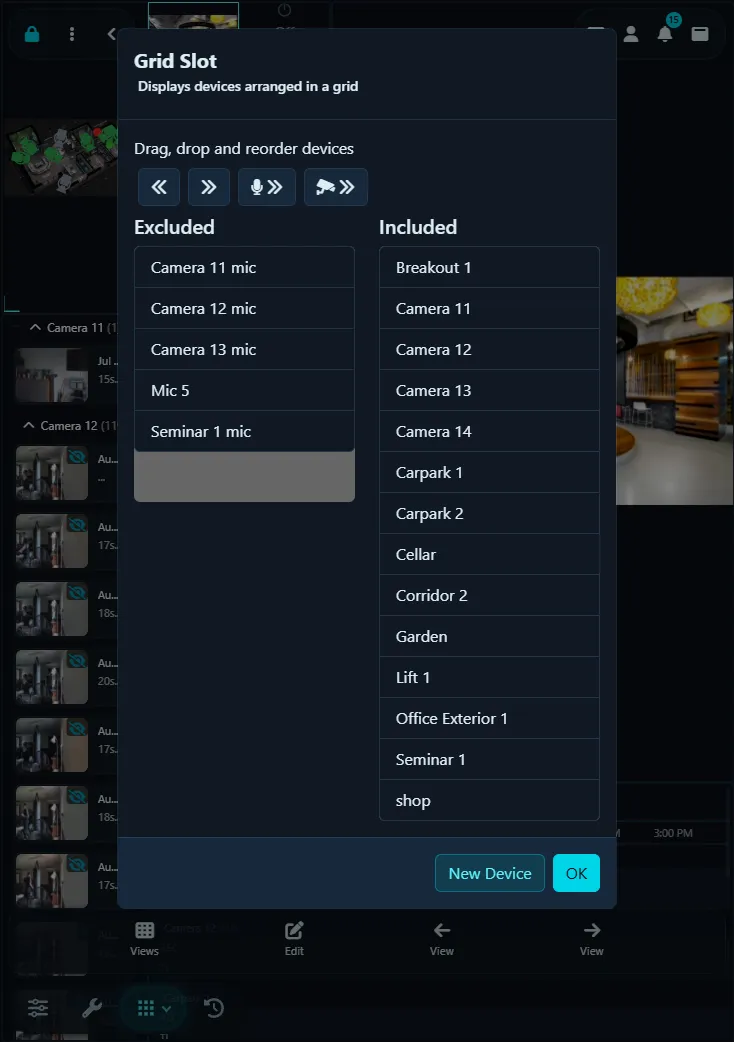
Ngoài ra, bạn có thể thêm một thiết bị mới trực tiếp từ bảng điều khiển này, và nó sẽ tự động được đã bao gồm trong khe này.
Sử dụng các điều khiển ở dưới cùng để di chuyển tất cả thiết bị vào hoặc ra khỏi một khe cùng một lúc.
Tùy chỉnh Bố cục
Tạo bố cục của riêng bạn trong Agent. Để bắt đầu, điều hướng đến Menu máy chủ - Cài đặt - Bố cục. Tại đây, bạn có thể thêm, chỉnh sửa hoặc xóa các bố cục.
Nhấp để thêm một bố cục mới.
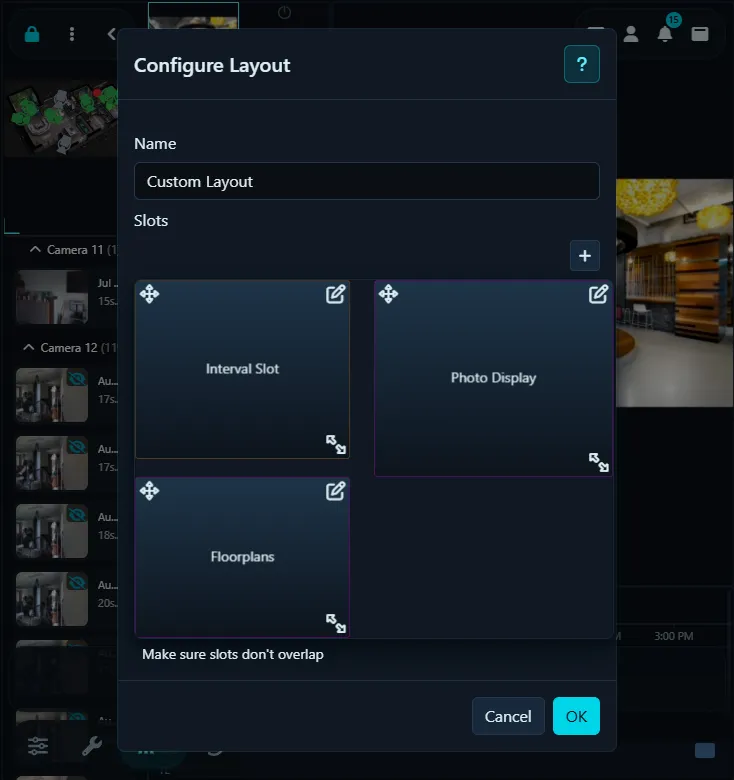
Sử dụng biểu tượng để thêm các khe cắm vào bố cục của bạn. (Các thiết bị được thêm vào các khe cắm này sau đó thông qua trình xem trực tiếp).
Nhấp và kéo các khe cắm bằng cách sử dụng điều khiển , thay đổi kích thước chúng bằng , và chỉnh sửa chúng bằng .
Tiếng click để thêm hoặc chỉnh sửa một khe cắm sẽ mở tác vụ cấu hình khe cắm:
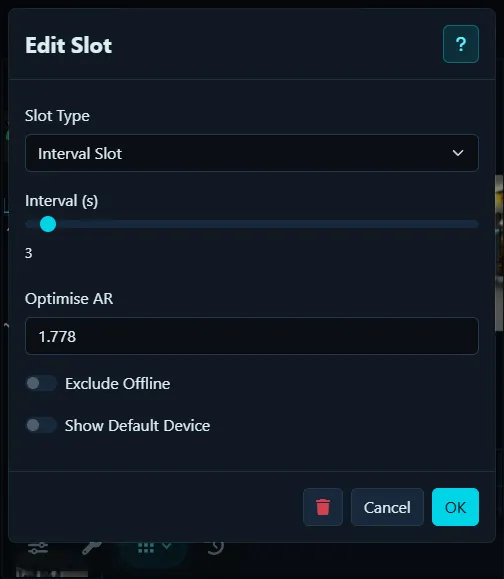
- Loại khe cắm: Chọn loại khe cắm - các tùy chọn được chi tiết ở trên.
- Khoảng thời gian: Đối với các khe cắm có nhiều thiết bị, điều này đặt trễ (tính bằng giây) để chuyển đổi giữa các thiết bị (không áp dụng cho các khe cắm Lưới).
- Tối ưu hóa AR: Điều chỉnh cái này để tối ưu hóa bố cục lưới cho các tỷ lệ khung hình khác nhau. Sử dụng 1.778 cho camera 16:9 và 1.333 cho camera 4:3.
- Quay lại Ngoại tuyến: Loại trừ các điều khiển ngoại tuyến khỏi khe cắm (không áp dụng cho chế độ xem Lưới).
- Hiển thị thiết bị mặc định: Hiển thị thiết bị đã bật đầu tiên (trong khe cảnh báo hoặc chuyển động) khi không có gì khác để hiển thị.
Cấu hình khe cắm của bạn và nhấp OK. Để xóa một khe cắm, chọn Xóa.
Nhấp OK để lưu bố cục của bạn. Để áp dụng bố cục mới của bạn trong trình xem trực tiếp, nhấp vào biểu tượng tại dưới cùng bên phải và chọn bố cục mới của bạn từ danh sách thả xuống.