Sobre o Modo VR
Para acessar Realidade Virtual, clique no menu Visualização na barra superior e selecione o ícone Realidade Virtual .
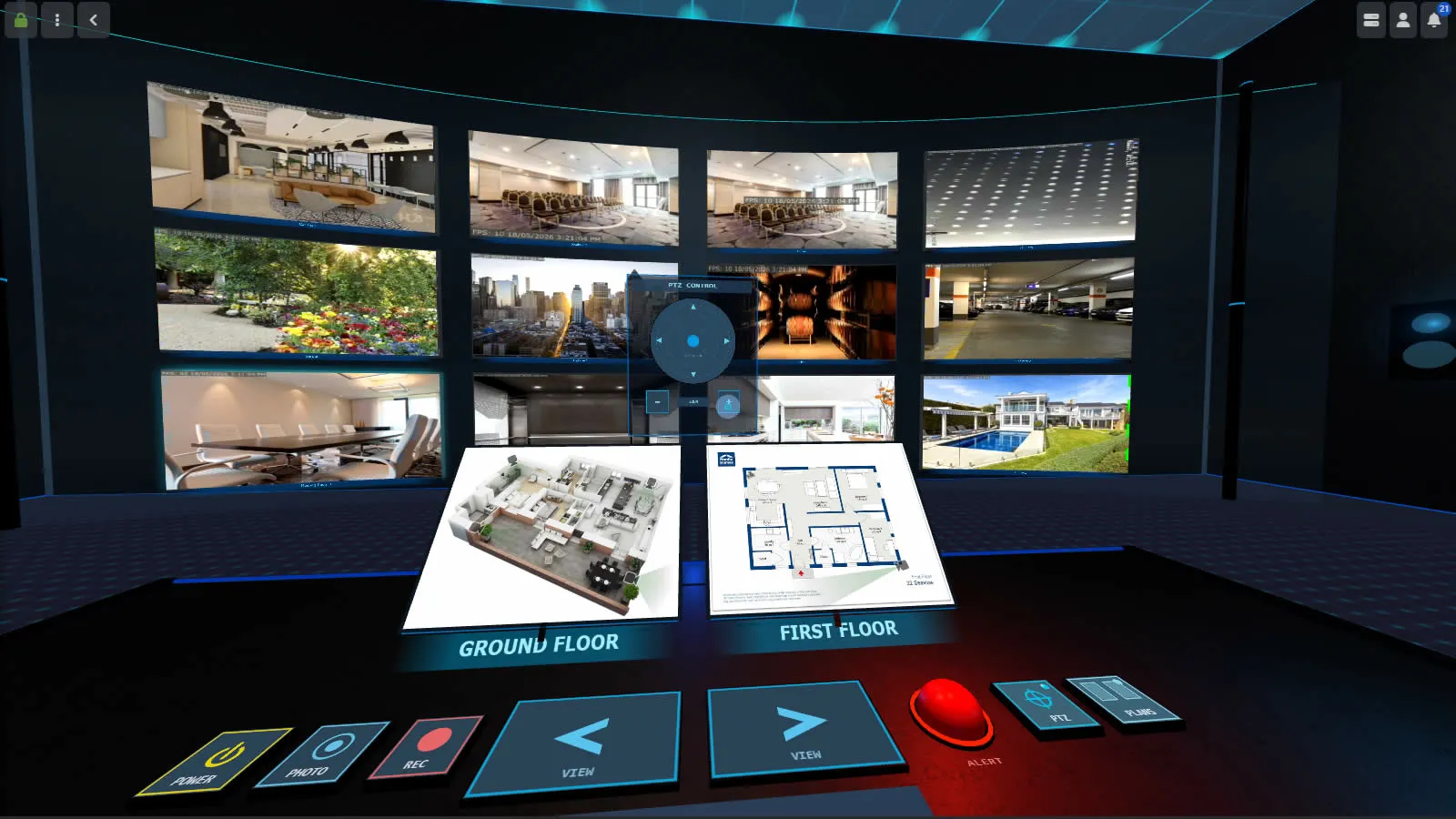
O Modo Realidade Virtual no Agent DVR usa as câmeras das suas Visualizações configuradas no modo AO VIVO para organizar câmeras em um ambiente de Realidade Virtual ou 3D. Para ver câmeras em VR, você precisa configurar pelo menos uma Visualização no visualizador ao vivo. O visualizador VR usa as mesmas Visualizações que o visualizador ao vivo.
Usando Realidade Virtual
Se você tem um dispositivo VR compatível, a interface oferece um modo VR imersivo.
Para selecionar uma câmera, aponte para ela com seu Controlador e pressione o gatilho. Pressione novamente na mesma câmera para alternar entre a visualização maximizada e normal.
Para se teletransportar, aponte para o chão e pressione o gatilho para se mover para essa posição.
Se você tem um controle de jogo, você pode usar o analógico esquerdo para se mover pela sala e o analógico direito para olhar ao redor. Use o D-Pad para deslocar e inclinar uma câmera PTZ e os gatilhos para ampliar e reduzir o zoom.
Para sair do VR, caminhe pela porta na parede esquerda ou pressione Escape.
Uso do Camundongo e do Teclado
Clique na tela VR para capturar o camundongo - você pode então olhar ao redor movendo-o. Pressione Escape para liberar o camundongo sem sair do VR.
Use as Setas para se mover pela sala. O movimento diagonal é suportado mantendo duas setas pressionadas juntas. Um ponto azul aparece quando seu cursor está sobre algo interativo. Clique à esquerda ou pressione Espaço para interagir. A roda do camundongo aumentará e diminuirá o zoom da câmera selecionada.
Para sair do VR, caminhe pela porta na parede esquerda, ou pressione Escape enquanto o camundongo não está capturado.
Atalhos de teclado adicionais (você pode configurar estes via o gerenciador de chaves no menu de conta):
| Tecla | Ação |
|---|---|
| Espaço | Selecionar / interagir (igual ao clique à esquerda) |
| Enter | Mostrar / ocultar o painel de controle |
| Escape | Liberar bloqueio do camundongo / sair do VR |
| O | Alternar energia no dispositivo selecionado |
| R | Alternar gravação no dispositivo selecionado |
| G | Tirar uma foto no dispositivo selecionado |
| T | Disparar um alerta manual no dispositivo selecionado |
Usando o Painel de Controle
Depois de selecionar uma câmera (clicando nela), você verá uma borda brilhante ao seu redor e poderá interagir com ela por meio do painel de controle.
Use a mesa de controle principal para interagir com o Dispositivo selecionado. Existem botões na mesa para alternar energia, tirar Fotos, Começar e Parar a Gravação ou disparar Alertas manuais.
Use os dois controles principais com seta para a Esquerda e para a Direita para fazer Ciclo pelas Visualizações configuradas. As Visualizações aparecem apenas se tiverem Dispositivos definidos.
Use os dois botões de alternância à Direita para exibir Plantas baixas configuradas como monitores separados e um Controlador PTZ de Sobreposição.
Um marcador vermelho no Canto superior direito significa Gravação, e uma borda vermelha indica um Alerta.
Pressione Enter para mostrar ou ocultar o painel de controle a qualquer momento.
Notas
O modo VR requer uma conexão SSL se você não estiver executando no localhost ou através do portal web.
A VR imersiva requer um navegador com suporte a WebXR. As versões atuais do Chrome e Firefox suportam WebXR sem qualquer configuração adicional. Certifique-se de que o SteamVR está em execução antes de iniciar se você estiver usando um headset tethered a um PC.
O suporte móvel requer Android O+ e varia no iOS dependendo de versões específicas do SO/hardware.
O modo VR foi testado no Vive e Google Cardboard. Se você o utilizou com sucesso em outros dispositivos, por favor nos avise.