Mapa de Calor de Loja de Varejo
Veja quais partes da loja os clientes visitam, quais passam pela rua e onde param.
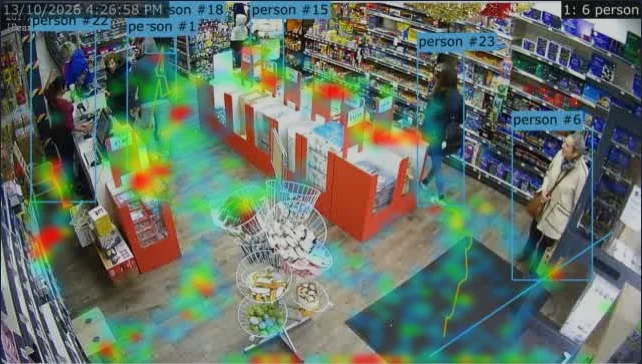
- Escolha uma câmara que veja a loja e ative análise nela com Objetos configurado para pessoa.
- Adicione um painel e adicione um relatório de Mapa de calor para a câmara. Adicione um relatório de Trajetos ao lado para ver as rotas que as pessoas percorrem.
- Deixe funcionando durante um dia normal. As áreas vermelhas são onde as pessoas passaram mais tempo; as áreas sem cor não foram visitadas.
Para quantificar, pinte uma zona sobre cada área que lhe interessa (uma secção, um expositor, a caixa) e adicione um relatório de Zonas: mostra as visitas a cada uma e o tempo médio gasto lá. Um relatório de Movimentação entre zonas mostra para onde as pessoas vão a seguir.
Configure o período do painel para Últimos 7 dias para comparar dias, e use as setas para recuar para um dia anterior: o mapa de calor de um dia que terminou é desenhado na imagem de referência da câmara. Depois de mover um expositor, use o botão no mapa de calor para começar novamente do zero.
Ocupação de Vagas de Estacionamento
Mostre quais vagas de estacionamento estão ocupadas, quanto tempo os veículos ficam e seja notificado quando uma vaga reservada é usada.
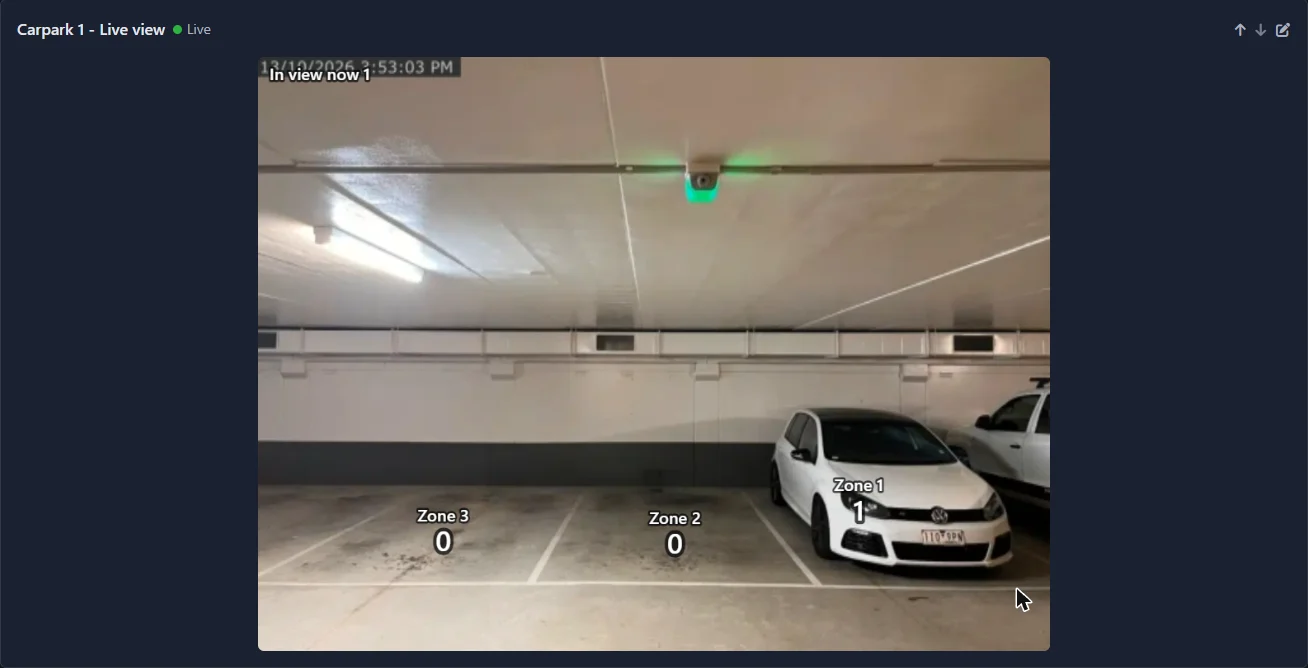

- Ative análise em uma câmera que consiga ver as vagas, com Objetos configurados para os veículos esperados: car, truck, motorcycle.
- Na aba Zonas pinte uma zona sobre cada vaga e nomeie-a ("Vaga 1", "Vaga para deficientes", "Vaga de carga"). Um veículo está na vaga cuja pintura fica sob o meio da borda inferior de sua caixa, então pinte o chão onde o veículo fica e mantenha a pintura dentro das linhas da vaga. Uma câmera pode ter até 9 zonas, então use uma segunda câmera para mais vagas.
- Adicione um relatório de Zonas com as vagas marcadas. Na zona agora é 1 para uma vaga ocupada e 0 para uma vaga livre, e Tempo médio na zona é quanto tempo os veículos ficam.
- Adicione um relatório de Exibição em tempo real para ver a contagem escrita em cada vaga sobre a imagem da câmera, e um relatório de Na zona agora com todas as vagas marcadas para mostrar quantas estão ocupadas como um número único grande.
Monte a câmera em altura, olhando para baixo nas vagas. De uma câmera baixa, os veículos na fileira atrás aparecem no topo das vagas da frente e são contados nelas. Se uma vaga mostra mais veículos do que comporta, ative Sobreposição nas configurações de análise da câmera para ver a caixa ao redor de cada veículo, e ajuste a zona para que apenas o veículo na vaga fique sobre ela. Um veículo que a IA não reconhecer não é contado: diminuir Confiança pode ajudar.
Para uma vaga reservada ou de carga, adicione um alerta: Objetos em uma zona, em ou acima de 1, por pelo menos 30 segundos, para que um carro passando não o dispare. Para detectar permanência excessiva, use Tempo em uma zona com o número de segundos permitidos.
Para um estacionamento inteiro onde as vagas não podem ser todas vistas, conte na entrada e saída em vez disso: veja Ocupação Máxima.
Monitorização de Filas e Tempos de Espera
Saiba qual é o comprimento máximo da fila, quanto tempo as pessoas esperam e receba notificações quando outro caixa deverá abrir.
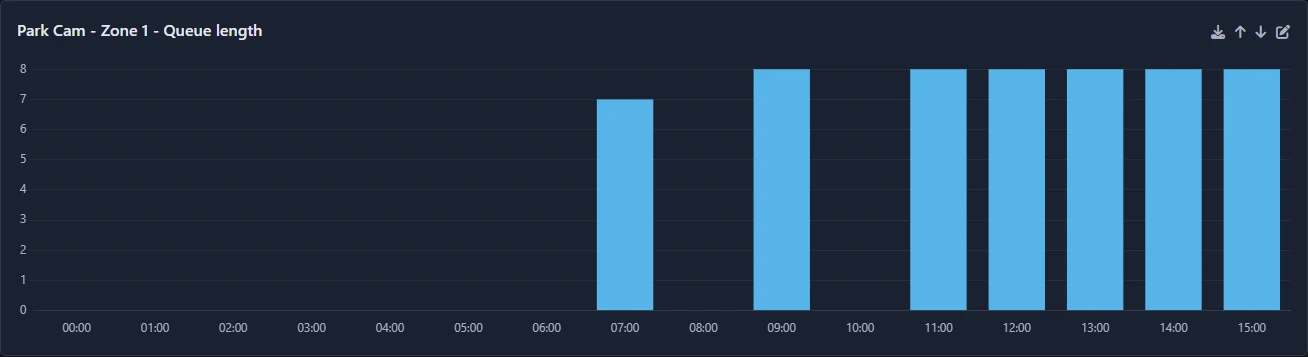
- Ative análise em uma câmera que veja a fila de cima ou de lado, com Objetos definido como pessoa.
- Desenhe uma zona sobre o piso onde as pessoas esperam e nomeie-a ("Fila de checkout"). Deixe de fora o espaço onde os funcionários ficam e por onde as pessoas passam.
- Adicione um relatório de Comprimento da fila para a zona. Ele mostra a fila mais longa em cada hora ou dia. Apenas as pessoas que estiveram na zona por 5 segundos contam, portanto alguém passando não é contado como esperando.
- Adicione um relatório de Tempo na zona para a mesma zona para ver quanto tempo as pessoas esperaram: o gráfico mostra quantas esperaram menos de 30 segundos, até um minuto, até dois minutos e assim por diante, com a média e a mediana.
- Adicione um relatório de Na zona agora para obter um valor em tempo real.
Para receber notificações quando a fila fica muito longa, adicione um alerta: Fila em uma zona, com ou acima do número que você escolher, durante pelo menos 20 segundos. Defina Ativo de e Ativo até para seus horários de funcionamento. O alerta pode mostrar uma notificação, enviar um email ou chamar uma URL - por exemplo para soar um aviso sonoro ou postar em um chat de funcionários.
Um relatório de Horários de maior movimento para a câmera mostra as horas da semana quando as filas se formam, o que ajuda com o planejamento de pessoal.
Contagem de Ocupação e Limites de Capacidade
Mantenha uma contagem contínua de quantas pessoas estão dentro de um edifício ou sala, ou veículos em um estacionamento, em relação à sua capacidade - incluindo quando há várias entradas e saídas em câmeras diferentes.

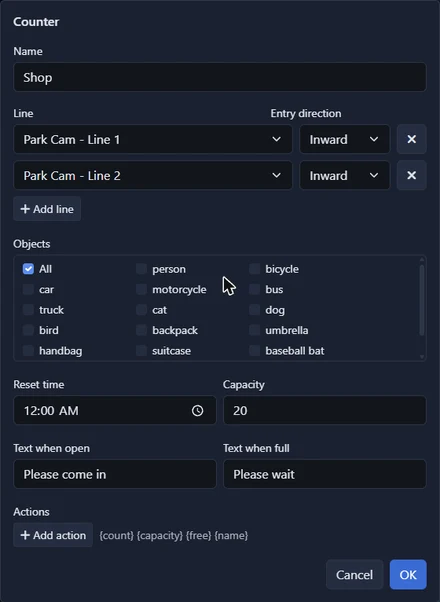
- Ative análises em uma câmera em cada entrada e saída. Uma porta que não é contada torna o total incorreto.
- Em cada câmera, desenhe uma linha através da porta e nomeie-a ("Entrada principal", "Porta lateral", "Saída de emergência"). Observe para onde aponta a seta de cada linha.
- Clique em Contadores, depois em Adicionar contador. Use Adicionar linha para adicionar cada uma dessas linhas, de todas as câmeras, e para cada uma defina a Direção de entrada que significa entrar (Entrante se a seta aponta para dentro do edifício, Saída se aponta para fora). Uma porta apenas de saída é adicionada da mesma forma: suas passagens sempre reduzem a contagem.
- Insira a Capacidade e uma Hora de redefinição quando o local está vazio, como 04:00.
- Adicione um relatório de Ocupação a um painel para a contagem ao vivo e espaços livres, e um relatório de Histórico de ocupação para ver como estava cheio ao longo do dia.
Para agir quando está quase cheio, adicione um alerta do tipo Ocupação, em ou acima de um número um pouco abaixo da capacidade. Para agir no momento em que fica cheio, dê ao contador uma ação que chama uma URL em ou acima da capacidade, e outra em ou abaixo de um a menos que a capacidade para desfazer.
Nenhum contador é perfeito: duas pessoas caminhando lado a lado ou alguém se virando na porta podem ser contadas incorretamente. Posicione câmeras para que as pessoas cruzem a linha uma de cada vez quando possível, verifique a contagem com a realidade de tempos em tempos e corrija-a com Definir contagem.
Tela de ocupação Entre / Aguarde
Coloque uma tela na porta que informa às pessoas se podem entrar: verde com sua mensagem de "pode entrar" enquanto houver espaço, vermelha com sua mensagem de "aguarde" quando o local estiver cheio.
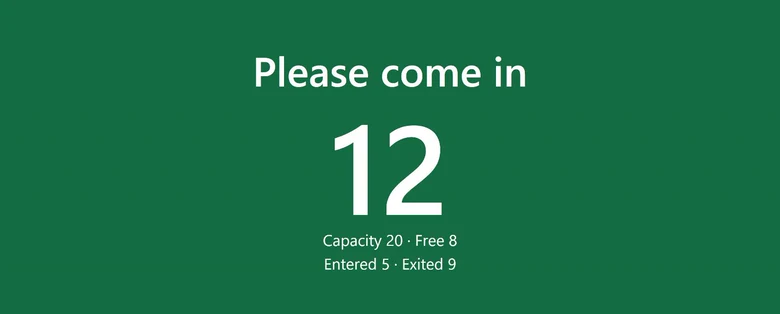

- Configure um contador com uma Capacidade conforme indicado em Ocupação Máxima.
- Nas configurações do contador, insira Texto quando aberto, por exemplo "Por favor, entre", e Texto quando cheio, por exemplo "Por favor, aguarde".
- Adicione um relatório de Ocupação do contador a um painel.
- Na tela da porta, abra Agent DVR em um navegador web, acesse esse painel e clique no botão tela cheia no relatório de Ocupação.
A tela preenche-se com a contagem, sua mensagem e o número de espaços livres. Fica vermelha assim que a contagem atinge a capacidade e volta ao verde quando alguém sai. Mantém-se atualizada; pressione Esc para sair da tela cheia.
Qualquer dispositivo com um navegador funciona: um tablet em um suporte ou um pequeno computador conectado a uma TV. É necessário fazer login como administrador no Agent DVR, portanto use um dispositivo que os clientes não possam operar. Para acionar uma luz real ou uma barreira em vez de uma tela, use as ações do contador para chamar uma URL quando ficar cheio e quando houver espaço novamente.