Visão Geral e Painéis
Visão geral
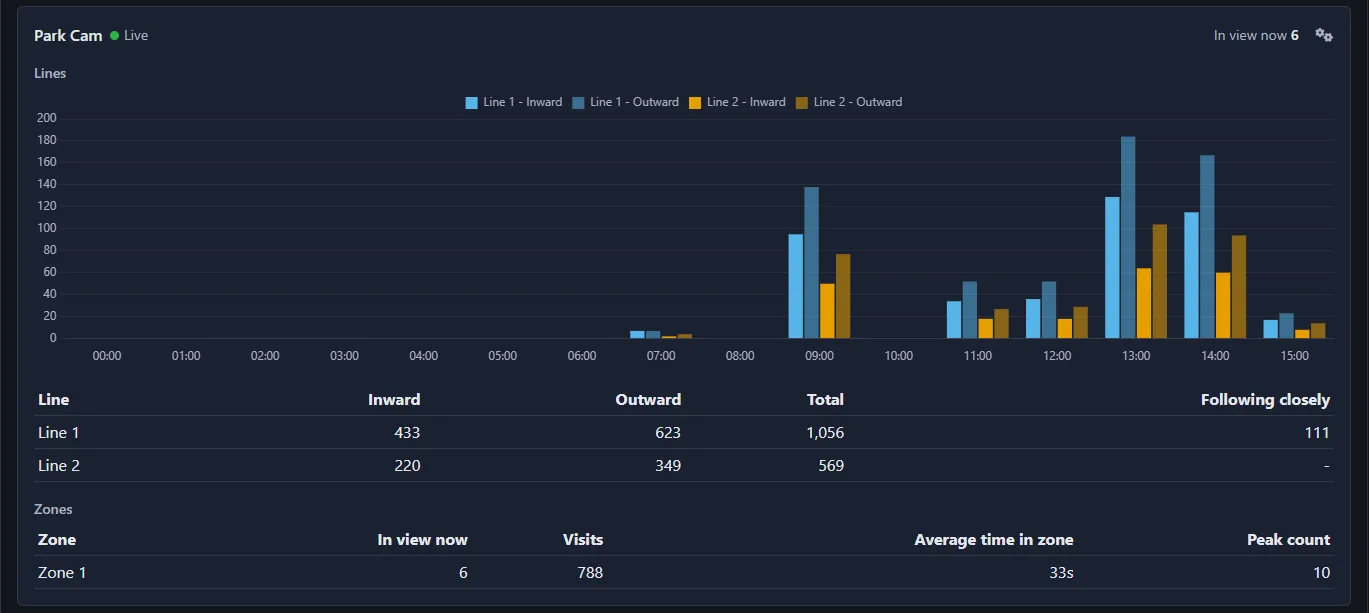
A aba Visão geral fica pronta assim que uma câmera é configurada. Ela tem um cartão para cada câmera com análise ativada, mostrando quantos objetos estão à vista agora, um gráfico e uma tabela das travessias de cada uma de suas linhas, e uma tabela das suas zonas. Escolha o período no canto superior esquerdo (Última hora, Hoje, Ontem, Esta semana, Últimos 7 dias, Este mês ou Últimos 30 dias) e avance ou retroceda com as setas. O botão em um cartão abre as configurações de análise dessa câmera.
O ponto ao lado do nome de uma câmera mostra se seus números estão Em tempo real ou se a câmera está Offline.
Painéis
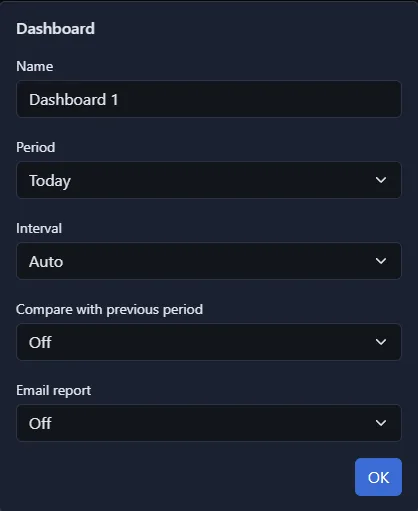
Um painel é uma página de relatórios que você escolhe e organiza. Clique em + ao lado das abas para adicionar um, dê um nome a ele, depois use Adicionar relatório para preenchê-lo. Os painéis são armazenados no servidor e são compartilhados por todos que podem visualizar Análise.
O botão no canto superior esquerdo de um painel abre suas configurações:
- Nome: O nome na aba.
- Período: O que o painel mostra quando é aberto: Última hora, Hoje, Ontem, Esta semana, Últimos 7 dias, Este mês, Últimos 30 dias ou Datas personalizadas. Um relatório pode ter, em vez disso, um período próprio: veja Tipos de relatório.
- Intervalo: A largura de cada barra nos gráficos: 15 minutos, De hora em hora, Diário ou Automático, que escolhe por você a partir do período. 15 minutos serve apenas para períodos de até dois dias.
- Comparar com período anterior: Desenha o período anterior (ou os dois ou três anteriores) como linhas sobre as barras de um relatório de Linhas, para que você possa ver hoje contra ontem, ou esta semana contra as últimas três.
- Relatório por e-mail: Envia o painel por e-mail todos os dias ou todas as semanas. Veja Relatórios por E-mail, CSV e Impressão.
Cada relatório em um painel tem botões no canto superior direito para exibi-lo em tela cheia, movê-lo para cima ou para baixo e editá-lo; o editor de relatórios tem um botão de exclusão. Em tela cheia, o relatório ocupa toda a área de exibição e continua sendo atualizado, o que é útil para uma tela montada na parede; pressione Esc ou o respectivo botão novamente para voltar. Os relatórios se organizam automaticamente para se ajustar à largura da página. O botão exclui o painel inteiro, depois de pedir a sua confirmação.
Gráficos e números em um painel que se estende até agora se atualizam automaticamente. Use o botão para recarregar tudo.
Tipos de Relatório: Mapas de Calor, Fluxo de Pessoas, Tempo de Permanência
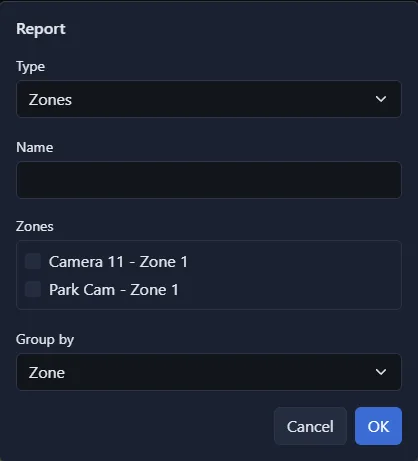
Clique em Adicionar relatório em um painel, escolha o Tipo e depois as linhas, zonas ou câmera sobre as quais será. Linhas e zonas de câmeras diferentes podem estar em um relatório. Um Nome é opcional; sem ele, o relatório é intitulado pelo que mostra.
Um relatório abrange o período do painel, a menos que você atribua a ele um Período próprio no editor de relatórios, com seu próprio Intervalo e, no caso de um relatório de Linhas, Comparar com o período anterior. Assim, um único painel pode mostrar um mapa de calor da última hora ao lado da contagem de cruzamentos de hoje e dos últimos 7 dias de um relatório de Linhas. Um relatório com período próprio mantém esse período quando você usa as setas ou abre um dia a partir de um gráfico. Abaixo do título de cada relatório há uma linha indicando o que ele mostra e o período que abrange.
Os relatórios que são gráficos ao longo do tempo (Linhas, Zonas, Comprimento da fila, histórico de Ocupação, Velocidade e Conversão) têm uma definição Gráfico: barras ou linhas.
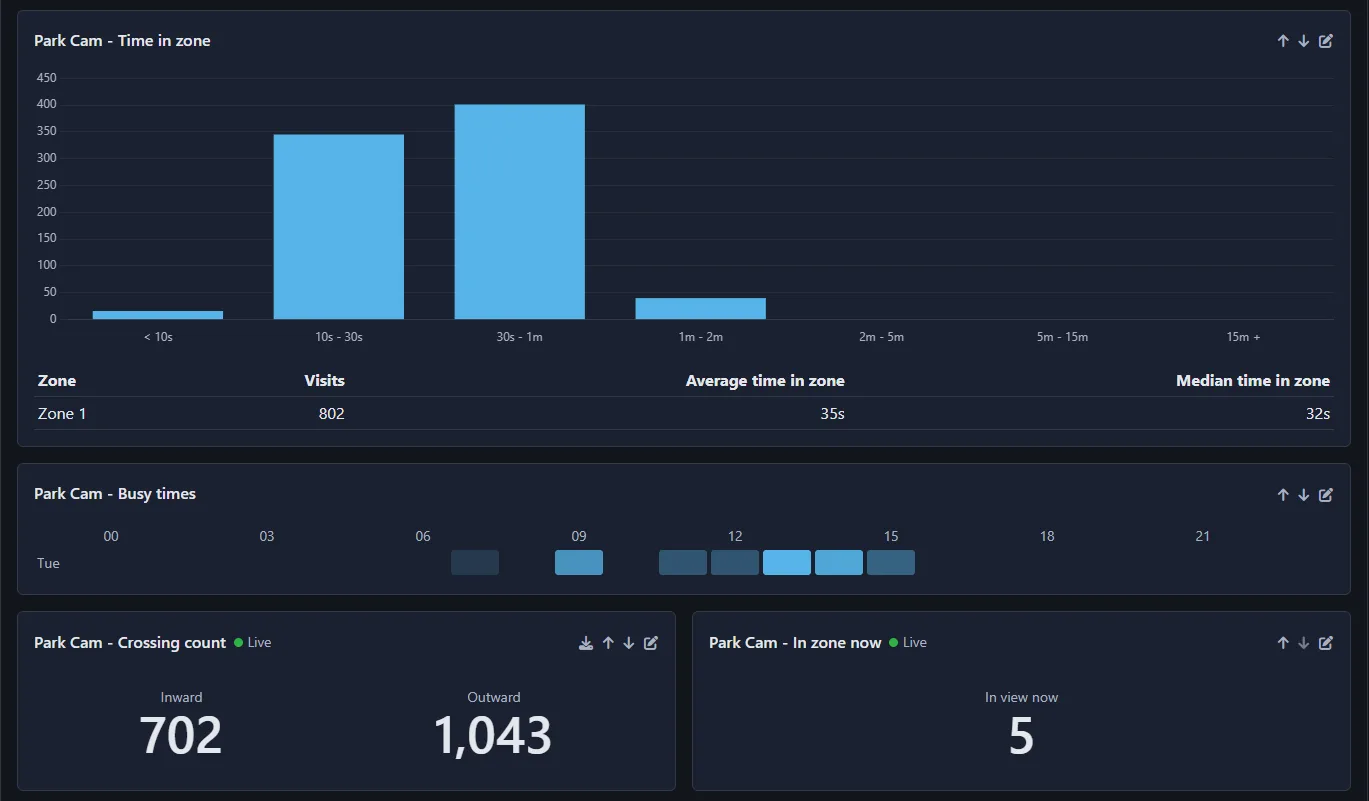
- Contagem de cruzamentos: Duas figuras grandes, Entrante e Saída, para as linhas que você marcar durante o período do relatório. Atualiza ao vivo.
- Na zona agora: Um número grande: quantos objetos estão nas zonas que você marca neste momento.
- Linhas: Um gráfico de cruzamentos durante o período e uma tabela de contagens de Entrante, Saída, Total e Seguimento próximo de cada linha.
- Zonas: Uma tabela de cada zona: em vista agora, visitas, tempo médio e mediano na zona e contagem de pico.
- Tempo na zona: Quanto duraram as visitas, como um gráfico de faixas de menos de 10 segundos a mais de 15 minutos, com visitas, tempo médio e mediano de cada zona. Mostra à primeira vista se as pessoas passam ou ficam.
- Comprimento da fila: A fila mais longa em uma zona durante o período. Apenas objetos que estiveram na zona por 5 segundos contam como esperando, então pessoas passando não formam uma fila.
- Horários de maior movimento: Uma grade de dias e horas de uma câmera, mais clara onde havia mais objetos em suas zonas. Mostra seus horários de pico ao longo de uma semana ou de um mês. Defina o Horário de funcionamento para exibir apenas essas horas.
- Movimentação entre zonas: Quantos objetos foram de cada zona de uma câmera para cada outra zona. Requer pelo menos duas zonas.
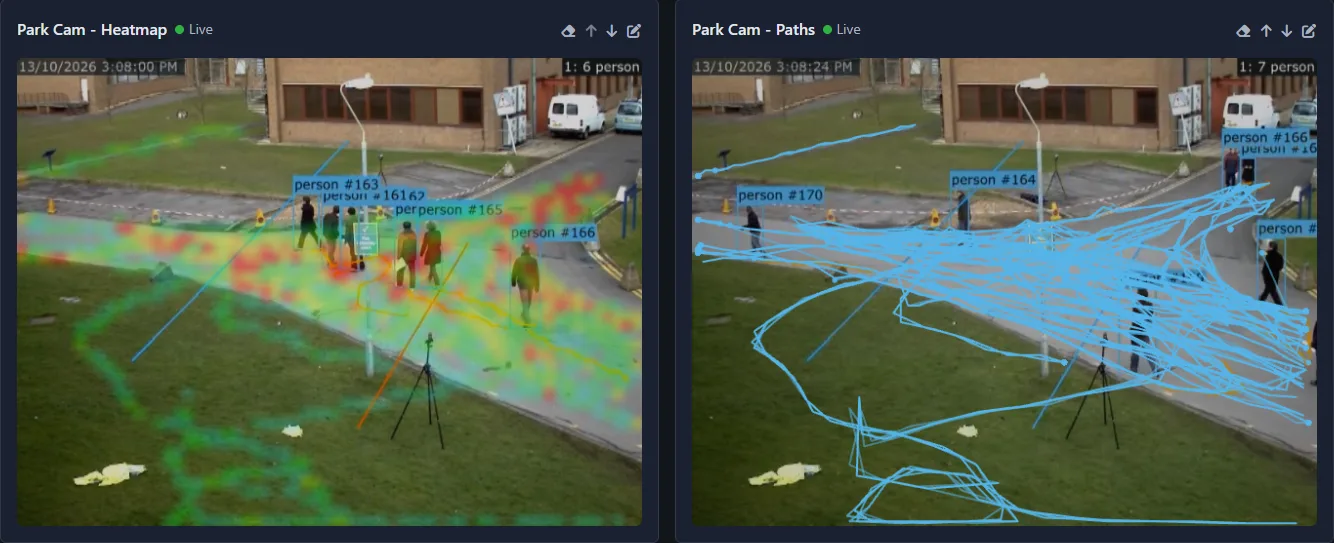
- Mapa de calor: Onde os objetos passaram tempo em uma câmera, desenhado sobre o vídeo ao vivo dela: azul para pouco, passando por verde e amarelo até vermelho para o máximo. Os mapas de calor são mantidos por hora, então o mapa de calor da última hora mostra tudo desde o início da hora anterior. Defina a Escala como Logarítmica quando alguns pontos muito movimentados fazem todo o resto parecer vazio.
- Trajetos: As rotas que os objetos mais recentes percorreram na vista de uma câmera (os 40 mais recentes), desenhadas sobre seu vídeo ao vivo.
- Visualização ao vivo: O vídeo ao vivo da câmera com o nome de cada zona e o número de objetos nela.
- Ocupação: A contagem atual de um contador como um número grande. Um contador com capacidade também tem um medidor, que vai de verde a âmbar e a vermelho conforme enche, com o nível de lotação e as vagas livres. Tem um botão de tela cheia para um monitor na entrada.
- Histórico de ocupação: Um gráfico da contagem de um contador ao longo do período: o máximo que ele atingiu e a média de pessoas.
- Velocidade: A velocidade média e máxima de uma medição de velocidade, com um gráfico durante o período.
- Conversão: Os seus visitantes comparados com os seus números de vendas: vendas por visitante e taxa de conversão, com um gráfico ao longo do período e, por dia, uma tabela.
- Idade e gênero: A idade e o gênero das pessoas que cruzam as linhas que você marcar: quantas foram, a proporção cujo rosto pôde ser lido, quantas eram mulheres e homens, a idade média e um gráfico por faixa etária. Defina Direção para contar as pessoas que entram, que saem ou ambas. Consulte Idade e gênero dos visitantes.
Agrupar por
Os relatórios de Linhas e Zonas têm uma configuração de Agrupar por:
- Linha / Zona: Uma linha e uma cor para cada linha ou zona.
- Classe de objeto: Uma linha para cada tipo de objeto (pessoa, carro e assim por diante), somadas em linhas ou zonas do relatório.
- Tudo junto: Tudo somado em um. Use isso para uma loja com várias portas, cada uma com sua própria linha ou câmera, que você quer ver como uma entrada.
- Localização (somente relatórios de Linhas): Uma linha e uma cor para cada localização, somando as linhas das suas câmeras, para comparar lojas lado a lado. Disponível quando as linhas do relatório estão em câmeras de mais de uma localização. Defina a localização de uma câmera na aba Geral; as linhas de câmeras sem localização são agrupadas como "Sem localização".
Comparar com o período anterior desenha os períodos anteriores apenas para Linha e Todos juntos: sobre as barras de cada classe ou localização, uma linha para tudo junto ficaria acima de todas elas.
Mapas de calor e trajetos
Os relatórios de Mapa de calor, Trajetos e Visualização ao vivo são desenhados sobre o vídeo ao vivo da câmera enquanto está online e o período do painel vai até agora. Para um dia anterior ou uma câmera offline, são desenhados sobre a imagem de referência da câmera. O botão em um relatório de Mapa de calor ou Trajetos limpa o mapa de calor ou trajetos dessa câmera para todos; as contagens não são afetadas.
Relatórios por Email, Exportação CSV e Impressão
Relatórios por e-mail
Um painel pode enviar-se a si próprio por e-mail. Abra as configurações do painel (), defina Relatório de e-mail como Diário ou Semanal e introduza um ou mais endereços, separados por vírgulas.
- Diário: Enviado logo após a meia-noite, cobrindo o dia que terminou.
- Semanal: Enviado logo após a meia-noite de segunda-feira, cobrindo segunda a domingo da semana que terminou.
- Enviar agora: Envia o relatório imediatamente para que possa ver como ficará.
O e-mail contém os valores do painel como tabelas, e seus relatórios de Mapa de calor e Trajetos como imagens desenhadas sobre a imagem de referência de cada câmera. Relatórios ao vivo (Vista ao vivo, Na zona agora) são omitidos. Os tempos são do servidor.
Os relatórios são enviados através do seu próprio servidor de correio se um estiver configurado em Configurações do servidor. Caso contrário, são enviados pelo serviço Agent DVR, que exige que o servidor esteja ligado à sua conta e permite até 40 e-mails de relatório por dia; cada relatório indica quantas da cota diária foram utilizadas.
CSV
O botão CSV no topo da página baixa os valores da página que você está vendo como um arquivo para uma planilha. Relatórios com um botão baixam apenas as linhas desse relatório.
Impressão e PDF
O botão Imprimir imprime a Visão geral ou o painel que você está vendo, disposto para papel em texto escuro sobre branco. Para criar um PDF, escolha "Guardar como PDF" como impressora na janela de impressão do navegador.