Contagem de Pessoas e Análise de Vídeo
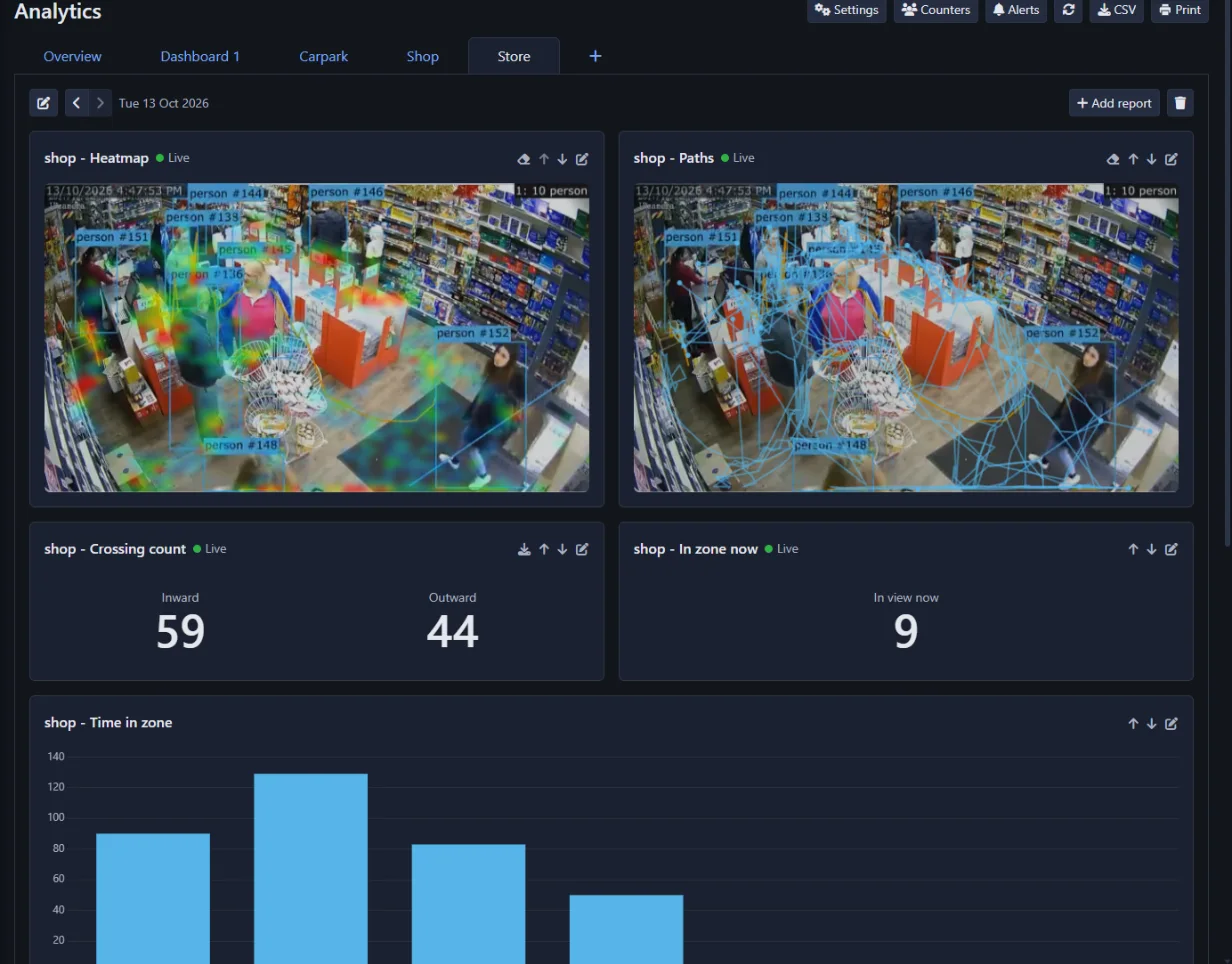
A Análise transforma suas câmeras em contadores de pessoas e veículos. Você desenha linhas e zonas em uma câmera e Agent DVR conta o que cruza as linhas e mede o que acontece nas zonas: quantas entraram e saíram, quão movimentado foi e quando, quanto tempo as pessoas permaneceram, quanto tempo a fila ficou, por onde caminharam e com que velocidade estavam indo. Os resultados são mostrados como números ao vivo, gráficos, mapas de calor e tabelas em painéis que você mesmo constrói, e podem ser enviados por email para você todos os dias ou todas as semanas.
Tudo funciona localmente no seu próprio computador usando a IA integrada do Agent DVR. Nenhum vídeo ou imagem é enviado para um serviço na nuvem.
O que você precisa
- Uma Padrão ou Profissional assinatura. A Análise não faz parte do plano Básico.
- Um login de administrador. A Análise não é mostrada para outros usuários.
- Uma câmera com visão clara da área. Um ponto de vista alto olhando para baixo funciona melhor, porque as pessoas se ocultam menos uma à outra.
Primeiros passos
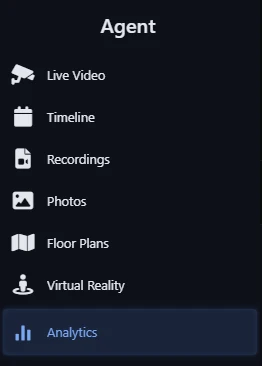
- Clique no botão de menu no canto superior esquerdo e selecione Análise.
- Clique em Configurações, depois no botão ao lado da câmera na qual você deseja fazer contagem e ative Análise ativada. Veja Configurando uma câmera.
- Desenhe pelo menos uma linha ou zona nas abas Linhas e Zonas. Veja Zonas e linhas.
- Clique em OK. A contagem começa imediatamente e a câmera aparece em Visão geral.
Na primeira vez que a análise é ativada, Agent DVR baixa o modelo de detecção de que precisa. Um aviso na parte superior da página de Análise o informa enquanto está fazendo o download; a contagem começa quando está instalado.
A Análise é separada de Reconhecimento de objetos. Ela tem suas próprias configurações, zonas e linhas para cada câmera, e não gera alertas de câmera nem executa ações de câmera. Tem seus próprios alertas em vez disso.
Configurando uma Câmera para Contagem
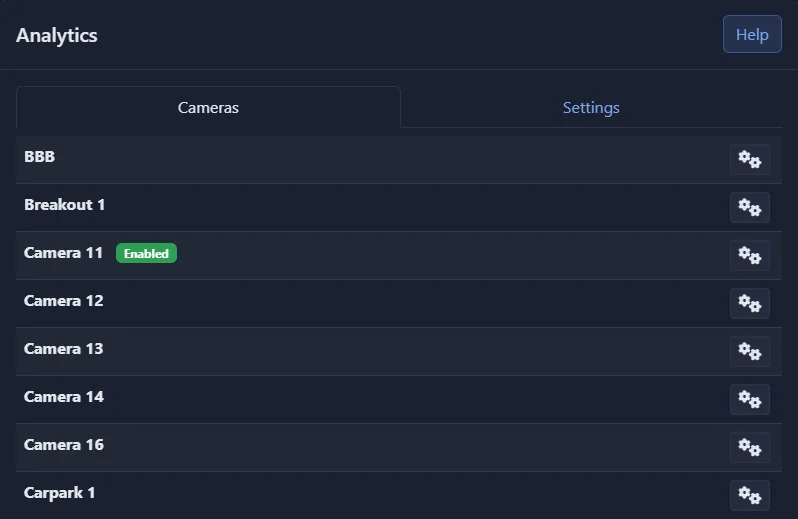
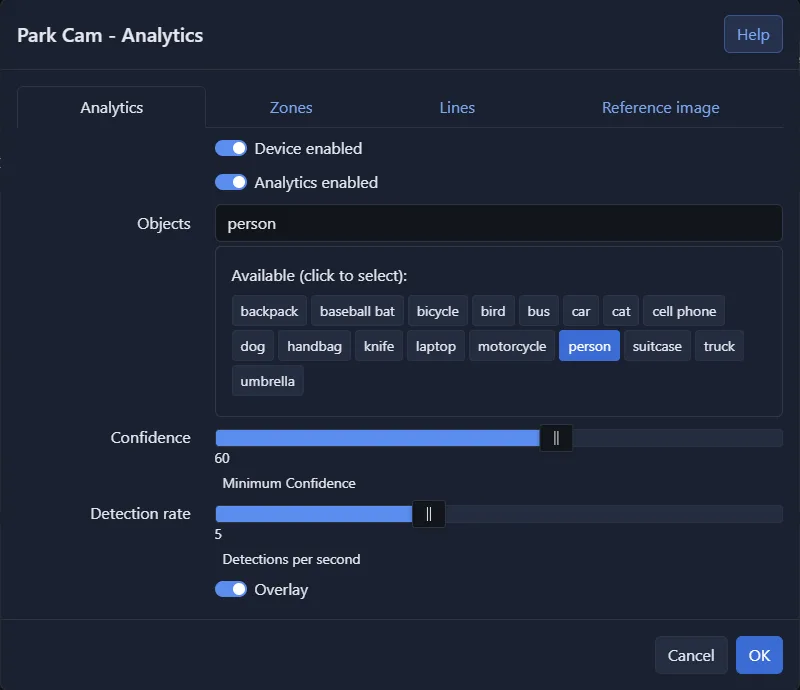
Na página Análise clique em Configurações. A aba Câmeras lista suas câmeras. Câmeras que estão sendo contadas são marcadas como Ativada. Clique no botão ao lado de uma câmera para abrir suas configurações de análise.
- Dispositivo ativado: Liga ou desliga a câmera propriamente dita, o mesmo que o botão de energia na visualização ao vivo. Uma câmera desligada não conta nada.
- Análise ativada: Liga ou desliga a contagem para esta câmera.
- Objetos: O que contar, por exemplo pessoa, carro, caminhão ou bicicleta. Escolha apenas o que você precisa.
- Confiança: O quão segura a IA deve estar antes de um objeto ser contado. Aumente-a se coisas estão sendo contadas que não estão lá; diminua-a se objetos estão sendo perdidos.
- Frequência de detecção: Quantas vezes por segundo a câmera é verificada (2 a 10). Objetos em movimento rápido, como veículos, precisam de uma frequência mais alta. Uma frequência mais alta usa mais poder de processamento.
- Sobreposição: Desenha uma caixa e número em cada objeto rastreado, seu rastro e suas linhas no vídeo ao vivo. Útil ao configurar.
Configurações do servidor
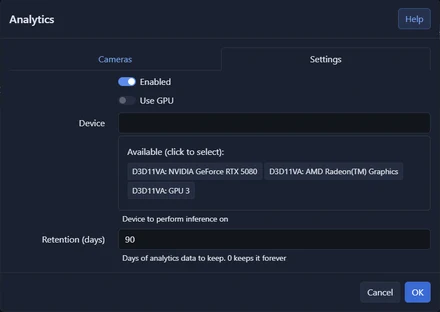
A aba Configurações da mesma janela tem as configurações compartilhadas por todas as câmeras:
- Ativada: Liga ou desliga a análise para todo o servidor.
- Usar GPU: Executa o modelo de detecção em sua placa gráfica em vez da CPU. Recomendado quando várias câmeras estão sendo contadas.
- Dispositivo: Qual dispositivo gráfico usar.
- Retenção (dias): Por quanto tempo os dados de análise são mantidos. O padrão é 90 dias; 0 mantém indefinidamente.
Linhas e zonas de contagem
Tudo o que a Análise relata vem das linhas e zonas que você desenha em uma câmera, portanto vale a pena alguns minutos para colocá-las bem. Ambas são desenhadas nas configurações de análise da câmera (Análise - Configurações - ao lado da câmera).
Linhas
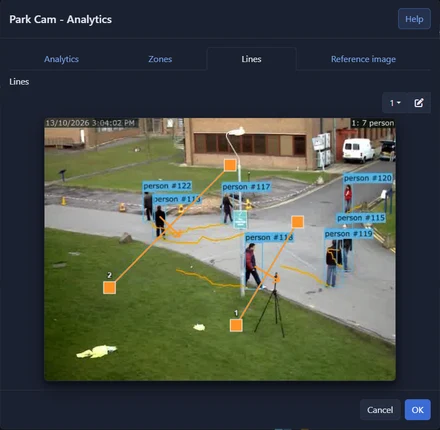
Uma linha conta objetos que a cruzam, em cada direção. Use linhas para portas, portões, corredores e estradas.
- Desenhe uma linha arrastando na imagem na aba Linhas. Arraste suas extremidades para movê-la. Uma câmera pode ter até 10 linhas.
- A seta em uma linha aponta Entrante. Cruzamentos do outro lado são contados como Saída. Para trocá-los, desenhe a linha do outro lado.
- Use o botão para dar à linha selecionada um nome, como "Porta da frente". O nome é usado em todos os relatórios.
- Coloque uma linha onde as pessoas estão totalmente visíveis e se movem através dela, não onde elas ficam paradas. Deixe espaço dos dois lados: um objeto é contado quando claramente ultrapassou a linha.
As linhas também relatam Seguimento próximo: um objeto que cruza dentro de um segundo daquele à frente, na mesma direção. Em uma porta com controle de acesso isto é um invasor não autorizado.
Zonas

Uma zona é uma área que você pinta na imagem. A Análise relata quantos objetos estão nela agora, quantos a visitaram, quanto tempo ficaram e qual foi o comprimento máximo da fila. Use zonas para um caixa, uma área de espera, um corredor de loja, uma área de estacionamento ou uma porta onde as pessoas não deveriam ficar.
- Escolha uma zona da lista na aba Zonas e pinte-a com o pincel. Use a borracha para remover tinta. Uma câmera pode ter até 9 zonas.
- Use o botão para nomear a zona selecionada.
- Um objeto está em uma zona quando o ponto onde toca o chão está na zona, portanto pinte o chão onde as pessoas ficam de pé, não o espaço por onde suas cabeças passam.
Uma câmera sem linhas e sem zonas é tratada como uma zona cobrindo a imagem inteira, mostrada como Quadro inteiro.
Imagem de referência
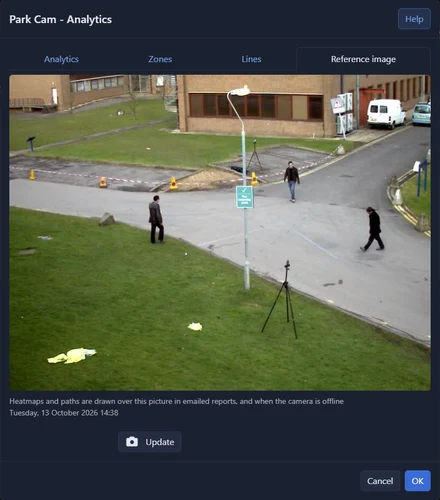
Cada câmera mantém uma imagem parada de sua cena, a imagem de referência. Mapas de calor e caminhos são desenhados sobre ela em relatórios enviados por e-mail, e na página quando a câmera está offline ou você está consultando um dia que já passou.
Agent DVR pega a imagem de referência automaticamente da primeira imagem que não está escura uma vez que a análise está sendo executada na câmera. Para substituí-la, por exemplo por uma tirada quando a cena está vazia, abra a aba Imagem de referência e clique em Atualizar. A câmera deve estar ligada.