Über den VR-Modus
Um auf Virtuelle Realität zuzugreifen, klicken Sie auf das Menü "Ansicht" in der oberen Leiste und wählen Sie das Symbol für Virtuelle Realität aus.
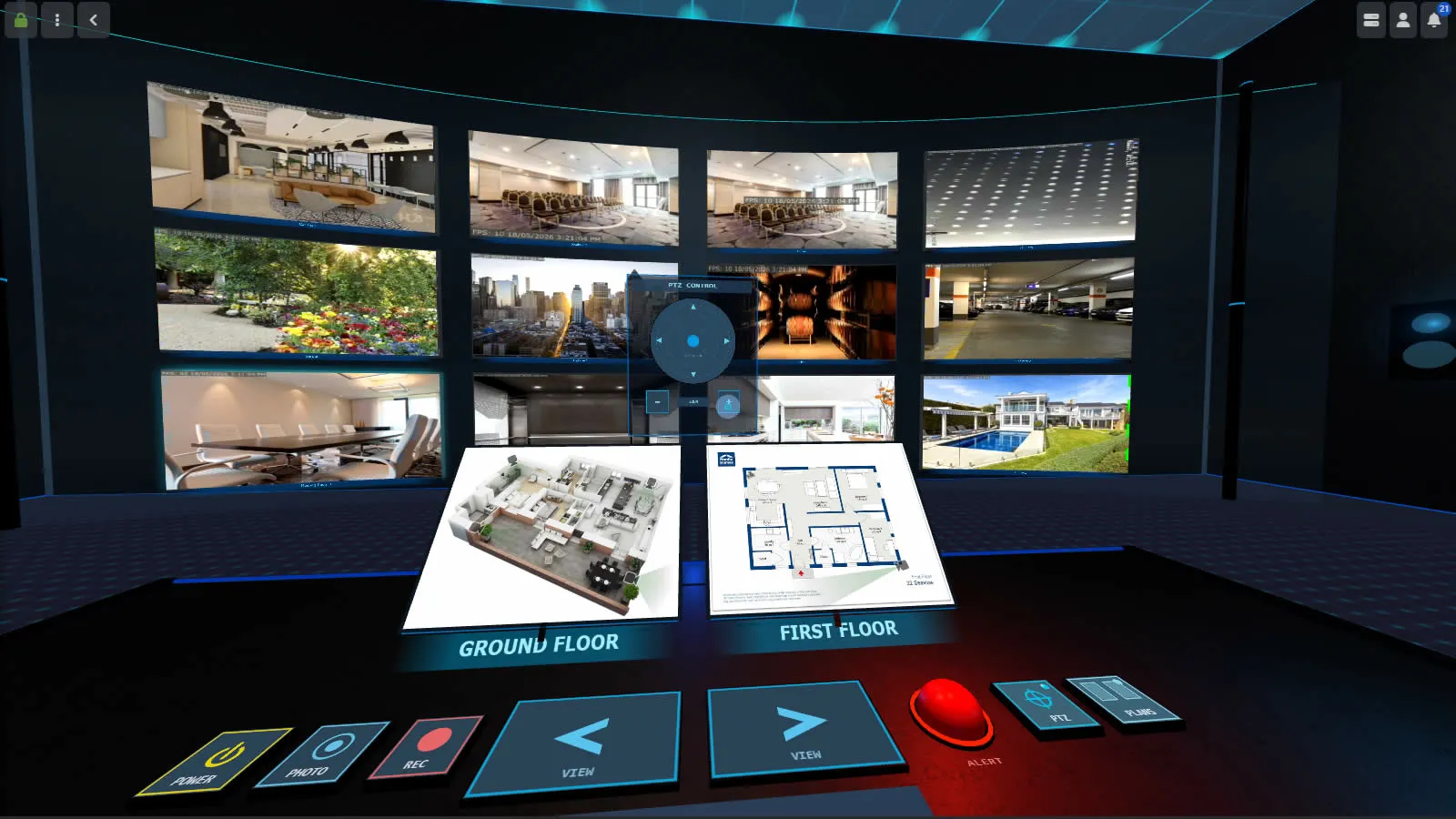
Der VR-Modus in Agent DVR verwendet die Kameras aus Ihren konfigurierten Ansichten im Live-Modus, um Kameras in einer Virtuellen Realität oder 3D-Umgebung anzuordnen. Um Kameras in VR zu sehen, müssen Sie mindestens eine Ansicht im Live-Viewer konfigurieren. Der VR-Viewer verwendet dieselben Ansichten wie der Live-Viewer.
Virtuelle Realität verwenden
Wenn Sie ein kompatibles VR-Gerät haben, bietet die Benutzeroberfläche einen immersiven VR-Modus.
Um eine Kamera auszuwählen, zielen Sie mit dem Controller darauf und drücken Sie den Abzug. Drücken Sie erneut auf dieselbe Kamera, um zwischen Maximiert und normaler Ansicht umzuschalten.
Um sich zu teleportieren, zielen Sie auf den Boden und drücken Sie den Abzug, um sich zu dieser Position zu bewegen.
Wenn Sie einen Gamepad haben, können Sie den linken Stick verwenden, um sich im Raum zu bewegen, und den rechten Stick, um sich umzuschauen. Verwenden Sie das D-Pad, um eine PTZ-Kamera zu schwenken und zu neigen, und die Abzüge zum Vergrößern und Verkleinern.
Um den VR-Modus zu beenden, gehen Sie durch die Tür in der linken Wand oder drücken Sie die Escape-Taste.
Verwendung von Maus Und Tastatur
Klicken Sie auf die VR-Leinwand, um die Maus zu erfassen - Sie können sich dann umsehen, indem Sie sie bewegen. Drücken Sie Escape, um die Maus freizugeben, ohne VR zu verlassen.
Verwenden Sie die Pfeiltasten, um sich im Raum zu bewegen. Diagonale Bewegung wird unterstützt, indem Sie zwei Pfeiltasten zusammen halten. Ein blauer Punkt erscheint, wenn sich der Cursor über etwas Interaktivem befindet. Linksklick oder drücken Sie Leertaste, um zu interagieren. Das Mausrad zoomt die ausgewählte Kamera heran und heraus.
Um VR zu beenden, gehen Sie durch die Tür in der linken Wand, oder drücken Sie Escape, während die Maus nicht erfasst ist.
Zusätzliche Tastaturverknüpfungen (Sie können diese über den Schlüsselverwaltung im Kontomenü konfigurieren):
| Taste | Aktion |
|---|---|
| Leertaste | Auswählen / Interagieren (gleiches wie Linksklick) |
| Eingabe | Kontrollfeld anzeigen / verbergen |
| Escape | Maussperrung freigeben / VR beenden |
| O | Stromversorgung auf ausgewähltem Gerät umschalten |
| R | Aufnahme auf ausgewähltem Gerät umschalten |
| G | Foto auf ausgewähltem Gerät aufnehmen |
| T | Manueller Alarm auf ausgewähltem Gerät auslösen |
Verwenden der Systemsteuerung
Sobald Sie eine Kamera ausgewählt haben (durch Klicken darauf), werden Sie einen leuchtenden Rahmen um sie herum sehen und können mit ihr über die Steuerleiste interagieren.
Verwenden Sie die Hauptsteuerleiste, um mit dem ausgewählten Gerät zu interagieren. Auf der Steuerleiste befinden sich Schaltflächen zum Schalten der Stromversorgung, zum Aufnehmen von Fotos, zum Starten und Stoppen der Aufnahme oder zum Auslösen manueller Alarme.
Verwenden Sie die beiden Hauptpfeile Links und Rechts, um durch konfigurierte Ansichten zu blättern. Ansichten werden nur angezeigt, wenn Geräte für sie festgelegt sind.
Verwenden Sie die beiden Umschalttasten auf der rechten Seite, um konfigurierte Grundrisse als separate Fenster und eine überlagerte PTZ-Steuerung anzuzeigen.
Ein roter Marker in der oberen rechten Ecke signalisiert Aufnahme, und ein roter Rahmen zeigt einen Alarm an.
Drücken Sie Enter, um die Steuerleiste jederzeit anzuzeigen oder auszublenden.
Notizen
Der VR-Modus erfordert eine SSL-Verbindung, wenn Sie nicht auf localhost oder über das Web-Portal ausführen.
Immersives VR erfordert einen Browser mit WebXR-Unterstützung. Aktuelle Versionen von Chrome und Firefox unterstützen WebXR ohne zusätzliche Konfiguration. Stellen Sie sicher, dass SteamVR läuft, bevor Sie den Start durchführen, wenn Sie ein PC-gebundenes Headset verwenden.
Die Mobilunterstützung erfordert Android O+ und variiert bei iOS je nach spezifischem Betriebssystem und Hardware.
Der VR-Modus wurde auf Vive und Google Cardboard getestet. Falls Sie ihn erfolgreich auf anderen Geräten verwendet haben, teilen Sie uns dies mit.