Acerca de
Haga clic en el icono de Servidor en la esquina superior derecha de la interfaz de Agent DVR y seleccione "Editar dispositivos" en Dispositivos. Elija el dispositivo que desea editar y haga clic en el icono Editar . Alternativamente, en la Vista en directo, haga clic en una cámara para seleccionarla y luego haga clic en el icono de editar en la barra de herramientas inferior (o presione la tecla de acceso rápido "E"). En Escritorio, puede hacer clic con el botón derecho en la cámara en la Vista en directo o en cualquier lugar de Agent DVR donde haya una miniatura en directo, como la Línea de tiempo.
Esta es la interfaz principal para configurar sus dispositivos. Se muestran en la parte superior su identificador de objeto (en este caso, 7), el nombre del dispositivo (Back Yard), y a la derecha, el menú principal del dispositivo que proporciona acceso a todas las áreas configurables, denominadas pestañas. El icono de rayo junto a una configuración indica que los cambios se aplican inmediatamente, sin necesidad de hacer clic en Aceptar.
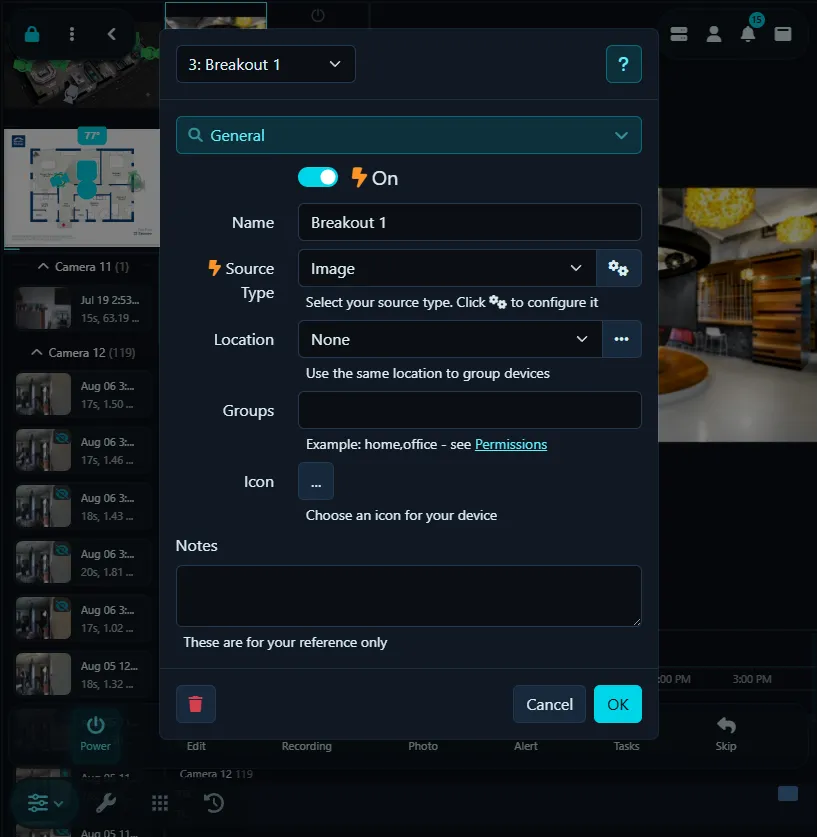
General
Esta pestaña proporciona acceso a los ajustes generales y de uso frecuente.
- Nombre: Asigne un nombre descriptivo a su cámara, como "Oficina" o "Patio trasero".
- Activado: Controla si la cámara está activa en Agent. Nota: Esto no apaga su dispositivo a menos que sea una cámara USB.
- Decodificador: Trasladado a Ajustes avanzados de fuente de vídeo.
- Tipo de fuente: Elija cómo se conecta Agent DVR a sus dispositivos. Consulte Tipos de fuente de vídeo. Haga clic en el botón a la derecha de la lista desplegable para configurarlo.
- Ubicación: Gestione ubicaciones con un clic de botón. Agregue ubicaciones como "Casa principal" y asigne un color y una ubicación GPS a ellas. Cuando los dispositivos se asignan a ubicaciones, se codificarán por color en la vista en directo.
- Grupos: Se utiliza en Permisos remotos y Usuarios locales.
- Icono: Elija un icono para su dispositivo (utilizado en la visualización del plano de planta).
- Notas: Agregue sus propias notas sobre este dispositivo. Estas son solo para su referencia.
Ajustes
Esta pestaña proporciona acceso a varios ajustes para la transmisión en directo.
- Frecuencia de fotogramas máx.: Utilice esto para que Agent DVR ignore fotogramas, reduciendo el uso de CPU.
- Redimensionar: Marque esta opción para que Agent DVR redimensione fotogramas. Configure el tamaño con Ancho de redimensionamiento y Altura de redimensionamiento en la sección Avanzado que aparece más abajo.
- Corrección de imagen: Haga clic en el botón para establecer el modo, la distancia focal, el límite y la escala para convertir cámaras de ojo de pez y 360 en vistas rectangulares normales. Utilice la opción de cámaras virtuales para crear varias cámaras virtuales a partir de transmisiones de vídeo de ojo de pez. Las cámaras virtuales admiten PTZ digital independiente.
- Voltear: Refleja el vídeo en directo vertical u horizontalmente, útil si su cámara está montada al revés.
- Rotar: Rota el vídeo 90 o 270 grados, útil para cámaras montadas de lado.
- Imagen de superposición: Proporcione un archivo .png transparente a través de - Subir, y Agent DVR lo superpondrá en su transmisión de cámara.
- Ancho de redimensionamiento y Altura de redimensionamiento: Establezca las dimensiones de redimensionamiento (ingrese 0 para automático). Para aplicar, deshabilite y vuelva a habilitar la cámara.
- Modo de relleno: Controla cómo la cámara se renderiza en la vista en directo - Usar predeterminado: utilice la configuración en Configuración del servidor - Reproducción - Modo de relleno (Centrar imágenes en versiones anteriores). Centro: mantener relación de aspecto. Relleno: llenar el espacio disponible.
- Búfer de eventos: Especifique el tiempo para almacenar en búfer la transmisión en directo para eventos como vídeo de inserción y correo electrónico. Agent DVR almacenará en búfer solo si estas características están en uso.
Acciones
Indique a Agent DVR qué hacer cuando ocurren varios eventos, como Alertas, dispositivos que se desactivan, grabaciones que finalizan, etc. Consulte Acciones para obtener más detalles.
Alertas
Las alertas se generan mediante IA, detección de movimiento y complementos. Para más información, consulte Alertas.
Audio
Configure un dispositivo de audio para emparejar con su cámara (esto se configura automáticamente si su cámara tiene un arroyo de audio). También puede configurar una visualización de audio de superposición aquí.
Consejo: Haga clic para configurar el micrófono y puede cambiar los colores de la visualización de audio.
- Micrófono: Haga clic en el botón para asociar un micrófono con la cámara. Una vez asociado, el micrófono proporcionará audio para las grabaciones y se activará/desactivará con la cámara. Agent DVR añadirá automáticamente y emparejará un control de micrófono si su cámara tiene audio en su arroyo; de lo contrario, deberá añadir un micrófono a Agent DVR primero a través de - Añadir dispositivo.
- Ignorar audio: Si su cámara tiene su propio arroyo de audio (común en muchas cámaras IP) y no desea que Agent DVR lo use, marque esta opción. Active y desactive la cámara para aplicar este cambio.
- Configurar: Haga clic para configurar el micrófono asociado.
- Ubicación: Seleccione una ubicación en el fotograma para dibujar la superposición de audio.
- Estilo de visualización: Seleccione un estilo de visualización para la representación visual del audio en la transmisión en directo de la cámara.
- Mostrar fondo: Muestre un color de fondo detrás del audio.
- Ancho: Especifique el ancho del control de audio.
- Altura: Especifique la altura del control de audio.
Nube
Subir automáticamente las grabaciones y fotos de esta cámara al almacenamiento en la nube, como Google Drive, Dropbox, OneDrive o S3 para copia de seguridad fuera del sitio.
- Proveedor: Elige qué proveedor de nube usar para subir - consulta - Ajustes - Nube para configurar proveedores de nube.
- Subir grabaciones: Marca esta opción para subir grabaciones automáticamente.
- Subir fotos: Marca esta opción para subir fotos automáticamente.
- Carpeta: La carpeta remota en la que subir.
- Ruta: Esta es la ruta a la que Agent DVR subirá. Puedes usar {MEDIATYPE}, {DATE}, {NAME} y {DIR} aquí. Por ejemplo, {MEDIATYPE}/{NAME}/ subirá vídeo a Vídeo/nombredelarchivo.mp4.
- Nombre de archivo: Plantillas opcionales de nombre de archivo para grabaciones y fotos subidas. Usa una plantilla de fecha como {0:yyyy-MM-dd_HH-mm-ss_fff} o {C} para un valor de contador.
- Máximo del contador: El valor máximo para {C} - una vez se alcanza, se restablece a 0.
Si tienes problemas con las subidas a la nube, consulta los registros en la interfaz local en /logs.html.
Detector
Para obtener información detallada sobre detección de movimiento, consulte Detección de movimiento.
FTP
Suba grabaciones o fotos a sus servidores FTP. También puede configurar transmisión en directo básica usando FTP y un poco de JavaScript. Consulte Ajustes FTP del servidor.
Fotos
- Activado: Active o desactive la subida de fotos.
- Servidor: Necesitará añadir su servidor FTP en - Ajustes - FTP y después seleccionarlo en esta lista.
- Modo: Elija entre Detectado, Alerta, Intervalo o Ninguno. Detectado y Alerta solo envían imágenes cuando algo está sucediendo. Intervalo enviará constantemente imágenes a su servidor. Use Ninguno si desea activar imágenes FTP solo a través de la API.
- Intervalo: El tiempo mínimo entre fotogramas cuando el modo está configurado en Intervalo.
- Retraso: El tiempo mínimo entre fotogramas cuando el modo está configurado en Detectado o Alerta.
- Usar URL de foto: Suba la imagen desde la URL de JPEG (consulte la pestaña Fotos) en lugar del arroyo en directo decodificado.
- Calidad: Esto establece la calidad de la imagen jpeg. Una calidad menor tiene un tamaño de archivo más pequeño.
- Texto de superposición: Opcionalmente añada algún texto a la imagen.
- Nombre de archivo: El nombre de archivo que se guarda en el servidor, por ejemplo, {C}.webp o miarchivos/{C}/frame.webp. Puede usar un formato de fecha de plantilla aquí o el especial {C} que sustituye un valor de contador. Por ejemplo, si Máximo del contador es 20, obtendrá 0.webp, 1.webp, 2.webp ... 20.webp, y después 0.webp subido. También puede usar {NAME} para fusionar el nombre del dispositivo (v4.4.7.0+).
- Máximo del contador: El valor máximo para {C} - una vez se alcanza, se restablece a 0.
- Invertir contador: {C} permanece en 0 (de modo que la imagen más reciente sea siempre 0) - los archivos existentes se renombran progresivamente hasta Máximo del contador. Tenga en cuenta que si su nombre de archivo incluye un formateador de fecha y hora, esto puede no funcionar correctamente.
Vídeo
- Activado: Active o desactive la subida de vídeo.
- Servidor: Necesitará añadir su servidor FTP en - Ajustes - FTP y después seleccionarlo en esta lista.
- Nombre de archivo: El nombre de archivo que se sube al servidor excluyendo la extensión de tipo de archivo (p. ej., .mp4), por ejemplo, {C}. Puede usar un nombre de archivo fijo como "mivideo", un formato de fecha de plantilla, o el especial {C} que sustituye un valor de contador. Por ejemplo, si Máximo del contador es 20, obtendrá 0.mp4, 1.mp4, 2.mp4 ... 20.mp4, y después 0.mp4 subido. Agent DVR añadirá la extensión de archivo según puede variar dependiendo del formato en que esté grabando.
- Máximo del contador: El valor máximo para {C} - una vez se alcanza, se restablece a 0.
Transmisión de imágenes FTP
Si deseas visualizar las imágenes que estás subiendo en un sitio web, puedes usar este script (necesitarás modificar la variable _targetimage para que apunte a la imagen que estás subiendo). Esto solo funcionará si has especificado un nombre de archivo fijo para tu imagen subida, como "myimage.webp" (es decir, sobrescribe continuamente el mismo archivo).
Máscara
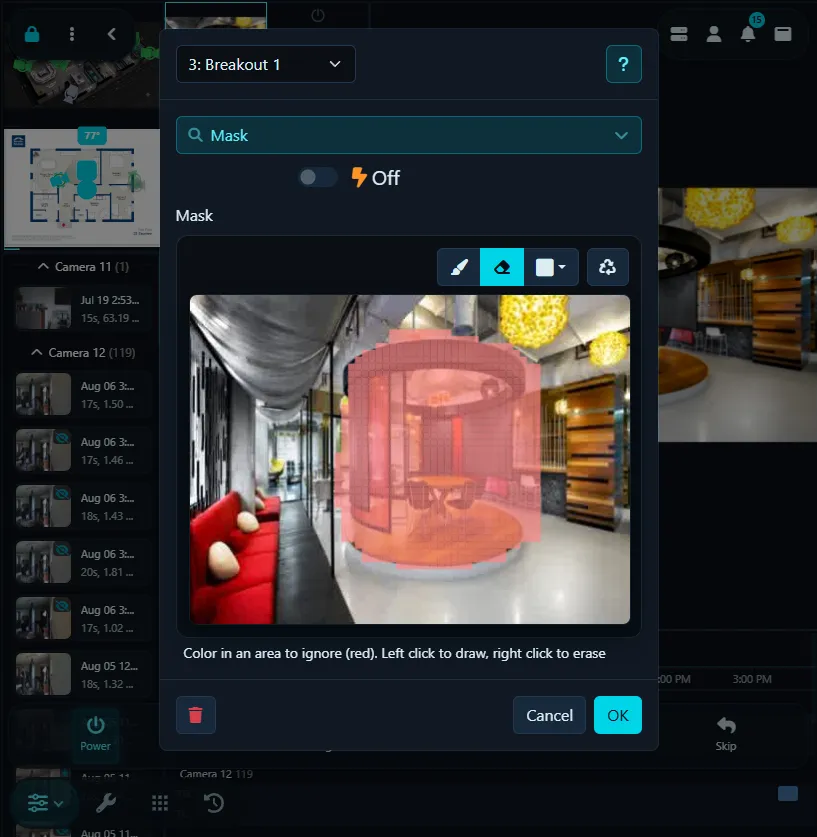
Una máscara de privacidad es una forma simple de ocultar áreas en tu vídeo que prefieres mantener privadas, como la ventana o el jardín de un vecino. Activa el interruptor 'Activado' Y usa las herramientas disponibles encima del vídeo de vista previa para crear áreas de bloqueo. Ten en cuenta que necesitarás codificar tus grabaciones (consulta nuestra Sección de Grabación) para asegurar que la máscara se aplique a tus vídeos grabados.
MQTT
Utilice Acciones para enviar mensajes mediante MQTT, o active la opción en esta pestaña para reenviar automáticamente todos los eventos a su servidor MQTT.
- Eventos MQTT: Active esta opción para que Agent DVR envíe automáticamente paquetes de eventos para este dispositivo a su servidor MQTT. Necesitará un servidor MQTT configurado. Con Descubrimiento de Home Assistant activado, esto también publica el dispositivo en Home Assistant.
Fotos
La función Fotos almacena imágenes capturadas localmente, haciéndolas accesibles a través de la Interfaz de usuario de Agent DVR. Para más información sobre cómo utilizar esta función, consulta nuestra guía de Fotos.
- Activado: Activa o desactiva el guardado de fotos.
- URL de JPEG: (Opcional) Establece una URL para que Agent DVR descargue una instantánea de tu cámara, en lugar de utilizar el arroyo de vídeo decodificado.
- Modo: Elige entre Detectado, Alerta, Intervalo o Ninguno. "Detectado" y "Alerta" guardan imágenes según la actividad, mientras que "Intervalo" guarda imágenes continuamente. Utiliza "Ninguno" si prefieres guardar fotos solo a través de la API.
- Intervalo: El tiempo mínimo entre fotogramas en modo "Intervalo".
- Retraso: Establece el tiempo mínimo entre fotogramas para los modos "Detectado" o "Alerta".
- Calidad: Ajusta la calidad de la imagen jpeg. Menor calidad significa tamaños de archivo más pequeños.
- Texto de superposición: Añade texto opcional a tu imagen.
- Aplicar zoom: Aplica el panorama digital y zoom actual a las fotos guardadas.
- Nombre de archivo: Especifica el formato del nombre de archivo para imágenes guardadas. Usa una plantilla de fecha o {C} para un valor de contador. Por ejemplo, con Máximo del contador establecido en 20, los archivos se nombrarán 0.webp, 1.webp, ... 20.webp, y luego comenzarán de nuevo en 0.webp.
- FTP: Sube imágenes a tu servidor FTP según los ajustes de la pestaña FTP (v4.0.0.1+).
- Nombre de archivo FTP: La plantilla de nombre de archivo a utilizar al subir fotos a tu servidor FTP.
- Máximo del contador: Establece el valor máximo para {C}. Una vez alcanzado, se reinicia a 0.
PiP (Imagen en imagen)
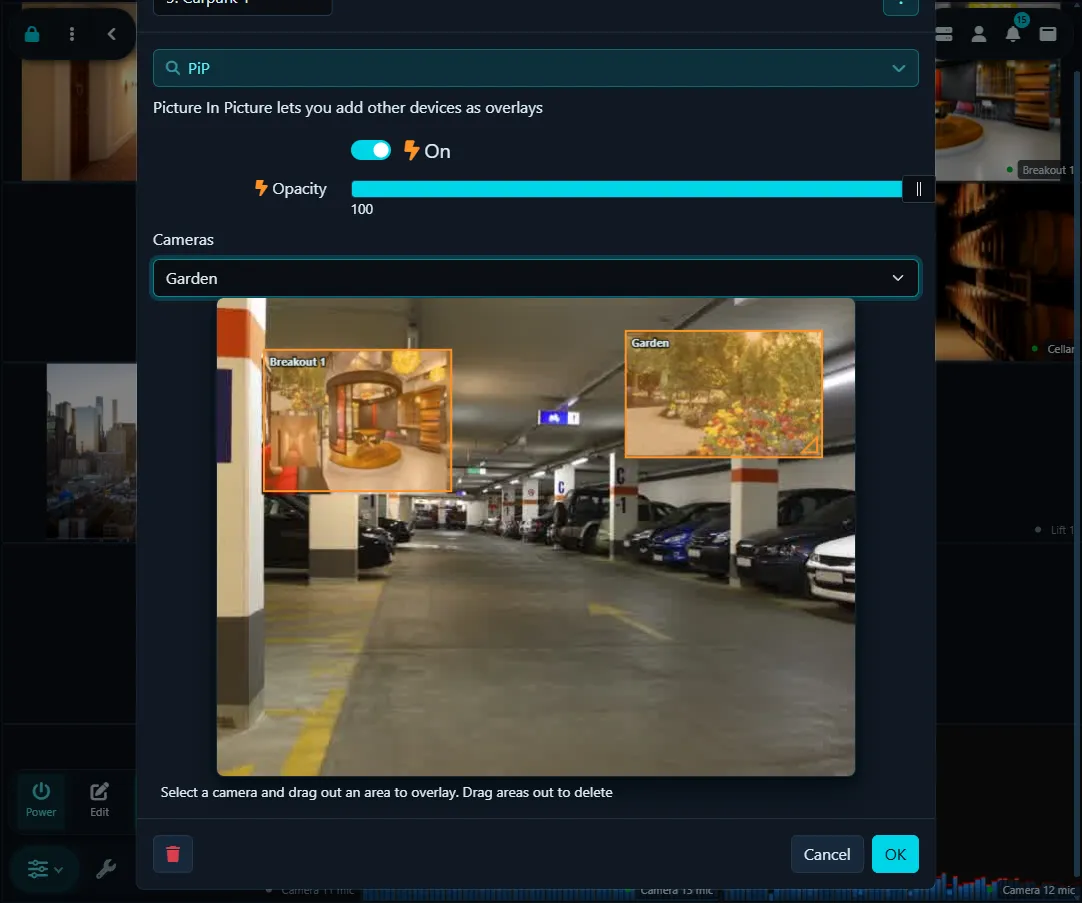
Esta herramienta le permite superponer múltiples transmisiones de cámaras en una única visualización. Para activar, seleccione 'Activado', elija una cámara del menú desplegable y dibuje un rectángulo en el vídeo de vista previa. Puede redimensionar y reposicionar este rectángulo arrastrando la esquina inferior derecha o el marco completo. Para quitar una superposición, simplemente arrastre fuera del área de vista previa. Esta función intuitiva ofrece un enfoque simplificado para gestionar múltiples vistas de cámaras.
- Opacidad: Establezca la opacidad del vídeo incrustado (puede tener un pequeño impacto en el rendimiento).
Extensiones
Agent DVR está equipado para manejar tanto complementos de vídeo como de audio, permitiendo que aplicaciones externas procesen multimedia en tiempo real y generen alertas y eventos de detección. Los complementos se pueden instalar a través del portal del sitio web remoto en ispyconnect.com. Navegue hasta - Complementos para la instalación. Si está interesado en desarrollar complementos personalizados, consulte nuestra guía de complementos.
PTZ (Pan, Tilt and Zoom)
Agent DVR proporciona soporte robusto para múltiples dispositivos PTZ (Panorámica, Inclinación y Zoom). La interfaz de usuario para controlar PTZ se encuentra en la página EN DIRECTO.
- Controlador: Seleccione el método utilizado para controlar el PTZ (normalmente su modelo de cámara). Elija "Digital" para cámaras solo digitales. Si selecciona "ONVIF", asegúrese de que su tipo de fuente en la pestaña General esté configurado en ONVIF y configurado correctamente.
- Pelco: Acceda a los ajustes de Pelco para la configuración de comunicación con su dispositivo Pelco.
- ONVIF: Ajuste la velocidad de los comandos PTZ ONVIF. Alterne el soporte de control PTZ angular si su dispositivo no admite movimiento de dos ejes. Nota: Si su cámara se mueve continuamente o se comporta de manera inusual con ONVIF, desabilitar los controles angulares podría resolver el problema. Algunos dispositivos ONVIF funcionan con comandos simples arriba/abajo/izquierda/derecha.
- URL PTZ: Normalmente se deja en blanco para que Agent DVR utilice la URL de su cámara IP para enviar comandos, pero puede anularse aquí si es necesario.
- Retraso de calibración: Para evitar alertas falsas, Agent DVR ignora los eventos de movimiento durante un breve período cuando se utiliza el PTZ, ya que el movimiento de la cámara podría activar el detector de movimiento.
- PTZ digital: Habilite la panorámica, inclinación y zoom digitales mediante el toque o la rueda del ratón.
- Puerto: Configúrelo al puerto que su cámara utiliza para su interfaz web (comúnmente puerto 80).
- Canal: Opcionalmente, establezca el número de canal para que coincida con el canal de su cámara.
- Nombre de usuario: Anule el nombre de usuario de la cámara (deje en blanco para utilizar el nombre de usuario predeterminado).
- Contraseña: Anule la contraseña de la cámara (deje en blanco para utilizar la contraseña predeterminada).
- Voltear: Espeje los controles horizontal, vertical o ambas direcciones.
- Rotar: Rote la orientación del control 0, 90 o 270 grados, útil si su cámara está montada de lado.
- Retraso de zoom out: Aleja automáticamente la cámara después de un período de tiempo para asegurar que no permanezca ampliada. Configure a 0 para desabilitar esta función.
- Retraso de zoom out (digital): Lo mismo que Retraso de zoom out, pero para zoom digital. Configure a 0 para desabilitar.
Agregar soporte PTZ para cámaras no listadas
Agent DVR utiliza un archivo JSON para controlar cámaras PTZ (llamado "PTZ.json"). Puede encontrar este archivo en la carpeta:
Agent/
Puede intentar añadir compatibilidad para su cámara (si tiene conocimientos técnicos) editando este archivo. Algunos puntos clave a considerar:
- Si modifica este archivo, deberá reiniciar Agent DVR para cargar los cambios
- Utilice Fiddler para encontrar los comandos que su cámara utiliza para controlar PTZ (utilizando la interfaz web existente al mismo tiempo que se ejecuta Fiddler).
- Verifique las entradas existentes para encontrar coincidencias con lo que ve en Fiddler. Es probable que otro modelo sea compatible.
- Asegúrese de especificar un nuevo ID secuencial en la entrada Cámara
- La entrada CommandURL es relativa a la Dirección de red de su cámara, por lo que no debe comenzar con http://... debe comenzar con /
- Las entradas para las direcciones PTZ (Izquierda, IzquierdaArriba, etc.) se añaden a la cadena de consulta en CommandURL. Agent DVR construye automáticamente la URL.
- Para probar sus cambios, asegúrese de recordar editar la cámara y cambiar el Modo PTZ a su nueva entrada.
- Si lo consigue funcionando, por favor envíenoslo para que podamos incluirlo en futuras versiones de Agent DVR (y ponerlo disponible para descargar como una actualización).
Programador PTZ
La función Programación PTZ en Agent DVR te permite crear una lista diaria de comandos programados para tu cámara PTZ. Esta funcionalidad está diseñada para facilitar movimientos de patrulla complejos. Por ejemplo, puedes configurar una programación para mover la cámara a la posición 1 cada 300 segundos (5 minutos), comenzando a las 12:00:00, y repetir esto 12 veces para una duración total de una hora. Luego puedes crear entradas similares para las posiciones 2, 3, etc., comenzando a las 12:01:00, 12:02:00, etc., para establecer una programación de patrulla dinámica de una hora para tu cámara.
-
Programador PTZ
Programación PTZ: Habilita o deshabilita la función de programación PTZ.
- Suspender por movimiento: Pausa la programación PTZ durante un número de segundos especificado si se utilizan manualmente los controles PTZ de la cámara.
- Suspender por detección de movimiento: Detiene temporalmente la programación PTZ si se detecta movimiento.
- Configurar: Abre el editor de programación. Cada entrada tiene una hora (o amanecer/atardecer con un desplazamiento), los días para correr, un intervalo de repetición y recuento, y el comando PTZ a ejecutar.
Patrulla PTZ
La función Patrulla PTZ ofrece un enfoque simplificado para configurar patrullas de cámaras. Simplemente añada una serie de puntos de patrulla junto con sus duraciones respectivas (el tiempo en segundos que la cámara debe permanecer en cada punto). Al activar la función de patrulla, la cámara recorre automáticamente estos puntos en ciclo.
Esta función se puede activar o desactivar fácilmente usando el programador de dispositivos.
-
Patrulla PTZ
Patrulla PTZ: Active o desactive la función Patrulla PTZ (disponible desde v4.4.2.0+).
- Configurar: Acceda a la guía de Ajustes de Patrulla PTZ.
Ajustes de Patrulla PTZ
El sistema Patrulla PTZ le permite añadir una secuencia de comandos PTZ con un retraso entre cada posición. Cuando esté activado, Agent DVR recorrerá estas posiciones en orden.
Tenga en cuenta que la cámara puede necesitar estar activada para mostrar una lista de comandos disponibles
El sistema Patrulla utiliza los ajustes en Ajustes de Programación PTZ para pausar la patrulla si se detecta movimiento o si la cámara se mueve manualmente.
Tenga en cuenta que el movimiento de la cámara puede desencadenar la detección de movimiento. Compruebe el ajuste de tiempo de espera del movimiento en la pestaña del detector.
Esta función se puede activar o desactivar fácilmente usando el programador de dispositivos.
Seguimiento PTZ
La funcionalidad de seguimiento en Agent DVR utiliza un rastreador de objetos para identificar objetos en movimiento dentro de la vista de la cámara y luego usa el Controlador PTZ para seguirlos dentro de la escena.
- Activado: Activar o desactivar el rastreador PTZ.
-
Configurar: Configura los ajustes del rastreador PTZ:
Seguimiento
- Modo de seguimiento: Selecciona entre Cualquier dirección, Solo horizontal o Solo vertical.
- Invertir: Invierte la dirección de seguimiento. Por ejemplo, si se detecta movimiento hacia la derecha, la cámara se moverá hacia la izquierda, lo que puede ser útil para capturar eventos de rápido movimiento como el tráfico.
- Retraso de parada de seguimiento: El tiempo máximo para rastrear un objeto antes de detener, en milisegundos.
- Inicio automático: Configura la cámara para que vuelva a una posición de inicio preestablecida después de que ya no se detecte movimiento, si tu cámara es compatible con un comando de inicio.
- Comando de inicio: Selecciona el comando de inicio específico que tu cámara utilizará para la función de Inicio automático.
- Retraso de retorno automático: Determina el tiempo de espera después de que cesa el movimiento antes de ejecutar el comando de inicio.
Grabación
Agent DVR ofrece una variedad de modos de grabación, incluyendo detección de movimiento, alerta, detección de grupo, alerta de grupo, comando manual o programación. Las cámaras IP a menudo proporcionan dos transmisiones: una transmisión en vivo de baja resolución ideal para detección de movimiento y visualización en vivo, y una transmisión principal de alta resolución adecuada para grabación sin procesar. Para un rendimiento óptimo, configure sus fuentes de cámara IP (en General - Tipo de fuente) en Agent DVR con estas dos transmisiones. Agent DVR utiliza la transmisión de alta resolución para grabación directa, eliminando la necesidad de decodificación y codificación intensivas en CPU.
Para grabar en función de Detección de grupo y Alerta de grupo, especifique el grupo en la pestaña Alertas.
Si solo hay una transmisión disponible, Agent DVR también puede grabarla sin procesar, reduciendo el uso de CPU al evitar la codificación. Configure el Codificador en Transmisión en vivo sin procesar para esto. Si surgen problemas de reproducción, cambie el Codificador a Codificar y elimine la URL de grabación principal de la configuración Tipo de fuente.
En modo de grabación sin procesar, las superposiciones (como máscaras, imágenes de superposición, marcas de tiempo, etc.) no serán visibles en las grabaciones, ya que Agent DVR guarda el vídeo sin procesar de la cámara directamente. Para incluir estos elementos, configure el Codificador en Codificar y elimine la configuración de transmisión principal de Tipo de fuente.
- Modo: Las opciones incluyen Alerta, Detectar, Alerta de grupo, Detección de grupo, Manual, Continuo o Desactivado. Alerta graba durante eventos de Alerta (ver Alertas). Detectar graba cuando se detecta movimiento. Alerta de grupo y Detección de grupo graban cuando cualquier dispositivo en el grupo de la cámara genera una alerta o detecta. Manual graba bajo comando o según programación, y puede grabar continuamente. Desactivado impide todas las grabaciones. La grabación manual está disponible en todos los modos excepto Desactivado. Continuo La grabación siempre grabrá, dándole grabación continua 24/7 (no podrá detener la grabación a través de la interfaz de usuario en vivo).
- Codificador:
Importante: No codificamos la transmisión de grabación sin procesar porque para codificar primero necesitamos decodificar la transmisión. Si estamos decodificando la transmisión de grabación sin procesar, es más eficiente simplemente usarla como transmisión en vivo.
Elija un método de grabación:
- Transmisión en vivo sin procesar: Guarda los datos sin procesar de la transmisión en vivo de la cámara. Uso mínimo de CPU. No incluye superposiciones ni máscaras. Solo funciona con fuentes FFmpeg (como Cámara IP u Onvif). Otras fuentes utilizarán Codificar.
- Transmisión de grabación sin procesar: Guarda los datos sin procesar de la transmisión de grabación de la cámara. Uso mínimo de CPU. No incluye superposiciones ni máscaras. Solo funciona con fuentes FFmpeg (como Cámara IP u Onvif). Otras fuentes utilizarán Codificar.
- Codificar: Codifica la transmisión en vivo a un archivo de vídeo. Incluye superposiciones y máscaras. Si desea grabaciones de alta resolución, configure la transmisión en vivo en un punto final de alta resolución de su cámara.
- Codificación adaptativa por movimiento: Esto codificará a una frecuencia de fotogramas baja a menos que se detecte movimiento.
- Codificación adaptativa por acción: Esto codificará a una frecuencia de fotogramas baja a menos que se active por la acción "Actividad de disparo detectada", para que la IA o eventos externos puedan controlar cuándo se registra la frecuencia de fotogramas completa.
Ver Configuración avanzada para opciones de codificación. Tenga en cuenta que la grabación sin procesar admite reproducción instantánea (observe mientras graba). Los archivos codificados necesitan terminar de guardarse antes de que sean reproducibles.
- Tiempo máx. de grabación: Duración máxima de grabación antes de iniciar un nuevo archivo.
- Tiempo mín. de grabación: Duración mínima de grabación.
- Tiempo de espera por inactividad: Duración para continuar grabando después de que cesen los disparadores de movimiento o alerta.
- Búfer: Tiempo de búfer de pregrabación en segundos, volcado a disco cuando comienza la grabación.
- Frecuencia de fotogramas máx.: Frecuencia de fotogramas máxima para codificación, que afecta el uso de CPU/disco y la calidad.
Configuración avanzada
- Usar reloj del sistema: Use el reloj del sistema para marcas de tiempo de fotograma para abordar marcas de tiempo fuera de secuencia de algunas cámaras, que podrían causar pérdida de paquetes. Esto puede resultar en reproducción entrecortada.
- Códec: Ver Codificación.
- Perfil H264: Seleccione el perfil de codificación H264 (Automático, Línea de base, Principal o Alto).
- Dispositivo de codificación: Déjelo en blanco para el valor predeterminado, o especifique un índice de dispositivo o ruta (por ejemplo /dev/dri/renderD128) si hay múltiples GPU disponibles.
- Frecuencia de fotogramas adaptativa: Los modos de Codificación adaptativa graban a una frecuencia de fotogramas baja sin audio cuando no hay actividad y a una velocidad más alta con audio cuando se detecta actividad, conservando espacio en disco mientras mantiene un registro continuo. Esto establece el tiempo entre fotogramas cuando está inactivo.
- Aplicar transformaciones: Aplique transformaciones de volteo y rotación a grabaciones sin procesar. Esto puede aumentar el uso de CPU, especialmente para cámaras de alta resolución.
- Aplicar zoom digital: Aplique el zoom digital actual y la panorámica mientras graba (solo codificación).
- Nombre de archivo: Ingrese un nombre de archivo de plantilla, excluyendo la extensión de tipo de archivo. Agent DVR agrega la extensión según el codificador utilizado. El predeterminado es {id}_{0:yyyy-MM-dd_HH-mm-ss_fff}. Ver etiquetas de combinación.
- Guardar miniaturas: Por defecto, Agent DVR guarda una miniatura pequeña y una grande para cada grabación (tomada en el punto de movimiento máximo si tiene un detector de movimiento funcionando). Esto se utiliza para mostrar imágenes de grabaciones en la interfaz de usuario.
- Tiempo de espera del disparo: Duración para mantener la grabación desde una acción "Grabación de disparo". Esto se reinicia con cada llamada de acción. (v4.3.7.0+)
- Reducir: Reducir el tamaño del archivo de vídeo codificado (v5.3.1.0+)
- Calidad: Ajuste de calidad de grabación, aplicable solo al vídeo codificado.
Codificación
Por defecto, Agent DVR guardará el arroyo sin procesar de tu cámara cuando sea posible - esto minimiza el uso de CPU de la aplicación pero tiene algunos inconvenientes (ninguna superposición o máscara se escriben en el archivo). Para codificar en su lugar, establece el Codificador en la configuración de grabación a Codificar y luego expande la sección Avanzado en la parte inferior para configurar el codificador.
Agent DVR admite codificación a H264, H265 (consulta términos, sección 26), VP8, VP9 y AV1. H264 es el predeterminado pero podrías obtener un menor uso de espacio en disco con otros códecs potencialmente al costo de un mayor uso de CPU. Si tienes GPU activada y hardware disponible, Agent DVR intentará usarlo para generar archivos. Comprueba los registros en /logs.html para verificar si Agent DVR ha logrado utilizar el dispositivo de hardware y asegúrate a través del administrador de tareas de que no está usando demasiada CPU. Si lo está, es posible que necesites ajustar el codificador o la resolución del vídeo de fuente.
Cuando no hay codificador de hardware disponible, Agent DVR codifica en software. La compilación de FFmpeg predeterminada (LGPL) utiliza el codificador OpenH264 para esto. Para una mejor calidad de codificación de software puedes activar Codificadores de Software (FFmpeg GPL) en Configuración del servidor - General, que descarga una compilación de FFmpeg con licencia GPL opcional que incluye los codificadores x264 y x265. Agent DVR muestra un aviso en la pestaña Grabación de la cámara cuando una cámara está grabando con codificación de software y esta opción sería útil. Ten en cuenta que la codificación de software H265 requiere la compilación GPL - sin ella, las grabaciones H265 vuelven automáticamente a H264.
RTMP
Usa RTMP para transmitir esta cámara en directo a plataformas como YouTube y Twitch, o a tu propio servidor de transmisión. Configura el servidor RTMP específico que deseas utilizar para transmitir este dispositivo.
- Servidor RTMP: Elige un servidor RTMP desde la configuración del servidor para transmitir este dispositivo en directo a plataformas externas. "Predeterminado" seleccionará el primer servidor disponible.
Programación
Gestione los tiempos de grabación de su cámara con entradas de programación que pueden activar o desactivar la cámara, iniciar o detener la grabación, y modificar varios ajustes en un calendario semanal o fechas específicas (versión 4.4.4.0+).
Consejo: Si activa "Aplicar programación al inicio" en - Ajustes - General, Agent DVR configurará automáticamente sus dispositivos de acuerdo con la programación establecida al iniciarse. Sin esta opción activada, Agent DVR se iniciará con los dispositivos en su último estado conocido.
Para añadir una nueva entrada de programación, edite su cámara, navegue a la pestaña "Programación", haga clic en "Configurar" y luego en "Añadir":
- Activado: Active esta entrada de programación marcando esta opción. Las entradas activas se indican con una marca de verificación verde en el Resumen de programación, mientras que las inactivas tienen una X.
- Tipo: Elija entre una hora específica, amanecer o atardecer. Para las opciones de amanecer o atardecer, asigne una ubicación con coordenadas GPS en la pestaña General para cálculos de hora precisos.
- Desplazamiento de amanecer: Cuando use amanecer o atardecer, establezca un tiempo de desplazamiento en minutos a partir de la hora calculada.
- Hora: Especifique una hora local para la entrada de programación (no aplicable si se selecciona amanecer o atardecer).
- Comando: Seleccione un comando para ejecutar. Las opciones incluyen Ejecutar acción de alerta, que programa acciones de alerta en horas específicas (consulte Acciones). A partir de la versión 4.0.9.0+, también existe la opción de ajustar la sensibilidad del detector de movimiento o sonido según una programación bajo Detector: Ajustar sensibilidad.
- Fecha: Establezca una fecha específica para la acción o elija en qué días de la semana debe ejecutarse la programación. Cambie entre modos borrando cualquier fecha establecida.
- Días: Elija en qué días de la semana la programación debe estar activa. Los días seleccionados se resaltarán.
Almacenamiento
Consulte Ajustes de Almacenamiento
Hablar
La función Hablar te permite hablar a través del altavoz de tu cámara para audio bidireccional, por ejemplo para saludar a un visitante o advertir a un intruso. Agent DVR incluye soporte para funciones de comunicación en varios dispositivos. Para habilitar capacidades de comunicación a través de la interfaz de usuario, selecciona el modelo de comunicación adecuado. El acceso a la función de comunicación está disponible en la sección Vista en directo.
- Modelo: Selecciona el modelo de comunicación para tu dispositivo. Haz clic en el botón junto al menú desplegable para configurarlo.
- Ganancia: Controla el volumen de tu voz saliente.
Para seleccionar el micrófono a usar en la interfaz de usuario, haz clic en el menú Cuenta - Ajustes de interfaz (v5.8.1.0+)
Para seleccionar dónde se reproduce la comunicación al usar reproducción local (reproducción desde la computadora que ejecuta Agent DVR), haz clic en - Ajustes - General y establece la opción Dispositivo de comunicación.
Lapso de tiempo
Agent DVR ofrece la capacidad de crear grabaciones de lapso de tiempo desde sus cámaras o una secuencia de imágenes. Esto es ideal para condensar horas o días en un vídeo corto, como un proyecto de construcción, un jardín creciendo o un atardecer. Estas grabaciones de lapso de tiempo se identifican en la línea de tiempo como barras de media altura y se pueden ver en la sección de grabaciones, marcadas con una superposición "TL". La generación de lapsos de tiempo se puede gestionar utilizando la función programador.
Para guardar solo fotos, establezca un intervalo de fotogramas de foto. Para generar vídeos de lapso de tiempo, configure un intervalo de fotogramas de vídeo. Por ejemplo, establecer una tasa de fotogramas de 5 y un intervalo de fotogramas de vídeo de 60 segundos producirá un vídeo que se reproduce a 5 fotogramas por segundo, con cada fotograma representando 1 minuto de tiempo real.
- Activado: Active o desactive la generación de lapso de tiempo.
- Tasa de fotogramas: Establezca la tasa de fotogramas del archivo de vídeo generado, en fotogramas por segundo (fps).
- Intervalo de fotogramas de vídeo: Especifique la frecuencia para añadir un fotograma al archivo de vídeo (establezca en 0 para desactivar).
- Usar URL de foto: Capture fotogramas desde la URL de JPEG de la cámara (consulte la pestaña Fotos) en lugar del arroyo en directo.
- Intervalo de fotogramas de foto: Determine con qué frecuencia capturar una foto y guardarla en el directorio de capturas (establezca en 0 para desactivar).
- Guardar cada: Configure el intervalo, en minutos, para completar e iniciar un nuevo archivo de vídeo de lapso de tiempo.
- Nombre de archivo: Introduzca un nombre de archivo de plantilla para los archivos de lapso de tiempo generados, por ejemplo {0:yyyy-MM-dd_HH-mm-ss_fff}.
Marca de tiempo
Las opciones de marca de tiempo en Agent DVR le permiten superponer una marca de tiempo (y opcionalmente datos adicionales) en sus transmisiones de vídeo en directo. Es importante tener en cuenta que estas marcas de tiempo solo serán visibles en sus grabaciones si las codifica (utilizando CPU o GPU, no grabación sin procesar desde el dispositivo). Para obtener más información sobre codificación, consulte la sección Grabación.
- Usar Configuraciones Globales: Estilice la marca de tiempo con los valores predeterminados compartidos de Configuración del servidor - Interfaz de usuario. Desactive esta opción para personalizar la marca de tiempo para esta cámara.
- Formateador: Personalice el contenido de su marca de tiempo. Esto admite formato multilínea y actualizaciones a través de la API. Las etiquetas disponibles incluyen:
- {FPS} - Muestra fotogramas por segundo.
- {0:G} - Muestra la fecha y la hora.
- {0:T} - Solo hora.
- {NAME} - Muestra el nombre de la cámara.
- {LEVEL} - Muestra el nivel del detector de movimiento.
- {REC} - Indica "REC" si la cámara está grabando.
- {RES} - Resolución de vídeo
- {SPACE}, {MEMORY}, {CPU} - Estadísticas actuales del sistema.
- {0:ddMMMyy} - Muestra un formato de fecha personalizado.
- Posición: Decida dónde colocar la marca de tiempo en el fotograma.
- Color de texto: Establezca el color del texto de la marca de tiempo.
- Tamaño de fuente automático: Elija automáticamente un tamaño de fuente apropiado para el ancho del vídeo.
- Tamaño de fuente: Ajuste el tamaño de fuente de la marca de tiempo (puede requerir ajuste para cámaras de alta resolución).
- Color del contorno: Elija el color para el contorno del texto de la marca de tiempo.
- Tamaño del contorno: Especifique el tamaño del contorno del texto.
- Color de fondo: Seleccione el color de fondo de la marca de tiempo.
- Mostrar fondo: Active o desactive el color de fondo de la marca de tiempo.
- Opacidad: Establezca la opacidad de la superposición de marca de tiempo.
- Familia de fuente: Seleccione entre las fuentes disponibles en su sistema.
- Alineación: Elija la alineación del texto dentro de su rectángulo delimitador.
- Negrita: Opción para hacer el texto de la marca de tiempo en negrita.
- Cursiva: Opción para hacer el texto de la marca de tiempo en cursiva.
- Desplazamiento de hora: Aplique un desplazamiento en horas a la hora mostrada en la marca de tiempo.
Reconocimiento Facial con IA
Consulte Reconocimiento Facial
IA de Reconocimiento de Placas
Consulta LPR