Aperçu et tableaux de bord
Aperçu
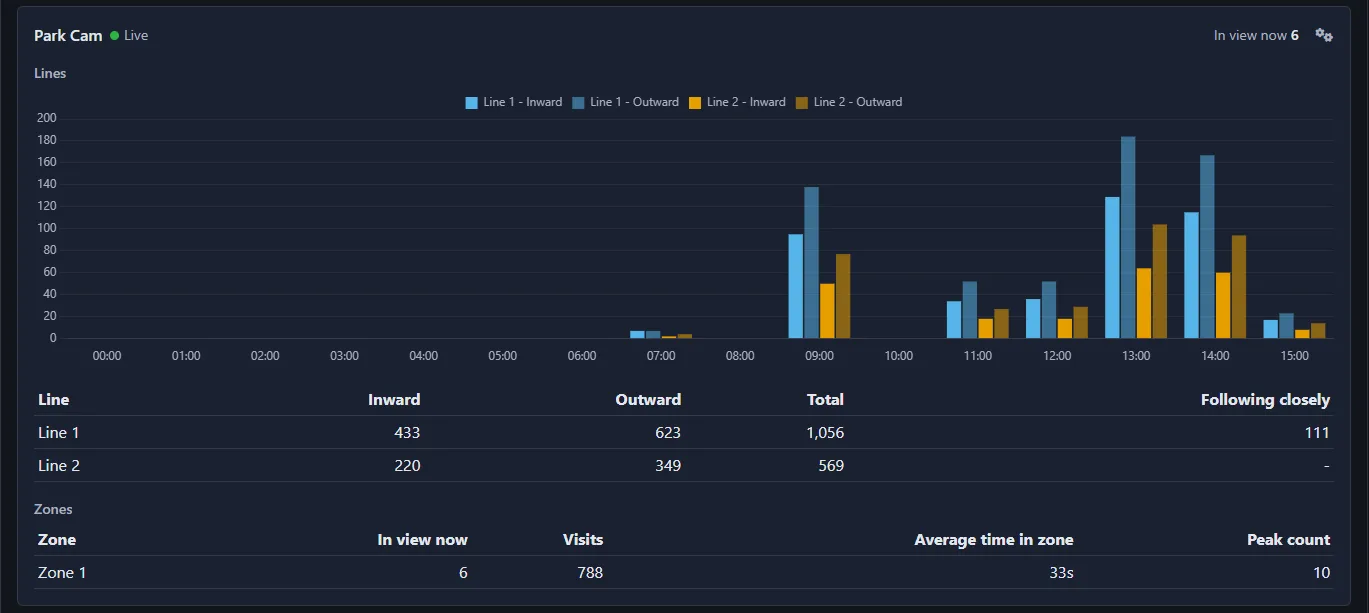
L'onglet Aperçu est prêt dès qu'une caméra est configurée. Il contient une carte pour chaque caméra avec l'analytique activée, indiquant le nombre d'objets visibles maintenant, un graphique et un tableau des passages de chacune de ses lignes, et un tableau de ses zones. Choisissez la période en haut à gauche (Aujourd'hui, Hier, 7 derniers jours, 30 derniers jours ou Personnalisé) et naviguez en arrière et en avant avec les flèches. Le bouton sur une carte ouvre les paramètres d'analytique de cette caméra.
Le point à côté du nom d'une caméra indique si ses chiffres sont En direct ou si la caméra est Hors ligne.
Tableaux de bord
Un tableau de bord est une page de rapports que vous choisissez et organisez. Cliquez sur + à côté des onglets pour en ajouter un, donnez-lui un nom, puis utilisez Ajouter un rapport pour le remplir. Les tableaux de bord sont stockés sur le serveur et sont partagés par tous ceux qui peuvent voir Analytique.
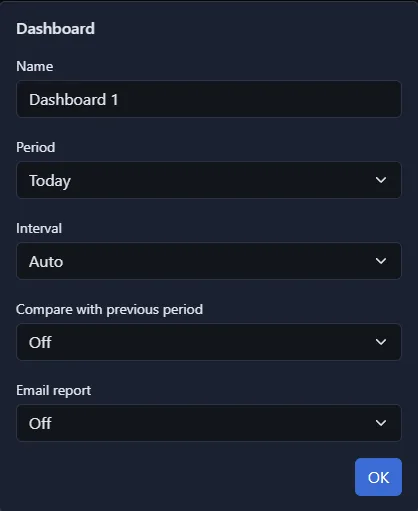
Le bouton en haut à gauche d'un tableau de bord ouvre ses paramètres :
- Nom : Le nom sur l'onglet.
- Période : Ce que le tableau de bord affiche à l'ouverture : Aujourd'hui, Hier, 7 derniers jours, 30 derniers jours ou dates Personnalisées.
- Intervalle : La largeur de chaque barre dans les graphiques : Horaire, Quotidienne ou Auto, qui choisit pour vous selon la période.
- Comparer avec la période précédente : Trace la période précédente (ou les deux ou trois précédentes) sous forme de lignes sur les barres d'un rapport Lignes, pour que vous puissiez comparer aujourd'hui avec hier, ou cette semaine avec les trois dernières.
- Rapport par e-mail : Envoie le tableau de bord par e-mail chaque jour ou chaque semaine. Voir Rapports par e-mail, CSV et Impression.
Chaque rapport sur un tableau de bord dispose de boutons en haut à droite pour le déplacer vers le haut ou vers le bas et pour le modifier ; l'éditeur de rapport contient un bouton de suppression. Les rapports s'organisent automatiquement pour s'adapter à la largeur de la page. Le bouton supprime l'intégralité du tableau de bord : cliquez deux fois pour confirmer.
Les graphiques et chiffres d'un tableau de bord qui s'étend jusqu'à présent s'actualisent automatiquement. Utilisez le bouton pour tout recharger.
Types de rapports : Cartes thermiques, Passage, Temps de présence
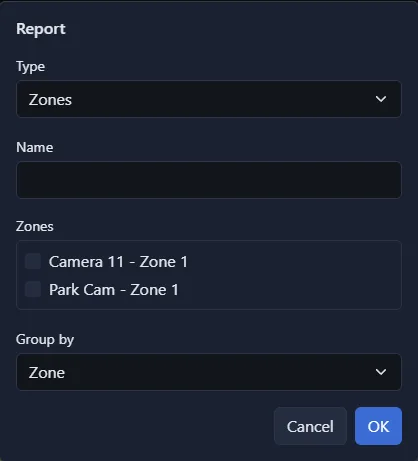
Cliquez sur Ajouter un rapport sur un tableau de bord, choisissez le Type, puis les lignes, zones ou caméra concernées. Les lignes et zones de différentes caméras peuvent figurer dans un même rapport. Un Nom est facultatif ; sans nom, le rapport est intitulé d'après ce qu'il affiche.
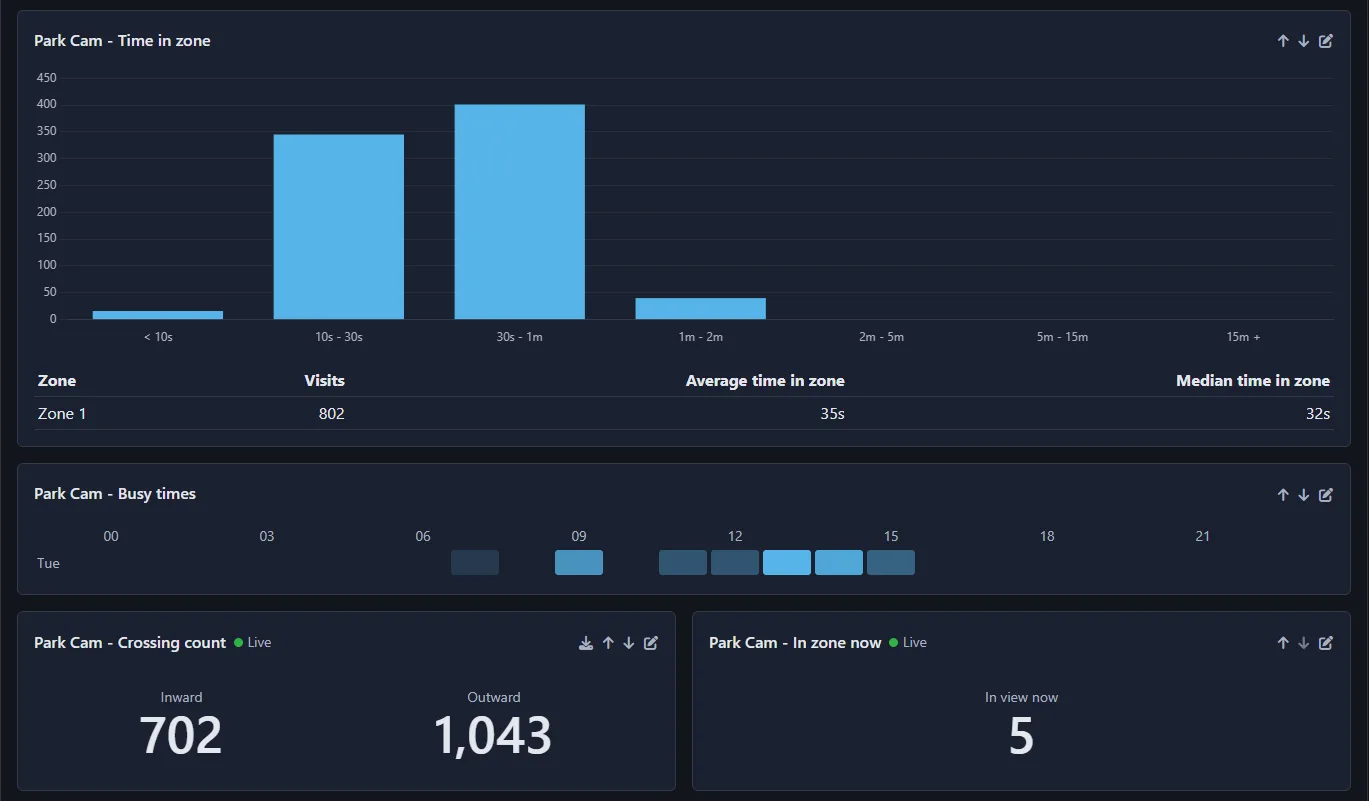
- Nombre de franchissements : Deux grands chiffres, Entrant et Sortant, pour les lignes que vous cochez sur la période du tableau de bord. Mise à jour en direct.
- Dans la zone maintenant : Un grand chiffre : le nombre d'objets qui se trouvent dans les zones que vous cochez à ce moment.
- Lignes : Un graphique des franchissements au cours de la période et un tableau des nombres Entrant, Sortant, Total et Suivi rapproché pour chaque ligne.
- Zones : Un tableau de chaque zone : en vue maintenant, visites, temps moyen et médian dans la zone, et nombre maximal.
- Temps dans la zone : Durée des visites, sous forme de graphique de tranches allant de moins de 10 secondes à plus de 15 minutes, avec les visites de chaque zone, le temps moyen et médian. Montre en un coup d'œil si les gens passent ou restent.
- Longueur de la file d'attente : La file d'attente la plus longue dans une zone au cours de la période. Seuls les objets qui ont été dans la zone pendant 5 secondes comptent comme en attente, ainsi les personnes qui passent ne constituent pas une file d'attente.
- Heures d'affluence : Une grille de jours et d'heures pour une caméra, plus claire là où il y avait plus d'objets dans ses zones. Montre vos heures d'affluence au cours d'une semaine ou d'un mois.
- Mouvement entre les zones : Combien d'objets sont passés de chaque zone d'une caméra à chaque autre zone. Nécessite au moins deux zones.
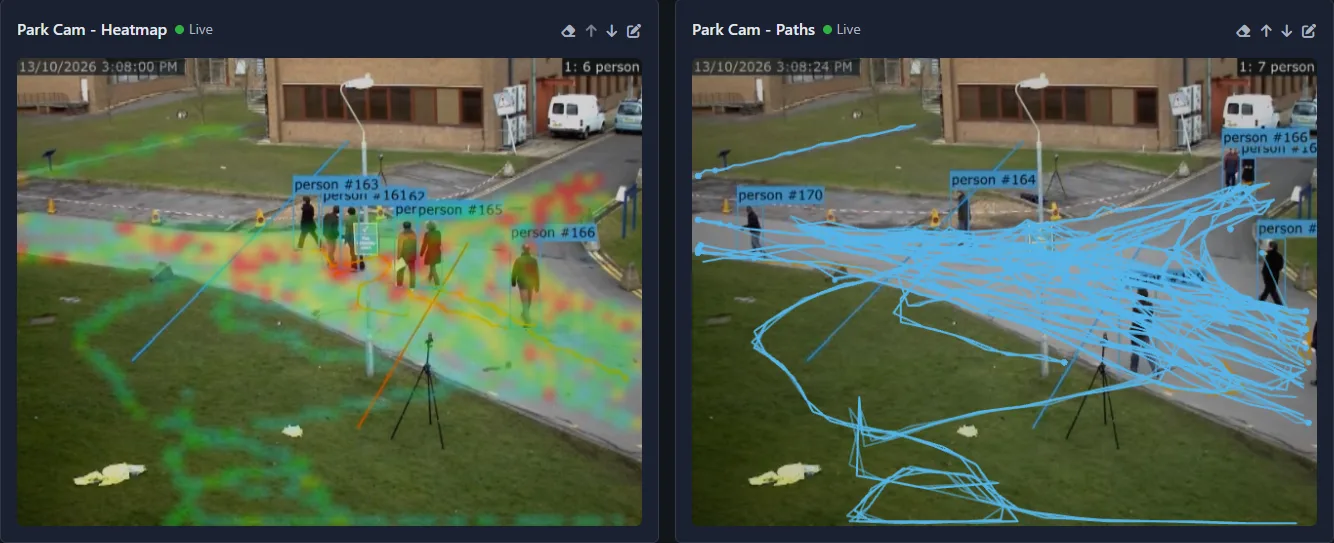
- Carte thermique : Où les objets ont passé du temps sur une caméra, tracé sur sa vidéo en direct : bleu pour un peu, passant par vert et jaune au rouge pour le plus.
- Trajets : Les itinéraires empruntés par les objets les plus récents sur le champ de vision d'une caméra (les 40 derniers), tracés sur sa vidéo en direct.
- Vue en direct : La vidéo en direct de la caméra avec le nom de chaque zone et le nombre d'objets qui s'y trouvent.
- Occupation : Le compte actuel d'un compteur sous forme de grand chiffre, avec sa capacité et ses espaces libres s'il a une capacité. Dispose d'un bouton plein écran pour un affichage à l'entrée.
- Historique d'occupation : Un graphique du compte d'un compteur au cours de la période.
- Vitesse : La vitesse moyenne et maximale à partir d'une mesure de vitesse, avec un graphique au cours de la période.
Grouper par
Les rapports Lignes et Zones disposent d'un paramètre Grouper par :
- Ligne / Zone : Une ligne et une couleur pour chaque ligne ou zone.
- Classe d'objet : Une ligne pour chaque type d'objet (personne, voiture et ainsi de suite), additionnés sur les lignes ou zones du rapport.
- Tout ensemble : Tout additionné en un seul. Utilisez ceci pour un magasin avec plusieurs portes, chacune avec sa propre ligne ou caméra, que vous souhaitez voir comme une seule entrée.
Cartes thermiques et trajets
Les rapports Carte thermique, Trajets et Vue en direct se dessinent sur la vidéo en direct de la caméra tant qu'elle est en ligne et que la période du tableau de bord s'étend jusqu'à maintenant. Pour un jour antérieur, ou une caméra hors ligne, ils sont tracés sur l'image de référence de la caméra. Le bouton sur un rapport Carte thermique ou Trajets efface la carte thermique ou les trajets de cette caméra pour tout le monde ; les comptes ne sont pas affectés.
Rapports par e-mail, export CSV et impression
Rapports par e-mail
Un tableau de bord peut s'envoyer par e-mail. Ouvrez les paramètres du tableau de bord (), réglez Rapport par e-mail sur Quotidien ou Hebdomadaire et entrez une ou plusieurs adresses, séparées par des virgules.
- Quotidien : Envoyé juste après minuit, couvrant le jour écoulé.
- Hebdomadaire : Envoyé juste après minuit le lundi, couvrant lundi à dimanche de la semaine écoulée.
- Envoyer maintenant : Envoie le rapport immédiatement pour que vous puissiez voir à quoi il ressemble.
L'e-mail contient les chiffres du tableau de bord sous forme de tableaux, et ses rapports Carte thermique et Trajets sous forme d'images dessinées sur l'image de référence de chaque caméra. Les rapports en direct (Vue en direct, Dans la zone maintenant) sont exclus. Les heures sont celles du serveur.
Les rapports sont envoyés via votre propre serveur de messagerie s'il est configuré dans Paramètres du serveur. Sinon, ils sont envoyés par le service Agent DVR, qui nécessite que le serveur soit connecté à votre compte et permet jusqu'à 40 e-mails de rapport par jour ; chaque rapport indique combien de la limite quotidienne a été utilisée.
CSV
Le bouton CSV en haut de la page télécharge les chiffres de la page que vous consultez sous forme de fichier pour un tableur. Les rapports avec un bouton téléchargent uniquement les lignes de ce rapport.
Impression et PDF
Le bouton Imprimer imprime l'Aperçu ou le tableau de bord que vous consultez, mis en page pour le papier en texte foncé sur blanc. Pour créer un PDF, choisissez « Enregistrer en tant que PDF » comme imprimante dans la fenêtre d'impression de votre navigateur.