Applications mobiles
Nos applications mobiles vous permettent de vous connecter via votre réseau local ou par nos services à distance. Elles sont disponibles pour les périphériques Android et iOS.
Téléchargez l'application Agent DVR Remote Android .
Téléchargez l'application Agent DVR Remote IOS .
Wrapper Python
Il existe un wrapper Python pour les fonctionnalités de l'interface utilisateur Basique ici : agent-py .
Paramètres d'URL
Vous pouvez ouvrir Agent DVR sur une vue spécifique en appelant l'URL d'Agent DVR avec (sensible à la casse) :
- ?start=Live&viewIndex=3 (vue en direct sur la vue 3)
- ?start=Live&viewIndex=3&ot=2&oid=2&max=true (vue en direct sur la vue 3, caméra ID 2 agrandie). « oid » est l'ID d'objet du périphérique (visible en haut de la boîte de dialogue lorsque vous modifiez la caméra), « ot » est le type d'objet - 1 = microphone, 2 = caméra.
- ?start=TimeMachine (vue TimeMachine)
- ?start=Timeline (vue chronologie)
- ?start=Photos (vue affichage des photos)
- ?start=Recordings (vue enregistrements)
- ?start=Floorplans&planIndex=2 (vue affichage du plan d'étage sur le plan 2)
- ?start=VR (réalité virtuelle)
Vous pouvez ouvrir Agent DVR avec une langue spécifique (en contournant la sélection de langue). Il suffit de transmettre le code de langue à 2 lettres : ?lang=fr
Vous pouvez transmettre le nom d'un filtre enregistré à appliquer en utilisant un paramètre filtre - par exemple : ?start=Recordings&filter=intruder. Vous pouvez également transmettre une heure de début et de fin pour le filtre en utilisant les graduations JavaScript. Par exemple ?start=timeline&from=1657841514949&to=1657852514949.
Définissez les options de thème par défaut (les options de thème sont disponibles dans le menu du compte - paramètres de thème) :
- ?theme=darkly&variant=dark&large=false
- ?theme=sketchy&variant=primary&large=true
Lecture automatique de l'audio au chargement (peut également nécessiter de modifier les paramètres du navigateur) :
- ?playaudio=true
Démarrer en mode réduit (barres d'interface utilisateur supérieure et inférieure masquées) :
- ?mini=true
Transmettre le nom d'utilisateur et le mot de passe locaux pour la connexion automatique (attention - ceci exposera vos identifiants au réseau) :
- ?un=username&pwd=password
Ouvrir une alerte spécifique par ID d'alerte (dans le JSON d'alerte) :
- ?alertid=xxx
Commandes
Pour accéder aux Commandes dans Agent DVR, cliquez sur l'icône Serveur en haut à droite de l'interface Agent DVR, et sélectionnez « Commandes » sous Système. Un raccourci rapide consiste à appuyer sur « Alt-C ».
Agent DVR inclut plusieurs commandes pré-intégrées qui peuvent contrôler plusieurs périphériques simultanément. Ces commandes utilisent l'API pour effectuer diverses tâches. Vous avez la flexibilité d'ajouter vos propres commandes personnalisées pour appeler l'API ou exécuter des logiciels sur votre ordinateur.
Appel d'un fichier de script
Pour exécuter un fichier de script générique, ajoutez simplement un fichier .bat (ou un fichier .sh sur Linux/macOS) au répertoire des commandes. Le nom du fichier du script (sans l'extension) apparaîtra dans la liste des Commandes et peut être cliqué pour s'exécuter. Remarque : vous devrez peut-être recharger l'interface pour qu'il apparaisse.
Appel de l'API
Créez un nouveau fichier .bat dans le dossier Commandes où Agent DVR est installé. La première ligne doit être :
REM ispy-internalCette ligne indique que le fichier doit être traité en interne par Agent DVR, et non exécuté comme une application autonome.
Les lignes suivantes sont interprétées comme des commandes pour l'API d'Agent DVR. Par exemple :
 REM ispy-internal

 switchon&group=external

 switchoff&group=internal

 record&group=external

 broadcast 'external cameras are on and recording'
Ces commandes sont ajoutées aux appels API au format /command.cgi?cmd=.... Ainsi, vous pouvez utiliser n'importe quelle commande disponible dans l'API.
Les exemples de commandes ci-dessus activeront tous les périphériques étiquetés comme « externes », désactiveront tous les périphériques « internes », démarreront l'enregistrement sur les périphériques « externes » et enverront un message de diffusion à tous les clients connectés.
Consultez le bouton de commande readme pour des exemples et la documentation de l'API pour une liste des commandes disponibles.
Après avoir rechargé l'interface et appuyé sur « Maj-Alt-C », votre nouvelle commande doit être visible dans la liste. Cliquez sur celle-ci pour l'exécuter.
À partir de la version 3.8.1.0+, vous pouvez utiliser les noms d'emplacement dans les commandes (par ex., switchon&location=home). Il suffit d'affecter d'abord un emplacement à vos périphériques !
Amazon Alexa
À partir de la version 2.9.5.0, Agent DVR propose une intégration Amazon Alexa. Cette fonctionnalité vous permet de contrôler Agent DVR à l'aide de commandes vocales via des périphériques compatibles Alexa. Vous pouvez activer ou désactiver le système ou afficher des flux vidéo en direct sur les appareils Alexa Show.
Pour configurer cela, sélectionnez « Alexa » sous Intégrations dans le Menu du serveur d'Agent DVR. Cela vous redirige vers Amazon pour lier vos comptes.
Une fois liés, exécutez le processus de découverte d'Alexa. Il devrait trouver deux périphériques : le panneau de sécurité et la commande de caméra.
Vous pouvez maintenant utiliser des commandes vocales comme :
- « Alexa, active Agent en mode maison »
- « Alexa, affiche la caméra Agent »
Définissez votre code de sécurité dans les Paramètres d'Agent DVR pour les opérations nécessitant une authentification. Le code par défaut est 1234.
Les Profils Alexa (Maison / Absent / Nuit) correspondent à ceux d'Agent DVR. Configurez-les dans Serveur - Profils.
Pour plusieurs serveurs, définissez un nom de serveur dans les paramètres et utilisez-le dans vos commandes vocales.
Assistant Domotique
Agent DVR s'intègre complètement avec Home Assistant, ce qui vous permet d'ajouter Agent DVR à votre configuration Home Assistant. Intégrez le panneau Agent DVR dans l'interface lovelace ou sélectionnez des caméras individuelles. Il inclut également une commande pour le panneau de sécurité principal. Pour plus d'informations, consultez le lien Home Assistant sous Serveur - Intégrations.
L'intégration Agent DVR fait partie de Home Assistant lui-même : ajoutez-la sous Paramètres - Périphériques et services, entrez l'adresse du serveur et le port (par exemple http://192.168.1.3:8090), et vous obtenez vos caméras, un panneau d'alarme pour armer et désarmer, et des actions pour démarrer et arrêter l'enregistrement, prendre une photo et activer et désactiver les alertes. Pour voir ce que vous pouvez construire avec, par exemple ouvrir le garage pour une plaque d'immatriculation reconnue, consultez Domotique.
Agent DVR peut également publier ses périphériques vers Home Assistant sous forme de capteurs et de commutateurs via MQTT : consultez découverte MQTT Home Assistant.
Préférez poser vos questions en langage naturel ? Agent DVR fonctionne aussi avec les Assistants IA tels que Claude, ChatGPT et Gemini CLI ; consultez Connecter un Assistant IA.
ioBroker
Les utilisateurs d'ioBroker peuvent connecter Agent DVR à l'adaptateur ioBroker.agent-dvr maintenu par la communauté (également sur npm). Il communique avec Agent DVR via l'API HTTP locale, il fonctionne donc avec la version gratuite sur votre propre réseau.
Ce que vous obtenez
- Points de données : chaque caméra est découverte automatiquement et ses propriétés (en ligne, enregistrement, détecté, alerte, résolution et plus) sont reflétées en tant qu'états ioBroker pour être utilisées dans les scripts et les visualisations.
- Contrôles : enregistrement, instantané, activation et désactivation, allumage et extinction, basculements du détecteur et du planning, sensibilité, PTZ avec présélections, et activation, désactivation, sélection de profil et redémarrage à l'échelle du système.
- Tableau de bord en direct et enregistrements : un tableau de bord intégré fourni par ioBroker avec des flux MJPEG, FLV ou go2rtc par caméra, plus un navigateur d'enregistrements avec lecture et suppression.
- Mises à jour en temps réel : ajoutez l'URL du webhook de l'adaptateur en tant qu'action Appeler l'URL dans Agent DVR afin qu'ioBroker se rafraîchisse immédiatement lors des alertes et des nouveaux enregistrements au lieu d'attendre le prochain sondage.
Configuration
- Installez l'adaptateur à partir de l'administration ioBroker (cela nécessite l'adaptateur iobroker.web).
- Entrez l'adresse IP et le port d'Agent DVR (par défaut 8090) dans l'onglet Connexion de l'adaptateur. Si Agent DVR dispose d'une connexion configurée, entrez le même nom d'utilisateur et mot de passe.
- Utilisez Agent DVR v7.8.0.0 ou plus récent pour la lecture des enregistrements dans le tableau de bord de l'adaptateur.
IFTTT (Si Ceci Alors Cela)
IFTTT vous permet de configurer des actions et des déclencheurs avec des appareils IoT. Commencez par lier votre compte IFTTT à iSpyConnect.com, accessible sous Serveur - Intégrations.
Alertes push
La configuration des alertes push mobiles est décrite dans Configuration des Alertes push.
Telegram
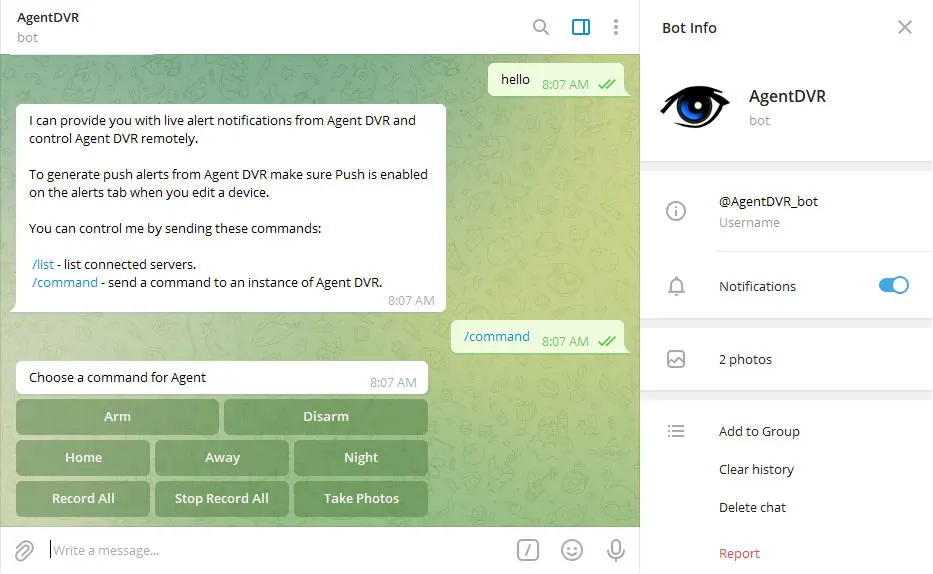
Connectez Agent DVR avec le chatbot Telegram pour la commande et les notifications d'alerte en direct. Activez les notifications instantanées dans les paramètres du périphérique pour les alertes en direct. Commencez par sélectionner le bouton Telegram sous l'icône Serveur dans l'interface web à distance.
Commandes du bot
- /list - Lister les serveurs connectés
- /command - Envoyer une commande à un serveur Agent DVR
- /groupalerts - (dans un groupe) Envoyer les alertes à ce groupe
- /privatealerts - (en chat privé) Envoyer les alertes à ce chat privé
Webhooks (Discord, Slack et plus)
Agent DVR peut envoyer des alertes à tout service acceptant les webhooks entrants, notamment Discord, Slack, Mattermost, Google Chat, Microsoft Teams et ntfy. Aucune connexion de compte n'est nécessaire : vous créez une URL webhook dans le service cible et Agent DVR publie les alertes directement, ce qui fonctionne également sur les serveurs sans accès à distance exposé sur internet.
La configuration générale est identique pour chaque service. Modifiez votre caméra ou microphone, ouvrez l'onglet Actions et ajoutez une action :
- Quand : Alerte (ou tout autre événement)
- Ensuite : Appeler l'URL
- URL : l'URL webhook du service
- Méthode : POST
- Corps : le message, formaté comme indiqué pour chaque service ci-dessous
Vous pouvez utiliser des étiquettes comme {NAME}, {MESSAGE}, {AI} et {ZONE} dans le champ Corps pour construire le message de manière dynamique.
Content-Type: application/json
Discord
Dans Discord, ouvrez les paramètres de votre canal (icône d'engrenage) et choisissez Intégrations - Webhooks - Nouveau Webhook, puis Copier l'URL du webhook. Dans l'action Agent DVR, utilisez :
- URL : l'URL webhook copiée
- Corps :
{"content":"{MESSAGE}: {NAME} on {SERVER} {AI}"}
Pour joindre des captures d'écran au message Discord, réglez le curseur Télécharger l'image sur 1 ou plus (v7.8.7.0+). Chaque image au-delà de la première est capturée à une demi-seconde d'intervalle.
Slack
Créez une application Slack à l'adresse api.slack.com/apps, activez les Webhooks entrants, cliquez sur Ajouter un nouveau webhook à l'espace de travail, sélectionnez un canal et copiez l'URL (elle commence par hooks.slack.com). Dans l'action Agent DVR, utilisez :
- URL : l'URL webhook copiée
- Corps :
{"text":"{MESSAGE}: {NAME} on {SERVER} {AI}"}
Les webhooks entrants Slack sont en texte uniquement, laissez donc Télécharger l'image à 0.
Mattermost
Dans Mattermost, accédez à Menu Principal - Intégrations - Webhooks entrants - Ajouter un webhook entrant, sélectionnez un canal et copiez l'URL. Utilisez le même format de corps que Slack :
{"text":"{MESSAGE}: {NAME} on {SERVER}"}
Google Chat
Dans un espace Google Chat (comptes Workspace), cliquez sur le nom de l'espace et choisissez Applications et intégrations - Webhooks - Ajouter un webhook, puis copiez l'URL. Utilisez le même format de corps que Slack :
{"text":"{MESSAGE}: {NAME} on {SERVER}"}
Microsoft Teams
Dans Teams, cliquez sur les trois points à côté d'un canal, choisissez Flux de travail et ajoutez le modèle Publier dans un canal quand une demande webhook est reçue, puis copiez l'URL qu'il vous fournit. Teams nécessite le message sous forme de carte adaptative :
{"type":"message","attachments":[{"contentType":"application/vnd.microsoft.card.adaptive","content":{"type":"AdaptiveCard","version":"1.4","body":[{"type":"TextBlock","text":"{MESSAGE}: {NAME} on {SERVER}","wrap":true}]}}]}
ntfy
ntfy envoie des notifications push à votre téléphone sans compte requis, et peut également être auto-hébergé. Sélectionnez un nom de sujet difficile à deviner (quiconque le connaît peut s'y abonner), puis :
- URL : https://ntfy.sh/your-topic-name
- Corps : texte brut (pas de JSON), par exemple
{MESSAGE}: {NAME} on {SERVER} - En-têtes (facultatif, un par ligne) :
Title: Agent DVR
Tags: rotating_light
Priority: high
Installez l'application ntfy sur votre téléphone et abonnez-vous à votre sujet pour recevoir les alertes.
Autres services
Tout ce qui accepte une demande HTTP POST fonctionne de la même manière, par exemple les déclencheurs webhook Home Assistant (http://homeassistant.local:8123/api/webhook/your-id - bien que l'intégration MQTT soit plus riche). Agent DVR envoie les corps JSON en application/json et le reste en données de formulaire encodées. Vous pouvez ajouter des en-têtes supplémentaires (par exemple des clés API) dans le champ En-têtes, un par ligne au format Nom : Valeur.