Comptage de personnes et analytique vidéo
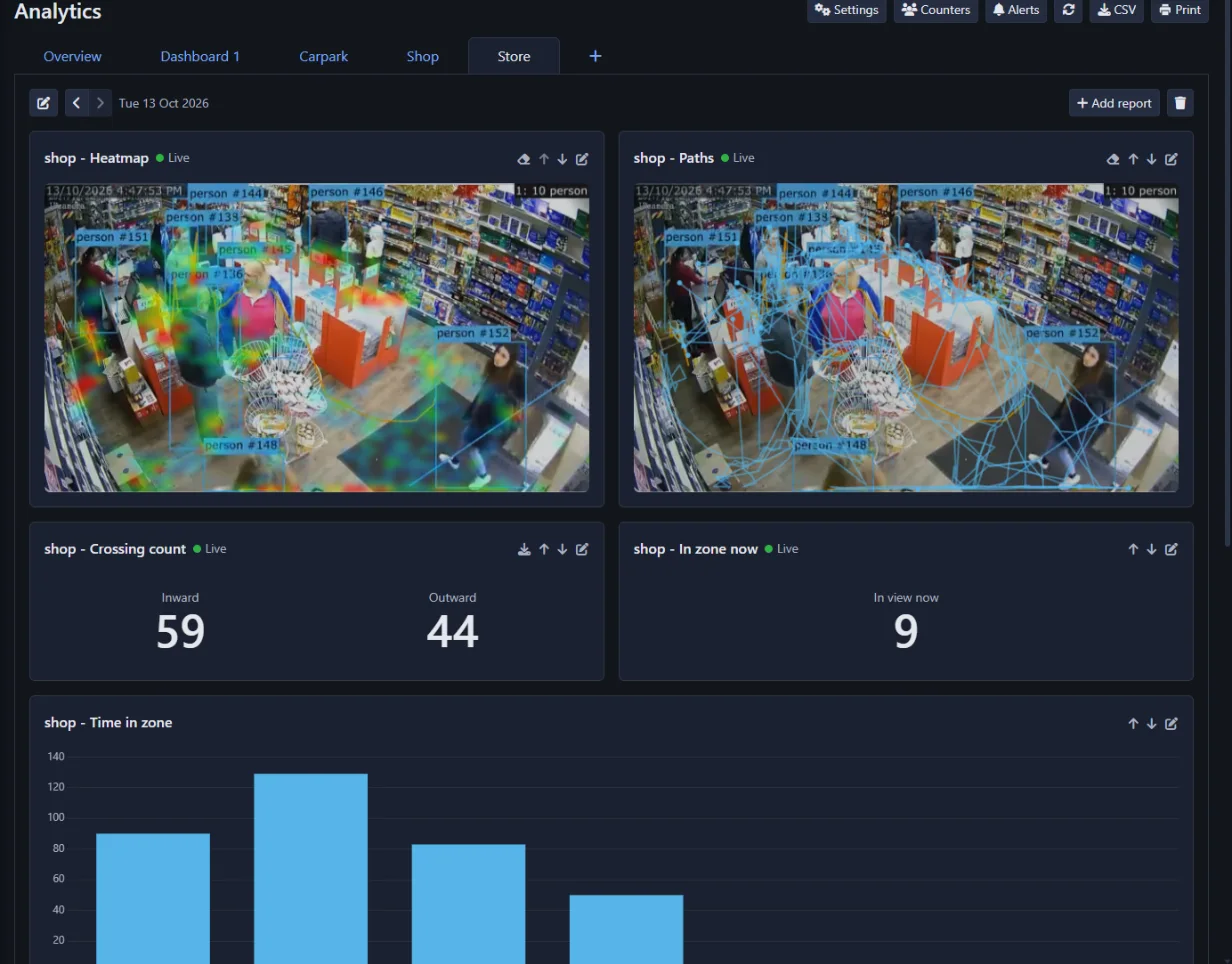
L'analytique transforme vos caméras en compteurs de personnes et de véhicules. Vous tracez des lignes et des zones sur une caméra et Agent DVR compte ce qui traverse les lignes et mesure ce qui se passe dans les zones : combien sont entrés et sortis, le niveau d'occupation et à quel moment, combien de temps les personnes ont séjourné, la longueur maximale de la file d'attente, où elles ont marché et à quelle vitesse elles allaient. Les résultats sont affichés sous forme de chiffres en direct, de graphiques, de cartes thermiques et de tableaux sur les tableaux de bord que vous créez vous-même, et peuvent vous être envoyés par courriel tous les jours ou toutes les semaines.
Tout s'exécute localement sur votre propre ordinateur en utilisant l'IA intégrée d'Agent DVR. Aucune vidéo ni image n'est envoyée à un service en nuage.
Ce qu'il vous faut
- Un abonnement Standard ou Professionnel abonnement. L'analytique ne fait pas partie du forfait Basique.
- Une connexion administrateur. L'analytique n'est pas affichée aux autres utilisateurs.
- Une caméra avec une vue claire de la zone. Un point de vue élevé regardant vers le bas fonctionne mieux, car les personnes se cachent moins les unes les autres.
Premiers pas
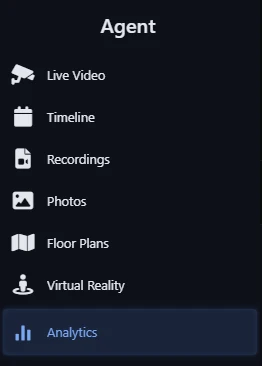
- Cliquez sur le bouton de menu en haut à gauche et sélectionnez Analytique.
- Cliquez sur Paramètres, puis sur le bouton à côté de la caméra sur laquelle vous voulez compter, et activez Analytique activée. Consultez Configuration d'une caméra.
- Tracez au moins une ligne ou une zone sur les onglets Lignes et Zones. Consultez Zones et Lignes.
- Cliquez sur OK. Le comptage démarre immédiatement et la caméra apparaît sur Aperçu.
La première fois que l'analytique est activée, Agent DVR télécharge le modèle de détection dont il a besoin. Un avis en haut de la page Analytique vous informe pendant le téléchargement ; le comptage démarre lorsqu'il est installé.
L'analytique est distincte de la Reconnaissance d'objets. Elle dispose de ses propres paramètres, zones et lignes pour chaque caméra, et elle ne déclenche pas d'alertes de caméra ni n'exécute d'actions de caméra. Elle dispose plutôt de ses propres alertes.
Configuration d'une caméra pour le comptage
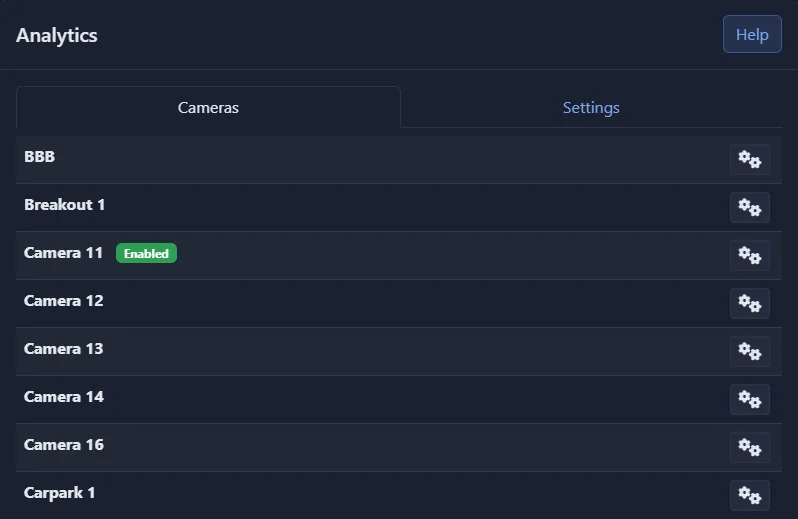
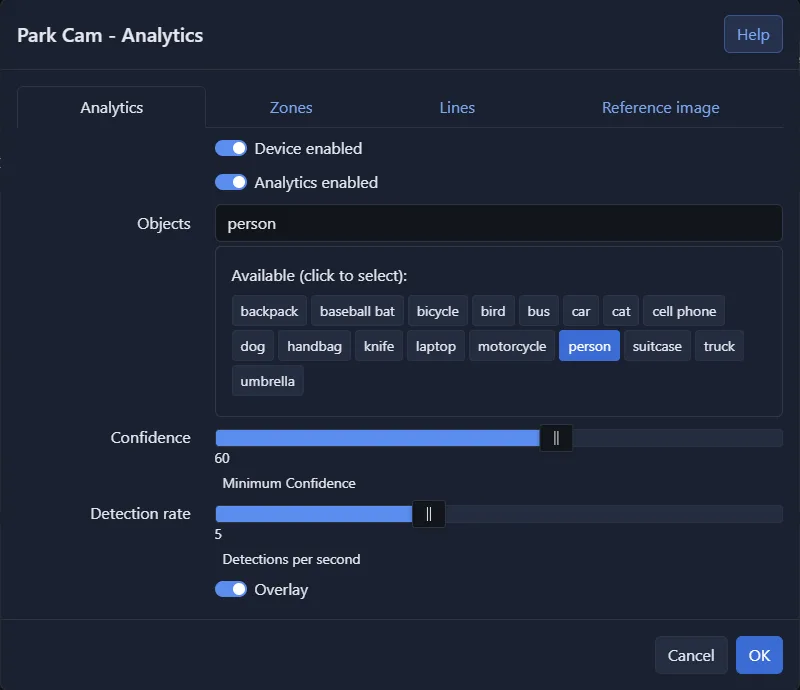
Sur la page Analytique, cliquez sur Paramètres. L'onglet Caméras énumère vos caméras. Les caméras qui sont comptabilisées sont marquées Périphérique activé. Cliquez sur le bouton à côté d'une caméra pour ouvrir ses paramètres analytique.
- Périphérique activé : Active ou désactive la caméra elle-même, comme le bouton d'alimentation dans la vue en direct. Une caméra éteinte ne compte rien.
- Analytique activée : Active la comptabilisation pour cette caméra.
- Objets : Quoi compter, par exemple personne, voiture, camion ou vélo. Choisissez uniquement ce dont vous avez besoin.
- Confiance : Le degré de certitude que l'IA doit avoir avant de compter un objet. Augmentez-le si des choses qui n'existent pas sont comptabilisées ; réduisez-le si des objets sont manqués.
- Fréquence de détection : Combien de fois par seconde la caméra est vérifiée (2 à 10). Les objets qui se déplacent rapidement comme les véhicules nécessitent une fréquence plus élevée. Une fréquence plus élevée utilise plus de puissance de traitement.
- Superposition : Dessine une boîte et un numéro sur chaque objet suivi, sa trajectoire et vos lignes dans la vidéo en direct. Utile lors de la configuration.
Paramètres du serveur
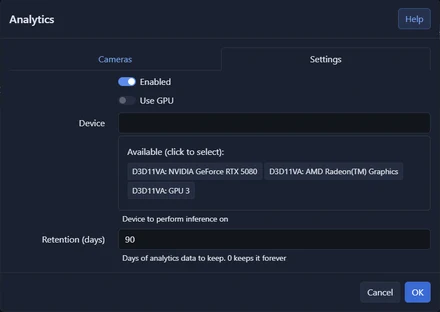
L'onglet Paramètres de la même fenêtre contient les paramètres partagés par toutes les caméras :
- Activée : Active ou désactive l'analytique pour l'ensemble du serveur.
- Utiliser le GPU : Exécute le modèle de détection sur votre carte graphique au lieu du CPU. Recommandé quand plusieurs caméras sont comptabilisées.
- Périphérique : Quel dispositif graphique utiliser.
- Rétention (jours) : Pendant combien de temps les données analytique sont conservées. La valeur par défaut est 90 jours ; 0 les conserve indéfiniment.
Lignes et zones de comptage
Tout ce que l'Analytique signale provient des lignes et des zones que vous tracez sur une caméra, il vaut donc la peine de les placer correctement. Les deux sont tracées dans les paramètres analytiques de la caméra (Analytique - Paramètres - à côté de la caméra).
Lignes
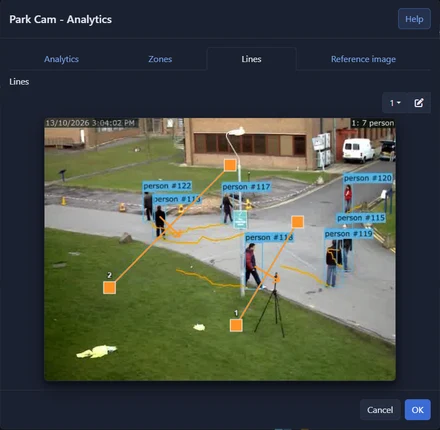
Une ligne compte les objets qui la traversent, dans chaque direction. Utilisez les lignes pour les portes, les portails, les couloirs et les routes.
- Tracez une ligne en glissant-déposant sur l'image dans l'onglet Lignes. Glissez ses extrémités pour la déplacer. Une caméra peut avoir jusqu'à 10 lignes.
- La flèche sur une ligne pointe Entrant. Les passages dans l'autre sens sont comptés comme Sortant. Pour les inverser, tracez la ligne dans l'autre sens.
- Utilisez le bouton pour donner à la ligne sélectionnée un nom, tel que « Porte d'entrée ». Le nom est utilisé dans chaque rapport.
- Placez une ligne où les personnes sont entièrement visibles et se déplacent en la traversant, et non où elles se tiennent immobiles. Laissez de la place des deux côtés : un objet est compté lorsqu'il a clairement dépassé la ligne.
Les lignes signalent aussi le Suivi rapproché : un objet qui traverse dans la seconde suivant celui devant lui, dans la même direction. À une porte avec contrôle d'accès, c'est du talonnage.
Zones

Une zone est une surface que vous peignez sur l'image. L'Analytique signale le nombre d'objets qui s'y trouvent maintenant, le nombre de visites, la durée du séjour et la longueur de la file d'attente. Utilisez les zones pour une caisse, une zone d'attente, un rayon de magasin, une zone de stationnement ou une porte où les gens ne devraient pas s'attarder.
- Choisissez une zone dans la liste de l'onglet Zones et peignez-la avec le pinceau. Utilisez la gomme pour effacer la peinture. Une caméra peut avoir jusqu'à 9 zones.
- Utilisez le bouton pour nommer la zone sélectionnée.
- Un objet est dans une zone lorsque le point où il touche le sol se trouve dans la zone, alors peignez le sol sur lequel les gens se tiennent, pas l'espace par lequel leurs têtes passent.
Une caméra sans lignes et sans zones est traitée comme une zone couvrant l'image entière, affichée comme Vue complète.
Image de référence
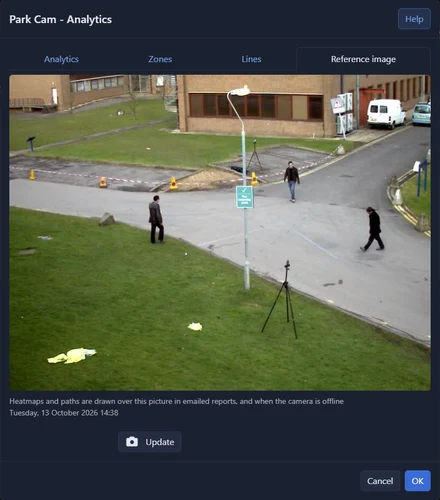
Chaque caméra conserve une image fixe de sa scène, l'image de référence. Les cartes thermiques et les trajectoires sont dessinées par-dessus dans les rapports par courriel, et sur la page lorsque la caméra est hors ligne ou que vous consultez un jour révolu.
Agent DVR obtient l'image de référence automatiquement à partir de la première image qui n'est pas sombre une fois que l'analytique s'exécute sur la caméra. Pour la remplacer, par exemple par une image prise lorsque la scène est vide, ouvrez l'onglet Image de référence et cliquez sur Mettre à jour. La caméra doit être activée.