Carte thermique d'un magasin de détail
Voyez quelles parties du magasin les clients visitent, lesquelles ils contournent, et où ils s'arrêtent.
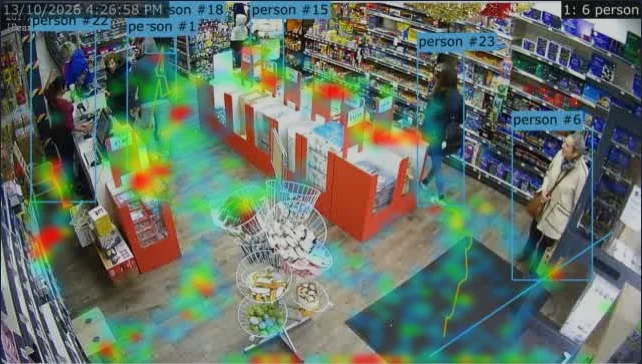
- Choisissez une caméra qui surplombe le sol du magasin et activez l'analyse dessus avec Objets défini sur personne.
- Ajoutez un tableau de bord et ajoutez un rapport Carte thermique pour la caméra. Ajoutez un rapport Trajets à côté pour voir les itinéraires empruntés par les gens.
- Laissez-le fonctionner pendant une journée normale. Les zones rouges indiquent où les gens ont passé le plus de temps ; les zones sans couleur n'ont pas été visitées.
Pour quantifier cela, tracez une zone sur chaque zone qui vous intéresse (une allée, un présentoir, la caisse) et ajoutez un rapport Zones : il affiche les visites pour chacune et le temps moyen passé. Un rapport Mouvement entre les zones montre où les gens vont ensuite.
Définissez la période du tableau de bord sur 7 derniers jours pour comparer les jours, et utilisez les flèches pour revenir à un jour antérieur : la carte thermique d'un jour révolu est dessinée sur l'image de référence de la caméra. Après avoir déplacé un présentoir, utilisez le bouton sur la carte thermique pour la recommencer à zéro.
Occupation des places de stationnement
Afficher les places de stationnement occupées, la durée du stationnement des véhicules, et être alerté lorsqu'une place réservée est utilisée.
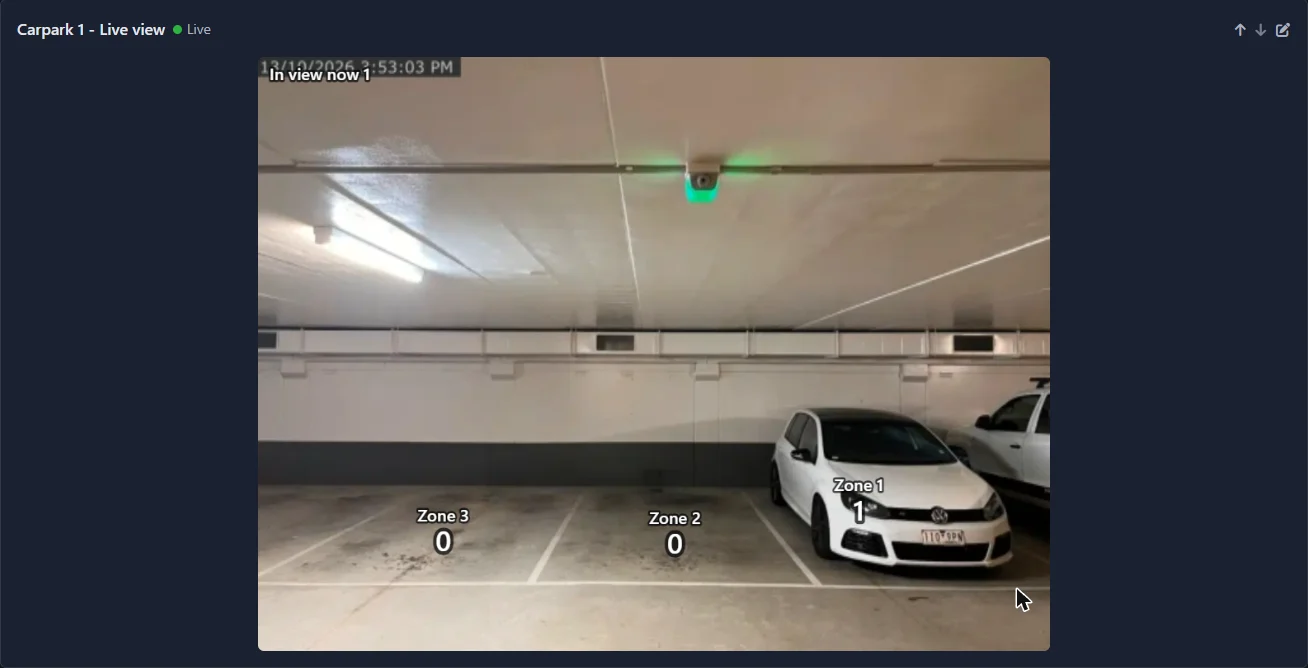

- Activez l'analytique sur une caméra qui peut voir les places, avec Objets réglé sur les véhicules attendus : voiture, camion, motocyclette.
- Dans l'onglet Zones, tracez une zone sur chaque place et nommez-la (« Place 1 », « Place handicapés », « Zone de chargement »). Un véhicule se trouve dans la place dont la zone se situe sous le milieu du bord inférieur de sa boîte de détection, donc tracez la zone au sol où le véhicule se tient et gardez la zone à l'intérieur des limites de la place. Une caméra peut avoir jusqu'à 9 zones, donc utilisez une deuxième caméra pour plus de places.
- Ajoutez un rapport Zones avec les places cochées. Dans la zone affiche 1 pour une place occupée et 0 pour une place libre, et Temps moyen dans la zone indique la durée du stationnement des véhicules.
- Ajoutez un rapport Vue en direct pour voir le décompte écrit sur chaque place superposé à l'image de la caméra, et un rapport Dans la zone maintenant avec toutes les places cochées pour afficher le nombre de places occupées sous forme d'un grand chiffre unique.
Installez la caméra en hauteur, regardant vers le bas sur les places. Depuis une caméra placée bas, les véhicules de la rangée arrière apparaissent au-dessus des places avant et sont comptés dedans. Si une place affiche plus de véhicules qu'elle n'en contient, activez Superposition dans les paramètres d'analytique de la caméra pour voir la boîte autour de chaque véhicule, et ajustez la zone pour que seul le véhicule de la place se tienne dessus. Un véhicule non reconnu par l'IA n'est pas compté : abaisser la Confiance peut aider.
Pour une place réservée ou une zone de chargement, ajoutez une alerte : Objets dans une zone, à 1 ou plus, pendant au moins 30 secondes, pour qu'une voiture passant ne la déclenche pas. Pour détecter un stationnement prolongé, utilisez Temps dans une zone avec le nombre de secondes autorisées.
Pour un parc de stationnement entier où toutes les places ne peuvent pas être vues, comptez plutôt à l'entrée et à la sortie : voir Occupation maximale.
Surveillance des files d'attente et temps d'attente
Sachez à quel point la file d'attente s'allonge, combien de temps les gens attendent, et soyez averti quand une autre caisse devrait ouvrir.
- Activez l'analyse sur une caméra qui voit la file d'attente de dessus ou de côté, en définissant Objets sur personne.
- Tracez une zone sur le sol où les gens attendent et nommez-la (« File de caisse »). Excluez l'espace où le personnel se tient et où les gens passent.
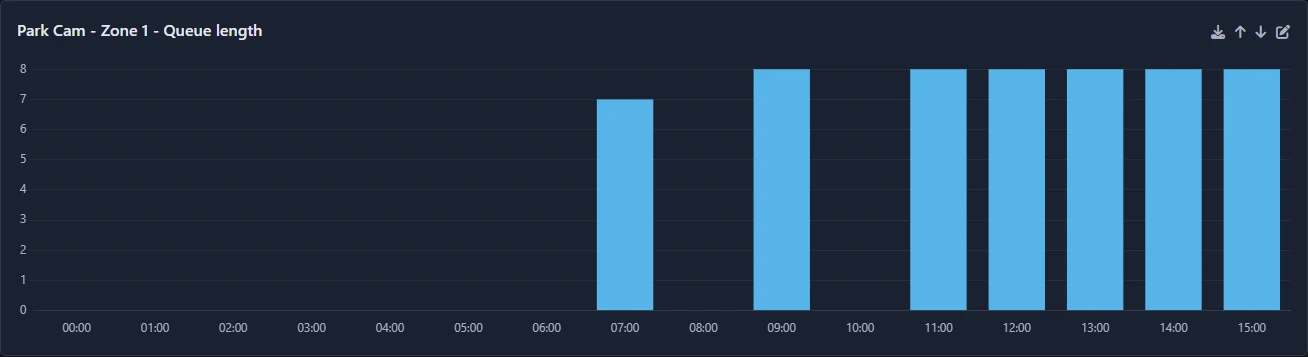
- Ajoutez un rapport Longueur de la file d'attente pour la zone. Il affiche la file d'attente la plus longue à chaque heure ou jour. Seules les personnes qui ont été dans la zone pendant 5 secondes sont comptées, ainsi une personne qui passe n'est pas comptée comme étant en attente.
- Ajoutez un rapport Temps dans la zone pour la même zone afin de voir combien de temps les gens ont attendu : le graphique affiche le nombre de personnes ayant attendu moins de 30 secondes, jusqu'à une minute, jusqu'à deux minutes et ainsi de suite, avec la moyenne et la médiane.
- Ajoutez un rapport Dans la zone maintenant pour un chiffre en direct.
Pour être averti quand la file d'attente est trop longue, ajoutez une alerte : File d'attente dans une zone, au-dessus ou égal au nombre que vous choisissez, pendant au moins 20 secondes. Définissez Actif de et Actif jusqu'à selon vos heures d'ouverture. L'alerte peut afficher une notification, envoyer un email ou appeler une URL - par exemple pour sonner une cloche ou envoyer un message à un canal du personnel.
Un rapport Heures d'affluence pour la caméra affiche les heures de la semaine quand les files d'attente se forment, ce qui aide à la gestion du personnel.
Comptage de l'occupation et limites de capacité
Conservez un décompte continu du nombre de personnes à l'intérieur d'un bâtiment ou d'une salle, ou de véhicules dans un parc de stationnement, par rapport à sa capacité - y compris lorsqu'il y a plusieurs entrées et sorties sur différentes caméras.

- Activez l'analytique sur une caméra à chaque passage d'accès et de sortie. Une porte qui n'est pas comptabilisée rend le total incorrect.
- Sur chaque caméra, tracez une ligne en travers de la porte et nommez-la (« Entrée principale », « Porte latérale », « Sortie de secours »). Notez la direction vers laquelle pointe la flèche de chaque ligne.
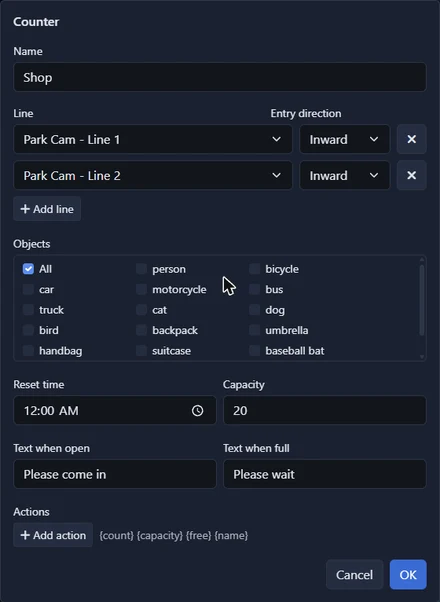
- Cliquez sur Compteurs, puis sur Ajouter un compteur. Utilisez Ajouter une ligne pour ajouter chacune de ces lignes, de toutes les caméras, et pour chacune réglez la Direction d'entrée qui signifie entrer (Entrant si la flèche pointe vers l'intérieur du bâtiment, Sortant si elle pointe vers l'extérieur). Une porte réservée à la sortie est ajoutée de la même manière : ses franchissements réduisent toujours le décompte.
- Entrez la Capacité et une Heure de réinitialisation lorsque le lieu est vide, comme 04:00.
- Ajoutez un rapport Occupation à un tableau de bord pour le décompte en direct et les espaces libres, et un rapport Historique d'occupation pour voir le degré de remplissage tout au long de la journée.
Pour agir lorsque c'est presque plein, ajoutez une alerte du type Occupation, à ou au-dessus d'un nombre légèrement inférieur à la capacité. Pour agir dès qu'il est plein, attribuez au compteur une action qui appelle une URL à ou au-dessus de la capacité, et une autre à ou en dessous de la capacité moins un pour l'annuler.
Aucun compteur n'est parfait : deux personnes traversant côte à côte, ou quelqu'un se ravisant dans la porte, peuvent être mal comptabilisées. Placez les caméras de façon que les gens franchissent la ligne un à un si possible, vérifiez régulièrement le décompte par rapport à la réalité, et corrigez-le avec Définir le décompte.
Affichage Occupation Ouvert / Complet
Installez un écran à l'entrée qui indique aux visiteurs s'ils peuvent entrer : vert avec votre message d'accueil tant qu'il y a de la place, rouge avec votre message d'attente quand le lieu est complet.
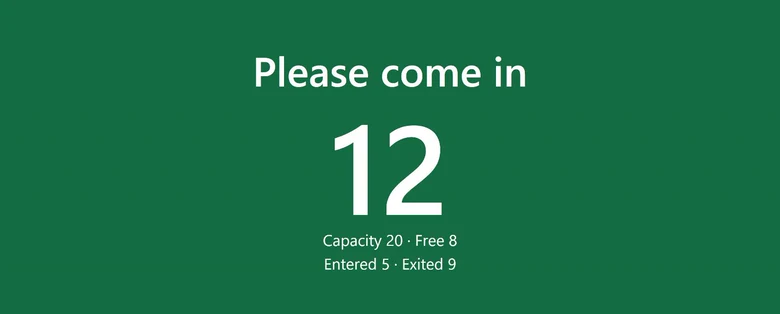

- Configurez un compteur avec une Capacité comme indiqué dans Occupation maximale.
- Dans les paramètres du compteur, saisissez Texte si libre, par exemple « Vous pouvez entrer », et Texte si complet, par exemple « Veuillez attendre ».
- Ajoutez un rapport d'Occupation pour le compteur à un tableau de bord.
- Sur l'écran à l'entrée, ouvrez Agent DVR dans un navigateur web, allez à ce tableau de bord et cliquez sur le bouton plein écran du rapport d'Occupation.
L'affichage remplit l'écran avec le comptage, votre message et le nombre de places libres. Il devient rouge dès que le comptage atteint la capacité et redevient vert quand quelqu'un part. Il se met à jour automatiquement ; appuyez sur Échap pour quitter le plein écran.
N'importe quel appareil doté d'un navigateur convient : une tablette sur un support ou un petit ordinateur branché à un écran. Il faut une connexion administrateur à Agent DVR, utilisez donc un appareil que les clients ne peuvent pas commander. Pour contrôler une véritable lumière ou barrière au lieu d'un écran, utilisez les actions du compteur pour appeler une URL quand il devient complet et de nouveau quand il y a de la place.