Interfaccia utente: Realtà Virtuale
Informazioni sulla modalità VR
Per accedere alla Realtà Virtuale, fai clic sul menu di visualizzazione nella barra superiore e seleziona l'icona Realtà Virtuale .
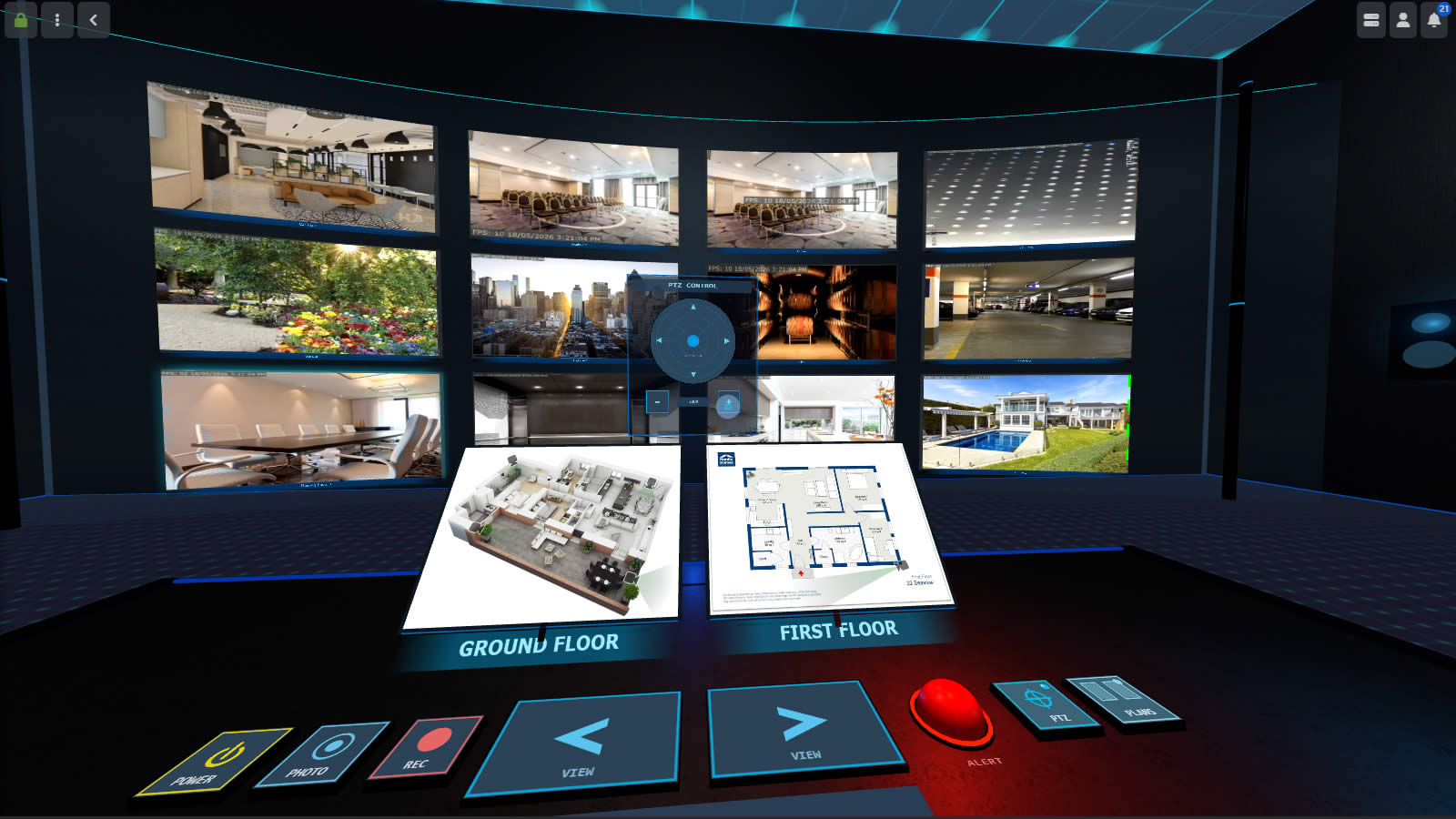
🕶️ La modalità VR in Agent DVR utilizza le telecamere delle tue visualizzazioni configurate in modalità live per disporre le telecamere in un ambiente di Realtà Virtuale o 3D. Per vedere le telecamere in VR, devi configurare almeno una visualizzazione nel visualizzatore live. Il visualizzatore VR utilizza le stesse visualizzazioni del visualizzatore live.
Utilizzare la Realtà Virtuale
Se hai un dispositivo VR compatibile, l'interfaccia offre una modalità VR immersiva.
Per selezionare una telecamera, puntala con il tuo controller e premi il grilletto. Premi di nuovo sulla stessa telecamera per alternare tra la vista massimizzata e quella normale.
Per teletrasportarti, punta a terra e premi il grilletto per spostarti in quella posizione.
Se hai un game pad, puoi usare il stick sinistro per muoverti nella stanza e il stick destro per guardarti intorno. Usa il D-Pad per inclinare e ruotare una telecamera PTZ e i grilletti per zoomare dentro e fuori.
Per uscire dalla VR, attraversa la porta sulla parete sinistra o premi Escape.
Utilizzo del mouse e della tastiera
Clicca sulla tela VR per catturare il mouse — puoi quindi guardarti intorno muovendolo. Premi Escape per rilasciare il mouse senza uscire dalla VR.
Usa le Freccette per muoverti nella stanza. Il movimento diagonale è supportato tenendo premute due freccette insieme. Un punto blu appare quando il cursore è sopra qualcosa di interattivo. Clic sinistro o premi Spazio per interagire. La rotella del mouse ingrandirà o rimpicciolirà la telecamera selezionata.
Per uscire dalla VR, attraversa la porta sulla parete sinistra, oppure premi Escape mentre il mouse non è catturato.
Scorciatoie da tastiera aggiuntive (puoi configurarle tramite il gestore di tasti nel menu account):
| Tasto | Azioni |
|---|---|
| Spazio | Seleziona / interagisci (stesso di clic sinistro) |
| Invio | Mostra / nascondi il pannello di controllo |
| Escape | Rilascia il blocco del mouse / esci dalla VR |
| O | Attiva/disattiva l'alimentazione sul dispositivo selezionato |
| R | Attiva/disattiva la registrazione sul dispositivo selezionato |
| G | Scatta una foto sul dispositivo selezionato |
| T | Attiva un avviso manuale sul dispositivo selezionato |
Utilizzo del Pannello di Controllo
Una volta selezionata una telecamera (facendo clic su di essa), vedrai un bordo luminoso attorno ad essa e potrai interagire con essa tramite il pannello di controllo.
Utilizza la scrivania di controllo principale per interagire con il dispositivo selezionato. Ci sono pulsanti sulla scrivania per accendere, scattare foto, avviare e fermare la registrazione o attivare avvisi manuali.
Utilizza i due controlli principali a sinistra e a destra per scorrere tra le visualizzazioni configurate. Le visualizzazioni appaiono solo se hanno dispositivi impostati.
Utilizza i due pulsanti di attivazione a destra per visualizzare le planimetrie configurate come monitor separati e un controller PTZ sovrapposto.
Un indicatore rosso nell'angolo in alto a destra segnala la registrazione, e un bordo rosso indica un avviso.
Premi Invio per mostrare o nascondere il pannello di controllo in qualsiasi momento.
Note
La modalità VR richiede una connessione SSL se non si sta eseguendo su localhost o tramite il portale web.
La VR immersiva richiede un browser con supporto WebXR. Le versioni attuali di Chrome e Firefox supportano WebXR senza alcuna configurazione aggiuntiva. Assicurati che SteamVR sia in esecuzione prima di avviare se stai utilizzando un visore collegato al PC.
Il supporto mobile richiede Android O+ e varia su iOS a seconda delle specifiche versioni del sistema operativo/hardware.
👓 La modalità VR è stata testata su Vive e Google Cardboard. Se l'hai utilizzata con successo su altri dispositivi, ti preghiamo di farcelo sapere.