Configurazione delle Piante
Per accedere a Piante, clicca sul menu Visualizzazione nella barra superiore e seleziona l'icona Piante .
La Visualizzazione della planimetria consente di visualizzare il posizionamento dei tuoi Dispositivi intorno alla tua proprietà, abilitando il passaggio rapido alle visualizzazioni in tempo reale da quei Dispositivi e il monitoraggio in tempo reale degli stati di Avviso. Accedi alle planimetrie tramite il selettore di visualizzazione nella Sinistra in alto dello Schermo.
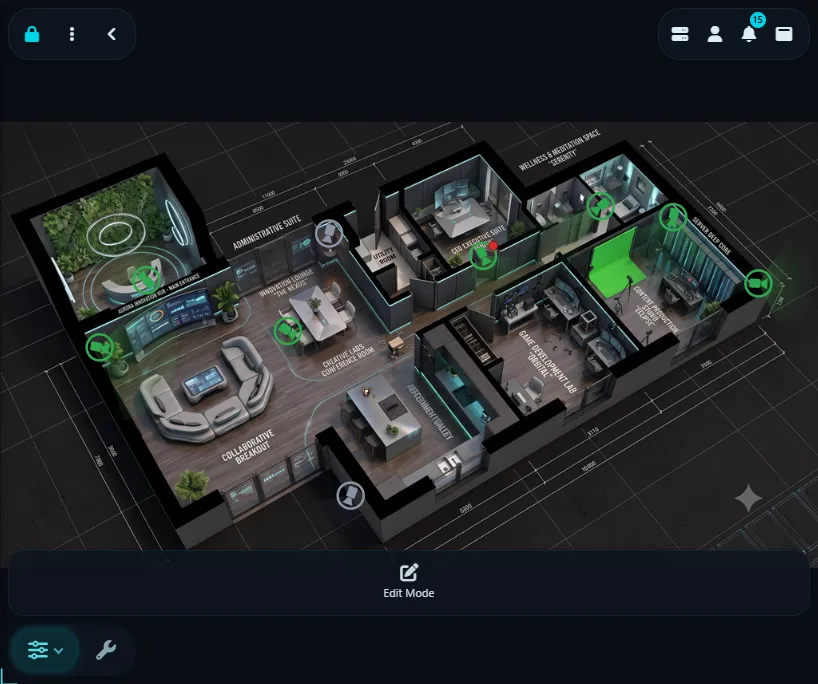
Per iniziare con le planimetrie, clicca l'icona di modifica nella Destra in basso. Dai un Nome al tuo piano e Carica un'Immagine della tua planimetria. Agent DVR la Ridimensionerà per adattarla all'area. Poi seleziona i Dispositivi che desideri includere sulla planimetria e clicca OK. Agent DVR posizionerà i Dispositivi in posizioni Casuali. Puoi accedere o uscire dalla modalità di modifica cliccando l'icona di modifica nella Sinistra in basso:
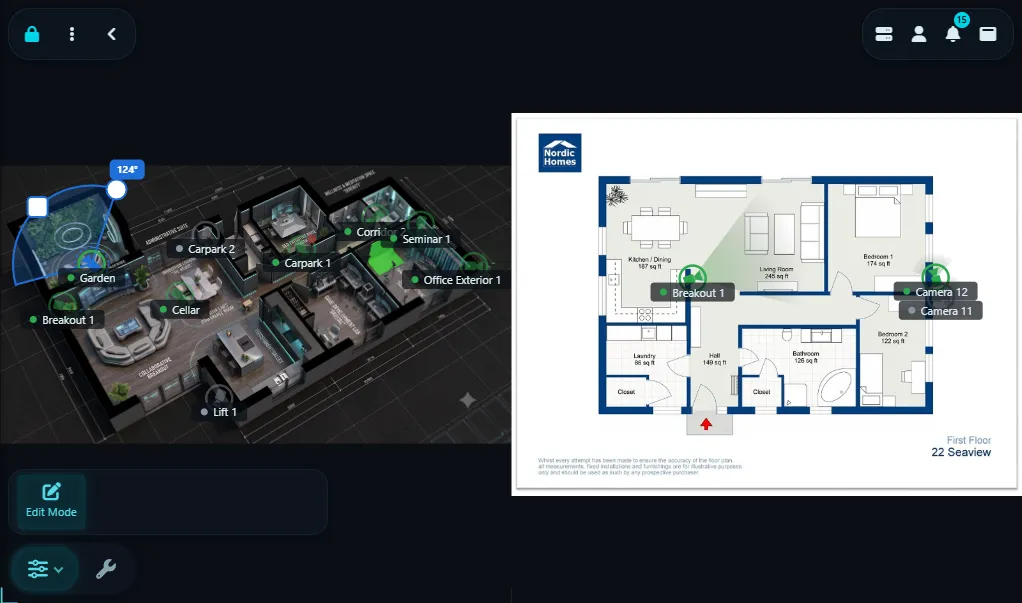
Per posizionare i Dispositivi sulla planimetria, prima assicurati che una Telecamera non sia selezionata cliccando sullo Sfondo, poi attiva l'icona di modifica nella Sinistra in basso per visualizzare i Controlli di modifica. Puoi quindi cliccare e trascinare le loro Icone (Telecamera o Microfono) alla posizione desiderata. Usa la maniglia quadrata per Ruotare un Dispositivo e la maniglia circolare per regolare il suo campo visivo. Una volta terminata la modifica, clicca il pulsante di modifica di nuovo per uscire dalla modalità di modifica. Puoi personalizzare le Icone dei Dispositivi in Agent DVR modificando il Dispositivo e impostando il campo Icona nella scheda Generale.
Utilizzo delle Piante
Agent DVR fornisce 9 slot per le planimetrie per impostazione predefinita. Per modificare questo, vai a Impostazioni server - Interfaccia utente e imposta il campo Piani sotto Limiti (da 1 a 100). L'interfaccia utente si ricarica quando salvi. La riduzione del numero rimuove i piani superiori al nuovo conteggio insieme alle loro immagini e dispositivi, quindi mantienilo uguale o superiore al piano più alto che utilizzi. Agent DVR organizza tutte le planimetrie con i dispositivi associati in un layout a griglia. Clicca su una planimetria per selezionarla e clicca di nuovo per massimizzarla o minimizzarla. Per modificare una planimetria, clicca l'icona Visualizzazioni in basso a destra e scegli un piano dall'elenco.
Suggerimenti e trucchi
- Per rimuovere una planimetria, modificala e deseleziona tutti i dispositivi.
- Quando un dispositivo invia un avviso, la sua area di rilevamento lampeggerà in rosso.
- Se un dispositivo sta registrando, accanto ad esso apparirà un indicatore di registrazione.
- L'area di rilevamento di un dispositivo offline sarà grigio scuro; online, sarà verde.
- Clicca su un dispositivo (al di fuori della modalità modifica) per aprire un mini flusso in diretta (video e audio). Trascina il flusso per riposizionarlo. Clicca di nuovo sul dispositivo per chiudere il mini lettore. Il dispositivo selezionato si animerà per indicare la visualizzazione attiva.
- Con un dispositivo selezionato, i controlli in sinistra in basso cambiano per consentire varie operazioni come l'accensione/spegnimento, la modifica, l'avvio della registrazione, ecc.
- Usa l'icona di espansione nel mini lettore in diretta per il video a schermo intero. Clicca di nuovo per uscire dalla modalità a schermo intero.
- Agent DVR salva automaticamente le tue modifiche.
- Puoi caricare un'immagine di qualsiasi dimensione per le planimetrie. Agent DVR ridimensiona l'interfaccia per adattarla a diversi dispositivi.