Utilizzo della Sequenza Temporale
Per accedere alla Linea temporale, clicca sul menu Visualizzazione nella barra superiore e seleziona l'icona Linea temporale .
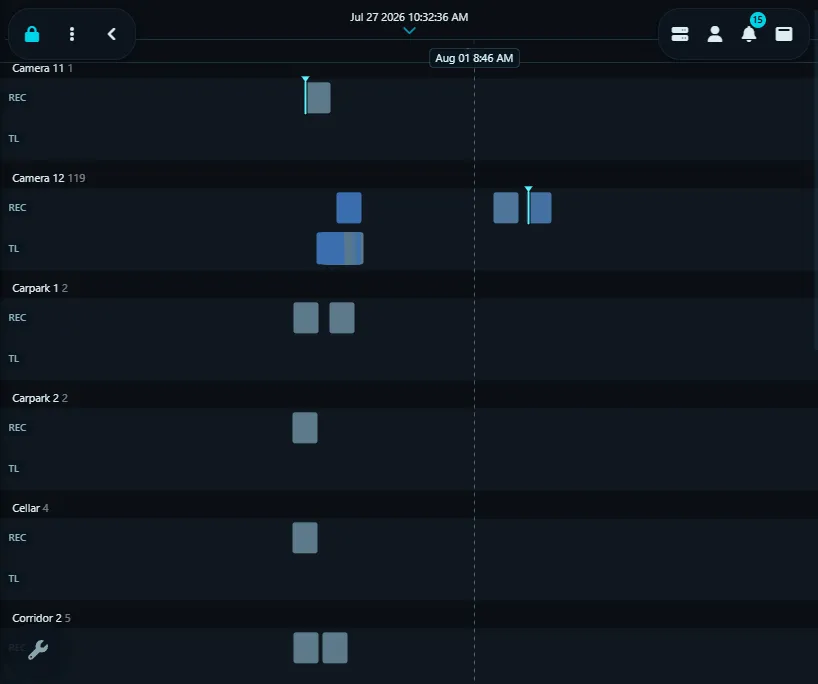
La Linea temporale fornisce un modo diretto per visualizzare gli eventi in ordine cronologico. Le registrazioni da tutti i dispositivi sono disposte sequenzialmente. Scorri o clicca e trascina con il topo per navigare. Per eseguire lo zoom, usa ctrl + rotella del topo oppure solo la rotella del topo sull'intestazione o su touch utilizza gesti di pinch. Clicca su una barra di attività sulla linea temporale per avviare la riproduzione, oppure su un'anteprima della telecamera per avviare un mini feed live.
Nota: La linea temporale mostra solo le telecamere con registrazioni; le telecamere senza registrazioni non verranno visualizzate.
I controlli sulla barra degli strumenti ti permettono di:
- Passare alla Macchina del tempo all'ora attualmente selezionata
- Rimpicciolire
- Ingrandire
- Reimposta zoom
- Pagina a sinistra
- Pagina a destra
- Vai a Ora attuale
- Filtro rapido
- Filtro
- Attiva/disattiva modalità di visualizzazione (per nome o per posizione)
Filtraggio
Per filtrare manualmente le registrazioni, clicca sull'icona di filtro (lente di ingrandimento) in basso a destra.

- Da/A: Seleziona un intervallo di date per la ricerca.
- Posizioni: Filtra per posizioni. Aggiungi posizioni nelle impostazioni della telecamera nella scheda Generale.
- Oggetti: Clicca sui pulsanti Persona, Veicolo, Animale, Pacchetto o Volto per mostrare solo gli eventi in cui il Riconoscimento oggetti ha rilevato quel tipo di oggetto. Selezionando più pulsanti vengono visualizzati gli eventi che corrispondono a uno qualsiasi di essi. Gli eventi corrispondenti visualizzano una piccola icona per ogni tipo di oggetto rilevato. Le registrazioni effettuate prima dell'aggiunta di questa funzione potrebbero non essere abbinate.
- Tag: Inserisci i tag per il filtraggio, particolarmente utili se hai taggato le registrazioni manualmente o con l'Intelligenza. "Timelapse" è un tag automatico per le registrazioni in timelapse.
- Avviso: Seleziona questa opzione per visualizzare solo le registrazioni contenenti un evento di avviso.
- Intelligenza: Filtra per mostrare solo le registrazioni con eventi di avviso generati dall'Intelligenza.
- Non visti: Seleziona questa opzione per visualizzare solo le registrazioni che non hai ancora visto.
- Archiviato: Seleziona questa opzione per visualizzare solo le registrazioni che sono state archiviate.
- Bloccato: Seleziona questa opzione per visualizzare solo le registrazioni che sono bloccate.
- Clicca sul pulsante Rimuovi filtro per cancellare i filtri e visualizzare tutti i file.
- Clicca sul pulsante Salva filtro per salvare le impostazioni del filtro. Accedi rapidamente a queste dall'icona di filtro nella barra degli strumenti .
Ricerca Movimento
Per cercare movimento in aree specifiche nelle tue registrazioni, clicca sull'icona del filtro (vetro di ingrandimento) in Destra in basso e seleziona "Dispositivo/Area" nel menu.

- Dispositivo: Seleziona una telecamera da cercare
- Area: Utilizzando gli attrezzi di disegno seleziona un'area da cercare per il movimento. L'area selezionata è evidenziata.
- Clicca OK per cercare nelle registrazioni il movimento rilevato nell'area evidenziata.
Nota: la ricerca del movimento è disponibile solo per le registrazioni che utilizzano un rilevatore di movimento con tracciamento, come il tracciamento oggetti, le linee virtuali o la velocità - oppure un rilevatore AI che restituisce dati di area (come CodeProject AI). Si applica solo alle registrazioni create con v5.2.9.0+.
Suggerimenti e trucchi
- Per avviare la riproduzione in un momento specifico, allinea il timestamp più a sinistra della sequenza temporale all'ora desiderata. Clicca su una registrazione sottostante e la riproduzione avrà inizio e cercherà quel punto.
- Le registrazioni in timelapse sono visualizzate insieme a quelle normali ma occupano solo la metà dell'altezza all'interno dello slot.
- Le registrazioni sono codificate per colore in base ai livelli di picco del movimento. Le barre rosso brillante indicano movimento elevato.
- Ingrandisci abbastanza e Agent DVR visualizzerà le miniature per le registrazioni quando lo spazio lo consente.
- Clicca su una registrazione per accedere alla modalità riproduzione.
- Una linea marcatore appare sulla sequenza temporale durante la riproduzione, aiutandoti a tracciare l'ultima registrazione visualizzata per ogni dispositivo.
- Se il tuo schermo è abbastanza largo, Agent DVR mostra miniature live dei tuoi dispositivi sulla sinistra. Le icone possono essere visualizzate anche - consulta registrazioni per i dettagli delle icone.
- Clicca su una miniatura di dispositivo live (se visualizzata) per un mini feed live. Trascina questo feed intorno allo schermo secondo le necessità. Clicca di nuovo sulla miniatura per uscire dal mini-player.