Informazioni
Il rilevamento del Movimento monitora i flussi della telecamera per rilevare il movimento in modo che Agent DVR possa registrare e inviare avvisi solo quando accade effettivamente qualcosa. Ciò consente di risparmiare spazio su disco, rende la visione dei video molto più rapida e può notificarti nel momento in cui qualcuno entra nel tuo vialetto o un veicolo arriva fuori.
Il rilevamento del Movimento in Agent DVR svolge un ruolo cruciale nell'avvio degli Avvisi e nel facilitare l'elaborazione AI. È possibile configurare Agent DVR per registrare al rilevamento del movimento o quando viene attivato un avviso. Per configurare queste opzioni, accedi al menu Registrazione e fai riferimento all'impostazione Modalità. Inoltre, il rilevamento del movimento può essere utilizzato per attivare varie Azioni.
È importante notare che il rilevamento del movimento può talvolta portare a falsi avvisi a causa della sua incapacità di distinguere tra il movimento effettivo di oggetti e fattori ambientali come vento, pioggia o cambiamenti di luminosità. Per ridurre tali falsi avvisi, è possibile migliorare l'accuratezza del rilevamento del movimento mediante l'integrazione di Agent DVR con CodeProject.AI per un filtraggio degli avvisi più sofisticato.
Configurazione del rilevamento del movimento
Le zone di movimento ti consentono di concentrare il rilevamento sulle aree importanti, come una porta d'ingresso, un vialetto o un sentiero in giardino, ignorando le aree affollate come strade o alberi che si muovono e causano falsi avvisi.
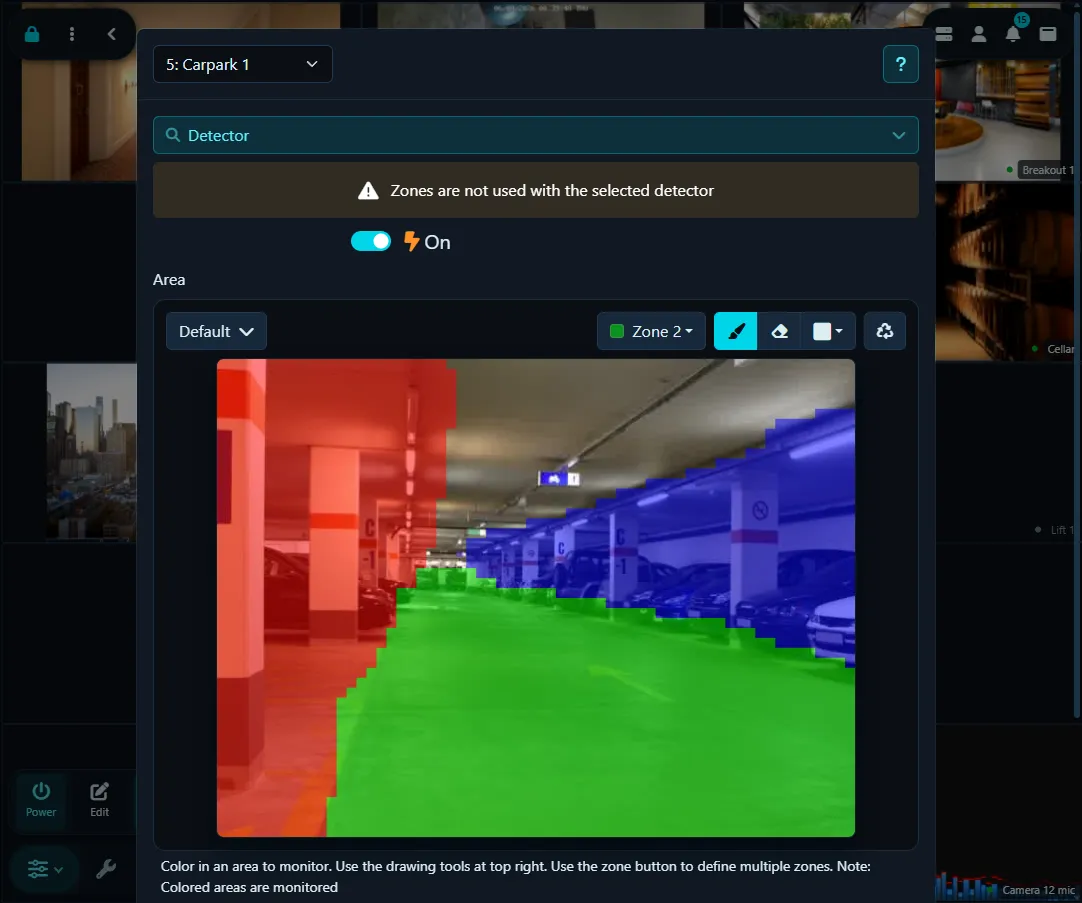
Il controllo dell'area del rilevatore di movimento in Agent DVR è accessibile modificando una telecamera e selezionando Rilevatore dal menu in alto a destra. Per configurare un rilevatore, inizi definendo le zone da monitorare. Agent DVR supporta fino a 9 zone, ciascuna rappresentata da un colore diverso, selezionabile tramite il menu a discesa Zona. Per creare una zona, clicca lo strumento penna e disegna sull'anteprima video. Utilizza il pulsante sinistro del topo o il tocco per disegnare, e su desktop, il pulsante destro del topo per cancellare. Lo strumento punta regola le dimensioni della punta di disegno, mentre lo strumento gomma rimuove le aree disegnate. Lo strumento di reimpostazione può essere utilizzato per riempire l'intera area con la zona selezionata. Agent DVR quindi monitora queste aree colorate alla ricerca di movimento.
- Abilitato: Attiva o disattiva l'uso del rilevatore.
- Rilevatore: Scegli un tipo di rilevatore di movimento e configuralo utilizzando il pulsante . I vari rilevatori di movimento sono spiegati nelle rispettive sezioni.
- Sovrapposizione: Mostra o nascondi la sovrapposizione del rilevamento movimento sul video live.
- Colore: Regola il colore della sovrapposizione del rilevamento movimento (non applicabile per tutti i rilevatori).
- Sfocatura: Pixela gli oggetti rilevati nel video live, utile per la privacy.
- Timeout: Imposta la durata (in secondi, tra 1 e 60, il valore predefinito è 3) per la quale la telecamera rimane in stato di movimento dopo che il rilevamento del movimento si arresta. Questo aiuta a ridurre gli eventi che si ripetono rapidamente.
Utilizzo delle zone
Le zone sono fondamentali per i rilevatori AI (Riconoscimento volto/Riconoscimento targa/Riconoscimento oggetti) e i rilevatori di tracciamento oggetti (come cavo virtuale, velocità, tracciamento oggetti). Puoi selezionare quali zone attiveranno un avviso nella configurazione del rilevatore, oppure specificare Azioni per gli avvisi in zone specifiche.
Il rilevatore semplice attiva un avviso se viene rilevato un movimento sufficiente in tutte le zone.
Alcuni tipi di rilevatore non utilizzano le impostazioni delle zone, come MQTT, ONVIF o movimento attivato tramite chiamate API.
Utilizzo delle aree di movimento
Le aree di movimento sono gruppi configurabili di zone che puoi nominare e salvare per usi futuri. Per salvare la tua configurazione attuale della zona di movimento come nuova area, clicca sull'icona di modifica accanto ad Area. Questi attrezzi ti permettono di aggiungere, modificare ed eliminare aree.
Per applicare un'area di movimento quando sposti la tua telecamera PTZ in una posizione PTZ Preset (usando l'interfaccia Agent DVR):
- Crea e salva una nuova configurazione di zona di movimento con un nome specifico, come "carpark".
- Aggiungi una nuova Azione:
Se: "Preset PTZ applicato"
Seleziona il Comando PTZ Preset (ad esempio, "Go Preset 1"). Nota: la tua telecamera deve supportare i preset PTZ affinché questo funzioni.
Clicca per aggiungere un'attività:
Attività: "Imposta area rilevamento movimento"
Seleziona la tua nuova area ("carpark").
Clicca OK due volte. Ora, ogni volta che selezioni il preset, o se Agent DVR imposta il preset tramite programmazione o un altro evento, questa area di movimento verrà applicata automaticamente.
Puoi anche modificare l'area del rilevatore di movimento usando il Programmatore. Questa funzione consente diverse configurazioni di zone di movimento in base all'ora del giorno, della settimana o a date specifiche.
Rilevatore semplice
Semplice
Il rilevatore semplice identifica qualsiasi tipo di movimento nel campo visivo della telecamera. Utilizza pochissima CPU (solo il rilevatore ONVIF, che si affida alla telecamera stessa, ne utilizza meno). I movimenti rilevati vengono evidenziati in rosso, consentendoti di discernere facilmente la fonte del movimento nella scena. È una scelta predefinita valida per la maggior parte delle telecamere e si abbina bene a un server AI per filtrare gli avvisi falsi.
- Avanzate: Per impostazioni e opzioni aggiuntive, consulta la sezione avanzate di seguito.
- Sensibilità: Regola il livello di movimento necessario per attivare il rilevamento. L'impostazione di valori sia minimi che massimi può affinare il rilevamento; ad esempio, un valore massimo di 80 potrebbe aiutare a ignorare i cambiamenti di luminosità su larga scala. I numeri sotto il cursore rappresentano la percentuale di pixel modificati.
- Guadagno: Applica un moltiplicatore ai pixel modificati per aumentare o diminuire la sensibilità del rilevamento del movimento.
Rilevatore oggetti HAAR
Questo metodo utilizza file noti come cascate HAAR per riconoscere oggetti nel flusso video. Tuttavia, potresti ottenere risultati migliori utilizzando il Rilevatore semplice insieme a un Server AI.
- Dimensione fotogramma: Seleziona la dimensione del fotogramma per l'elaborazione. I fotogrammi più piccoli riducono l'utilizzo della CPU ma possono essere meno accurati.
- Intervallo rilevamento: Imposta la frequenza di elaborazione del fotogramma, in millisecondi. Ad esempio, 200 equivale a 5 volte al secondo e 1000 equivale a una volta al secondo.
- Limiti di larghezza e Limiti di altezza: Definisci l'intervallo di dimensioni degli oggetti che Agent DVR deve rilevare, espresso come percentuale della larghezza o dell'altezza del fotogramma. Regolando questi cursori verrà visualizzata una Sovrapposizione sul video, indicando l'intervallo di dimensioni degli oggetti interessati.
- Usa GPU: Opzione per utilizzare la GPU per l'elaborazione, disponibile solo se la tua GPU supporta Cuda e i driver necessari sono installati.
- File: Scegli il file Cascata HAAR per configurare il Rilevatore oggetti. Sono forniti file predefiniti per il rilevamento di volti e volti di gatti.
- Condizione allarme e Numero di avvisi: Configura Agent DVR per generare avvisi in base al rilevamento di oggetti a seconda del numero di oggetti rilevati. Ad esempio, per attivare un avviso quando riconosci un volto, imposta la condizione su "Più di" e il Numero di avvisi su 0.
- Zone di allarme: Specifica le zone di movimento da includere nell'area di monitoraggio.
- Controlla angoli: Per ulteriori dettagli, vedi Controllo degli angoli.
Controllo angoli
Agent DVR utilizza un sofisticato metodo per determinare se gli oggetti rilevati devono attivare avvisi o azioni in base alla configurazione della vostra zona. Lo fa verificando il punto centrale dell'oggetto rilevato e, facoltativamente, una griglia che si espande verso gli angoli del riquadro di delimitazione dell'oggetto. Potete regolare questa funzione impostando una percentuale che rappresenta la distanza dal punto centrale all'angolo del riquadro di delimitazione per i controlli della zona. In sostanza, un'impostazione di 0 significa che viene controllato solo il punto centrale, 100 estende il controllo a tutti gli angoli, e 50 controlla i punti intermedi tra il centro e ciascun angolo del rettangolo di delimitazione. Se ricevete numerose notifiche di evento in cui l'oggetto non sembra trovarsi all'interno della zona designata, impostare Controlla angoli a 0 potrebbe essere vantaggioso.
MQTT
Hai la possibilità di avviare il rilevamento del movimento dal tuo server MQTT. Per prima cosa, assicurati di aver configurato MQTT appropriatamente. Poi, per attivare il rilevamento degli oggetti, passa semplicemente il comando indicato nella schermata di configurazione del rilevatore al canale SERVER/comandi, dove SERVER è il nome del tuo server (visualizzato nel Menu server che puoi modificare in Impostazioni). Questa integrazione consente un sistema di rilevamento del movimento più versatile e reattivo, sfruttando le capacità del tuo server MQTT.
ONVIF
Molti dispositivi compatibili con ONVIF sono dotati di funzioni di rilevamento del movimento proprie. Quando selezioni questa modalità e la abbini a una telecamera ONVIF (utilizzando il tipo di connessione ONVIF in Agent), Agent DVR si affiderà al dispositivo stesso per fornire gli eventi di rilevamento del movimento e attivare le azioni in base a quelli. Poiché l'analisi avviene sulla telecamera, questa è l'opzione più leggera per la CPU del server. Se riscontri problemi con questa funzionalità, è consigliabile controllare i log (accessibili su /logs.html sul server locale) in quanto è possibile che la tua telecamera non supporti il rilevamento ONVIF. Per ulteriori informazioni sulla configurazione di queste impostazioni, consulta Impostazioni ONVIF Server.
- Timeout evento: Ora in secondi da attendere prima di reimpostare lo stato del movimento. Impostare questo valore superiore all'intervallo di notifica dell'evento della telecamera.
Rilevatore di persone
Questo metodo utilizza un algoritmo specializzato progettato specificamente per rilevare pedoni. Tuttavia, potresti scoprire che l'utilizzo del rilevatore semplice e l'integrazione dell'IA per il filtraggio degli avvisi fornisce risultati migliori.
- Usa GPU: Decidi se utilizzare la GPU per l'elaborazione, disponibile solo se la tua GPU supporta Cuda e i driver necessari sono installati.
- Dimensione fotogramma: Seleziona la dimensione del fotogramma per l'elaborazione. Tieni presente che fotogrammi più piccoli sono meno intensivi per la CPU ma potrebbero fornire risultati meno accurati.
- Intervallo rilevamento: Imposta la frequenza per l'elaborazione dei fotogrammi, in millisecondi. Ad esempio, 200 equivale a 5 volte al secondo, mentre 1000 equivale a una volta al secondo.
- Condizione allarme e Numero di avvisi: Configura i criteri per generare avvisi in base al numero di persone rilevate. Ad esempio, per attivare un avviso quando viene rilevata una persona, imposta la condizione su "Più di" e inserisci 0 nel campo Numero di avvisi.
- Zone di allarme: Scegli le zone di movimento specifiche che dovrebbero essere monitorate all'interno dell'area di rilevamento.
- Controlla angoli: Per impostazioni più dettagliate, consulta Controllo degli angoli.
- Affidabilità: Il livello di affidabilità minimo richiesto affinché un rilevamento conti.
Reolink
Alcune telecamere Reolink offrono un endpoint API che Agent DVR può interrogare per ricevere gli stati di movimento o di avviso AI. Se la tua telecamera supporta questa funzione, puoi utilizzare questo Rilevatore. Per verificare se la tua telecamera ha questa capacità, prova ad accedere all'URL: http://[IP ADDRESS]/api.cgi?cmd=GetMdState&channel=0&rs=Get&user=[USERNAME]&password=[PASSWORD] (sostituisci [IP ADDRESS], [USERNAME] e [PASSWORD] con l'indirizzo IP della tua telecamera e le credenziali di accesso). Una connessione riuscita restituirà testo in formato JSON anziché una pagina di errore.
- Intervallo: Determina la frequenza con cui Agent DVR interroga la tua telecamera per avvisi o dati di movimento.
- Canale: Il canale da interrogare. Utilizza 0 per telecamere standalone; i canali possono differire su un NVR.
- Modalità: Seleziona tra "Movimento" e "AI". Entrambe le modalità attivano eventi del Rilevatore di movimento in Agent DVR, che possono essere utilizzati per la registrazione (imposta la modalità di registrazione su Rileva). L'opzione "AI" attiva il rilevamento del movimento se la telecamera identifica classi di oggetti specifiche (come dog_cat, face, people, vehicle).
- Usa SSL: Connetti alla telecamera tramite HTTPS.
Puoi configurare Azioni per eseguire Task quando vengono rilevati oggetti etichettati come dog_cat, face, people o vehicle.
Nota: Per abilitare la funzione AI, potrebbe essere necessario attivare il Tracciamento nell'interfaccia web della telecamera e impostare i Parametri di dimensioni minime e massime dell'oggetto. Agent DVR etichetta quindi le tue Registrazioni con gli oggetti identificati da Reolink.
Hikvision
Le telecamere Hikvision offrono un endpoint ISAPI che Agent DVR può monitorare per ricevere stati di movimento o avvisi AI. Se la tua telecamera supporta questa funzione, puoi utilizzare questo rilevatore. Controlla la documentazione della tua telecamera per verificare se è supportata.
- Usa SSL: Se utilizzare o meno SSL per la connessione.
- Porta: Agent utilizzerà la porta 80 o 443 a seconda di Usa SSL, ma puoi ignorare questa impostazione qui.
- Canale: Il canale che utilizza la tua telecamera - per le telecamere sarebbe 1 ma se hai un NVR Hikvision potrebbe essere diverso
- Sensibilità: Valore tra 0 (meno sensibile) e 100 (più sensibile) per il rilevatore di movimento.
Nota: quando questo rilevatore si avvia, Agent DVR abilita il rilevamento del movimento sulla telecamera e applica il valore di Sensibilità sopra indicato. Non cambia nient'altro sulla telecamera - le zone di rilevamento, gli orari e la configurazione degli eventi intelligenti rimangono come sono. Se non vuoi che la sensibilità venga modificata, imposta il cursore in modo che corrisponda al valore già configurato sulla tua telecamera. Se non vuoi che Agent DVR scriva sulla telecamera affatto, usa invece il rilevatore ONVIF, che si limita ad ascoltare gli eventi.
Queste telecamere possono rilevare anche altri eventi (come attraversamento di linea, intrusione, stazionamento prolungato o ingresso in area). Agent DVR associa ogni evento a una categoria denominata e genera un evento "Oggetto AI trovato" taggato con il nome di quella categoria, ad esempio: Rilevamento attraversamento linea, Rilevamento intrusione, Ingresso in regione, Uscita da regione, Stazionamento prolungato, Parcheggio, Bagagli incustoditi. Aggiungi un'azione in "Oggetto AI trovato" e usa questi tag per filtrarlo. Per vedere quali eventi genera la tua telecamera, imposta Registrazione log su Debug in Impostazioni server e controlla i log nel menu server.
Per ricevere avvisi solo quando una persona viene rilevata: nell'interfaccia web della telecamera, abilita un evento intelligente (come Rilevamento intrusione o Attraversamento linea) con il tipo di target impostato su Umano (su modelli AcuSense), quindi aggiungi un'azione su "Oggetto AI trovato" filtrata in base al tag di quell'evento. In alternativa, usa il Riconoscimento oggetti di Agent DVR - funziona con qualsiasi rilevatore e qualsiasi telecamera.
Rispetto al rilevatore ONVIF: ONVIF segnala movimento generico acceso/spento e non modifica mai la configurazione della telecamera, mentre il rilevatore Hikvision espone i singoli tipi di eventi intelligenti della telecamera in modo da potervi agire separatamente. Su una telecamera Hikvision, usa questo rilevatore se vuoi gli eventi AI della telecamera; usa ONVIF se desideri solo il rilevamento del movimento di base.
Rilevamento Velocità
Questo metodo utilizza le informazioni della scena fornite da te per tracciare gli oggetti in movimento, stimarne la velocità e generare avvisi se gli oggetti si muovono troppo velocemente o troppo lentamente.
- Avanzate: Per impostazioni più dettagliate, consulta la sezione avanzate di seguito.
- Limiti di larghezza e Limiti di altezza: Definisci l'intervallo di dimensioni per il rilevamento degli oggetti nella scena, con valori espressi come percentuale della larghezza o dell'altezza della scena. Regolando questi cursori verrà visualizzata una sovrapposizione sul video, indicando l'intervallo di dimensioni target degli oggetti.
- Spostamento minimo: Imposta la distanza minima che un oggetto deve percorrere per essere considerato in movimento, in base a una percentuale della larghezza della scena.
- Tempo minimo: Specifica la durata per cui un oggetto deve rimanere in movimento per essere tracciato, in decimi di secondo (ad esempio, 1 = 0,1 secondi, 10 = 1 secondo).
- Misurazione velocità: Seleziona l'unità di misurazione della velocità preferita per la sovrapposizione.
- Limiti di velocità: Determina i limiti di velocità inferiore e superiore del rilevamento. I movimenti al di fuori di questo intervallo attiveranno eventi di rilevamento del movimento.
- Distanza orizzontale e Distanza verticale: Inserisci la distanza totale attraverso la scena in metri. Agent DVR utilizza questa misurazione per calcolare la velocità degli oggetti in movimento.
- Zone di allarme: Scegli quali zone di movimento sono incluse nell'area di monitoraggio.
- Controllo angoli: Per impostazioni aggiuntive, vedi Controllo degli angoli.
Tracciamento oggetti
Questo rilevatore identifica e traccia gli oggetti in movimento, attivando eventi di rilevamento del movimento in base alla durata della loro presenza nella scena e alla distanza percorsa.
- Avanzate: Per impostazioni e opzioni più dettagliate, consultare la sezione avanzata di seguito.
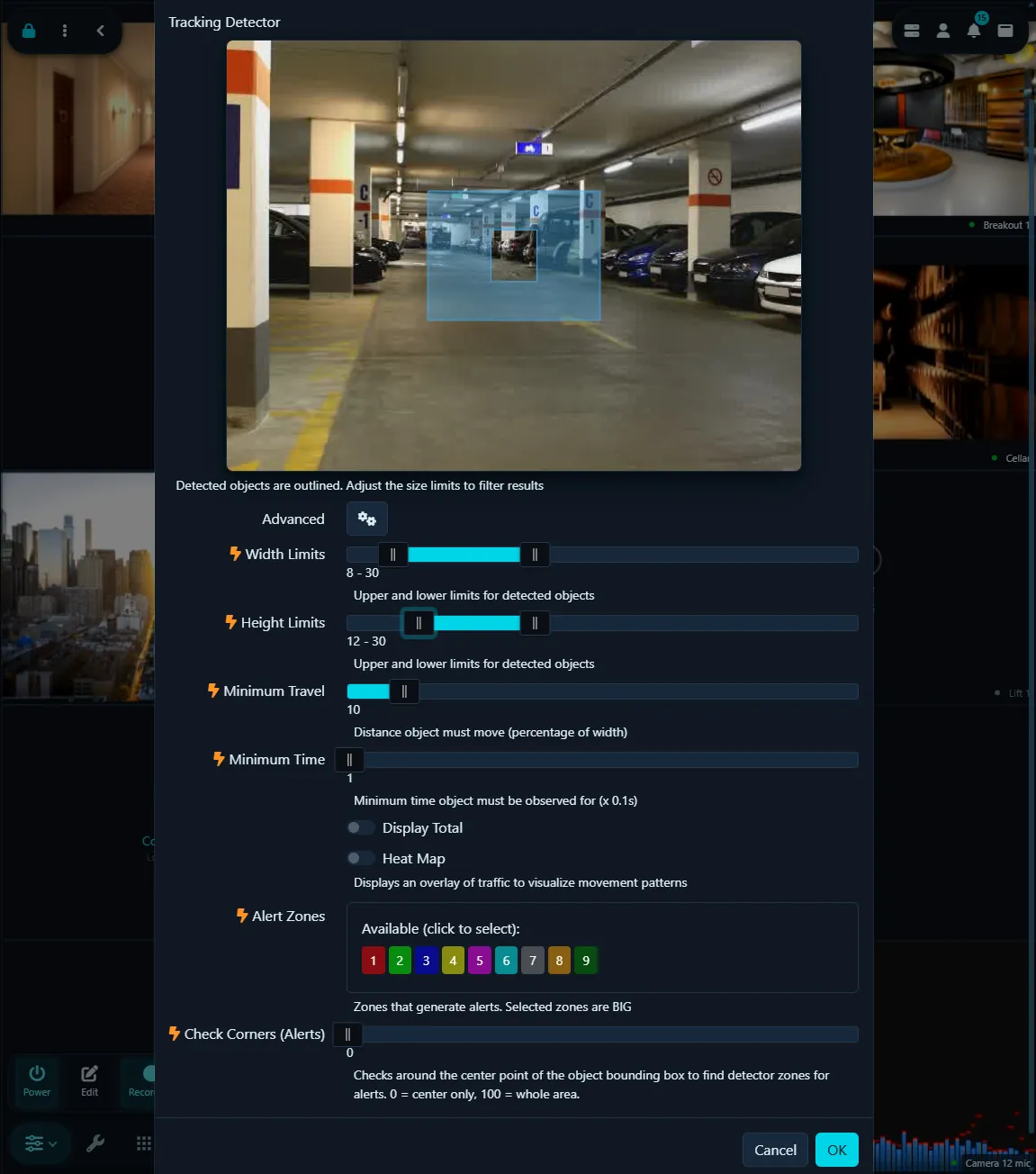
- Limiti di larghezza e Limiti di altezza: Specificare l'intervallo di dimensioni per il rilevamento degli oggetti, con valori espressi in percentuale della larghezza o dell'altezza della scena. La regolazione di questi cursori sovrapporrà una rappresentazione visiva dell'intervallo di dimensioni dell'oggetto mirato sul video.
- Spostamento minimo: Definire la distanza minima che un oggetto deve percorrere per essere riconosciuto come oggetto in movimento, rispetto alla larghezza della scena.
- Tempo minimo: Impostare la durata minima che un oggetto deve rimanere in movimento per essere considerato per il tracciamento, in decimi di secondo (ad esempio, 1 = 0,1 secondi, 10 = 1 secondo).
- Visualizza totale: Aggiungere un contatore al flusso video live per monitorare gli oggetti in movimento.
- Mappa di calore: Visualizzare i modelli di movimento nel tempo aggiungendo linee agli oggetti tracciati.
- Zone di allarme: Scegliere quali zone di movimento devono essere incluse nell'area monitorata.
- Controlla angoli: Per informazioni aggiuntive, consultare Controllo degli angoli.
Mentre Agent DVR monitora e traccia il movimento nella scena, visualizza rettangoli colorati intorno agli oggetti rilevati. I colori hanno i seguenti significati:
- Bianco: Oggetto appena rilevato e in fase di valutazione.
- Giallo: Oggetto rilevato in più fotogrammi.
- Arancia: L'oggetto si è spostato per almeno il tempo minimo specificato nelle impostazioni di tracciamento.
- Rosso: L'oggetto ha soddisfatto tutti i requisiti di tracciamento per attivare un evento di rilevamento del movimento.
Fili di innesco
Questo rilevatore riconosce e traccia gli oggetti in movimento, attivando eventi di rilevamento del movimento quando attraversano linee di attivazione predefinite nella scena. Utilizzalo per il rilevamento dell'attraversamento di linee, ad esempio per ricevere un avviso quando qualcuno attraversa una recinzione o entra da un cancello. Per aggiungere linee di attivazione, semplicemente clicca e trascina sul video live. Puoi creare fino a 10 linee di attivazione. Per rimuovere una linea di attivazione, clicca e trascina uno dei suoi punti fuori dalla scena.
Direzione: un filo a pressione ha una direzione, indicata da una punta di freccia (v7.7.4.0+). Guardando lungo il filo dal punto in cui hai iniziato a disegnarlo verso la punta della freccia, Sinistra e Destra sono i due lati del filo; l'editor li etichetta come S e D. Un oggetto che attraversa il lato sinistro è un attraversamento da Sinistra, il lato destro è un attraversamento da Destra. Per scambiare i lati, trascina i due estremi del filo per scambiarli, oppure eliminalo e disegnalo di nuovo nella direzione opposta. Questo funziona allo stesso modo per i fili orizzontali, verticali e diagonali. I fili disegnati prima della versione v7.7.4.0 mantengono il comportamento Sinistra/Destra che avevano.
- Avanzate: Per impostazioni e opzioni più dettagliate, consultare la sezione avanzata di seguito.
- Limiti di larghezza e Limiti di altezza: Imposta l'intervallo di dimensioni degli oggetti da rilevare, con valori espressi come percentuale della larghezza o dell'altezza della scena. Regolando questi cursori visualizzerai una rappresentazione visiva dell'intervallo di dimensioni target sul video.
- Spostamento minimo: Specifica la distanza minima che un oggetto deve percorrere per essere riconosciuto come oggetto in movimento, relativa alla larghezza della scena.
- Tempo minimo: Definisci la durata minima che un oggetto deve rimanere in movimento per essere tracciato, in decimi di secondo (ad esempio, 1 = 0,1 secondi, 10 = 1 secondo).
- Ripetizione attivazione: Abilita questa opzione per consentire a un oggetto di attivare la stessa linea di attivazione più volte. Per impostazione predefinita, un oggetto può attivare una linea di attivazione una sola volta.
- Direzione conteggio: Conta gli oggetti che attraversano il filo a pressione in questa direzione: Sinistra, Destra, Entrambe (conteggi separati per sinistra e destra) o Totale (un conteggio combinato). Il conteggio è mostrato nel video live accanto a ogni filo a pressione e può essere esportato (vedi sotto). Imposta su Nessuno per disabilitare il conteggio.
- Reimposta conteggio: Ripristina tutti i contatori di attraversamento a zero. I contatori vengono reimpostati anche quando la telecamera si riavvia.
- Direzione avviso: Genera un avviso quando il filo a pressione viene attraversato in questa direzione, o Entrambe per qualsiasi direzione. Imposta su Nessuno per contare senza generare avvisi.
- Zone di allarme: Scegli quali zone di movimento sono incluse nell'area di monitoraggio.
- Controlla angoli: Per informazioni aggiuntive, consultare Controllo degli angoli.
Conteggio delle persone ed esportazione dei conteggi
Per contare le persone (o i veicoli) che passano attraverso una porta o un cancello, imposta Direzione conteggio su Entrambe e disegna il filo attraverso la porta in modo che "dentro" sia da un lato e "fuori" dall'altro; le etichette S e D nell'editor mostrano quale è quale. Un attraversamento viene registrato quando il centro di un oggetto tracciato passa oltre il filo. Gli attraversamenti che avvengono prima che l'oggetto abbia soddisfatto i requisiti di Spostamento minimo e Tempo minimo vengono trattenuti e conteggiati non appena lo fa, quindi un filo vicino al bordo della scena funziona ancora, ma dai al filo quanto più spazio possibile su entrambi i lati e mantieni Spostamento minimo e Tempo minimo bassi per le porte molto trafficate. (v7.7.4.0+)
I conteggi sono disponibili in tre posizioni:
- Tag azione: utilizza {TRIPCOUNT}, {TRIPCOUNTLEFT}, {TRIPCOUNTRIGHT} e {TRIPJSON} in qualsiasi azione sulla telecamera, ad esempio un'attività MQTT o Chiama URL sull'evento Avviso. Imposta Direzione avviso sopra sulla direzione su cui desideri agire e, nella scheda Avvisi della telecamera, imposta Modalità reimpostazione su Intervallo con un Intervallo di 1 secondo in modo che gli attraversamenti consecutivi non vengano uniti in un unico avviso (il valore predefinito di 60 secondi ignorerebbe chiunque segua entro un minuto).
- Eventi MQTT: con Eventi MQTT abilitati sulla telecamera, ogni attraversamento conteggiato pubblica un messaggio su SERVER/cameras/NAME/tripwire contenente il numero del filo, la direzione e i totali progressivi, e i totali attuali vengono pubblicati (conservati) su SERVER/cameras/NAME/tripwire_left, tripwire_right e tripwire_total. Vedi MQTT automatico.
- Home Assistant: con Rilevamento Home Assistant abilitato la telecamera ottiene sensori Conteggio sinistra, Conteggio destra e Conteggio totale.
Per reimpostare i contatori da un'automazione (ad esempio a mezzanotte) chiama il comando API resettripwires, ad es.
http://localhost:8090/command/resettripwires?ot=2&oid=1Via API
Per avviare il rilevamento del movimento per una telecamera utilizzando una chiamata API, è necessario definire il tipo di oggetto (ot) e l'ID dell'oggetto (oid). Ad esempio, per una telecamera (ot=2) con un ID di 1 (oid=1; questo ID è visualizzato nella parte superiore del controllo di modifica quando si modifica un dispositivo), la chiamata API deve essere strutturata come segue:
http://localhost:8090/command/detect?ot=2&oid=1Impostazioni avanzate
Le impostazioni predefinite per i rilevatori sono generalmente adatte alla maggior parte delle scene, ma puoi perfezionarle per migliorare le prestazioni se necessario.
- Analizzatore: L'analizzatore disponibile attualmente è il sottrattore di sfondo CNT, noto per la sua elevata precisione e il ridotto utilizzo della CPU.
- Dimensione fotogramma: Seleziona la dimensione del fotogramma per l'elaborazione. I fotogrammi più piccoli riducono l'utilizzo della CPU e possono effettivamente migliorare il tracciamento grazie alla riduzione del rumore.
- Tracker: Scegli il tracker OpenCV per il tracciamento degli oggetti. Le opzioni includono:
- MOSSE: Questo tracker offre il minore utilizzo della CPU ma è il meno preciso.
- CSRT: L'opzione più precisa, ma utilizza più CPU (predefinito).
- Oggetti max: Imposta un limite al numero di oggetti da tracciare contemporaneamente. Più oggetti significano un maggiore utilizzo della CPU.
- Intervallo rilevamento: Definisci la frequenza di elaborazione dei fotogrammi per il rilevamento del movimento, in millisecondi (ad esempio, 200 per 5 volte al secondo, 1000 per una volta al secondo).
- Intervallo tracciamento: Imposta la frequenza di elaborazione del tracker. Un intervallo più elevato potrebbe perdere oggetti in movimento rapido (ad esempio, 200 per 5 volte al secondo, 1000 per una volta al secondo).
- Stabilità dei pixel: Determina il numero di campioni affinché un pixel sia considerato stabile e il massimo 'credito' che un pixel può guadagnare rimanendo dello stesso colore. Queste impostazioni sono cruciali per un'efficace sottrazione dello sfondo e il rilevamento del movimento. Ulteriori informazioni
- Usa cronologia: Abilita questa opzione per imparare gli oggetti che si muovono costantemente nella scena. È generalmente consigliato tenere questo disabilitato a meno che non sia necessario.
- Processo parallelo: Attiva l'elaborazione parallela nell'algoritmo di rilevamento del movimento. È consigliabile mantenere questa opzione abilitata.
- Timeout tracciamento: Specifica il tempo d'attesa (in secondi) prima che un oggetto riappaia e si smetta di tracciarlo.
- Timeout movimento: Imposta la durata (in secondi) d'attesa per un oggetto fermo affinché si muova di nuovo prima di smettere di tracciarlo.