Informazioni
Le Azioni in Agent DVR sono risposte a eventi specifici, come Avvisi da telecamere/AI o disconnessioni di dispositivi. Utilizzale per rispondere automaticamente, ad esempio attivando un allarme, accendendo le luci tramite un plug intelligente URL, oppure attivando la Registrazione su un'altra telecamera. Per accedere e configurare le Azioni, modifica un Dispositivo e passa alla sezione Azioni nel menu.
Clicca su "Aggiungi" per creare una nuova azione. Ti verrà presentata una schermata di Configurazione simile alle immagini qui sotto:
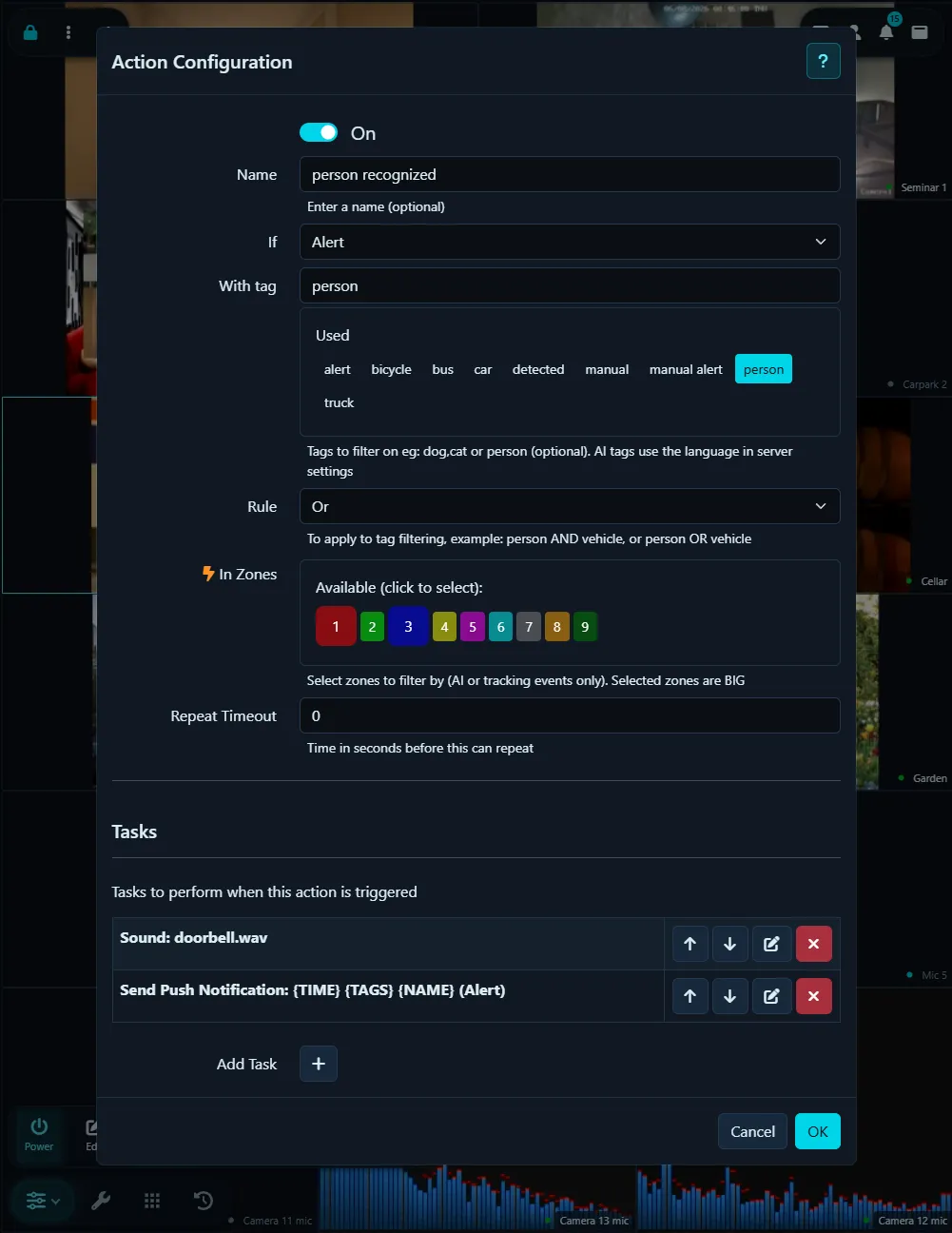
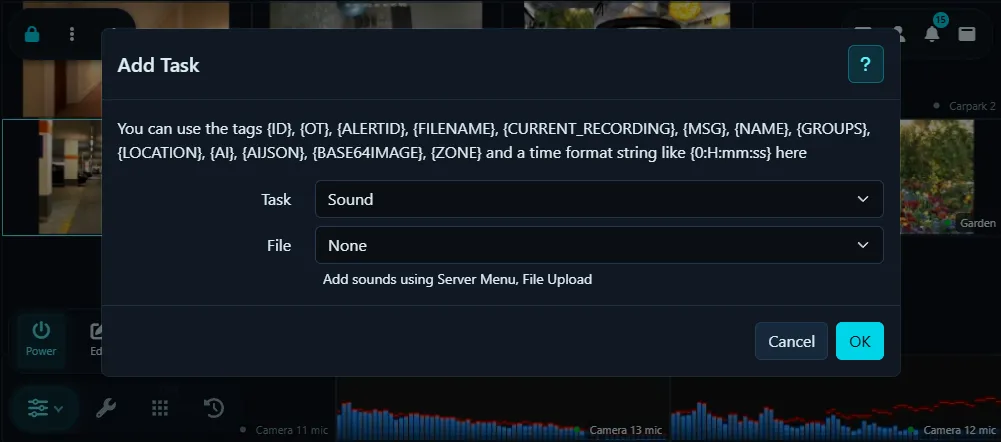
Esiste un'ampia gamma di eventi che possono attivare le azioni. È possibile associare più azioni a ciascun evento e incorporare vari tag all'interno di queste azioni per creare risposte dinamiche.
Configurazione di un'Azione
- Attivo: Attiva o disattiva l'azione. In alternativa, puoi usare la Programmazione e l'API con comandi come actionOn, actionOff e actionRun, utilizzando l'ID mostrato sopra.
- Nome: Un nome facoltativo per l'azione.
- Se: Seleziona un evento disponibile (vedi di seguito).
- Con tag: (Eventi AI). Viene principalmente utilizzato con eventi AI. Ad esempio, se selezioni AI: Oggetto trovato e inserisci gatto qui, l'azione si attiverà solo quando verrà rilevato un gatto. Nota che il tag corrisponde in base alla lingua selezionata in Impostazioni server - Generale.
- Regola: Scegli se più tag devono tutti corrispondere (AND) oppure se uno qualsiasi può corrispondere (OR).
- Nelle zone: (Eventi AI). Specifica le zone di movimento (dalla scheda di rilevamento del movimento) per filtrare gli oggetti rilevati. Ad esempio, selezionando la zona 1 e gatto come tag, l'azione si attiverà solo quando un gatto verrà rilevato nella zona 1. Lascia vuoto per includere tutte le zone.
- Timeout ripetizione: Questo sopprime l'evento se è stato attivato entro questo intervallo e reimposta anche il timer. Ad esempio, con "Veicolo rilevato" come trigger e un timeout di 30 secondi, un avviso verrà inviato una volta, con gli avvisi successivi in pausa fino a quando non ci sarà un intervallo di 30 secondi nel traffico rilevato.
- Aggiungi attività: Clicca per aggiungere un task. Puoi assegnare più task a un'azione (v4.5.5.0+).
Azioni Disponibili
Le azioni possono rispondere a una vasta gamma di eventi di sistema, dispositivo e IA. Gli eventi per cui è possibile configurare azioni sono:
- AI Server non raggiungibile (il server AI ha restituito un errore - l'evento si attiva dopo che le richieste non sono riuscite 3 volte e non si ripete fino a quando il server non è di nuovo online)
- Server AI attivo (il server AI ha uscito lo stato di errore)
- IA: Risultato positivo Chiedi all'IA (ha trovato un oggetto che stavi cercando)
- IA: Risultato Chiedi all'IA (si attiva su qualsiasi risposta Chiedi all'IA, positiva o meno)
- AI: Risposta descrizione ricevuta (un'immagine è stata descritta dall'IA - la descrizione è nei tag {MESSAGE} e {AIJSON})
- AI: Volto riconosciuto
- AI: Volto non riconosciuto
- AI: Targa riconosciuta
- AI: Targa non riconosciuta
- IA: Sosta sospetta rilevata
- AI: Oggetto trovato
- AI: Oggetto non trovato
- AI: Suono riconosciuto (solo microfoni)
- Allarme
- Allarme terminato
- Chiamata URL: risposta ricevuta - Questo è attivato dalla risposta che ricevi quando viene eseguita un'attività "Chiama URL", consentendoti di rispondere con altre attività.
- Avviso manuale
- Movimento rilevato
- Movimento terminato
- Nessuno - utilizza questa opzione se desideri attivare l'azione manualmente con il comando "Azione: Esegui" sulla pianificazione
- Evento ONVIF ON - utilizza questa opzione, ad esempio, per avviare e interrompere la registrazione in base agli aggiornamenti dello stato logico ONVIF (richiede che il tipo di rilevatore di movimento sia impostato su ONVIF)
- Evento ONVIF OFF
- Evento ONVIF ricevuto (si attiva su qualsiasi evento ONVIF dalla fotocamera)
- Foto scattata
- Preset PTZ applicato
- Riconnessione fallita
- Registrazione fallita
- Registrazione terminata
- Registrazione avviata
- Sorgente scollegata
- Sorgente riconnessa
- Sorgente coperta/manomessa
- Disattiva dispositivo
- Attiva dispositivo
- Sistema: Armato
- Sistema: Disarmato
- Sistema: Nessuna UI connessa - quando l'ultima sessione UI si chiude
- Sistema: Profilo applicato
- Sistema: UI connessa - quando qualcuno apre un browser per visualizzare il tuo sistema
- Sistema: UI disconnessa - quando la sessione viene chiusa (accade circa un minuto dopo la disconnessione del browser)
- Timelapse avviato
- Timelapse interrotto
Tutti gli eventi dei plugin e le attività personalizzate che hai aggiunto appaiono anche alla fine di questo elenco.
Rilevamento della sosta
Per rilevare una sosta (persone o oggetti che rimangono nello stesso posto per un certo periodo di tempo) è necessario configurare quanto segue:
- Configura un Server AI in Impostazioni server
- Aggiungi un Azione per IA: Sosta sospetta rilevata
- Imposta il tag che stai cercando - solitamente sarebbe persona ma potresti usare auto per rilevare auto parcheggiate in un'area per troppo tempo o valigia per bagagli abbandonati o un gatto seduto sul tuo divano. Puoi usare più tag qui, ad esempio auto,autobus,camion. Per un elenco degli oggetti disponibili da trovare consulta l'elenco delle classi in Riconoscimento oggetti quando modifichi la Telecamera.
- Specifica le Zone in cui desideri cercare l'oggetto. Usa la scheda Rilevatore per disegnare le zone di Movimento.
- Specifica il numero di secondi per cui tollererai l'oggetto rilevato nella zona.
- Aggiungi Task da eseguire quando le condizioni sono soddisfatte.
Nota: il rilevatore di sosta utilizza le impostazioni del Riconoscimento oggetti come controllo angoli e Sovrapposizione
Per i suoi utilizzi, inclusi il rilevamento di oggetti abbandonati, i fili di allarme e il conteggio di persone, consulta Analisi video per la sicurezza.
Aggiunta di Eventi Personalizzati
Oltre agli eventi preimpostati, puoi creare eventi personalizzati aggiungendo Task. Una volta creato un task, apparirà nell'elenco Azioni. Potrai quindi configurare un'Azione per rispondere a questo task. I task possono essere attivati dalla pagina Live nell'interfaccia (selezionando una Telecamera e poi facendo clic sull'icona del task in Sinistra in basso) oppure tramite il comando Azione: ESEGUI disponibile nella Programmazione.
Task Personalizzati
I Task sono comandi che puoi collegare ai dispositivi per attivare manualmente le Azioni. Le Azioni possono richiamare API di terze parti per eseguire operazioni come aprire porte, accendere luci, riprodurre suoni, ecc. Per aggiungere, eliminare ed eseguire task, seleziona un dispositivo nella pagina Live e clicca sull'icona del task .
Configurazione di un task:
- Inserisci un testo per descrivere il task, ad esempio "Accendi luci" e clicca sul pulsante +. Clicca OK
- Clicca per modificare il dispositivo utilizzando l'icona di modifica . Seleziona il pannello Azioni nell'editor utilizzando il menu in alto a destra.
- Aggiungi un'azione. Seleziona la condizione "Se" come il task che hai appena creato (i task vengono visualizzati in fondo all'elenco delle azioni disponibili) e quindi configura ciò che desideri che il task faccia.
- Clicca OK
- Ora puoi attivare manualmente questa azione dalla visualizzazione live cliccando sul pulsante dei task e cliccando sul pulsante freccia Vai accanto al task.
Puoi anche attivare i task tramite l'API Agent DVR.
Task Disponibili
I compiti sono le azioni che vengono eseguite quando l'evento si attiva, dal invio di un avviso email o notifica push al controllo della registrazione su altri dispositivi. L'elenco dei compiti disponibili che puoi eseguire (sotto Quindi) è:
- Avviso - attiva un avviso sul dispositivo
- Beep - riproduce un beep attraverso l'altoparlante del computer Agent DVR
- Chiama URL - chiama qualsiasi URL con un token di autorizzazione facoltativo. Puoi chiamare l'API di Agent DVR qui, oppure inviare avvisi a Discord, Slack, ntfy e servizi simili (vedi Webhook). Se hai Proteggi API selezionato nelle impostazioni server dovrai fornire un'intestazione di autorizzazione. Per farlo dovrai aggiungere un Account utente tramite Impostazioni server e immettere un valore di intestazione autenticazione di base:
- Esegui comando
Per aggiungere i tuoi propri comandi/script puoi aggiungere file .bat o .sh nella directory Comandi. Puoi quindi passare parametri nel file batch. Ad esempio, per copiare tutte le foto nella radice dell'unità D:
Crea un file di testo semplice contenente:
copy %1 D:\Salvalo come copyPhoto.bat (su linux usa .sh - dovrai rendere questo file eseguibile usando chmod +x) in Agent/Commands
Quindi aggiungi un'azione:
se: "Foto scattata"
quindi: "Esegui comando"
File: copyPhoto
Parametri: "{FILENAME}"
- Caricamento registrazione corrente su Cloud - carica la registrazione corrente al provider cloud del dispositivo
- Ritardo - pausa prima di eseguire il compito successivo
- Abilita / Disabilita Chiedi all'IA
- Abilita / Disabilita riconoscimento facciale
- Abilita / Disabilita LPR
- Abilita / Disabilita riconoscimento oggetti
- Abilita / Disabilita Patrol su (patrol PTZ su un dispositivo)
- Abilita / Disabilita riconoscimento audio
- Caricamento registrazione corrente via FTP - carica la registrazione corrente al server FTP del dispositivo
- Log - scrivi un messaggio nel log di Agent DVR
- MQTT - invia un messaggio MQTT
- Immagine MQTT - invia un'immagine live non elaborata in byte jpeg a un argomento
- Messaggio di rete
- Comando PTZ - sposta la telecamera a un preset o esegui un comando PTZ
- Invia email (con allegati di immagini facoltativi)
- Invia email con video (specifica durata - questo include un buffer dell'evento). v4.9.8.0+
- Invia notifica push
- Invia SMS
- Imposta area rilevatore di movimento (seleziona l'area che hai definito sul Rilevatore)
- Mostra messaggio - visualizza il messaggio sui browser web di visualizzazione
- Audio (sul computer Agent DVR)
- Audio (tramite telecamera)
- Audio (tramite browser web)
- Avvia registrazione su (un dispositivo) - registrerà fino all'arresto.
- Avvio streaming RTMP
- Avvio timelapse su (un dispositivo)
- Interruzione registrazione su (un dispositivo)
- Interruzione streaming RTMP
- Interruzione timelapse su (un dispositivo)
- Attiva dispositivo
- Disattiva dispositivo
- Sistema: applica profilo - passa a un Profilo
- Sistema: arma
- Sistema: disarma
- Tag registra - aggiungi un tag alla registrazione corrente
- Scatta foto all'attivazione su (un dispositivo)
- Sintesi vocale (sul computer Agent DVR - richiede un account iSpyConnect.com poiché il testo viene reso tramite chiamate webservice)
- Sintesi vocale (tramite browser web)
- Sintesi vocale (tramite telecamera)
- Attiva Adaptive Encode su (un altro dispositivo)
- Attiva avviso su (un altro dispositivo)
- Attiva Ask AI (un altro dispositivo)
- Attiva riconoscimento audio (un altro dispositivo)
- Attiva rilevamento su (altro dispositivo)
- Attivazione riconoscimento facciale (altro dispositivo)
- Attivazione LPR (altro dispositivo)
- Attivazione riconoscimento oggetti (altro dispositivo)
- Attivazione registrazione (con timeout) (altro dispositivo). Questa opzione registra fino al valore di timeout della registrazione impostato nella scheda Registrazione. Questo timeout si ripristina ad ogni attivazione della registrazione.
- UI: Cambia visualizzazione - passa le interfacce utente connesse a una visualizzazione diversa
Utilizzo dei Tag
I tag nei campi Poi delle azioni di Agent DVR consentono di creare risposte dinamiche. È importante notare che alcuni tag sono specifici del contesto. Ad esempio, {FILENAME} non è disponibile per gli Avvisi, e {AI} non è disponibile se l'evento non è stato generato da un Server AI.
- {ID}: L'ID dell'oggetto, visibile in alto a sinistra dell'editor quando si modifica una Telecamera o un Microfono in Agent.
- {OT}: L'ID del tipo di oggetto. 1 per Microfono, 2 per Telecamera.
- {FILENAME}: Il Nome file. Applicabile a eventi come Registrazione avviata, Registrazione terminata e Snapshot acquisita. È il percorso locale completo del file.
- {CURRENT_RECORDING}: Il Nome file della registrazione corrente. Percorso locale completo del file. (v5.0.6.0+)
- {MESSAGE}: Il nome dell'evento che ha attivato l'azione, ad esempio "Avviso manuale".
- {EVENT}: Il tipo di evento.
- {NAME}: Il nome del Dispositivo (si trova nella scheda Generale).
- {GROUPS}: I Gruppi a cui appartiene il Dispositivo (si trovano nella scheda Generale).
- {SERVER}: Il nome del server (da Impostazioni server).
- {ALERTID}: L'ID dell'Avviso (-1 se non è presente un Avviso associato).
- {ALERTCOUNT}: Il conteggio degli Avvisi del Dispositivo.
- {TIME} e {DATE}: L'ora e la data correnti sul server.
- {RECORDED}: "REC" se il Dispositivo sta registrando, altrimenti vuoto.
- {TAGS}: I tag associati all'evento.
- {PLUGIN}: Il Messaggio da un Evento plugin.
- {LOCATION}: La Posizione della Telecamera (si trova nella scheda Generale).
- {LEVEL} e {DB}: Il Livello di Movimento o Livello audio. {DB} è il livello in decibel per i dispositivi audio. Misurato quando l'azione viene eseguita. (v4.3.7.0+)
- {AI}: Un elenco separato da virgole degli oggetti rilevati da AI, delle targhe da LPR, o dei volti rilevati dal Riconoscimento facciale.
- {AIJSON}: Dati JSON restituiti da AI o LPR.
- {ZONE}: La zona che ha attivato l'azione (vuota se non si utilizza AI o un elenco CSV per più zone come 1,2,3).
- {BASE64IMAGE}: URL dei dati dell'immagine live. Sono i byte grezzi codificati in base64, quindi formattare secondo necessità, ad esempio
p=data:image/jpeg;base64,{BASE64IMAGE}(Disponibile v4.5.9.0+). Immagine live ridimensionata a 640px di larghezza. - {BASE64IMAGE-LG}: URL dei dati dell'immagine live. Sono i byte grezzi codificati in base64, quindi formattare secondo necessità, ad esempio
p=data:image/jpeg;base64,{BASE64IMAGE-LG}(Disponibile v6.0.8.0+). Immagine live ridimensionata a 1280px di larghezza. - {BASE64IMAGE-NATIVE}: URL dei dati dell'immagine live. Sono i byte grezzi codificati in base64, quindi formattare secondo necessità, ad esempio
p=data:image/jpeg;base64,{BASE64IMAGE-NATIVE}(Disponibile v6.0.8.0+). Immagine live Nativa. - {TRIPCOUNT}, {TRIPCOUNTLEFT} e {TRIPCOUNTRIGHT}: I contatori di attraversamento del filo di attivazione (totale, sinistra e destra) sommati su tutti i fili di attivazione sulla telecamera. 0 se la telecamera non utilizza il rilevatore di filo di attivazione. (v7.7.4.0+)
- {TRIPJSON}: I contatori del filo di attivazione come JSON con un dettaglio per filo, ad esempio
{"left":3,"right":2,"total":5,"wires":[{"wire":1,"left":3,"right":2,"total":5}]}(v7.7.4.0+)
Ad esempio, con un evento AI: Volto riconosciuto, un'attività Poi Sintesi vocale con il testo
Ciao {AI} saluterà ogni persona riconosciuta per nome.
Nota: Se usi tag {BASE64IMAGE} con un evento correlato a file come "Foto scattata", utilizzerà l'immagine a dimensione intera dal file. Altrimenti ridimensionerà l'immagine della vista live corrente.
Una volta aggiunta un'Azione, il controllo della tabella visualizza un riepilogo delle tue Azioni. Un segno di spunta verde indica un'Azione Attiva.
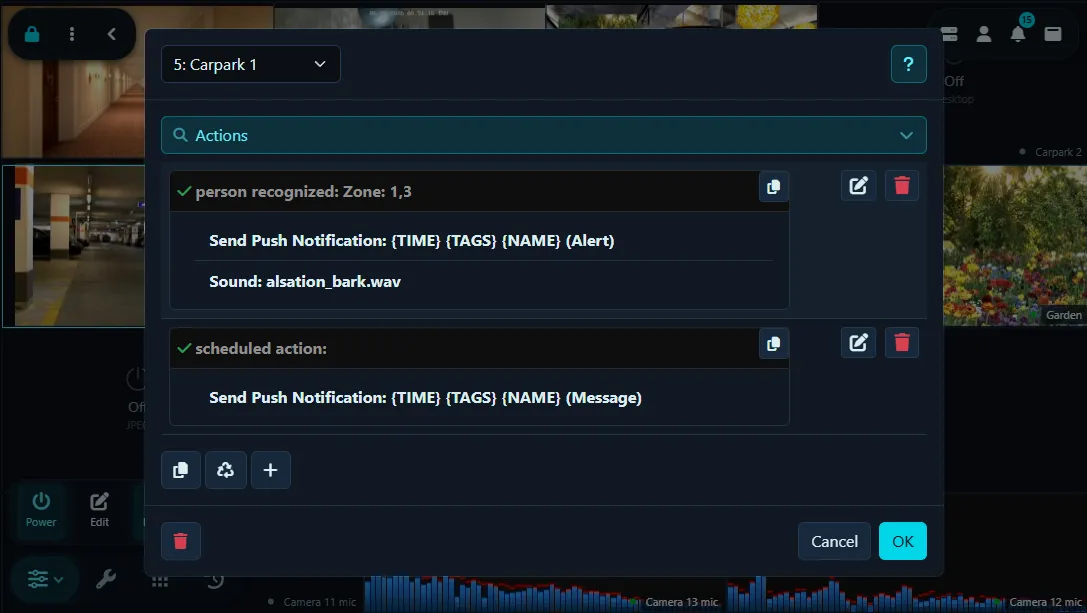
Puoi usare il Programmatore per abilitare/disabilitare Azioni o attivare un'Azione. Ad esempio, potresti programmare un'Azione per inviare un'email con due Immagini a un orario specifico.
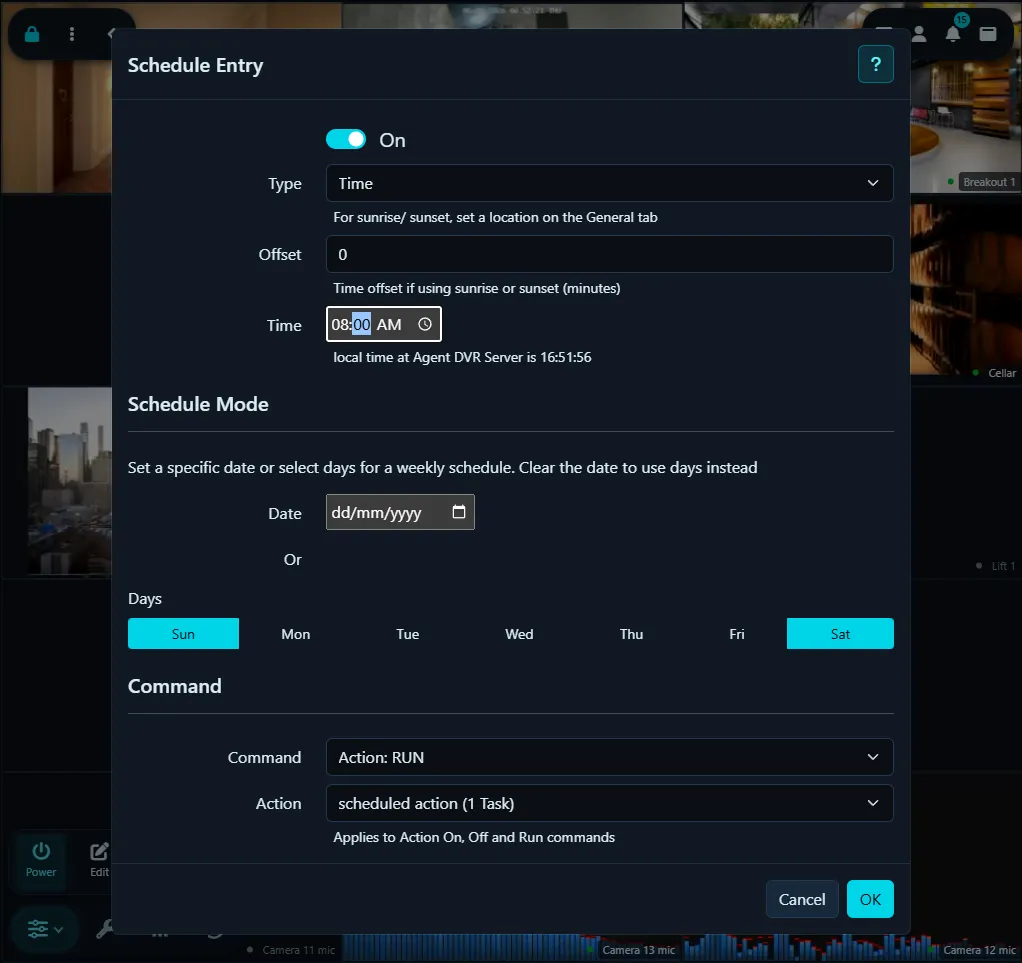
In questo esempio, è stata aggiunta un'Azione per inviare un'email con 2 Immagini, impostata su evento Nessuno. Successivamente è stata creata una Voce programmata per eseguire questa Azione alle 8:00 del domenica e sabato.