Accesso alle foto
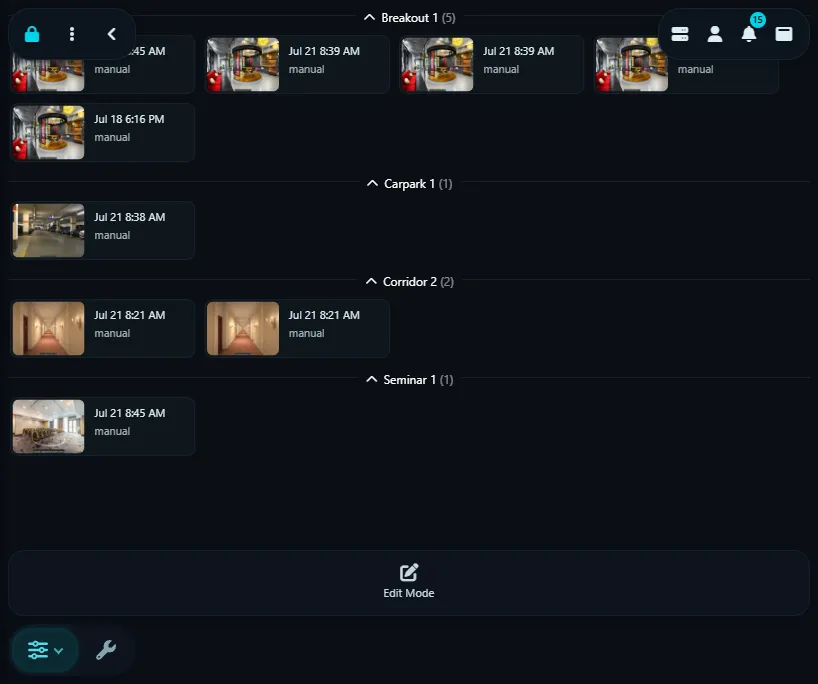
Per accedere a Foto, clicca sul menu Visualizzazione nella barra superiore e seleziona l'icona Foto .
Foto fornisce dettagli e anteprime in miniatura di tutte le foto registrate da Agent.
I file vengono salvati localmente sul tuo computer. Per individuare le tue foto, consulta Impostazioni server - Archiviazione. Le foto vengono generalmente archiviate nella sottocartella "grabs" all'interno della cartella Registrazioni. Possono essere salvate manualmente, automaticamente (tramite trigger Intervallo, Movimento o Avviso) o come risultato dell'elaborazione AI (come Riconoscimento oggetti, filtri Avviso, LPR, riconoscimento facciale, ecc.).
Filtraggio
Per filtrare manualmente le foto, clicca l'icona filtro (lente d'ingrandimento) in Destra in basso.
- Da/A: Seleziona un intervallo di date per la ricerca.
- Posizioni: Filtra per posizioni. Aggiungi posizioni nelle impostazioni della telecamera nella scheda Generale.
- Gruppi: Filtra per gruppo dispositivo.
- Oggetti: Clicca i pulsanti Persona, Veicolo, Animale, Pacchetto o Volto per mostrare solo le foto dove il Riconoscimento oggetti ha rilevato quel tipo di oggetto.
- Tag: Inserisci tag per il filtraggio.
- Clicca il pulsante Rimuovi filtro per cancellare i filtri e visualizzare tutti i file.
- Clicca sul pulsante Salva filtro per salvare le impostazioni del filtro. Accedi rapidamente a queste dall'icona di filtro nella barra degli strumenti .
Suggerimenti e trucchi
- Riduci a icona e ingrandisci ogni dispositivo utilizzando l'icona accanto al nome del dispositivo.
- Ingrandisci e riduci con per anteprime più grandi o una visualizzazione semplificata delle foto.
- Clicca l'icona comprimi/espandi in basso a destra per attivare/disattivare Tutti i dispositivi.
- Clicca l'icona ricerca per filtrare le foto, in modo simile al Filtro Timeline.
- Utilizza l'icona di ordinamento per modificare la modalità di Visualizzazione (per dispositivo o data).
- Clicca l'icona modifica per entrare in modalità modifica. Seleziona le foto singolarmente o in massa per varie azioni.
- Con le foto selezionate, utilizza le icone in basso per eliminare, archiviare, caricare, scaricare o consultarle.
- Clicca su una foto per visualizzarla a grandezza intera. Utilizza i controlli in basso a destra per scaricare o aggiungere tag alla foto per una ricerca facile.
- Novità in 3.9.7.0+ Ingrandisci e sposta l'immagine utilizzando il topo o gesti touch.
- Su mobile, con una foto visualizzata, scorri a sinistra o a destra per scorrere le foto.