Informazioni
La modifica di un microfono ti consente di configurare il rilevamento dell'audio, la registrazione dell'audio, gli avvisi, i caricamenti nel cloud e le pianificazioni per quel dispositivo.
L'accesso alle impostazioni del dispositivo in Agent DVR è semplice. Inizia cliccando sull'icona Server in alto a destra dell'Interfaccia utente di Agent DVR. Da lì, seleziona "Modifica dispositivi" in Dispositivi. Puoi quindi scegliere il dispositivo che desideri modificare e cliccare l'icona Modifica . In alternativa, nella Visualizzazione dal vivo, puoi selezionare un microfono e cliccare l'icona di modifica nella barra degli strumenti in basso, oppure semplicemente usa il tasto di scelta rapida "E". Su Desktop, clicca con il pulsante destro del mouse sul Microfono nella Visualizzazione dal vivo o in qualsiasi area all'interno di Agent DVR dove viene visualizzata una miniatura dal vivo, come la sequenza temporale.
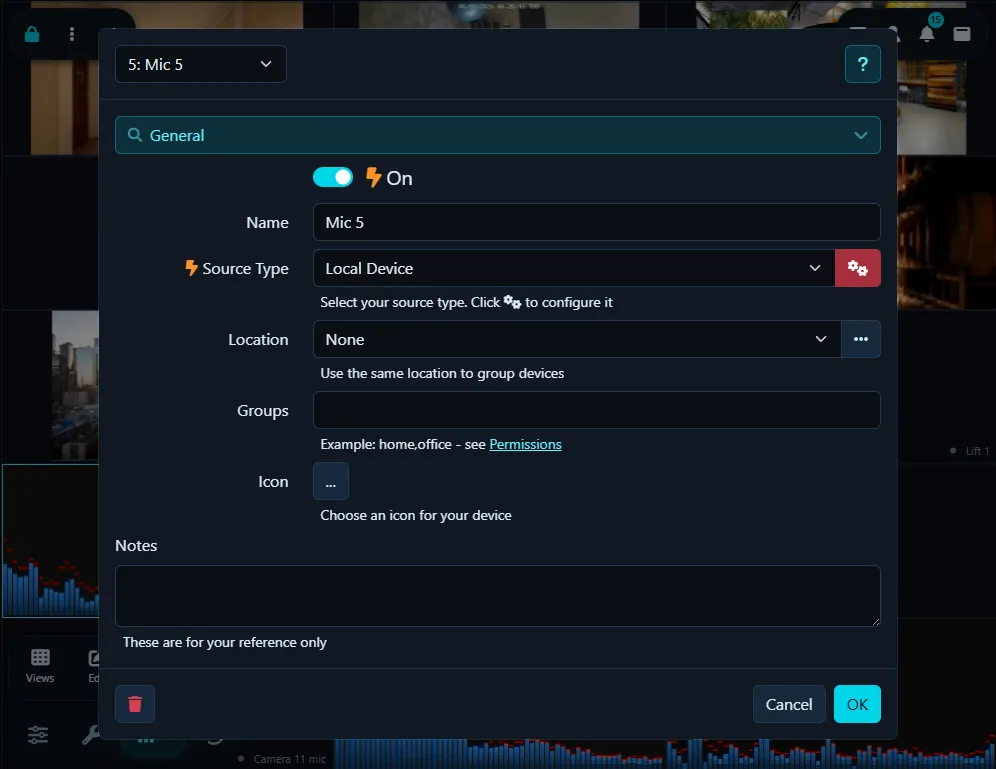
Questa interfaccia è l'hub centrale per configurare i tuoi dispositivi. In alto, visualizza dettagli essenziali come l'ID dell'oggetto (ad esempio, "15") e il nome del dispositivo (come "Ufficio"). Sul lato destro, troverai il menu principale del dispositivo, che fornisce accesso a varie aree configurabili, denominate schede. In particolare, un * accanto a determinate impostazioni indica che le modifiche a queste impostazioni vengono applicate immediatamente, senza la necessità di cliccare "OK".
Generale
Questa scheda fornisce accesso alle impostazioni generali comunemente utilizzate nella configurazione.
- Nome: Assegna un nome descrittivo al tuo microfono, come "Ufficio" o "Giardino posteriore".
- Posizione: Gestisci le posizioni facendo clic sul pulsante. Puoi aggiungere posizioni come "Casa principale" e assegnare un colore a ognuna. I dispositivi assegnati alle posizioni saranno codificati per colore nella visualizzazione dal vivo.
- Gruppi: Utilizzati in permessi.
- Tipo di sorgente: Seleziona il metodo con cui Agent DVR si connette ai tuoi dispositivi. Vedi Tipi di sorgente audio.
- Abilitato: Attiva o disattiva il microfono in Agent.
- Icona: Scegli un'icona per il tuo dispositivo.
- Note: Aggiungi le tue note su questo dispositivo. Queste sono solo per tuo riferimento.
- Programmazione: Attiva o disattiva il programmatore. Se disabilitato, nessun evento pianificato verrà attivato.
- Eventi MQTT: Abilita o disabilita i pacchetti di evento MQTT automatici che Agent DVR invia al tuo server MQTT - richiede un server MQTT configurato. Con Rilevamento Home Assistant abilitato, questo pubblica anche il microfono su Home Assistant.
- Stile di visualizzazione: Scegli lo stile di visualizzazione per il microfono nella visualizzazione dal vivo: "Analizzatore" (analizzatore di spettro), "Analizzatore specchiato", "Spettro radiale", "Livello audio" (livello di volume complessivo), "Storico" (grafico del livello di volume nel tempo) o "Nessuno".
- Colore: Seleziona un colore per le barre audio.
- Attiva colore: Scegli un colore per i punti di attivazione (il livello di volume che attiva il rilevamento audio).
- Colore di sfondo: Seleziona un colore di sfondo per la sovrapposizione audio.
Azioni
Istruisci Agent DVR sulle azioni desiderate da intraprendere in risposta a vari eventi, come Avvisi, dispositivi spenti, o al completamento delle registrazioni. Per ulteriori informazioni sulla configurazione di queste risposte, consulta la guida Azioni.
Avvisi
Gli avvisi in Agent DVR vengono attivati da intelligenza artificiale, rilevamento del movimento e vari plugin. Per una comprensione dettagliata di come questi avvisi funzionano e possono essere configurati, consulta la guida degli Avvisi.
Cloud
Carica automaticamente le registrazioni audio completate nel tuo account di archiviazione cloud, fornendoti un backup esterno degli eventi audio importanti.
- Fornitore: Seleziona il tuo fornitore cloud per i caricamenti. Configura i tuoi fornitori cloud in - Impostazioni - Cloud. Per ulteriori dettagli, consulta Ulteriori informazioni.
- Caricamento registrazioni: Abilita questa opzione per caricare automaticamente le tue registrazioni.
- Cartella: La cartella remota in cui caricare i file.
- Percorso: Definisci il percorso di caricamento per Agent DVR. Ad esempio, utilizzando [MEDIATYPE]/[NAME] caricherà un file video in Video/somefilename.mp4. Il nome file effettivo è determinato nella scheda Registrazione.
- Nome file: Un modello per i nomi dei file caricati, ad esempio {0:yyyy-MM-dd_HH-mm-ss_fff} o {C} (escludi l'estensione del file).
- Massimo contatore: Il valore massimo del contatore {C} prima che si azzeri.
Rilevatore
La funzione Rilevatore audio ascolta gli aumenti di volume. Usa il rilevamento dell'audio per catturare eventi che una telecamera potrebbe perdere, come la rottura del vetro, un cane che abbaia, un bambino che piange o una sirena d'allarme. Qualsiasi audio che supera il limite inferiore viene evidenziato in rosso, facilitando l'identificazione delle fonti che causano gli avvisi.
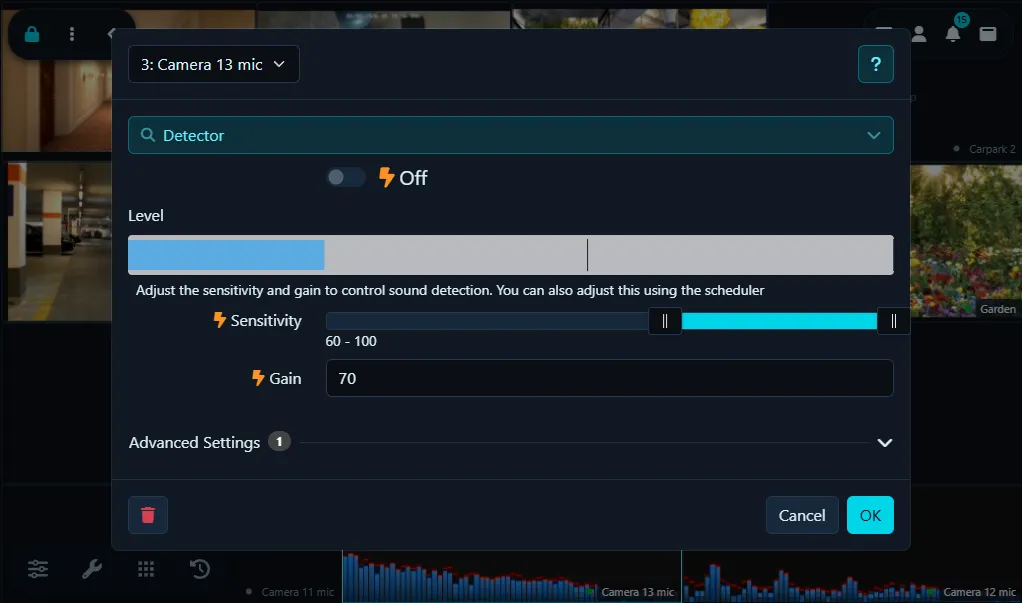
- Abilitato: Attiva o disattiva il rilevatore audio.
- Sensibilità: Regola il livello di audio necessario per attivare il rilevamento dell'audio. È possibile impostare i valori minimo e massimo, con i numeri sotto il cursore che indicano la percentuale dell'intervallo di volume massimo.
- Guadagno: Applica un moltiplicatore al volume rilevato per aumentare o ridurre la sensibilità del rilevamento dell'audio.
- Timeout: Imposta la durata (in secondi, tra 1 e 60, il valore predefinito è 3) per la quale il microfono rimane in uno stato rilevato dopo che il rilevamento dell'audio cessa. Questo aiuta a ridurre gli eventi che si ripetono velocemente.
Plug-in
Agent DVR è dotato di plugin sia per video che audio, che consentono alle applicazioni esterne di elaborare i media in tempo reale e generare avvisi ed eventi di rilevamento. I plugin possono essere installati tramite il portale del sito web remoto su ispyconnect.com. Accedi a - Plugin per l'installazione. Se sei interessato a sviluppare plugin personalizzati, consulta la nostra guida sui plugin.
Registrazione
Agent DVR ha la capacità di registrare audio in base al rilevamento del suono, agli avvisi, ai comandi manuali o secondo una programmazione predefinita.
- Modalità: 'Avviso' attiva la registrazione solo quando il rilevamento del suono genera un evento Avviso (vedi Avvisi). 'Rileva' registra ogni volta che il suono viene rilevato da Agent. 'Avviso di gruppo' e 'Rilevamento di gruppo' registrano quando un qualsiasi dispositivo dello stesso gruppo di allarme attiva un avviso o rileva. 'Manuale' significa che la registrazione avviene solo se avviata manualmente o secondo programmazione. 'Costante' registra continuamente. 'Disabilitato' disattiva la registrazione.
- Codificatore: Scegliere il formato audio per le registrazioni: MP3, OGG o WAV.
- Nome file: Immettere un modello per il nome del file, escludendo l'estensione del tipo di file (ad esempio .mp3). Agent DVR aggiungerà automaticamente l'estensione appropriata in base al codificatore in uso. Il formato predefinito del nome file è {id}_{0:yyyy-MM-dd_HH-mm-ss_fff}. Vedi tag di unione.
- Tempo max registrazione: Impostare la durata massima per ciascuna registrazione. Quando si raggiunge questo limite, Agent DVR completerà la registrazione corrente e ne avvierà una nuova.
- Tempo min registrazione: Definire la durata minima per una registrazione.
- Timeout inattività: Per le registrazioni attivate da movimento o avvisi, determina per quanto tempo la registrazione continua dopo che il movimento o il suono che l'ha attivata cessa.
- Timeout attivazione: Nel caso di registrazione avviata da un'azione "Registrazione attivazione", imposta per quanto tempo la registrazione deve continuare. Questo timer si azzera con ogni nuova chiamata di azione di registrazione attivazione.
- Buffer: Specificare l'intervallo di tempo in secondi per memorizzare nel buffer l'audio dal microfono prima dell'inizio di una registrazione. Essenzialmente funziona come pre-registrazione, con il contenuto memorizzato nel buffer salvato su disco una volta che la registrazione ha inizio.
FTP
Carica registrazioni audio completate su un server FTP. Aggiungi i tuoi server FTP in - Impostazioni - FTP. Vedi Impostazioni Server FTP.
- Abilitato: Attiva o disattiva i caricamenti di registrazione.
- Server: Seleziona uno dei tuoi server FTP configurati.
- Nome file: Un modello per i nomi dei file caricati, ad esempio {0:yyyy-MM-dd_HH-mm-ss_fff} o {C} (escludi l'estensione del file).
- Massimo contatore: Il valore massimo del contatore {C} prima che si azzeri.
Programmazione
Aggiungi voci programmate per gestire quando il microfono è abilitato o disabilitato, quando la registrazione inizia o si ferma, e per regolare altre impostazioni su base settimanale.
Suggerimento: Abilitare "Applica pianificazione all'avvio" in - Impostazioni - Generale consente ad Agent DVR di determinare e applicare le impostazioni appropriate ai tuoi dispositivi in base alla programmazione stabilita all'avvio. Senza questa opzione abilitata, Agent DVR avvierà i dispositivi nel loro ultimo stato noto.
Per aggiungere una nuova voce programmata, semplicemente clicca su "Aggiungi":
- Abilitato: Attiva questa voce programmata. Le voci attive sono indicate con un tic verde nel riepilogo della programmazione, mentre quelle inattive sono contrassegnate con una X.
- Ora: Imposta un'ora locale specifica per l'esecuzione della voce programmata.
- Giorni: Scegli in quali giorni della settimana la programmazione deve operare. I giorni selezionati saranno evidenziati.
- Comando: Seleziona un comando da eseguire. Le opzioni includono Azione avviso corsa, che consente di programmaticare azioni di avviso in orari specifici. Per ulteriori dettagli, consulta Azioni.
Riconoscimento audio AI
Vedi Riconoscimento audio