Rimozione di un Server dal tuo Account
Vuoi mantenere Agent DVR disconnesso dal tuo account online? Segui questi passaggi per mantenerlo in esecuzione in modo indipendente:
- Accedi a ispyconnect.com/app
- Scegli il tuo server, poi clicca sul menu Account - Rimuovi server
Passa a un altro account
Per trasferire Agent DVR a un altro account, segui questi passaggi:
- Rimuovi Agent DVR dal tuo account attuale.
- Clicca sull'icona del server, Accesso remoto e connettilo al tuo nuovo account.
Passaggio a un Nuovo Computer
Stai aggiornando l'hardware? Puoi spostare Agent DVR su una nuova macchina e mantenere la configurazione della telecamera e le registrazioni copiando la cartella Media. Segui i passaggi qui sotto per il tuo sistema operativo.
Windows
- Per prima cosa, disinstalla Agent DVR dal tuo vecchio computer utilizzando Aggiungi/Rimuovi programmi, oppure se non è elencato lì, fai doppio clic su agent-uninstall-service.bat nella cartella Agent DVR (C:\Program Files\Agent).
- Successivamente, scarica e installa Agent DVR sul tuo nuovo PC.
- Sul tuo nuovo PC, apri 'services.msc' dalla finestra di dialogo Esegui, trova Agent DVR nell'elenco, clicca con il pulsante destro su di esso e fai clic su 'Stop' per mettere in pausa il servizio momentaneamente.
- Ora, copia la directory /Media dalla tua vecchia cartella Agent DVR a quella nuova. Questa directory potrebbe essere grande, quindi utilizzare un grande drive USB potrebbe essere utile. Se hai bisogno solo della configurazione, copia solo la directory Agent/Media/XML, escludendo Media/XML/fileDB.db3.
- Una volta che tutto è stato copiato, riavvia il servizio Agent DVR sul tuo nuovo PC attraverso 'services.msc' - trova Agent DVR, clicca con il pulsante destro su di esso e fai clic su 'Start' per avviare le cose.
- Facoltativamente, puoi eliminare la cartella Agent DVR originale dal tuo vecchio PC una volta confermato che tutto funziona perfettamente sulla tua nuova configurazione.
Linux
- Sul tuo vecchio PC, apri una finestra del terminale e interrompi elegantemente Agent DVR con questi comandi:
Questo garantisce un arresto pulito.sudo systemctl stop AgentDVR.service sudo systemctl disable AgentDVR.service - Pronto per un nuovo inizio? Scarica e installa Agent DVR sul tuo nuovo PC Linux. È un nuovo inizio!
- Sul tuo nuovo PC, apri un terminale ed esegui
per mettere in pausa il servizio durante la configurazione.sudo systemctl stop AgentDVR.service - È ora di trasferire i tuoi dati! Copia la directory /Media dalla tua vecchia configurazione Agent DVR a quella nuova. Se è piuttosto grande, valuta di utilizzare un grande drive USB. Hai solo bisogno delle impostazioni? Copia solo la directory Agent/Media/XML (escludi Media/XML/fileDB.db3).
- Nel terminale del tuo nuovo PC, esegui
per riavviare il servizio Agent DVR. Il tuo sistema di sorveglianza è ora attivo e funzionante!sudo systemctl start AgentDVR.service - Se tutto funziona perfettamente, sentiti libero di ripulire eliminando la cartella Agent DVR originale sul tuo vecchio PC.
Mac OS
- Sul tuo vecchio Mac, inizia aprendo una finestra del terminale ed esegui questi comandi per interrompere e rimuovere il servizio Agent DVR:
Nelle installazioni più vecchie il servizio è invece un daemon di sistema - se quel file non esiste, esegui:launchctl bootout gui/$(id -u) ~/Library/LaunchAgents/com.ispy.agent.dvr.plist rm -f ~/Library/LaunchAgents/com.ispy.agent.dvr.plist
Questo garantisce una partenza tranquilla.sudo launchctl bootout system /Library/LaunchDaemons/com.ispy.agent.dvr.plist sudo rm -f /Library/LaunchDaemons/com.ispy.agent.dvr.plist - Pronto per una nuova configurazione? Scarica e installa Agent DVR sul tuo nuovo Mac.
- Sul tuo nuovo Mac, apri un terminale e metti in pausa il servizio Agent DVR con
launchctl bootout gui/$(id -u) ~/Library/LaunchAgents/com.ispy.agent.dvr.plist - È ora di spostarsi! Trasferisci la directory /Media dalla vecchia configurazione Agent DVR a quella nuova (su macOS la directory Agent DVR si trova in ~/Library/Application Support/AgentDVR). Se hai molti dati, un grande drive USB potrebbe tornare utile. Hai solo bisogno delle impostazioni? Copia la directory Agent/Media/XML (escludendo Media/XML/fileDB.db3).
- Nel terminale del tuo nuovo Mac, dai vita a Agent DVR eseguendo
La tua configurazione di sorveglianza è ora pronta!launchctl bootstrap gui/$(id -u) ~/Library/LaunchAgents/com.ispy.agent.dvr.plist - Sentiti libero di ripulire ed eliminare la cartella Agent DVR originale dal tuo vecchio Mac una volta confermato che tutto funziona perfettamente sulla tua nuova configurazione.
Importante
Hai un abbonamento? È ora di collegare la tua nuova configurazione Agent DVR al tuo account. Semplicemente clicca sull'icona Server nell'interfaccia locale e seleziona Accesso remoto per associarla al tuo account online. Rimani connesso, senza sforzo!
Se sei titolare di una licenza, ricorda di trasferire la tua licenza al nuovo PC.
Stai utilizzando un abbonamento base con due istanze di Agent DVR? Ricorda, solo una può essere attiva nel portale web contemporaneamente. Per passare da una all'altra, basta interrompere la prima istanza e l'altra si collegherà senza problemi.
Se hai personalizzato unità e directory di archiviazione sul tuo vecchio PC, accedi alle impostazioni sul tuo nuovo PC per regolare le impostazioni di archiviazione in base al tuo nuovo ambiente. Mantieni tutto organizzato proprio come ti piace!
Multi-view
Se hai più di un server Agent DVR collegato al tuo account, Multi-View fornisce un'interfaccia unica e unificata per monitorare e controllare tutti contemporaneamente. Questo è particolarmente utile per gli utenti che gestiscono telecamere in più siti, reparti o posizioni.
Per aprire Multi-View, scegli "Multi View" dalla finestra di dialogo di selezione del server (solo browser desktop). Agent DVR quindi visualizzerà ogni server a cui hai accesso in una griglia completamente personalizzabile e ridimensionabile.
Multi-View ti offre completa flessibilità nel modo in cui i tuoi server sono disposti. Un layout tipico ha questo aspetto:
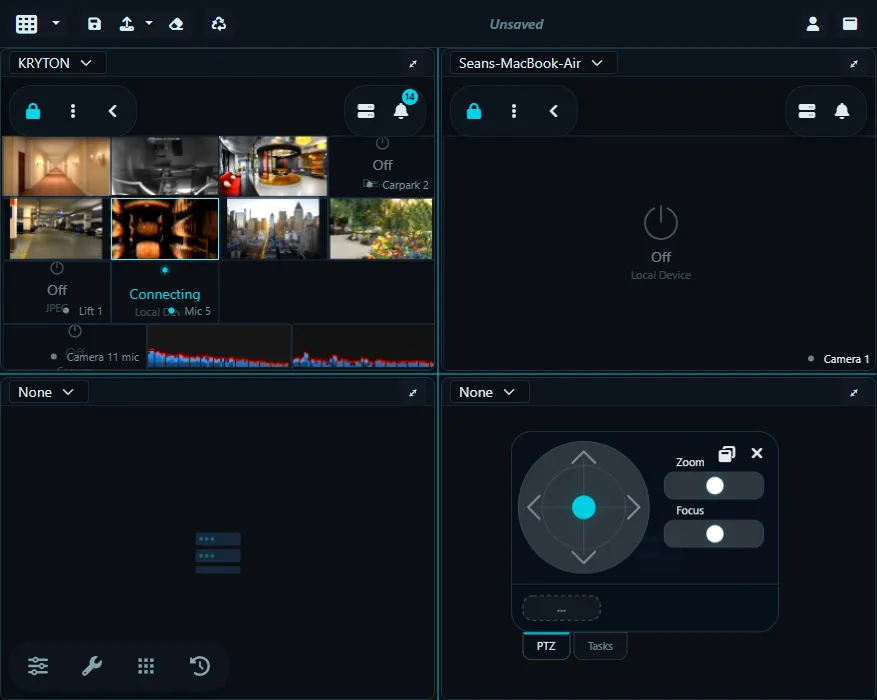
La barra degli strumenti nella parte superiore di Multi-View include diverse opzioni di layout e gestione:
- Configura griglia: Regola il numero di righe e colonne. Questo ti consente di visualizzare tutti i server di cui hai bisogno nella disposizione che preferisci.
- Salva layout: Memorizza il tuo layout attuale come predefinito in modo da poter tornare rapidamente ad esso in qualsiasi momento.
- Carica predefinito: Applica un layout precedentemente salvato per passare istantaneamente tra diverse configurazioni di monitoraggio.
- Cancella selezione: Rimuovi l'insieme attuale di server dalla griglia in modo da poter ricominciare da zero.
- Ripristina layout: Ripristina le dimensioni del divisore della griglia ai loro valori predefiniti.
Multi-View memorizza automaticamente il tuo layout, quindi una volta configurato nel modo desiderato, sarà pronto per te ogni volta che accedi. Questo lo rende ideale per il monitoraggio continuo, le sale di controllo e la gestione multi-sito.