Utilizzo della Visualizzazione in tempo reale
Per accedere alla Visualizzazione in tempo reale, fai clic sul menu di visualizzazione nella barra superiore e seleziona l'icona Visualizzazione in tempo reale .
La visualizzazione in tempo reale è la tua finestra per i flussi in tempo reale dalle tue telecamere di sicurezza e microfoni. Configura più visualizzazioni in tempo reale in Agent DVR e aggiungi i dispositivi che desideri. Agent DVR organizza intelligentemente i tuoi dispositivi per una visualizzazione ottimale su qualsiasi schermo.
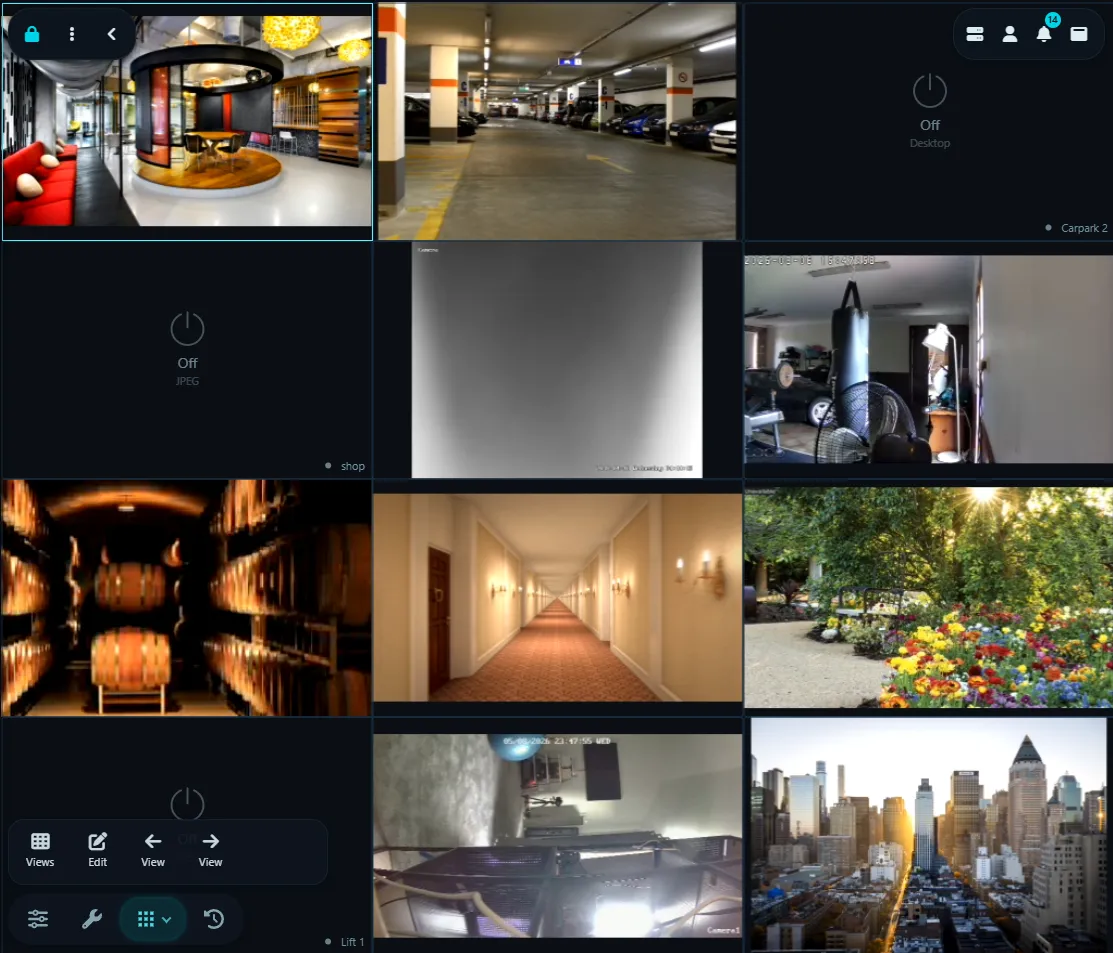
Marcatori del pannello
La visualizzazione in tempo reale contiene marcatori per mostrare lo stato del dispositivo e lo stato della registrazione:
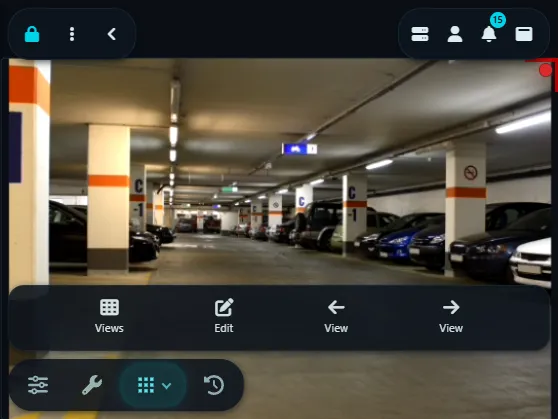
- Bordo blu a sinistra e in basso - Indica il dispositivo selezionato. I controlli in basso a sinistra si applicano a questo dispositivo.
- Simbolo "REC" rosso in alto a destra - Il dispositivo sta registrando.
- Bordo rosso lampeggiante in alto e a destra - Il dispositivo è in stato di avviso.
- Bordo arancia lampeggiante in alto e a destra - È stato rilevato movimento dal dispositivo.
Puoi attivare le icone nel Menu account - Impostazioni interfaccia. Le icone verranno quindi visualizzate in basso a sinistra di ogni dispositivo mostrando il loro stato (registrazione, avvisi abilitati, rilevamento del movimento abilitato, programmazione abilitata)
Pulsanti/Icone
La visualizzazione in tempo reale include icone in basso per controllare il dispositivo selezionato e la visualizzazione. I pulsanti di sinistra controllano il dispositivo attivo, i pulsanti di destra controllano la visualizzazione. I suggerimenti spiegano la funzione di ogni pulsante e le scorciatoie.
I pulsanti di controllo del dispositivo includono:
- Accendi/Spegni il dispositivo.
- Modifica il dispositivo.
- Avvia/Interrompi registrazione manuale.
- Scatta una foto.
- Attiva un avviso manuale.
- Apri le attività per il dispositivo.
- Vai alle registrazioni del dispositivo.
- Vai alle foto del dispositivo.
- Riproduci gli ultimi 20 secondi dalla registrazione.
I pulsanti di controllo della visualizzazione includono:
- Attiva/Disattiva l'evidenziatore di movimento. La funzione evidenziatore di movimento cambia il video in bianco e nero, aiutando il movimento rilevato a risaltare chiaramente. Quando questa funzione è abilitata, tutto il video appare in tonalità di grigio, mentre qualsiasi movimento rilevato viene evidenziato in rosso. Questo rende più facile individuare il movimento, poiché contrasta nettamente con lo sfondo in scala di grigi.
- Apri controllo del volume.
- Modifica la visualizzazione.
- Avvia/Interrompi riproduzione della visualizzazione in tempo reale.
- Apri menu visualizzazioni.
- Avvia/Interrompi comunicazione.
- Mostra/Nascondi Controller PTZ.
- Mostra i preset PTZ.
- Visualizzazione precedente.
- Visualizzazione successiva.
Utilizzo delle Visualizzazioni
Clicca l'icona Visualizzazioni in Destra in basso per aprire il menu Visualizzazioni. Ogni Visualizzazione mostra un'anteprima del Layout associato. Per passare a una Visualizzazione specifica, clicca semplicemente sul suo pulsante. Impostando Ciclo a un numero come 3, Agent DVR ruota automaticamente attraverso le Visualizzazioni con i dispositivi ogni 3 secondi. Vista predefinita determina la prima Visualizzazione mostrata quando apri il browser.
Agent DVR fornisce 9 visualizzazioni per impostazione predefinita. Per modificare questo, vai a Impostazioni server - Interfaccia utente e imposta il campo Visualizzazioni in Limiti (da 1 a 100). L'interfaccia utente si ricarica quando salvi. Riducendo il numero vengono rimosse le visualizzazioni superiori al nuovo conteggio insieme ai loro layout e dispositivi, quindi mantienilo uguale o superiore alla visualizzazione più alta che usi.
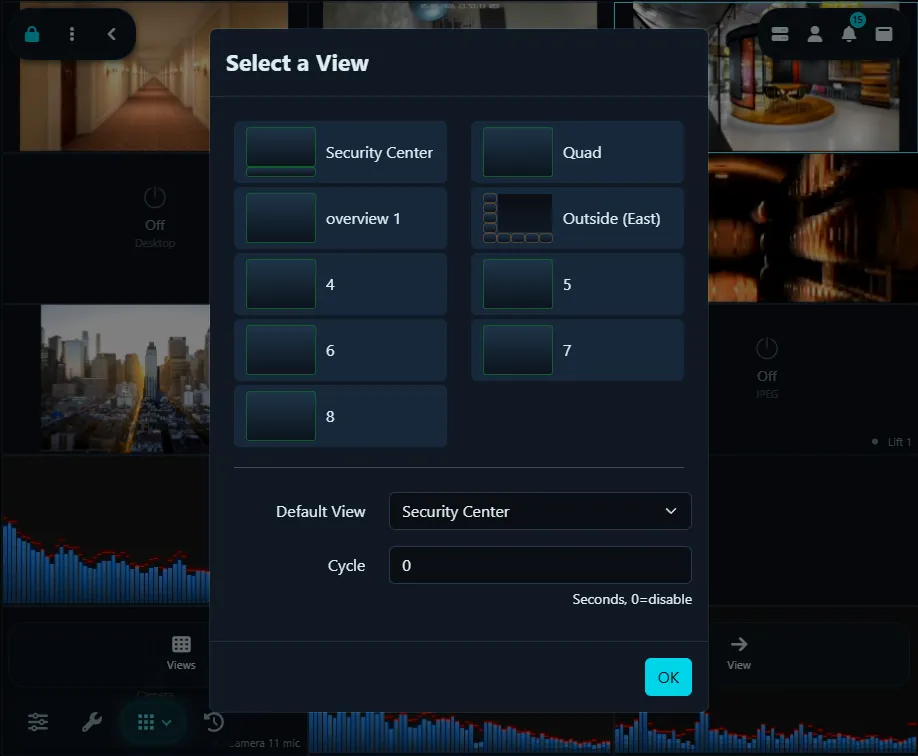
Per modificare una Visualizzazione (aggiungere dispositivi, rinominare, cambiare Layout, ecc.), clicca l'icona Modifica in Destra in basso.
Scorrere manualmente le tue Visualizzazioni nella schermata dal vivo usando le frecce sinistra e destra . Nota: questi Controlli mostrano solo le Visualizzazioni con dispositivi aggiunti.
Per informazioni dettagliate sull'utilizzo e la personalizzazione dei Layout, consulta la nostra guida ai Layout.
Utilizzo del Controller PTZ
Fai clic sull' icona per mostrare/nascondere il Controller PTZ (Pan-Tilt-Zoom). Selezionare un dispositivo nella visualizzazione in diretta, quindi utilizzare il Controller PTZ per azionarlo. Assicurati che PTZ sia configurato sul tuo dispositivo - modifica il dispositivo e consulta PTZ per le istruzioni di configurazione.
Agent DVR offre 2 opzioni di Controller PTZ (Pan-Tilt-Zoom) diverse. Per scegliere lo stile preferito, vai al Menu Account e seleziona Impostazioni interfaccia.
- Fai clic e trascina sullo sfondo del controllo per spostarlo intorno al visualizzatore in diretta.
- Utilizza i controlli joystick rotondi facendo clic e trascinando con il topo o utilizzando gesti touch per controllare il PTZ della tua telecamera.
- Con il Controller PTZ visualizzato, utilizza i tasti freccia del tastierino numerico e il tastierino numerico +/- per le regolazioni dello zoom.
- Fai clic o picchiettare le frecce blu o + / - sul controllo dello zoom per i movimenti incrementali.
- Fai clic al centro per mostrare/nascondere il Controller PTZ.
- Per PTZ digitale, utilizza la rotella del topo o gesti di pizzicamento e scorrimento su dispositivi touch per ingrandire. Quando sei ingrandito, fai clic e trascina per navigare nell'area ingrandita.
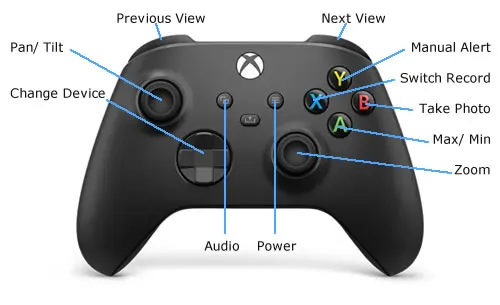
Supporto per Gamepad e Joystick
A partire dalla versione 3.9.7.0, Agent DVR supporta il controllo PTZ tramite gamepad. Si noti che per l'utilizzo locale con un gamepad potrebbe essere necessario configurare SSL:
Suggerimenti:
- Per massimizzare un dispositivo, clicca su di esso per selezionarlo e poi clicca di nuovo. Se la tua telecamera ha URL di ruscello ad alta e bassa risoluzione, puoi impostare Agent DVR per utilizzare il ruscello ad alta risoluzione quando massimizzato. Modifica il dispositivo, apri le impostazioni della sorgente video e imposta "Usa stream HD" su "Massimizzato Solo".
- Clicca su un dispositivo per selezionarlo. Utilizza i controlli dei dispositivi in sinistra in basso per accenderlo/spegnerlo, avviare/interrompere la registrazione, scattare foto, attivare avvisi manuali, o modificare ed eseguire task personalizzati.
- Aggiungi microfoni oltre alle telecamere alla visualizzazione live. Configura lo stile di visualizzazione del microfono nella scheda Generale quando modifichi le impostazioni del Microfono.
- Utilizza il menu in destra in basso per altre funzioni come la trasmissione RTMP, l'avvio della conversazione, la pausa del video live e il blocco/sblocco delle posizioni del layout.
- Agent DVR mostra quale dispositivo è selezionato con un'evidenziazione intorno a sinistra e in basso. I dispositivi in allarme avranno linee rosse lampeggianti intorno in alto e a destra.
- Assegna una posizione alla tua telecamera per visualizzarla accanto al nome della telecamera, e imposta il colore dello sfondo e del bordo in modo che corrisponda al colore della posizione.
Utilizzo della scheda Time Machine
La Visualizzazione dal vivo include una scheda Time Machine integrata. Clicca sull' scheda orologio nella parte inferiore della visualizzazione dal vivo per passare dalla trasmissione in diretta alla modalità Riproduzione Time Machine. Usala per scorrere indietro attraverso i filmati registrati e rivedere un evento che è appena accaduto senza lasciare la visualizzazione dal vivo.
In modalità Time Machine la visualizzazione dal vivo riproduce registrazioni sincronizzate dai tuoi Dispositivi invece dei flussi in diretta. Un grafico della timeline viene visualizzato in basso - clicca e trascina per selezionare un'ora di riproduzione, quindi clicca sull'icona Riproduci. Time Machine si allineerà automaticamente alla registrazione disponibile più vicina. Ingrandisci e rimpicciolisci la timeline usando la rotella del topo, i controlli di zoom o un gesto di pizzico sui dispositivi tattili.
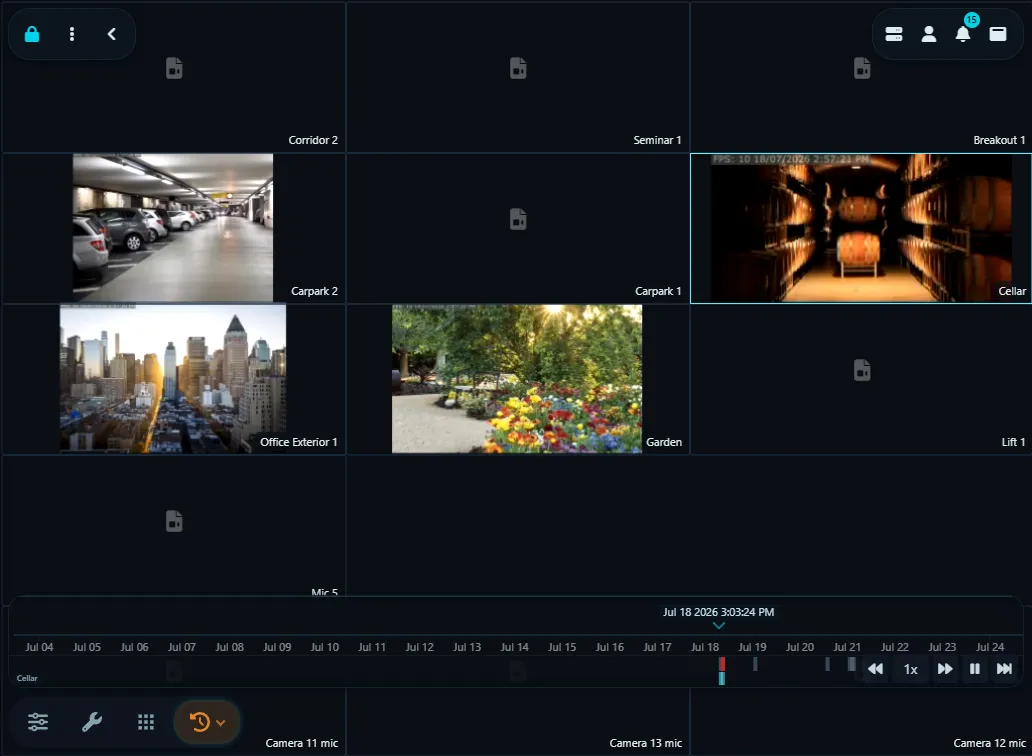
Le barre colorate sulla timeline rappresentano il punto in cui le registrazioni sono disponibili.
Per tornare alla visualizzazione dal vivo, trascina time machine in modo che la testina di riproduzione torni nell'area verde dal vivo.
In modalità Time Machine il menu Controlli per le Telecamere cambia per funzionare con i file invece che con i Dispositivi dal vivo.