À propos
Cliquez sur l'icône Serveur en haut à droite de l'interface Agent DVR et sélectionnez « Modifier les périphériques » sous Périphériques. Choisissez le périphérique que vous souhaitez modifier et cliquez sur l'icône Modifier . Vous pouvez également, dans la Vue EN DIRECT, cliquer sur une caméra pour la sélectionner, puis cliquer sur l'icône de modification dans la barre d'outils inférieure (ou appuyez sur la touche de raccourci « E »). Sur Bureau, vous pouvez cliquer avec le bouton droit sur la caméra dans la Vue EN DIRECT ou n'importe où dans Agent DVR où il y a une vignette en direct, comme la Chronologie.
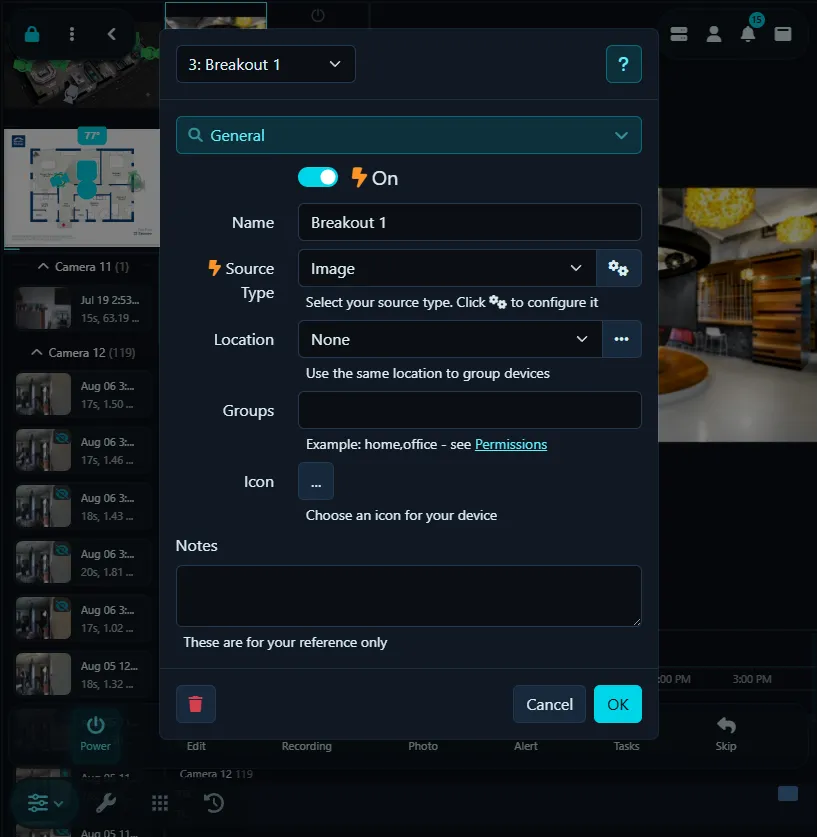
Ceci est l'interface principale pour configurer vos périphériques. Affichés en haut se trouvent votre ID d'objet (dans ce cas, 7), le nom du périphérique (Cour arrière), et à droite, le menu principal du périphérique qui vous donne accès à toutes les zones configurables, appelées onglets. L'icône de trait de foudre à côté d'un paramètre indique que les modifications s'appliquent immédiatement, sans avoir besoin de cliquer sur OK.
Général
Cet onglet donne accès aux paramètres généraux et fréquemment utilisés.
- Nom : Donnez à votre caméra un nom descriptif, comme « Bureau » ou « Cour arrière ».
- Activé : Contrôle si la caméra est active dans Agent. Remarque : Cela n'éteint pas votre appareil sauf s'il s'agit d'une caméra USB.
- Décodeur : Déplacé vers les Paramètres avancés de la source vidéo.
- Type de source : Choisissez comment Agent DVR se connecte à vos appareils. Consultez les types de sources vidéo. Cliquez sur le bouton à droite de la liste déroulante pour le configurer.
- Emplacement : Gérez les emplacements en cliquant sur un bouton. Ajoutez des emplacements comme « Maison principale » et attribuez-leur une couleur et un emplacement GPS. Lorsque les appareils sont assignés à des emplacements, ils seront codés par couleur dans la vue en direct.
- Groupes : Utilisés dans les Autorisations à distance et les Utilisateurs locaux.
- Icône : Choisissez une icône pour votre appareil (utilisée dans l'affichage du plan d'étage).
- Remarques : Ajoutez vos propres remarques sur cet appareil. Celles-ci sont uniquement pour votre référence.
Réglages
Cet onglet fournit l'accès à divers réglages pour le flux en direct.
- Fréquence d'images max : Utilisez cette option pour faire ignorer à Agent DVR les images, réduisant l'utilisation du processeur.
- Redimensionner : Cochez cette option pour faire redimensionner les images par Agent DVR. Définissez la taille avec Largeur de redimensionnement et Hauteur de redimensionnement dans la section Avancé ci-dessous.
- Correction d'image : Cliquez sur le bouton pour définir le mode, la distance focale, la limite et l'échelle pour convertir les caméras fisheye et 360 en vues rectangulaires régulières. Utilisez l'option Caméras virtuelles pour créer plusieurs caméras virtuelles à partir des flux vidéo fisheye. Les caméras virtuelles prennent en charge le PTZ numérique indépendant.
- Retourner : Miroir vertical ou horizontal de la vidéo en direct, utile si votre caméra est montée à l'envers.
- Rotation : Fait pivoter la vidéo de 90 ou 270 degrés, utile pour les caméras montées latéralement.
- Image de superposition : Fournissez un fichier .png transparent via - Télécharger, et Agent DVR le superposera à votre ruisseau de caméra.
- Largeur de redimensionnement et Hauteur de redimensionnement : Définissez les dimensions de redimensionnement (entrez 0 pour automatique). Pour appliquer, désactivez et réactivez la caméra.
- Mode de remplissage : Contrôle le rendu de la caméra en vue en direct - Utiliser la valeur par défaut : utiliser le paramètre dans Paramètres du serveur - Lecture - Mode de remplissage (Centrer les images dans les versions plus anciennes). Centre : conserver le rapport d'aspect. Remplir : remplir l'espace disponible.
- Tampon d'événement : Spécifiez le temps pour mettre en mémoire tampon le flux en direct pour les événements tels que la vidéo par push et courrier électronique. Agent DVR ne met en mémoire tampon que si ces fonctionnalités sont en utilisation.
Actions
Indiquez à Agent DVR ce qu'il faut faire lorsque différents événements se produisent, tels que les Alertes, les Périphériques étant désactivés, les Enregistrements se terminant, etc. Voir Actions pour plus de détails.
Alertes
Les alertes sont générées par l'IA, la détection de mouvement et les plugins. Pour plus d'informations, voir Alertes.
Audio
Configurez un périphérique audio à associer à votre caméra (ceci est automatiquement configuré si votre caméra dispose d'un ruisseau audio). Vous pouvez également configurer un affichage de superposition audio ici.
Conseil : Cliquez sur pour configurer le microphone et vous pouvez modifier les couleurs de l'affichage audio.
- Microphone : Cliquez sur le bouton pour associer un microphone à la caméra. Une fois associé, le microphone fournira l'audio pour les enregistrements et sera activé/désactivé avec la caméra. Agent DVR ajoutera automatiquement et appairera une commande de microphone si votre caméra dispose d'audio dans son ruisseau ; sinon, vous devrez ajouter un microphone à Agent DVR d'abord via - Ajouter un périphérique.
- Ignorer l'audio : Si votre caméra dispose de son propre ruisseau audio (courant dans de nombreuses caméras IP) et que vous ne souhaitez pas qu'Agent DVR l'utilise, cochez cette option. Activez et désactivez la caméra pour appliquer cette modification.
- Configurer : Cliquez sur pour configurer le microphone associé.
- Emplacement : Sélectionnez un emplacement dans l'image pour dessiner la superposition audio.
- Style d'affichage : Sélectionnez un style d'affichage pour la représentation visuelle de l'audio sur le ruisseau en direct de la caméra.
- Afficher l'arrière-plan : Afficher une couleur d'arrière-plan derrière l'audio.
- Largeur : Spécifiez la largeur de la commande audio.
- Hauteur : Spécifiez la hauteur de la commande audio.
Transférer vers le cloud
Transférez automatiquement vers le cloud les enregistrements et photos de cette caméra sur un stockage dans le cloud tel que Google Drive, Dropbox, OneDrive ou S3 pour une sauvegarde hors site.
- Fournisseur : Choisissez le fournisseur de cloud vers lequel télécharger - consultez - Paramètres - Transférer vers le cloud pour configurer les fournisseurs de cloud.
- Charger les enregistrements : Cochez cette case pour télécharger automatiquement les enregistrements.
- Charger les photos : Cochez cette case pour télécharger automatiquement les photos.
- Dossier : Le dossier à distance vers lequel télécharger.
- Chemin : C'est le chemin vers lequel Agent DVR téléchargera. Vous pouvez utiliser {MEDIATYPE}, {DATE}, {NAME} et {DIR} ici. Par exemple, {MEDIATYPE}/{NAME}/ téléchargera la vidéo vers Vidéo/nomfichier.mp4.
- Nom du fichier : Modèles de nom de fichier optionnels pour les enregistrements et photos téléchargés. Utilisez un modèle de date comme {0:yyyy-MM-dd_HH-mm-ss_fff} ou {C} pour une valeur de compteur.
- Maximum du compteur : La valeur maximale pour {C} - une fois atteinte, elle réinitialise à 0.
Si vous avez des problèmes avec les téléchargements vers le cloud, veuillez consulter les journaux sur l'interface utilisateur locale à /logs.html.
Détecteur
Pour des informations détaillées sur la détection de mouvement, voir Détection de mouvement.
FTP
Téléchargez des enregistrements ou des photos sur vos serveurs FTP. Vous pouvez également configurer une diffusion en direct basique à l'aide de FTP et d'un peu de JavaScript. Voir Paramètres FTP du serveur.
Afficher les photos
- Activé : Activez ou désactivez le téléchargement de photos.
- Serveur : Vous devrez ajouter votre serveur FTP dans - Paramètres - FTP puis le sélectionner dans cette liste.
- Mode : Choisissez entre Détecté, Alerte, Intervalle ou Aucun. Détecté et Alerte envoient des images uniquement lorsque quelque chose se produit. Intervalle envoie continuellement des images à votre serveur. Utilisez Aucun si vous souhaitez déclencher des images FTP uniquement via l'API.
- Intervalle : La durée minimum entre les images lorsque le mode est défini sur Intervalle.
- Délai : La durée minimum entre les images lorsque le mode est défini sur Détecté ou Alerte.
- Utiliser l'URL de la photo : Téléchargez l'image à partir de l'URL JPEG (voir l'onglet Afficher les photos) au lieu du ruisseau en direct décodé.
- Qualité : Ceci définit la qualité de l'image jpeg. Une qualité inférieure a une taille de fichier plus petite.
- Texte de superposition : Ajoutez éventuellement du texte à l'image.
- Nom du fichier : Le nom du fichier qui est enregistré sur le serveur, par exemple, {C}.webp ou myfiles/{C}/frame.webp. Vous pouvez utiliser ici un format de date de modèle ou le {C} spécial qui remplace une valeur de compteur. Par exemple, si Maximum du compteur est 20, vous obtiendrez 0.webp, 1.webp, 2.webp ... 20.webp, puis 0.webp téléchargé. Vous pouvez également utiliser {NAME} pour fusionner le nom du périphérique (v4.4.7.0+).
- Maximum du compteur : La valeur maximale pour {C} - une fois atteinte, elle réinitialise à 0.
- Inverser le compteur : {C} reste à 0 (de sorte que l'image la plus récente est toujours 0) - les fichiers existants sont progressivement renommés jusqu'à Maximum du compteur. Notez que si votre nom de fichier inclut un formateur de date-heure, cela risque de ne pas fonctionner correctement.
Vidéo
- Activé : Activez ou désactivez le téléchargement de vidéo.
- Serveur : Vous devrez ajouter votre serveur FTP dans - Paramètres - FTP puis le sélectionner dans cette liste.
- Nom du fichier : Le nom du fichier qui est téléchargé sur le serveur en excluant l'extension de type de fichier (par exemple, .mp4), par exemple, {C}. Vous pouvez utiliser un nom de fichier fixe comme « myvideo », un format de date de modèle, ou le {C} spécial qui remplace une valeur de compteur. Par exemple, si Maximum du compteur est 20, vous obtiendrez 0.mp4, 1.mp4, 2.mp4 ... 20.mp4, puis 0.mp4 téléchargé. Agent DVR ajoutera l'extension de fichier car elle peut varier en fonction du format d'enregistrement.
- Maximum du compteur : La valeur maximale pour {C} - une fois atteinte, elle réinitialise à 0.
Diffusion d'images FTP
Si vous souhaitez afficher les images que vous envoyez sur un site web, vous pouvez utiliser ce script (vous devrez modifier la variable _targetimage pour qu'elle pointe vers l'image que vous envoyez). Cela ne fonctionnera que si vous avez spécifié un nom de fichier fixe pour votre image envoyée, comme « myimage.webp » (c'est-à-dire qu'il remplace continuellement le même fichier).
Masque
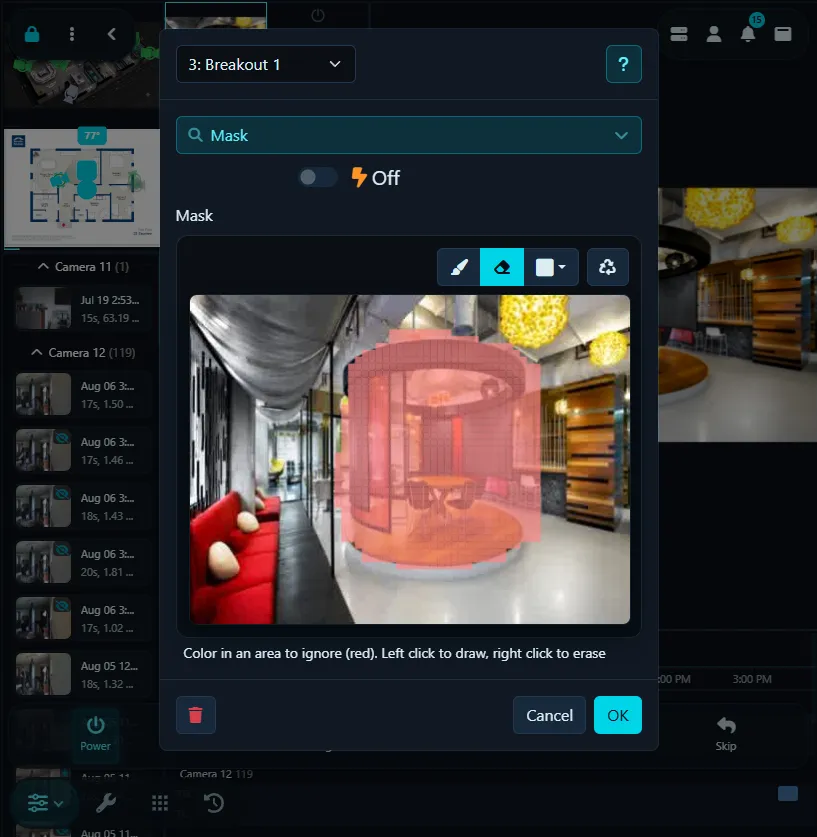
Un masque de confidentialité est un moyen simple de masquer les zones de votre vidéo que vous préférez garder privées, comme la fenêtre ou le jardin d'un voisin. Activez le commutateur « Activé » et utilisez les outils fournis au-dessus de l'aperçu vidéo pour créer des zones masquées. Gardez à l'esprit que vous devrez encoder vos enregistrements (consultez notre section Enregistrement) pour vous assurer que le masque est appliqué à vos vidéos enregistrées.
MQTT
Utilisez les actions pour envoyer des messages via MQTT, ou activez l'option dans cet onglet pour transférer automatiquement tous les événements vers votre serveur MQTT.
- Événements MQTT : Activez cette option pour qu'Agent DVR envoie automatiquement les paquets d'événements pour ce périphérique vers votre serveur MQTT. Vous devrez avoir un serveur MQTT configuré. Avec la Découverte de Home Assistant activée, cela publie également le périphérique vers Home Assistant.
Afficher les photos
La fonctionnalité Afficher les photos stocke les images capturées localement, ce qui les rend accessibles via l'Interface utilisateur d'Agent DVR. Pour plus de détails sur la façon d'utiliser cette fonctionnalité, veuillez consulter notre guide Afficher les photos.
- Activé : Basculez pour activer ou désactiver l'enregistrement de photos.
- URL JPEG : (Facultatif) Définissez une URL pour qu'Agent DVR télécharge un instantané de votre caméra, au lieu d'utiliser le ruisseau vidéo décodé.
- Mode : Choisissez entre Détecté, Alerte, Intervalle ou Aucun. « Détecté » et « Alerte » enregistrent les images en fonction de l'activité, tandis que « Intervalle » enregistre les images en continu. Utilisez « Aucun » si vous préférez enregistrer les photos uniquement via l'API.
- Intervalle : La durée minimum entre les images en mode « Intervalle ».
- Délai : Définissez la durée minimum entre les images pour les modes « Détecté » ou « Alerte ».
- Qualité : Ajustez la qualité de l'image jpeg. Une qualité inférieure signifie des tailles de fichier plus petites.
- Texte de superposition : Ajoutez du texte facultatif à votre image.
- Appliquer le zoom : Appliquez le panoramique et le zoom numérique actuels aux photos enregistrées.
- Nom du fichier : Spécifiez le format du nom de fichier pour les images enregistrées. Utilisez un modèle de date ou {C} pour une valeur de compteur. Par exemple, avec Maximum du compteur à 20, les fichiers seront nommés 0.webp, 1.webp, ... 20.webp, puis recommenceront à 0.webp.
- FTP : Téléchargez les images sur votre serveur FTP selon les paramètres de l'onglet FTP (v4.0.0.1+).
- Nom de fichier FTP : Le modèle de nom de fichier à utiliser lors du téléchargement de photos sur votre serveur FTP.
- Maximum du compteur : Définissez la valeur maximale pour {C}. Une fois atteinte, elle se réinitialise à 0.
PiP (Image dans l'image)
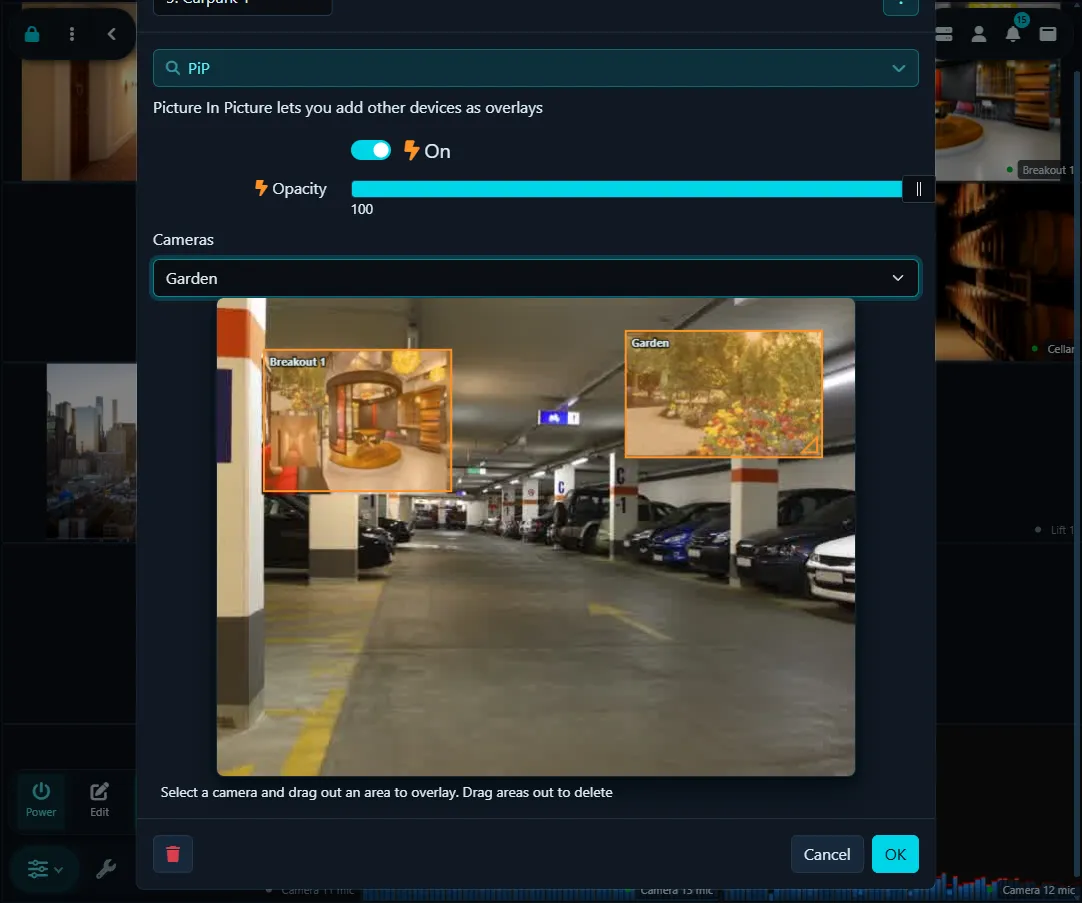
Cet outil vous permet de superposer plusieurs flux de caméra sur un seul affichage. Pour activer, sélectionnez « Activé », choisissez une caméra dans le menu déroulant, et tracez un rectangle sur la vidéo d'aperçu. Vous pouvez redimensionner et repositionner ce rectangle en faisant glisser le coin bas droite ou l'intégralité de l'image. Pour supprimer une superposition, faites simplement glisser celle-ci hors de la zone d'aperçu. Cette fonction intuitive offre une approche rationalisée pour gérer plusieurs vues de caméra.
- Opacité : Définissez l'opacité de la vidéo intégrée (peut avoir un léger impact sur les performances).
Modules d'extension
Agent DVR est équipé pour gérer à la fois des modules de vidéo et d'audio, permettant aux applications externes de traiter les médias en temps réel et de générer des alertes et des événements de détection. Les modules peuvent être installés via le portail du site À distance à ispyconnect.com. Accédez à - Modules pour l'installation. Si vous êtes intéressé par le développement de modules personnalisés, veuillez consulter notre guide des modules.
PTZ (Panoramique, Inclinaison et Zoom)
Agent DVR offre un support robuste pour plusieurs périphériques PTZ (Panoramique, Inclinaison et Zoom). L'interface utilisateur pour contrôler le PTZ se trouve sur la page Affichage en direct.
- Contrôleur : Sélectionnez la méthode utilisée pour contrôler le PTZ (généralement le modèle de votre caméra). Choisissez « Numérique » pour les caméras numériques uniquement. Si vous sélectionnez « ONVIF », assurez-vous que votre type de source sur l'onglet Général est défini sur ONVIF et correctement configuré.
- Pelco : Accédez aux paramètres Pelco pour la configuration de la communication avec votre périphérique Pelco.
- ONVIF : Ajustez la vitesse pour les commandes PTZ ONVIF. Activez ou désactivez le support de contrôle PTZ angulaire si votre périphérique ne supporte pas le mouvement double axe. Remarque : Si votre caméra se déplace continuellement ou se comporte de manière inhabituelle avec ONVIF, la désactivation des contrôles angulaires pourrait résoudre le problème. Certains périphériques ONVIF fonctionnent avec des commandes simples haut/bas/gauche/droite.
- URL PTZ : Généralement laissée vide pour qu'Agent DVR utilise l'URL de votre caméra IP pour envoyer les commandes, mais elle peut être remplacée ici si nécessaire.
- Délai de calibration : Pour éviter les fausses alertes, Agent DVR ignore les événements de mouvement pendant une brève période lors de l'utilisation du PTZ, car le mouvement de la caméra pourrait déclencher le détecteur de mouvement.
- PTZ numérique : Activez le panoramique, l'inclinaison et le zoom numériques via le tactile ou la molette de la souris.
- Port : Définissez-le sur le port utilisé par votre caméra pour son interface web (généralement le port 80).
- Canal : Définissez optionnellement le numéro de canal pour qu'il corresponde au canal de votre caméra.
- Nom d'utilisateur : Remplacez le nom d'utilisateur de la caméra (laissez vide pour utiliser le nom d'utilisateur par défaut).
- Mot de passe : Remplacez le mot de passe de la caméra (laissez vide pour utiliser le mot de passe par défaut).
- Retournement : Inversez les contrôles horizontalement, verticalement, ou les deux.
- Rotation : Faites pivoter l'orientation du contrôle de 0, 90 ou 270 degrés, utile si votre caméra est montée de côté.
- Délai de dézoomage : Dézoomage automatique de la caméra après un certain laps de temps pour s'assurer qu'elle ne reste pas zoomée. Définissez à 0 pour désactiver cette fonction.
- Délai de dézoomage (numérique) : Identique à Délai de dézoomage, mais pour le zoom numérique. Définissez à 0 pour désactiver.
Ajout de la prise en charge PTZ pour les caméras non répertoriées
Agent DVR utilise un fichier JSON pour contrôler les caméras PTZ (appelé « PTZ.json »). Vous pouvez trouver ce fichier dans le dossier :
Agent/
Vous pouvez essayer d'ajouter la prise en charge de votre caméra (si vous avez des connaissances techniques) en modifiant ce fichier. Quelques points clés à considérer :
- Si vous modifiez ce fichier, vous devrez redémarrer Agent DVR pour charger les modifications
- Utilisez Fiddler pour trouver les commandes que votre caméra utilise pour contrôler le PTZ (en utilisant l'interface web existante en même temps que fiddler est en cours d'exécution).
- Vérifiez les entrées existantes pour trouver des correspondances avec ce que vous voyez dans Fiddler. Il est probable qu'un autre modèle sera compatible.
- Assurez-vous de spécifier un nouvel ID séquentiel dans l'entrée Caméra
- L'entrée CommandURL est relative à l'adresse réseau de votre caméra, elle ne doit donc pas commencer par http://..., elle doit commencer par /
- Les entrées pour les directions PTZ (Gauche, GaucheHaut, etc.) sont ajoutées à la chaîne de requête dans CommandURL. Agent DVR construit automatiquement l'URL.
- Pour tester vos modifications, assurez-vous de vous souvenir de modifier la caméra et de changer le mode PTZ en votre nouvelle entrée.
- Si cela fonctionne, veuillez nous l'envoyer pour que nous puissions l'inclure dans les futures versions d'Agent DVR (et le rendre disponible au téléchargement en tant que mise à jour).
Planificateur PTZ
La fonctionnalité Planning PTZ dans Agent DVR vous permet de créer une liste quotidienne de commandes programmées pour votre caméra PTZ. Cette fonctionnalité est conçue pour faciliter les mouvements de patrouille complexes. Par exemple, vous pouvez configurer un planning pour déplacer la caméra vers la position 1 toutes les 300 secondes (5 minutes), en commençant à 12:00:00, et répéter cela 12 fois pour une durée totale d'une heure. Vous pouvez ensuite créer des entrées similaires pour les positions 2, 3, et ainsi de suite, en commençant à 12:01:00, 12:02:00, etc., pour établir un planning de patrouille dynamique d'une heure pour votre caméra.
-
Planificateur PTZ
Planning PTZ : Activez ou désactivez la fonctionnalité de planning PTZ.
- Suspendre lors d'un mouvement : Mettez en pause le planning PTZ pendant un nombre de secondes spécifié si les commandes PTZ de la caméra sont utilisées manuellement.
- Suspendre lors d'une détection de mouvement : Arrêtez temporairement le planning PTZ si un mouvement est détecté.
- Configurer : Ouvre l'éditeur de planning. Chaque entrée comporte une heure (ou lever/coucher du soleil avec un décalage), les jours d'exécution, un intervalle de répétition et un compteur, et la commande PTZ à exécuter.
Patrouille PTZ
La fonction Patrouille PTZ offre une approche simplifiée pour configurer les patrouilles de caméra. Ajoutez simplement une série de points de patrouille avec leurs durées respectives (le temps en secondes pendant lequel la caméra doit rester à chaque point). L'activation de la fonction de patrouille permet à la caméra de parcourir automatiquement ces points.
Cette fonction peut être facilement activée ou désactivée à l'aide du planificateur de périphérique.
-
Patrouille PTZ
Patrouille PTZ : Basculez la fonction Patrouille PTZ activée ou désactivée (disponible à partir de v4.4.2.0+).
- Configurer : Consultez le guide des paramètres de Patrouille PTZ.
Paramètres de Patrouille PTZ
Le système Patrouille PTZ vous permet d'ajouter une séquence de commandes PTZ avec un délai entre chaque position. Quand il est activé, Agent DVR parcourt ces positions dans l'ordre.
Notez que la caméra peut avoir besoin d'être activée pour afficher une liste de commandes disponibles
Le système Patrouille utilise les paramètres sous Planning PTZ pour interrompre la patrouille si un mouvement est détecté ou si la caméra est déplacée manuellement.
Notez que le mouvement de la caméra peut déclencher la détection de mouvement. Vérifiez le paramètre de délai d'expiration du mouvement dans l'onglet Détecteur.
Cette fonction peut être facilement activée ou désactivée à l'aide du planificateur de périphérique.
Suivi PTZ
La fonctionnalité de suivi dans Agent DVR utilise un suivi d'objets pour identifier les objets en mouvement dans la vue de la caméra, puis utilise le contrôleur PTZ pour les suivre dans la scène.
- Activé : Activer ou désactiver le suivi PTZ.
-
Configurer : Configurez les paramètres du suivi PTZ :
Suivi
- Mode de suivi : Sélectionnez N'importe quelle direction, Horizontal uniquement ou Vertical uniquement.
- Inverser : Inverse la direction du suivi. Par exemple, si un mouvement est détecté vers la droite, la caméra se déplacera vers la gauche, ce qui peut être utile pour capturer des événements rapides comme le trafic.
- Délai d'arrêt du suivi : Le temps maximum pour suivre un objet avant de s'arrêter, en millisecondes.
- Retour automatique : Configurez la caméra pour revenir à une position prédéfinie « Home » après que le mouvement n'est plus détecté, si votre caméra supporte une commande home.
- Commande Home : Sélectionnez la commande Home spécifique de votre caméra à utiliser pour la fonction Retour automatique.
- Délai de retour automatique : Déterminez le délai d'attente après l'arrêt du mouvement avant d'initier la commande Home.
Enregistrement
Agent DVR propose une variété de modes d'enregistrement, notamment la détection de mouvement, l'alerte, la détection de groupe, l'alerte de groupe, la commande manuelle ou le planning. Les caméras IP fournissent souvent deux flux : un flux direct en basse résolution idéal pour la détection de mouvement et la visualisation directe, et un flux principal en haute résolution adapté à l'enregistrement brut. Pour des performances optimales, configurez vos sources de caméra IP (sous Général - Type de source) dans Agent DVR avec ces deux flux. Agent DVR utilise le flux haute résolution pour l'enregistrement direct, en évitant le besoin de décodage et d'encodage gourmands en CPU.
Pour enregistrer selon Détection de groupe et Alerte de groupe, spécifiez le groupe dans l'onglet Alertes.
Si un seul flux est disponible, Agent DVR peut également l'enregistrer brut, réduisant l'utilisation du CPU en évitant l'encodage. Réglez l'Encodeur sur Flux direct brut pour cela. Si des problèmes de lecture se produisent, changez l'Encodeur sur Encoder et supprimez l'URL d'enregistrement principal de la configuration Type de source.
En mode d'enregistrement brut, les superpositions (telles que les masques, les images de superposition, les horodatages, etc.) ne seront pas visibles sur les enregistrements, car Agent DVR enregistre la vidéo brute de la caméra directement. Pour inclure ces éléments, réglez l'Encodeur sur Encoder et supprimez le paramètre de flux principal de Type de source.
- Mode : Les options incluent Alerte, Détecteur, Alerte de groupe, Détection de groupe, Manuel, Continu ou Désactivé. Alerte enregistre pendant les événements d'Alerte (voir Alertes). Détecteur enregistre quand le mouvement est détecté. Alerte de groupe et Détection de groupe enregistrent quand l'un des appareils du groupe de la caméra déclenche une alerte ou une détection. Manuel enregistre sur commande ou via planning, et peut enregistrer en continu. Désactivé empêche tous les enregistrements. L'enregistrement manuel est disponible dans tous les modes sauf Désactivé. Continu L'enregistrement enregistrera toujours, vous offrant un enregistrement continu 24h/24 (vous ne pourrez pas arrêter l'enregistrement via l'interface directe).
- Encodeur :
Important : Nous n'encodons pas le flux d'enregistrement brut car pour encoder, nous devons d'abord décoder le flux. Si nous décodons le flux d'enregistrement brut, il est plus efficace de simplement l'utiliser comme flux direct.
Choisissez une méthode d'enregistrement :
- Flux direct brut : Enregistre les données brutes du flux direct de la caméra. Utilisation CPU minimale. N'inclut pas les superpositions ni les masques. Fonctionne uniquement avec les sources FFmpeg (comme Caméra IP ou Onvif). Les autres sources utiliseront Encoder.
- Flux d'enregistrement brut : Enregistre les données brutes du flux d'enregistrement de la caméra. Utilisation CPU minimale. N'inclut pas les superpositions ni les masques. Fonctionne uniquement avec les sources FFmpeg (comme Caméra IP ou Onvif). Les autres sources utiliseront Encoder.
- Encoder : Encode le flux direct en fichier vidéo. Inclut les superpositions et les masques. Si vous voulez des enregistrements haute résolution, réglez le flux direct sur un point de terminaison haute résolution de votre caméra.
- Encodage adaptatif au mouvement : Ceci encodera à basse fréquence d'images sauf si le mouvement est détecté.
- Encodage adaptatif à l'action : Ceci encodera à basse fréquence d'images sauf s'il est déclenché par l'action « Activité de déclenchement détectée », donc l'IA ou les événements externes peuvent contrôler quand l'enregistrement à fréquence complète est effectué.
Consultez Réglages avancés pour les options d'encodage. Notez que l'enregistrement brut prend en charge la lecture instantanée (regarder pendant que vous enregistrez). Les fichiers encodés doivent finir d'être enregistrés avant d'être lisibles.
- Durée d'enregistrement max : Durée d'enregistrement maximale avant de démarrer un nouveau fichier.
- Durée d'enregistrement min : Durée d'enregistrement minimale.
- Délai d'inactivité : Durée de continuation de l'enregistrement après l'arrêt des déclencheurs de mouvement ou d'alerte.
- Mémoire tampon : Durée de mémoire tampon de pré-enregistrement en secondes, déversée sur le disque au démarrage de l'enregistrement.
- Fréquence d'images max : Fréquence d'images maximale pour l'encodage, affectant l'utilisation du CPU/disque et la qualité.
Réglages avancés
- Utiliser l'horloge système : Utilisez l'horloge système pour les horodatages des images pour résoudre les horodatages hors séquence de certaines caméras, ce qui pourrait causer une perte de paquets. Cela peut entraîner une lecture saccadée.
- Codec : Voir Encodage.
- Profil H264 : Sélectionnez le profil d'encodage H264 (Auto, Baseline, Main ou High).
- Périphérique d'encodage : Laissez vide pour la valeur par défaut, ou spécifiez un index de périphérique ou un chemin d'accès (par exemple /dev/dri/renderD128) si plusieurs GPUs sont disponibles.
- Fréquence d'images adaptative : Les modes d'Encodage adaptatif enregistrent à basse fréquence d'images sans audio quand il n'y a pas d'activité et à taux plus élevé avec audio quand l'activité est détectée, conservant l'espace disque tout en maintenant un enregistrement continu. Ceci règle le temps entre les images quand inactif.
- Appliquer les transformations : Appliquez les transformations de retournement et rotation aux enregistrements bruts. Cela peut augmenter l'utilisation du CPU, en particulier pour les caméras haute résolution.
- Appliquer le zoom numérique : Appliquez le zoom numérique et le panoramique actuels lors de l'enregistrement (encodage uniquement).
- Nom du fichier : Entrez un modèle de nom de fichier, excluant l'extension de type de fichier. Agent DVR ajoute l'extension en fonction de l'encodeur utilisé. La valeur par défaut est {id}_{0:yyyy-MM-dd_HH-mm-ss_fff}. Voir les balises de fusion.
- Enregistrer les miniatures : Par défaut, Agent DVR enregistre une petite et une grande miniature pour chaque enregistrement (prise au point de mouvement maximal si vous avez un détecteur de mouvement en cours d'exécution). Ceci est utilisé pour afficher des images pour les enregistrements dans l'interface.
- Délai de déclenchement : Durée de continuation de l'enregistrement à partir d'une action « Enregistrement de déclenchement ». Cela se réinitialise à chaque appel d'action. (v4.3.7.0+)
- Réduire : Réduisez la taille du fichier vidéo encodé (v5.3.1.0+)
- Qualité : Paramètre de qualité d'enregistrement, applicable uniquement à la vidéo encodée.
Encodage
Par défaut, Agent DVR enregistrera le ruisseau brut de votre caméra si possible - cela réduit l'utilisation du processeur de l'application mais présente certains inconvénients (aucune superposition ou masque n'est écrit dans le fichier). Pour encoder à la place, réglez l'Encodeur dans les paramètres d'enregistrement sur Encode, puis développez la section Avancé en bas pour configurer l'encodeur.
Agent DVR prend en charge l'encodage en H264, H265 (voir conditions, section 26), VP8, VP9 et AV1. H264 est le codec par défaut, mais vous pouvez obtenir une utilisation d'espace disque moins importante avec d'autres codecs, potentiellement au prix d'une utilisation plus élevée du processeur. Si vous avez le GPU activé et du matériel disponible, Agent DVR tentera de l'utiliser pour générer des fichiers. Consultez les journaux sur /logs.html pour vérifier si Agent DVR a réussi à utiliser le périphérique matériel et assurez-vous via le gestionnaire des tâches qu'il n'utilise pas trop de processeur. Si c'est le cas, vous devrez peut-être ajuster l'encodeur ou la résolution de la vidéo source.
Quand aucun encodeur matériel n'est disponible, Agent DVR encode en logiciel. La compilation FFmpeg par défaut (LGPL) utilise l'encodeur OpenH264 pour cela. Pour une meilleure qualité d'encodage logiciel, vous pouvez activer Encodeurs logiciels (FFmpeg GPL) dans Paramètres du serveur - Général, qui télécharge une compilation FFmpeg optionnelle sous licence GPL incluant les encodeurs x264 et x265. Agent DVR affiche une notification sur l'onglet Enregistrement de la caméra quand une caméra enregistre avec encodage logiciel et cette option serait utile. Notez que l'encodage logiciel H265 nécessite la compilation GPL - sans elle, les enregistrements H265 reviennent automatiquement à H264.
RTMP
Utilisation RTMP pour diffuser cette caméra en direct vers des plates-formes comme YouTube et Twitch, ou vers votre propre serveur de diffusion. Configurer le serveur RTMP spécifique que vous souhaitez utiliser pour diffuser ce périphérique.
- Serveur RTMP : Sélectionner un serveur RTMP à partir de vos paramètres du serveur pour diffuser ce périphérique en direct vers des plates-formes externes. « Par défaut » sélectionnera le premier serveur disponible.
Planning
Gérez les heures d'enregistrement de votre caméra avec des entrées du planning qui peuvent activer ou désactiver la caméra, démarrer ou arrêter l'enregistrement, et modifier diverses paramètres sur un calendrier hebdomadaire ou des dates spécifiques (version 4.4.4.0+).
Conseil : En activant « Appliquer le planning au démarrage » dans - Paramètres - Général, Agent DVR configurera automatiquement vos périphériques selon le planning défini au démarrage. Sans ce paramètre activé, Agent DVR démarrera avec les périphériques dans leur dernier état connu.
Pour ajouter une nouvelle entrée du planning, modifiez votre caméra, accédez à l'onglet « Planning », cliquez sur « Configurer », puis « Ajouter » :
- Activé : Activez cette entrée du planning en cochant cette option. Les entrées actives sont indiquées par un tic vert dans le Résumé du planning, tandis que les inactives ont un X.
- Type : Choisissez entre une heure spécifique, le lever du soleil ou le coucher du soleil. Pour les options lever du soleil ou coucher du soleil, assignez un emplacement avec coordonnées GPS dans l'onglet Général pour des calculs d'heure précis.
- Décalage du lever du soleil : Lors de l'utilisation du lever du soleil ou du coucher du soleil, définissez un décalage en minutes à partir de l'heure calculée.
- Heure : Spécifiez une heure locale pour l'entrée du planning (non applicable si le lever du soleil ou le coucher du soleil est sélectionné).
- Commande : Sélectionnez une commande à exécuter. Les options incluent Exécution de l'action d'alerte, qui programme les actions d'alerte à des heures spécifiques (voir Actions). À partir de la version 4.0.9.0+, il y a aussi une option pour ajuster la sensibilité du détecteur de mouvement ou de son selon le planning sous Détecteur : régler la sensibilité.
- Date : Définissez une date spécifique pour l'action ou choisissez les jours de la semaine où le planning doit s'exécuter. Basculez entre les modes en effaçant toute date définie.
- Jours : Choisissez les jours de la semaine où le planning doit être actif. Les jours sélectionnés seront mis en évidence.
Parler
La fonctionnalité Parler vous permet de parler par le haut-parleur de votre caméra pour un audio bidirectionnel, par exemple pour accueillir un visiteur ou avertir un intrus. Agent DVR inclut la prise en charge des fonctions de communication sur divers périphériques. Pour activer les capacités de communication par l'interface utilisateur, sélectionnez le modèle de communication approprié. L'accès à la fonction de communication est disponible dans la section Vue en direct.
- Modèle : Sélectionnez le modèle de communication pour votre périphérique. Cliquez sur le bouton situé à côté de la liste déroulante pour le configurer.
- Gain : Contrôle le volume de votre voix sortante.
Pour sélectionner le microphone à utiliser dans l'interface utilisateur, cliquez sur le menu Compte - Paramètres de l'interface (v5.8.1.0+)
Pour sélectionner l'endroit où la communication est lue lors de l'utilisation de la lecture locale (lecture depuis l'ordinateur exécutant Agent DVR), cliquez sur - Paramètres - Général et définissez l'option Périphérique d'interphone.
Accéléré
Agent DVR offre la possibilité de créer des enregistrements en accéléré à partir de vos caméras ou d'une séquence d'images. Cela est idéal pour condenser des heures ou des jours en une courte vidéo, comme un projet de construction, la croissance d'un jardin ou un coucher du soleil. Ces enregistrements en accéléré sont identifiables sur la Chronologie comme des barres de demi-hauteur et peuvent être consultés dans la section Enregistrements, marqués avec une superposition « TL ». La génération d'accélérés peut être gérée à l'aide de la fonction Planificateur.
Pour enregistrer uniquement des photos, définissez un Intervalle entre les photos. Pour générer des vidéos en accéléré, configurez un Intervalle d'images vidéo. Par exemple, définir une fréquence d'images de 5 et un intervalle d'images vidéo de 60 secondes produira une vidéo lue à 5 images par seconde, chaque image représentant 1 minute de temps réel.
- Activé : Activez ou désactivez la génération d'accéléré.
- Fréquence d'images : Définissez la fréquence d'images pour le fichier vidéo généré, en images par seconde (fps).
- Intervalle d'images vidéo : Spécifiez la fréquence d'ajout d'une image au fichier vidéo (définissez sur 0 pour désactiver).
- Utiliser l'URL de la photo : Capturez des images à partir de l'URL JPEG de la caméra (consultez l'onglet Afficher les photos) au lieu du ruisseau en direct.
- Intervalle entre les photos : Déterminez la fréquence de capture d'une photo et son enregistrement dans le répertoire des captures (définissez sur 0 pour désactiver).
- Enregistrer toutes les : Configurez l'intervalle, en minutes, pour terminer et démarrer un nouveau fichier vidéo en accéléré.
- Nom du fichier : Entrez un modèle de nom de fichier pour les fichiers en accéléré générés, par exemple {0:yyyy-MM-dd_HH-mm-ss_fff}.
Horodatage
Les options d'horodatage dans Agent DVR vous permettent de superposer un horodatage (et éventuellement des données supplémentaires) sur vos flux vidéo en direct. Il est important de noter que ces horodatages ne seront visibles dans vos enregistrements que si vous les encodez (en utilisant le CPU ou le GPU, et non l'enregistrement brut à partir du périphérique). Pour plus d'informations sur l'encodage, consultez la section Enregistrement.
- Utiliser les paramètres globaux : Stylez l'horodatage avec les valeurs par défaut partagées de Paramètres du serveur - Interface utilisateur. Désactivez cette option pour personnaliser l'horodatage pour cette caméra.
- Formateur : Personnalisez le contenu de votre horodatage. Cela prend en charge le formatage multiligne et les mises à jour via l'API. Les balises disponibles comprennent :
- {FPS} - Affiche les images par seconde.
- {0:G} - Affiche la date et l'heure.
- {0:T} - Affiche l'heure uniquement.
- {NAME} - Affiche le nom de la caméra.
- {LEVEL} - Affiche le niveau du détecteur de mouvement.
- {REC} - Indique « REC » si la caméra enregistre.
- {RES} - Résolution vidéo
- {SPACE}, {MEMORY}, {CPU} - Statistiques système actuelles.
- {0:ddMMMyy} - Affiche un format de date personnalisé.
- Position : Décidez où placer l'horodatage dans l'image.
- Couleur du texte : Définissez la couleur du texte d'horodatage.
- Taille de police auto : Sélectionnez automatiquement une taille de police appropriée pour la largeur vidéo.
- Taille de la police : Ajustez la taille de police de l'horodatage (peut nécessiter un réglage pour les caméras haute résolution).
- Couleur du contour : Choisissez la couleur du contour du texte d'horodatage.
- Taille du contour : Spécifiez la taille du contour du texte.
- Couleur d'arrière-plan : Sélectionnez la couleur d'arrière-plan de l'horodatage.
- Afficher l'arrière-plan : Activez ou désactivez la couleur d'arrière-plan de l'horodatage.
- Opacité : Définissez l'opacité de la superposition d'horodatage.
- Famille de police : Choisissez parmi les polices disponibles sur votre système.
- Alignement : Choisissez l'alignement du texte dans son rectangle délimiteur.
- Gras : Option pour mettre le texte d'horodatage en gras.
- Italique : Option pour mettre le texte d'horodatage en italique.
- Décalage horaire : Appliquez un décalage en heures à l'heure affichée dans l'horodatage.
IA LPR
Voir LPR