Liczniki obłożenia i pomiar prędkości
Kliknij Liczniki na stronie Analityka, aby skonfigurować liczniki obłożenia i pomiary prędkości.
Liczniki (obłożenie)
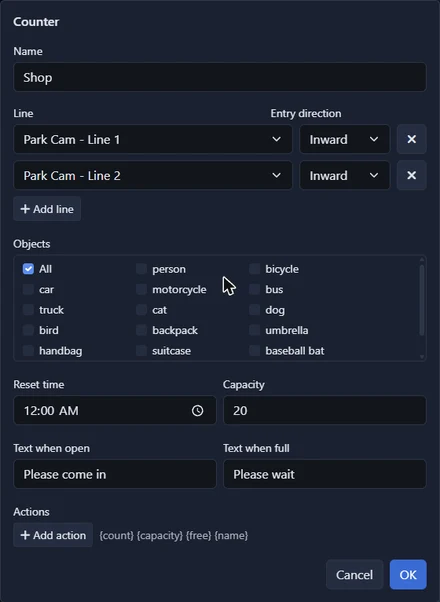
Licznik prowadzi bieżący rachunek tego, ile osób lub pojazdów znajduje się wewnątrz gdzieś: w sklepie, w pomieszczeniu, na parkingu. Zwiększa się, gdy coś przechodzi przez jedną z jego linii w kierunku wejścia, i zmniejsza się, gdy coś przechodzi w inną stronę. Linie mogą znajdować się na różnych kamerach, więc budynek z jednym wejściem i kilkoma wyjściami to wciąż jeden licznik.
- Nazwa: Nazwa licznika w raportach i alertach.
- Linia i Kierunek wejścia: Linia, która liczy się dla tego licznika, i która strona przejścia oznacza „wejście". Użyj Dodaj linię dla każdego dalszego wejścia lub wyjścia.
- Obiekty: Jakie rodzaje obiektów liczyć. Wszystko liczy wszystko, co kamery są skonfigurowane do wykrywania.
- Czas resetowania: Pora dnia, o której liczba wraca do zera. Małe błędy się kumulują przez dzień, więc resetuj, gdy miejsce jest puste, zwykle w nocy.
- Pojemność: Ile się mieści. Opcjonalne. Przy określonej pojemności, raporty pokazują wolne miejsca i gdy miejsce jest pełne.
- Tekst gdy otwarte / Tekst gdy pełne: Wiadomość wyświetlana przez raport Obłożenie poniżej i przy pojemności, na przykład „Zapraszamy" i „Proszę czekać".
- Akcje: Wywołaj URL, gdy liczba jest na poziomie lub powyżej, lub na poziomie lub poniżej liczby, na przykład aby włączyć tablicę „Pełne" lub otworzyć barierę. URL może zawierać
{count},{capacity},{free}i{name}. Aby wywołać własny API Agent DVR, użyj adresu na tym komputerze takiego jakhttp://localhost:8090/command/...; nie są potrzebne dane logowania.
Liczba nigdy nie spada poniżej zera. Jeśli się przesunęła, użyj Ustaw liczbę w ustawieniach licznika, aby ją poprawić. Dodaj raport Obłożenie do pulpitu, aby pokazać liczbę, i użyj jego przycisku pełnego ekranu na ekran przy drzwiach.
Pomiary prędkości
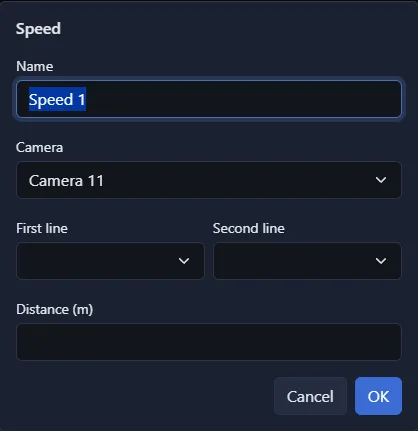
Pomiar prędkości mierzy czas obiektów między dwiema liniami na tej samej kamerze, które są znane odległości od siebie na ziemi.
- Kamera, Pierwsza linia i Druga linia: Dwie linie, które obiekt przechodzi. Rysuj je przez drogę lub ścieżkę, równolegle do siebie, tak daleko od siebie, na ile pozwala widok.
- Odległość (m): Odległość między dwiema liniami na ziemi, w metrach. Zmierz ją: prędkość jest dokładna tylko w stopniu, w jakim ta liczba jest dokładna.
Wybierz km/h lub mph na górze listy Pomiary prędkości. Zmierzona prędkość jest zapisywana na etykiecie obiektu w nakładce i zasilają raport Prędkość i alerty prędkości. Dla pojazdów ustaw Częstotliwość wykrywania kamery na 10. Prędkości są szacunkami i nie są odpowiednie do egzekwowania.
Alerty kolejki, przebywania i obłożenia
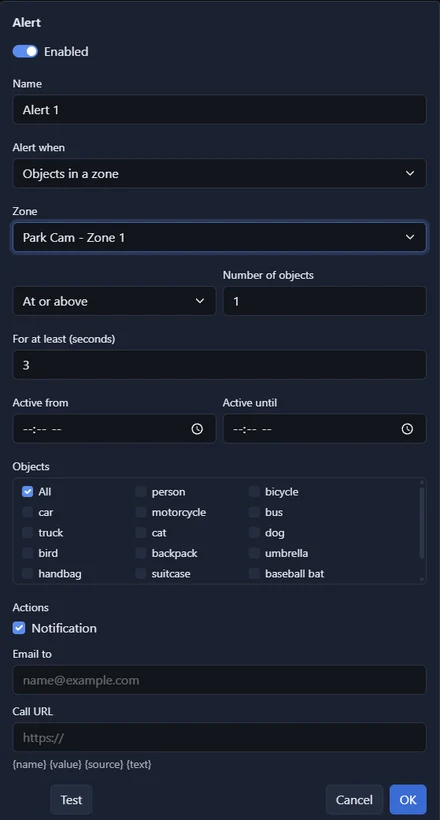
Analityka ma swoje własne alerty, niezależne od alertów kamer i akcji. Kliknij Alerty na stronie Analityka, aby wyświetlić alerty i poniżej nich dziennik Ostatnich alertów (ostatnie 200). Kliknij Dodaj alert, aby utworzyć nowy.
Alert kiedy określa, co czuwa alert:
- Obiekty w strefie: Liczba obiektów w strefie jest na poziomie lub powyżej (lub na poziomie lub poniżej) liczby. Na przykład ktoś na terenie zastrzeżonym lub nikt przy stanowisku obsługi.
- Kolejka w strefie: Liczba oczekujących w strefie osiąga liczbę. Na przykład więcej niż pięciu ludzi przy kasach.
- Czas w strefie: Jeden obiekt przebywał w strefie dłużej niż liczba sekund. Używaj tego do wykrywania włóczęgów.
- Linia przekroczona: Coś przekracza linię Przychodzący, Wychodzący lub W obie strony.
- Podążanie za sobą: Coś przekracza linię w ciągu sekundy od poprzedniego (podążanie za kogoś bez autoryzacji).
- Obłożenie: Licznik jest na poziomie lub powyżej (lub na poziomie lub poniżej) liczby.
- Prędkość: Pomiar prędkości rejestruje prędkość na poziomie lub powyżej (lub na poziomie lub poniżej) liczby.
Pozostałe ustawienia:
- Przez co najmniej (sekund): Dla alertów strefy, kolejki i obłożenia, jak długo liczba musi się utrzymywać, zanim alert zostanie zgłoszony, aby jedna osoba przechodząca przez nie wyzwoliła go. Te alerty są zgłaszane raz i nie powtarzają się aż liczba powróci.
- Nie częściej niż co (sekund): Dla pozostałych, które mogą się powtarzać, najkrótszy czas między dwoma alertami.
- Aktywne od / Aktywne do: Godziny dnia, w których alert obowiązuje. Pozostaw puste, aby alert był cały dzień. Jeśli „do" to wcześniejsza godzina, alert uruchamia się w nocy.
- Obiekty: Jakie typy obiektów dotyczy alert.
- Powiadomienie: Wyświetla alert w interfejsie sieciowym zalogowanych administratorów.
- E-mail do: Wysyła wiadomość e-mail. Kilka adresów rozdziel przecinkami. Korzysta z własnego serwera poczty, jeśli jest ustawiony w Ustawieniach serwera, w przeciwnym razie z alertów e-mail konta Agent DVR.
- Wywołaj URL: Wywołuje adres internetowy. Może zawierać
{name}(alert),{value}(liczbę, która go wyzwoliła),{source}(kamerę i linię, strefę lub licznik) i{text}(całą wiadomość).
Przycisk Testuj zgłasza alert w takim stanie, w jakim znajduje się w edytorze, bez zapisywania, abyś mógł sprawdzić powiadomienie, wiadomość e-mail lub URL, zanim na nich polegać.
Dane sprzedaży i wskaźnik konwersji
Dodaj dane o sprzedaży do sekcji Analityka, aby zobaczyć, ilu odwiedzających coś kupuje. Kliknij Sprzedaż na stronie Analityka, a następnie Dodaj dane o sprzedaży.
- Nazwa: Czego dotyczą dane, na przykład „Utarg sklepu". Możesz zachować kilka zestawów, na przykład po jednym dla każdego sklepu.
- Waluta: Sposób zapisu kwot, na przykład £, $, € lub kr.
- Dane według: Dni, dla utargu z każdego dnia, lub Godzin, jeśli system kasowy podaje je w podziale na godziny. Tego nie można zmienić, gdy dane już istnieją.
Wpisz w tabeli Kwotę i liczbę Transakcji (sprzedaży, paragonów lub zamówień) z każdego dnia, miesiąc po miesiącu (dzień po dniu w przypadku danych godzinowych), i kliknij OK. Każdą z wartości można zostawić pustą. Aby usunąć dane z danego dnia, wyczyść oba pola.
Importowanie z systemu kasowego
Kliknij Importuj, aby wczytać plik CSV lub JSON wyeksportowany z kasy lub systemu punktu sprzedaży. Agent DVR sam ustala, które kolumny zawierają datę (oraz godzinę, jeśli ma osobną kolumnę), kwotę i liczbę transakcji. Sprawdź je oraz Format daty i Format liczb w podglądzie, a następnie kliknij Importuj i OK. Jeśli plik zawiera wiersz dla każdej sprzedaży, a nie sumę dla każdego dnia, ustaw w polu Transakcje opcję Zliczaj wiersze. Wiersze z tego samego dnia (lub godziny) są sumowane i zastępują dane już zapisane dla tego okresu.
Systemy kasowe i skrypty mogą wysyłać dane bezpośrednio za pomocą polecenia analyticssalesadd API, na przykład raz dziennie po zamknięciu.
Raport konwersji
Dodaj raport Konwersja do pulpitu. Wybierz jego Dane o sprzedaży, zaznacz Linie wejścia, którymi wchodzą ludzie, i ustaw w polu Odwiedzający rodzaj obiektu do zliczania, zwykle Osoba. Odwiedzający to przekroczenia tych linii w kierunku Przychodzący. Raport pokazuje:
- Odwiedzający: Ile osób weszło.
- Sprzedaż: Łączna kwota.
- Sprzedaż na odwiedzającego: Kwota podzielona przez liczbę odwiedzających.
- Wskaźnik konwersji: Transakcje podzielone przez liczbę odwiedzających, czyli odsetek odwiedzających, którzy coś kupili.
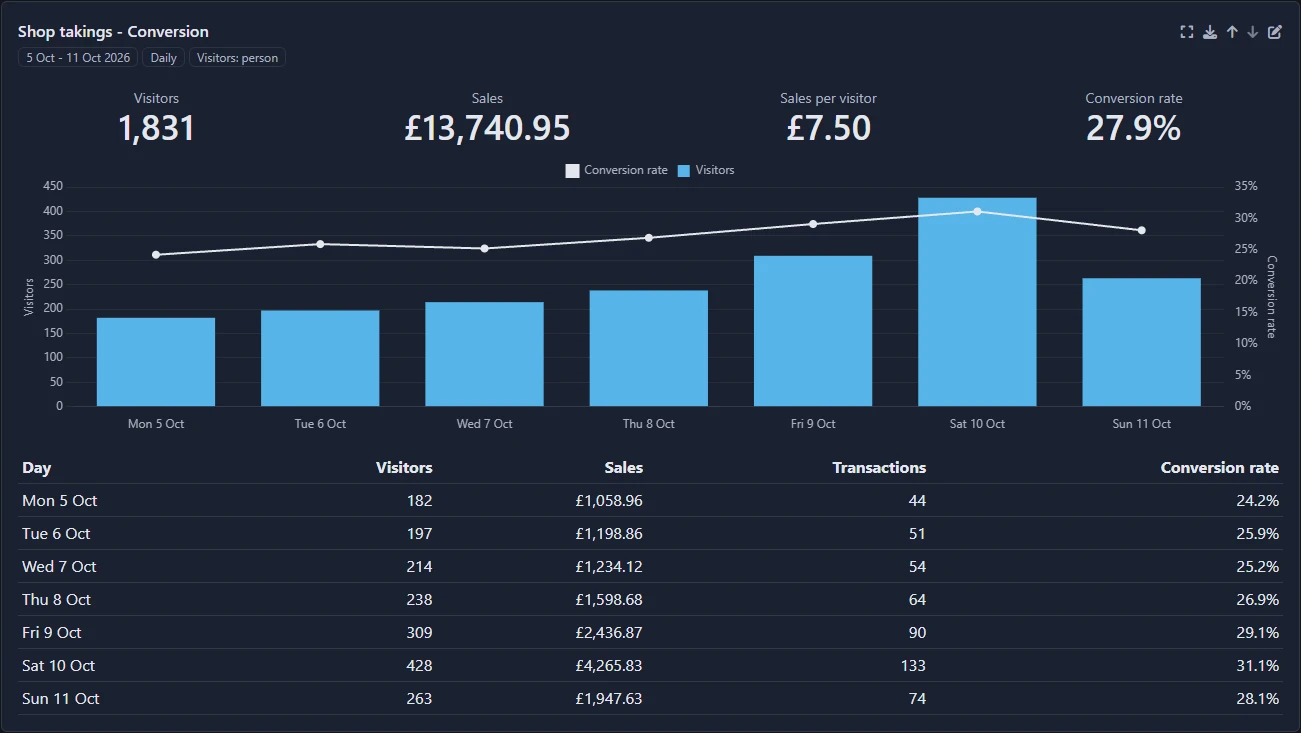
Poniżej znajduje się wykres odwiedzających z naniesionym wskaźnikiem konwersji oraz tabela z podziałem na dni. Dane dzienne są zawsze pokazywane według dni. Dni bez danych o sprzedaży, na przykład dzisiejszy dzień, zanim pojawią się jego dane, są pomijane w sprzedaży na odwiedzającego i we wskaźniku konwersji, zamiast być liczone jako dni bez sprzedaży, a raport podaje, ile dni ma dane.
Osoba, która wejdzie dwa razy, jest liczona jako dwóch odwiedzających. Umieszczaj linie wejścia tam, gdzie zliczają klientów wchodzących, a nie przemieszczający się personel. Raporty konwersji są dołączane do raportów wysyłanych e-mailem, wraz z tabelą dla każdego dnia.