Contatori di occupazione e misurazione velocità
Fai clic su Contatori nella pagina Analitiche per configurare contatori di occupazione e misurazioni di velocità.
Contatori (occupazione)
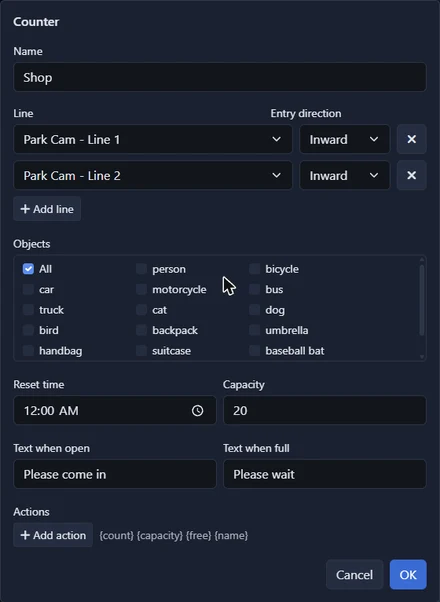
Un contatore mantiene un conteggio continuo del numero di persone o veicoli all'interno di un luogo: un negozio, una stanza, un parcheggio. Aumenta quando qualcosa attraversa una delle sue linee nella direzione di entrata e diminuisce quando qualcosa attraversa nell'altra direzione. Le linee possono trovarsi su telecamere diverse, quindi un edificio con un'entrata e più uscite rimane un unico contatore.
- Nome: Il nome del contatore nei rapporti e negli avvisi.
- Linea e Direzione di entrata: Una linea che conta per questo contatore e in quale direzione attraversarla è "dentro". Usa Aggiungi linea per ogni ulteriore entrata o uscita.
- Oggetti: Quali tipi di oggetto contare. Tutti conta tutto ciò che le telecamere sono configurate per rilevare.
- Ora di reimpostazione: L'ora del giorno in cui il conteggio torna a zero. I piccoli errori si accumulano nel corso di una giornata, quindi reimposta quando il luogo è vuoto, solitamente di notte.
- Capacità: Quanti ve ne entrano. Facoltativo. Con una capacità, i rapporti mostrano gli spazi liberi e quando il luogo è pieno.
- Testo quando aperto / Testo quando pieno: Un messaggio mostrato dal rapporto Occupazione qui sotto e a capacità, ad esempio "Entra pure" e "Attendi".
- Azioni: Chiama un URL quando il conteggio è uguale o superiore, oppure uguale o inferiore, a un numero, ad esempio per attivare un cartello "Pieno" o aprire una barriera. L'URL può includere
{count},{capacity},{free}e{name}. Per chiamare l'API di Agent DVR stesso, utilizza un indirizzo su questo computer comehttp://localhost:8090/command/...; non sono necessari dettagli di accesso.
Il conteggio non scende mai sotto zero. Se si è spostato, usa Imposta conteggio nelle impostazioni del contatore per correggerlo. Aggiungi un rapporto Occupazione a un dashboard per mostrare il conteggio, e utilizza il suo pulsante schermo intero per uno schermo alla porta.
Misurazioni di velocità
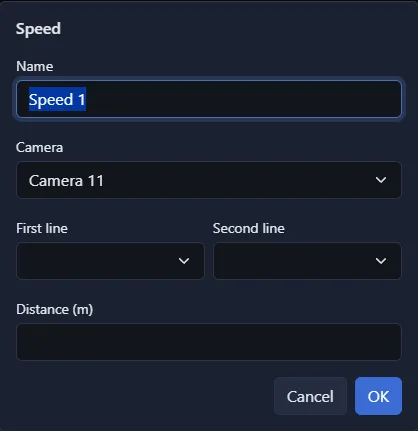
Una misurazione di velocità misura il tempo degli oggetti tra due linee sulla stessa telecamera che sono a una distanza nota sul terreno.
- Telecamera, Prima linea e Seconda linea: Le due linee che un oggetto attraversa. Disegnale sulla strada o sul sentiero, parallele tra loro, il più distanti possibile all'interno della visibilità.
- Distanza (m): La distanza tra le due linee sul terreno, in metri. Misurala: la velocità è accurata solo quanto questo numero.
Scegli km/h o mph in cima all'elenco Misurazioni di velocità. Una velocità misurata è scritta sull'etichetta dell'oggetto nell'overlay e alimenta il rapporto Velocità e gli avvisi di velocità. Per i veicoli, imposta la Frequenza di rilevamento della telecamera a 10. Le velocità sono stime e non sono adatte all'applicazione.
Avvisi su Code, Stazionamento e Occupazione
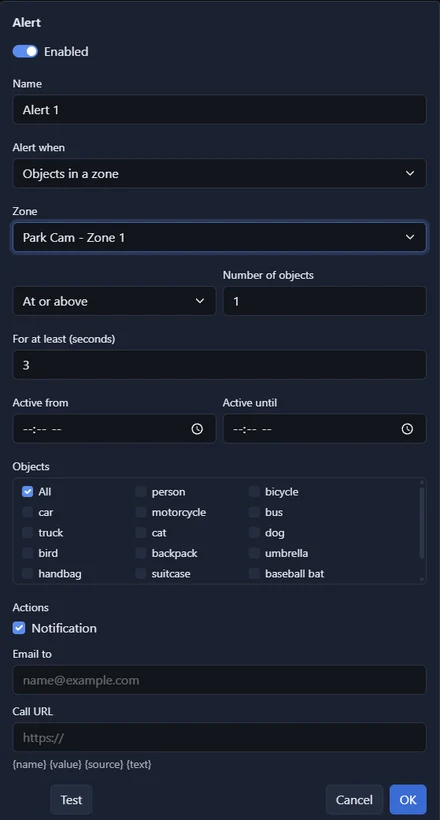
Analitiche ha i propri avvisi, separati dagli avvisi e dalle azioni della telecamera. Fai clic su Avvisi nella pagina Analitiche per visualizzare i tuoi avvisi e, sotto di essi, il registro Avvisi recenti (gli ultimi 200). Fai clic su Aggiungi avviso per crearne uno.
Avvisa quando imposta ciò che l'avviso monitora:
- Oggetti in una zona: Il numero di oggetti in una zona è pari a o superiore (oppure pari a o inferiore) a un numero. Ad esempio, chiunque in un'area ristretta, o nessuno a una scrivania presidiata.
- Coda in una zona: Il numero in attesa in una zona raggiunge un numero. Ad esempio, più di cinque persone alle casse.
- Tempo in una zona: Un oggetto rimane in una zona per più di un numero di secondi. Utilizza questa opzione per il loitering.
- Linea attraversata: Qualcosa attraversa una linea In ingresso, In uscita o In entrambe le direzioni.
- Seguire da vicino: Qualcosa attraversa una linea entro un secondo da quello davanti (tailgating).
- Occupazione: Un contatore è pari a o superiore (oppure pari a o inferiore) a un numero.
- Velocità: Una misurazione velocità registra una velocità pari a o superiore (oppure pari a o inferiore) a un numero.
Le altre impostazioni:
- Per almeno (secondi): Per gli avvisi di zona, coda e occupazione, quanto tempo il numero deve mantenersi prima che l'avviso sia attivato, così una persona che cammina non lo attiva. Questi avvisi vengono attivati una volta e non di nuovo finché il numero non è tornato.
- Non più di una volta ogni (secondi): Per gli altri, che possono accadere più volte, il tempo più breve tra due avvisi.
- Attivo da / Attivo fino a: Le ore del giorno in cui l'avviso è in vigore. Lascia entrambi vuoti per tutto il giorno. Se "fino a" è l'ora più presto, l'avviso viene eseguito durante la notte.
- Oggetti: Quali tipi di oggetto riguarda l'avviso.
- Notifica: Mostra l'avviso nell'interfaccia web degli amministratori connessi.
- Invia email a: Invia un'email. Separa più indirizzi con virgole. Utilizza il tuo server di posta se uno è impostato in Impostazioni server, altrimenti gli avvisi email dell'account Agent DVR.
- Chiama URL: Chiama un indirizzo web. Può includere
{name}(l'avviso),{value}(il numero che lo ha attivato),{source}(la telecamera e la linea, zona o contatore) e{text}(l'intero messaggio).
Il pulsante Test attiva l'avviso così come si trova nell'editor, senza salvare, in modo da poter controllare una notifica, un'email o un URL prima di affidarsi ad esso.
Dati di vendita e tasso di conversione
Aggiungi i dati di vendita in Analitiche per vedere quanti dei tuoi visitatori acquistano qualcosa. Fai clic su Vendite nella pagina Analitiche, poi su Aggiungi dati di vendita.
- Nome: Che cosa rappresentano i dati, ad esempio "Incassi del negozio". Puoi mantenere più serie, ad esempio una per ogni negozio.
- Valuta: Come vengono scritti gli importi, ad esempio £, $, € o kr.
- Dati per: Giornaliero, per gli incassi di ogni giorno, oppure Orario, se il tuo sistema di cassa li fornisce per ora. Non può essere modificato dopo che sono stati inseriti dei dati.
Digita nella tabella l'Importo di ogni giorno e il numero di Transazioni (vendite, scontrini o ordini), un mese alla volta (un giorno alla volta per i dati orari), e fai clic su OK. Uno dei due valori può essere lasciato vuoto. Per rimuovere i dati di un giorno, svuota entrambe le caselle.
Importazione da un sistema di cassa
Fai clic su Importa per caricare un file CSV o JSON esportato dal tuo sistema di cassa o punto vendita. Agent DVR individua automaticamente quali colonne contengono la data (e l'ora, se ha una colonna propria), l'importo e il numero di transazioni. Controllale, insieme a Formato data e Formato numero, confrontandole con l'anteprima, poi fai clic su Importa e su OK. Se il file contiene una riga per ogni vendita anziché un totale per ogni giorno, imposta Transazioni su Conta le righe. Le righe dello stesso giorno (o della stessa ora) vengono sommate e sostituiscono i dati già memorizzati per quel giorno.
I sistemi di cassa e gli script possono inviare i dati direttamente con il comando analyticssalesadd dell'API, ad esempio una volta al giorno dopo la chiusura.
Il report Conversione
Aggiungi un report Conversione a una dashboard. Scegli i suoi Dati di vendita, seleziona le Linee di ingresso da cui entrano le persone e imposta Visitatori sul tipo di oggetto da contare, normalmente Persona. I visitatori sono gli attraversamenti di quelle linee nella direzione In ingresso. Il report mostra:
- Visitatori: Quante persone sono entrate.
- Vendite: L'importo totale.
- Vendite per visitatore: L'importo diviso per il numero di visitatori.
- Tasso di conversione: Le transazioni divise per i visitatori: la quota di visitatori che ha acquistato qualcosa.
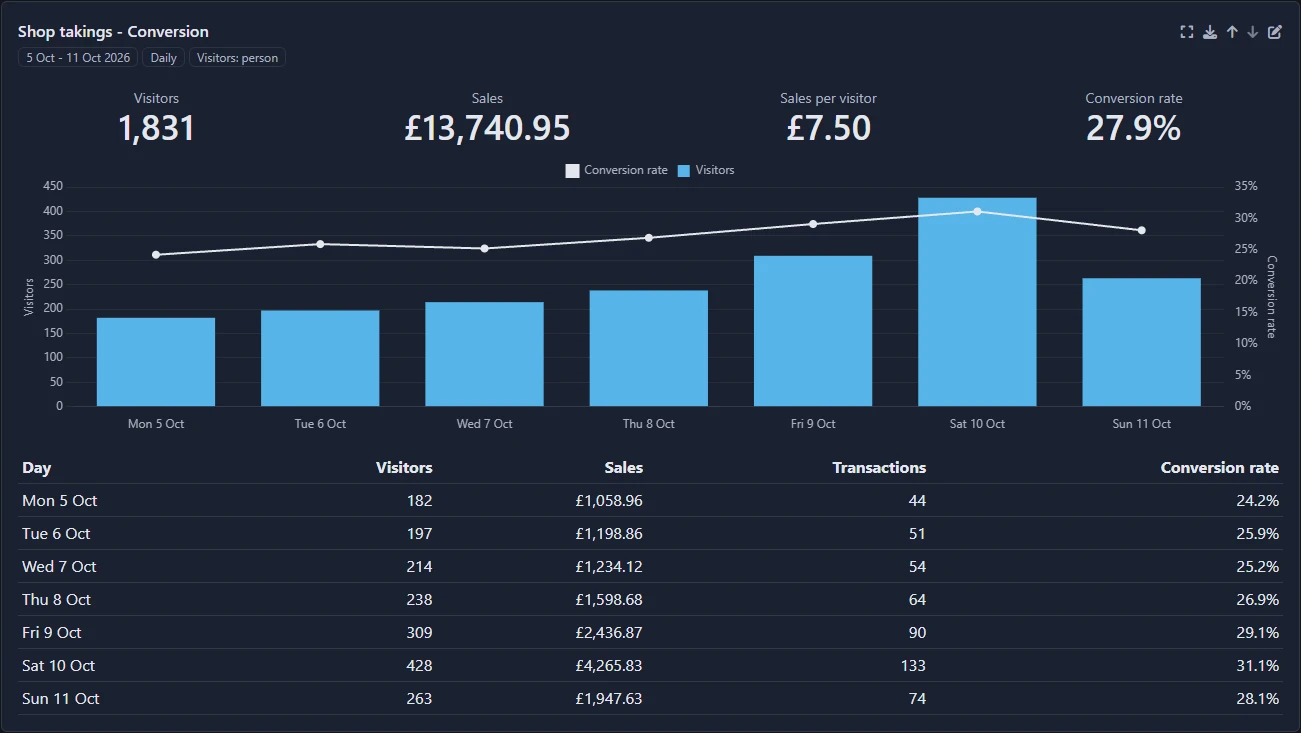
Sotto questi valori trovi un grafico dei visitatori con il tasso di conversione sovrapposto e, giorno per giorno, una tabella. I dati giornalieri sono sempre mostrati per giorno. I giorni senza dati di vendita, ad esempio oggi prima che i suoi dati siano arrivati, vengono esclusi dalle vendite per visitatore e dal tasso di conversione anziché essere considerati giorni senza vendite, e il report indica quanti giorni hanno dati.
Chi entra due volte viene contato come due visitatori. Posiziona le linee di ingresso dove contano i clienti che entrano, non il personale che si muove. I report di conversione sono inclusi nei report inviati via email, con una tabella di ogni giorno.