Aplikasi Seluler
Aplikasi seluler kami memungkinkan Anda terhubung melalui LAN atau melalui layanan jarak jauh kami. Tersedia untuk perangkat Android dan iOS.
Unduh Aplikasi Agent DVR Remote Android .
Unduh Aplikasi Agent DVR Remote IOS .
Pembungkus Python
Ada pembungkus python untuk fungsi antarmuka dasar di sini: agent-py .
Parameter URL
Anda dapat membuka Agent DVR ke tampilan tertentu dengan memanggil url Agent DVR dengan (peka huruf besar kecil):
- ?start=Live&viewIndex=3 (tampilan langsung pada tampilan 3)
- ?start=Live&viewIndex=3&ot=2&oid=2&max=true (tampilan langsung pada tampilan 3, kamera id 2 diperbesar). "oid" adalah id objek perangkat (terlihat di bagian atas dialog saat Anda mengedit kamera), "ot" adalah tipe objek - 1 = mikrofon, 2 = kamera.
- ?start=TimeMachine (tampilan mesin waktu)
- ?start=Timeline (tampilan linimasa)
- ?start=Photos (tampilan foto)
- ?start=Recordings (tampilan rekaman)
- ?start=Floorplans&planIndex=2 (tampilan denah lantai pada denah 2)
- ?start=VR (realitas virtual)
Anda dapat membuka Agent DVR dengan bahasa tertentu (melewati pemilihan bahasa). Cukup masukkan kode bahasa 2 huruf: ?lang=fr
Anda dapat memasukkan nama filter yang disimpan untuk diterapkan menggunakan parameter filter - mis: ?start=Recordings&filter=intruder. Anda juga dapat memasukkan waktu dari dan ke untuk filter menggunakan tanda javascript. mis ?start=timeline&from=1657841514949&to=1657852514949.
Tetapkan opsi tema bawaan (opsi tema tersedia di menu akun - pengaturan tema):
- ?theme=darkly&variant=dark&large=false
- ?theme=sketchy&variant=primary&large=true
Putar audio secara otomatis saat memuat (mungkin juga memerlukan pengubahan pengaturan browser):
- ?playaudio=true
Mulai dalam mode diminimalkan (bilah UI atas dan bawah tersembunyi):
- ?mini=true
Masukkan nama pengguna dan kata sandi lokal untuk login otomatis (peringatan - ini akan mengekspos kredensial Anda ke jaringan):
- ?un=username&pwd=password
Buka peringatan tertentu menurut id peringatan (dalam json peringatan):
- ?alertid=xxx
Perintah
Untuk mengakses Perintah di Agent DVR, klik ikon Server di atas kanan antarmuka Agent DVR, dan pilih "Perintah" di bawah Sistem. Jalan pintas cepat adalah dengan menekan "Alt-C".
Agent DVR mencakup beberapa perintah yang telah dibangun sebelumnya yang dapat mengontrol beberapa perangkat secara bersamaan. Perintah-perintah ini menggunakan API untuk melakukan berbagai tugas. Anda memiliki fleksibilitas untuk menambahkan perintah kustom Anda sendiri untuk memanggil API atau menjalankan perangkat lunak di komputer Anda.
Memanggil Berkas Skrip
Untuk menjalankan berkas skrip generik, cukup tambahkan berkas .bat (atau berkas .sh di Linux/macOS) ke direktori perintah. Nama berkas skrip (tanpa ekstensi) akan muncul dalam daftar Perintah dan dapat diklik untuk dijalankan. Catatan: Anda mungkin perlu memuat ulang antarmuka agar muncul.
Memanggil API
Buat berkas .bat baru di folder Perintah tempat Agent DVR dipasang. Baris pertama harus:
REM ispy-internalBaris ini menunjukkan bahwa berkas harus diproses secara internal oleh Agent DVR, bukan dijalankan sebagai aplikasi mandiri.
Baris-baris berikutnya ditafsirkan sebagai perintah untuk API Agent DVR. Misalnya:
 REM ispy-internal

 switchon&group=external

 switchoff&group=internal

 record&group=external

 broadcast 'external cameras are on and recording'
Perintah-perintah ini ditambahkan ke panggilan API dalam format /command.cgi?cmd=.... Dengan demikian, Anda dapat menggunakan perintah apa pun yang tersedia di API.
Contoh perintah di atas akan mengaktifkan semua perangkat berlabel "eksternal", menonaktifkan semua perangkat "internal", memulai perekaman pada perangkat "eksternal", dan mengirim pesan siaran ke semua klien yang terhubung.
Lihat tombol perintah readme untuk contoh dan dokumentasi API untuk daftar perintah yang tersedia.
Setelah memuat ulang antarmuka dan menekan "Shift-Alt-C", perintah baru Anda harus terlihat dalam daftar. Klik padanya untuk menjalankan.
Dari versi 3.8.1.0+, Anda dapat menggunakan nama lokasi dalam perintah (misalnya, switchon&location=home). Cukup tetapkan lokasi ke perangkat Anda terlebih dahulu!
Amazon Alexa
Mulai versi 2.9.5.0, Agent DVR menawarkan integrasi Amazon Alexa. Fitur ini memungkinkan Anda mengontrol Agent DVR menggunakan perintah suara melalui perangkat yang didukung Alexa. Anda dapat mengaktifkan atau menonaktifkan sistem atau menampilkan umpan video langsung di perangkat Alexa Show.
Untuk menyetelnya, pilih 'Alexa' di bawah Integrasi dalam Menu server Agent DVR. Ini mengarahkan Anda ke Amazon untuk menautkan akun Anda.
Setelah ditautkan, jalankan proses penemuan Alexa. Seharusnya menemukan dua perangkat: panel keamanan dan kontrol kamera.
Sekarang Anda dapat menggunakan perintah suara seperti:
- "Alexa, aktifkan Agent dalam mode rumah"
- "Alexa, tampilkan kamera Agent"
Atur kode keamanan Anda di Pengaturan Agent DVR untuk operasi yang memerlukan autentikasi. Kode standar adalah 1234.
Profil Alexa (Rumah / Perjalanan / Malam) sesuai dengan yang ada di Agent DVR. Konfigurasikan di Server - Profil.
Untuk beberapa server, atur nama server dalam pengaturan dan gunakan dalam perintah suara.
Home Assistant
Agent DVR terintegrasi sepenuhnya dengan Home Assistant, memungkinkan Anda menambahkan Agent DVR ke pengaturan Home Assistant Anda. Sisipkan panel Agent DVR di UI lovelace atau pilih kamera individual. Panel ini juga mencakup kontrol untuk panel keamanan utama.
Integrasi Agent DVR adalah bagian dari Home Assistant itu sendiri: tambahkan di bawah Pengaturan - Perangkat & layanan, masukkan alamat server dan port (misalnya http://192.168.1.3:8090), dan Anda mendapatkan kamera Anda, panel alarm untuk mengaktifkan dan menonaktifkan, serta tindakan untuk memulai dan menghentikan perekaman, mengambil foto, dan mengalihkan peringatan aktif dan nonaktif. Untuk apa yang dapat Anda bangun dengannya, seperti membuka garasi untuk nomor pelat yang dikenal, lihat Otomasi rumah.
Agent DVR juga dapat menerbitkan perangkatnya ke Home Assistant sebagai sensor dan saklar melalui MQTT: lihat Penemuan MQTT Home Assistant.
Pada Home Assistant OS, Anda juga dapat menjalankan Agent DVR di mesin Home Assistant itu sendiri, dibuka dari bilah samping: lihat Agent DVR untuk Home Assistant. Untuk menambahkan integrasi pada instalasi tersebut, gunakan host 127.0.0.1 dan port 8090.
Lebih suka bertanya dalam bahasa biasa? Agent DVR juga bekerja dengan Asisten AI seperti Claude, ChatGPT dan Gemini CLI; lihat Hubungkan Asisten AI.
ioBroker
ioBroker pengguna dapat menghubungkan Agent DVR dengan adaptor ioBroker.agent-dvr yang dikelola komunitas (juga tersedia di npm). Ini berkomunikasi dengan Agent DVR melalui HTTP API lokal, sehingga berfungsi dengan versi gratis di jaringan Anda sendiri.
Yang Anda dapatkan
- Titik data: setiap kamera ditemukan secara otomatis dan propertinya (daring, perekaman, terdeteksi, peringatan, resolusi dan lainnya) dicerminkan sebagai status ioBroker untuk digunakan dalam skrip dan visualisasi.
- Kontrol: rekam, tangkapan layar, aktifkan dan nonaktifkan, hidupkan dan matikan, togel detektor dan jadwal, sensitivitas, PTZ dengan preset, dan sistem-lebar aktifkan, nonaktifkan, pemilihan profil dan mulai ulang.
- Dasbor langsung dan rekaman: dasbor bawaan yang disajikan oleh ioBroker dengan aliran MJPEG, FLV atau go2rtc per kamera, ditambah peramban rekaman dengan pemutaran dan penghapusan.
- Pembaruan waktu nyata: tambahkan URL webhook adaptor sebagai tindakan Panggil URL di Agent DVR sehingga ioBroker menyegarkan secara instan pada peringatan dan rekaman baru alih-alih menunggu polling berikutnya.
Penyiapan
- Instal adaptor dari admin ioBroker (memerlukan adaptor iobroker.web).
- Masukkan alamat IP dan port Agent DVR (default 8090) di tab Koneksi adaptor. Jika Agent DVR memiliki login yang dikonfigurasi, masukkan nama pengguna dan kata sandi yang sama.
- Gunakan Agent DVR v7.8.0.0 atau lebih baru untuk pemutaran rekaman di dasbor adaptor.
IFTTT (Jika Ini Kemudian Itu)
IFTTT memungkinkan Anda menyiapkan tindakan dan pemicu dengan perangkat IoT. Mulai dengan menghubungkan akun IFTTT Anda dengan iSpyConnect.com, yang dapat diakses di Pelayan - Integrasi.
Notifikasi push
Pengaturan notifikasi push seluler dijelaskan di Mengatur Notifikasi push.
Telegram
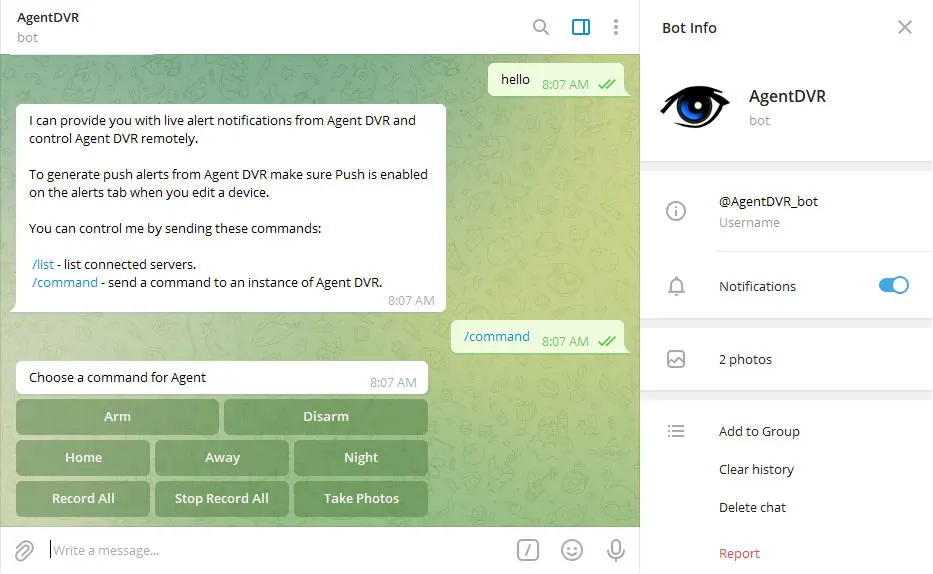
Hubungkan Agent DVR dengan chatbot Telegram untuk kontrol dan notifikasi peringatan langsung. Aktifkan notifikasi dorong dalam pengaturan perangkat untuk peringatan langsung. Mulai dengan memilih tombol Telegram di bawah ikon Server dalam antarmuka web jarak jauh.
Perintah Bot
- /list - Daftar server yang terhubung
- /command - Kirim perintah ke Server Agent DVR
- /groupalerts - (dalam grup) Kirim peringatan ke grup ini
- /privatealerts - (dalam obrolan pribadi) Kirim peringatan kembali ke obrolan pribadi ini
Webhook (Discord, Slack dan lainnya)
Agent DVR dapat mengirim peringatan ke layanan apa pun yang menerima webhook masuk, termasuk Discord, Slack, Mattermost, Google Chat, Microsoft Teams dan ntfy. Tidak diperlukan penautan akun: Anda membuat URL webhook di layanan target dan Agent DVR mengirim peringatan langsung ke sana, sehingga ini juga berfungsi pada server tanpa akses jarak jauh yang menghadap internet.
Penyiapan umum sama untuk setiap layanan. Sunting kamera atau mikrofon Anda, buka tab Tindakan dan tambahkan tindakan:
- Jika: Peringatan (atau peristiwa lainnya)
- Kemudian: Panggil URL
- URL: URL webhook dari layanan
- Metode: POST
- Tubuh: pesan, diformat seperti yang ditunjukkan untuk setiap layanan di bawah
Anda dapat menggunakan tag seperti {NAME}, {MESSAGE}, {AI} dan {ZONE} di bidang Tubuh untuk membangun pesan secara dinamis.
Content-Type: application/json
Discord
Di Discord, buka pengaturan saluran Anda (ikon roda gigi) dan pilih Integrasi - Webhook - Webhook Baru, lalu Salin URL Webhook. Dalam tindakan Agent DVR gunakan:
- URL: URL webhook yang disalin
- Tubuh:
{"content":"{MESSAGE}: {NAME} on {SERVER} {AI}"}
Untuk melampirkan cuplikan ke pesan Discord, atur penggeser Unggah Gambar ke 1 atau lebih (v7.8.7.0+). Setiap gambar di luar yang pertama ditangkap setengah detik terpisah.
Slack
Buat aplikasi Slack di api.slack.com/apps, aktifkan Webhook Masuk, klik Tambah Webhook Baru ke Ruang Kerja, pilih saluran dan salin URL (dimulai dengan hooks.slack.com). Dalam tindakan Agent DVR gunakan:
- URL: URL webhook yang disalin
- Tubuh:
{"text":"{MESSAGE}: {NAME} on {SERVER} {AI}"}
Webhook masuk Slack hanya teks, jadi biarkan Unggah Gambar pada 0.
Mattermost
Di Mattermost, buka Menu utama - Integrasi - Webhook Masuk - Tambah Webhook Masuk, pilih saluran dan salin URL. Gunakan format Tubuh yang sama seperti Slack:
{"text":"{MESSAGE}: {NAME} on {SERVER}"}
Google Chat
Di ruang Google Chat (akun Ruang Kerja), klik nama ruang dan pilih Aplikasi & integrasi - Webhook - Tambah webhook, lalu salin URL. Gunakan format Tubuh yang sama seperti Slack:
{"text":"{MESSAGE}: {NAME} on {SERVER}"}
Microsoft Teams
Di Teams, klik tiga titik di sebelah saluran, pilih Alur Kerja dan tambahkan templat Terbitkan ke saluran saat permintaan webhook diterima, lalu salin URL yang diberikannya. Teams memerlukan pesan sebagai Kartu Adaptif:
{"type":"message","attachments":[{"contentType":"application/vnd.microsoft.card.adaptive","content":{"type":"AdaptiveCard","version":"1.4","body":[{"type":"TextBlock","text":"{MESSAGE}: {NAME} on {SERVER}","wrap":true}]}}]}
ntfy
ntfy mengirim notifikasi push ke ponsel Anda tanpa akun yang diperlukan, dan juga dapat diselenggarakan sendiri. Pilih nama topik yang sulit ditebak (siapa pun yang mengetahuinya dapat berlangganan), lalu:
- URL: https://ntfy.sh/your-topic-name
- Tubuh: teks biasa (tanpa JSON), misalnya
{MESSAGE}: {NAME} on {SERVER} - Header (opsional, satu per baris):
Title: Agent DVR
Tags: rotating_light
Priority: high
Instal aplikasi ntfy di ponsel Anda dan berlangganan topik Anda untuk menerima peringatan.
Layanan lainnya
Apa pun yang menerima HTTP POST berfungsi dengan cara yang sama, misalnya pemicu webhook Home Assistant (http://homeassistant.local:8123/api/webhook/your-id - meskipun integrasi MQTT lebih kaya). Agent DVR mengirim tubuh JSON sebagai application/json dan apa pun yang lain sebagai pengodean formulir. Anda dapat menambahkan header tambahan (misalnya kunci API) di bidang Header, satu per baris sebagai Nama: Nilai.