Aplikacje mobilne
Nasze aplikacje mobilne umożliwiają połączenie się przez sieć LAN lub za pośrednictwem naszych usług Zdalnych. Są dostępne na urządzenia Android i iOS.
Opakowanie Pythona
Tutaj dostępny jest wrapper Pythona dla podstawowych funkcji interfejsu: agent-py .
Parametry adresu URL
Możesz otworzyć Agent DVR do określonego widoku, wywołując adres URL Agent DVR z (rozróżnianie małych i wielkich liter):
- ?start=Live&viewIndex=3 (widok na żywo na widoku 3)
- ?start=Live&viewIndex=3&ot=2&oid=2&max=true (widok na żywo na widoku 3, kamera o identyfikatorze 2 powiększona). "oid" to identyfikator obiektu urządzenia (widoczny na górze okna dialogowego podczas edycji kamery), "ot" to typ obiektu - 1 = mikrofon, 2 = kamera.
- ?start=TimeMachine (widok maszyny czasu)
- ?start=Timeline (widok osi czasu)
- ?start=Photos (widok zdjęć)
- ?start=Recordings (widok nagrań)
- ?start=Floorplans&planIndex=2 (widok wyświetlania planu piętra na planie 2)
- ?start=VR (wirtualna rzeczywistość)
Możesz otworzyć Agent DVR z określonym językiem (pomijając wybór języka). Po prostu przekaż kod języka dwuliterowy: ?lang=fr
Możesz przekazać nazwę zapisanego filtru do zastosowania, używając parametru filtru - np: ?start=Recordings&filter=intruder. Możesz również przekazać czas rozpoczęcia i zakończenia dla filtru, używając znaczników JavaScript. np ?start=timeline&from=1657841514949&to=1657852514949.
Ustaw domyślne opcje motywu (opcje motywu są dostępne w menu konta - ustawienia motywu):
- ?theme=darkly&variant=dark&large=false
- ?theme=sketchy&variant=primary&large=true
Automatyczne odtwarzanie dźwięku przy ładowaniu (może również wymagać zmiany ustawień przeglądarki):
- ?playaudio=true
Uruchom w trybie zminimalizowanym (góry i dolne paski interfejsu użytkownika ukryte):
- ?mini=true
Przekaż lokalną nazwę użytkownika i hasło do automatycznego logowania (ostrożnie - spowoduje to ujawnienie twoich poświadczeń w sieci):
- ?un=username&pwd=password
Otwórz określony alert za pomocą identyfikatora alertu (w pliku JSON alertu):
- ?alertid=xxx
Polecenia
Aby uzyskać dostęp do Poleceń w Agent DVR, kliknij na ikonę Serwera w górze po prawej stronie interfejsu Agent DVR i wybierz opcję "Polecenia" w sekcji System. Szybką skrótem jest naciśnięcie "Alt-C".
Agent DVR zawiera kilka wbudowanych poleceń, które mogą kontrolować wiele urządzeń jednocześnie. Polecenia te wykorzystują API do wykonywania różnych zadań. Masz możliwość dodawania własnych niestandardowych poleceń do wywoływania API lub uruchamiania oprogramowania na komputerze.
Wywoływanie pliku skryptu
Aby wykonać ogólny plik skryptu, po prostu dodaj plik .bat (lub plik .sh w systemach Linux/macOS) do katalogu poleceń. Nazwa pliku skryptu (bez rozszerzenia) pojawi się na liście Poleceń i można ją kliknąć, aby uruchomić. Uwaga: Może być konieczne odświeżenie interfejsu, aby się pojawił.
Wywoływanie API
Utwórz nowy plik .bat w folderze Polecenia, w którym zainstalowany jest Agent DVR. Pierwszy wiersz powinien być:
REM ispy-internalTen wiersz wskazuje, że plik powinien być przetwarzany wewnętrznie przez Agent DVR, a nie wykonywany jako samodzielna aplikacja.
Kolejne wiersze są interpretowane jako polecenia dla API Agent DVR. Na przykład:
 REM ispy-internal

 switchon&group=external

 switchoff&group=internal

 record&group=external

 broadcast 'external cameras are on and recording'
Polecenia te są dołączane do wywołań API w formacie /command.cgi?cmd=.... Dlatego możesz używać dowolnego polecenia dostępnego w API.
Przykładowe polecenia powyżej będą aktywować wszystkie urządzenia oznaczone jako "external", dezaktywować wszystkie urządzenia "wewnętrzne", rozpoczynać nagrywanie na urządzeniach "external" i wysyłać komunikat rozgłoszeniowy do wszystkich połączonych klientów.
Zapoznaj się z przyciskiem polecenia readme, aby zobaczyć przykłady i dokumentacją API, aby uzyskać listę dostępnych poleceń.
Po odświeżeniu interfejsu i naciśnięciu "Shift-Alt-C", nowe polecenie powinno być widoczne na liście. Kliknij na niego, aby je wykonać.
Od wersji 3.8.1.0+, możesz używać nazw lokalizacji w poleceniach (np. switchon&location=home). Wystarczy najpierw przypisać lokalizację do swoich urządzeń!
Amazon Alexa
Od wersji 2.9.5.0, Agent DVR oferuje integrację Amazon Alexa. Ta funkcja umożliwia kontrolowanie Agent DVR przy użyciu poleceń głosowych za pośrednictwem urządzeń obsługujących Alexa. Możesz uzbrojić lub rozbrojić system albo wyświetlić strumienie wideo na żywo na urządzeniach Alexa Show.
Aby to skonfigurować, wybierz opcję „Alexa" w sekcji Integracje w Menu serwera Agent DVR. To przekierowuje Cię do Amazon w celu połączenia swoich kont.
Po połączeniu uruchom proces odkrywania urządzeń Alexa. Powinno znaleźć dwa urządzenia: panel bezpieczeństwa i kontrolę kamery.
Teraz możesz używać poleceń głosowych takich jak:
- "Alexa, uzbróż Agent w trybie domu"
- "Alexa, pokaż kamerę Agent"
Ustaw kod bezpieczeństwa w Ustawienia Agent DVR dla operacji wymagających uwierzytelnienia. Kod domyślny to 1234.
Profile Alexa (Dom / Z dala od domu / Noc) odpowiadają tym w Agent DVR. Skonfiguruj je w Serwer - Profile.
W przypadku wielu serwerów ustaw nazwę serwera w ustawieniach i użyj jej w poleceniach głosowych.
Home Assistant
Agent DVR w pełni integruje się z Home Assistant, umożliwiając dodanie Agent DVR do konfiguracji Home Assistant. Osadź panel Agent DVR w interfejsie lovelace lub wybierz poszczególne kamery. Zawiera również kontrolę głównego panelu bezpieczeństwa. Aby uzyskać więcej informacji, zobacz link Home Assistant w sekcji Serwer - Integracje.
Integracja Agent DVR jest częścią samego Home Assistant: dodaj ją w Ustawienia - Urządzenia i usługi, wprowadź adres serwera i port (na przykład http://192.168.1.3:8090), a otrzymasz swoje kamery, panel alarmu do włączenia i wyłączenia, oraz akcje do uruchomienia i zatrzymania nagrywania, zrobienia zdjęcia i włączenia i wyłączenia alertów. Aby dowiedzieć się, co możesz z tym zbudować, na przykład otwarcie garażu dla znanej tablicy rejestracyjnej, zobacz Automatyka domowa.
Agent DVR może również publikować swoje urządzenia w Home Assistant jako czujniki i przełączniki za pośrednictwem MQTT: zobacz Auto-konfiguracja MQTT Home Assistant.
Wolisz pytać w zwykłym języku? Agent DVR również pracuje z Asystentami AI takimi jak Claude, ChatGPT i Gemini CLI; zobacz Połącz Asystenta AI.
ioBroker
Użytkownicy ioBroker mogą połączyć Agent DVR z utrzymywanym przez społeczność ioBroker.agent-dvr adapterem (dostępnym również na npm). Komunikuje się z Agent DVR przez lokalny HTTP API, więc działa z wersją bezpłatną w Twojej sieci.
Co otrzymujesz
- Punkty danych: każda kamera jest odkrywana automatycznie, a jej właściwości (w trybie online, nagrywanie, wykryto, alerty, rozdzielczość i więcej) są duplikowane jako stany ioBroker do użytku w skryptach i wizualizacjach.
- Sterowanie: nagrywaj, zrób zrzut ekranu, włącz i wyłącz zabezpieczenie, włącz i wyłącz, przełączniki detektora i harmonogramu, czułość, PTZ z ustawieniami predefiniowanymi oraz systemowe włączanie, wyłączanie zabezpieczenia, wybór profilu i restart.
- Pulpit na żywo i nagrania: wbudowany pulpit obsługiwany przez ioBroker ze strumieniami MJPEG, FLV lub go2rtc dla każdej kamery, plus przeglądarka nagrań z odtwarzaniem i usuwaniem.
- Aktualizacje w czasie rzeczywistym: dodaj adres URL webhooka adaptera jako Akcję Wywołaj URL w Agent DVR, aby ioBroker odświeżał się natychmiast po alertach i nowych nagraniach zamiast czekać na następne pobieranie.
Konfiguracja
- Instaluj adapter z panelu administracyjnego ioBroker (wymaga adaptera iobroker.web).
- Wprowadź adres IP Agent DVR i port (domyślnie 8090) w karcie Połączenie adaptera. Jeśli Agent DVR ma skonfigurowane logowanie, wprowadź tę samą nazwę użytkownika i hasło.
- Użyj Agent DVR w wersji 7.8.0.0 lub nowszej do odtwarzania nagrań na pulpicie adaptera.
IFTTT (Jeśli To Wtedy Tamto)
IFTTT pozwala skonfigurować akcje i wyzwalacze z urządzeniami IoT. Zacznij od połączenia swojego konta IFTTT z iSpyConnect.com, dostępnym w menu Serwer - Integracje.
Powiadomienia push
Szczegółowe instrukcje konfiguracji powiadomień push na urządzeniach mobilnych znajdują się w sekcji Konfiguracja Powiadomień push.
Telegram
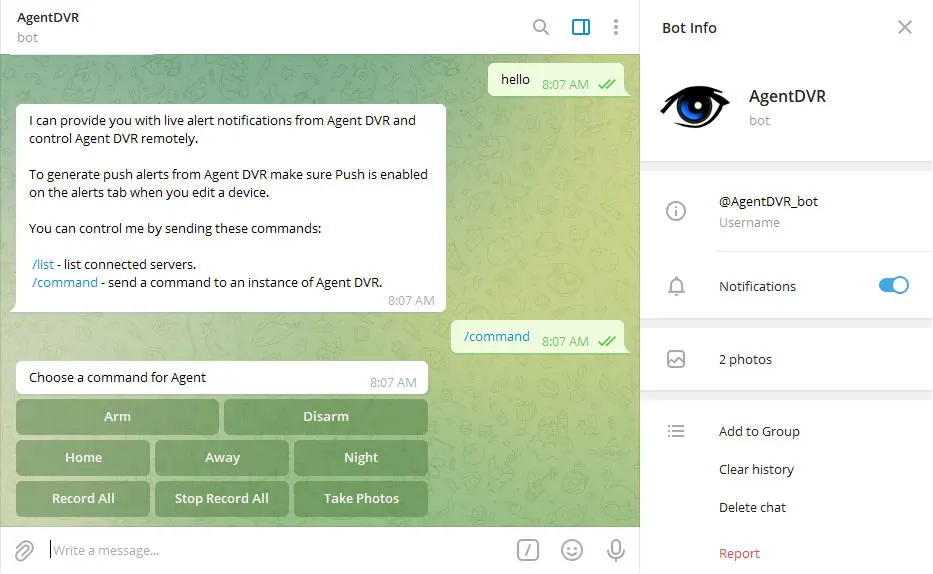
Połącz Agent DVR z botem Telegram w celu kontroli i powiadomień na żywo. Włącz Powiadomienia push w ustawieniach urządzenia, aby otrzymywać alerty na żywo. Zacznij od wybrania przycisku Telegram pod ikoną Serwera w zdalnym interfejsie sieciowym.
Polecenia bota
- /list - Wyświetl połączone serwery
- /command - Wyślij polecenie do serwera Agent DVR
- /groupalerts - (w grupie) Wyślij alerty do tej grupy
- /privatealerts - (w czacie prywatnym) Wyślij alerty z powrotem do tego czatu prywatnego
Webhooki (Discord, Slack i inne)
Agent DVR może wysyłać alerty do dowolnej usługi akceptującej przychodzące webhooki, w tym Discord, Slack, Mattermost, Google Chat, Microsoft Teams i ntfy. Nie jest wymagane łączenie kont: tworzysz adres URL webhooku w usłudze docelowej, a Agent DVR wysyła do niego alerty bezpośrednio, więc działa również na serwerach bez internetowego dostępu zdalnego.
Ogólna konfiguracja jest taka sama dla każdej usługi. Edytuj swoją kamerę lub mikrofon, otwórz kartę Akcje i dodaj akcję:
- Jeśli: Alert (lub dowolne inne zdarzenie)
- Wówczas: Wywołaj URL
- URL: adres URL webhooku z usługi
- Metoda: POST
- Ciało: komunikat sformatowany jak pokazano poniżej dla każdej usługi
Możesz używać tagów takich jak {NAME}, {MESSAGE}, {AI} i {ZONE} w polu Ciało, aby dynamicznie budować komunikat.
Content-Type: application/json
Discord
W Discord otwórz ustawienia kanału (ikona koła zębatego) i wybierz Integracje - Webhooki - Nowy Webhook, a następnie Skopiuj adres URL webhooku. W akcji Agent DVR użyj:
- URL: skopiowany adres URL webhooku
- Ciało:
{"content":"{MESSAGE}: {NAME} on {SERVER} {AI}"}
Aby dołączyć migawki do wiadomości Discord, ustaw suwak Prześlij obraz na 1 lub więcej (v7.8.7.0+). Każdy obraz poza pierwszym jest przechwycony z odstępem połowy sekundy.
Slack
Utwórz aplikację Slack na stronie api.slack.com/apps, włącz Incoming Webhooks, kliknij Add New Webhook to Workspace, wybierz kanał i skopiuj adres URL (zaczyna się od hooks.slack.com). W akcji Agent DVR użyj:
- URL: skopiowany adres URL webhooku
- Ciało:
{"text":"{MESSAGE}: {NAME} on {SERVER} {AI}"}
Przychodzące webhooki Slack obsługują tylko tekst, więc pozostaw Prześlij obraz na 0.
Mattermost
W Mattermost przejdź do Menu główne - Integracje - Przychodzące webhooki - Dodaj przychodzący webhook, wybierz kanał i skopiuj adres URL. Użyj tego samego formatu Ciała co Slack:
{"text":"{MESSAGE}: {NAME} on {SERVER}"}
Google Chat
W przestrzeni Google Chat (konta obszaru roboczego) kliknij nazwę przestrzeni i wybierz Aplikacje i integracje - Webhooki - Dodaj webhook, a następnie skopiuj adres URL. Użyj tego samego formatu Ciała co Slack:
{"text":"{MESSAGE}: {NAME} on {SERVER}"}
Microsoft Teams
W Teams kliknij trzy kropki obok kanału, wybierz Przepływy pracy i dodaj szablon Post to a channel when a webhook request is received, a następnie skopiuj podany adres URL. Teams wymaga wiadomości w formacie Adaptive Card:
{"type":"message","attachments":[{"contentType":"application/vnd.microsoft.card.adaptive","content":{"type":"AdaptiveCard","version":"1.4","body":[{"type":"TextBlock","text":"{MESSAGE}: {NAME} on {SERVER}","wrap":true}]}}]}
ntfy
ntfy wysyła powiadomienia push do Twojego telefonu bez wymaganego konta i może być również samodzielnie hostowany. Wybierz nazwę tematu, którą trudno się zgadnąć (każdy, kto ją zna, może się subskrybować), a następnie:
- URL: https://ntfy.sh/your-topic-name
- Ciało: zwykły tekst (bez JSON), np.
{MESSAGE}: {NAME} on {SERVER} - Nagłówki (opcjonalnie, jeden na wiersz):
Title: Agent DVR
Tags: rotating_light
Priority: high
Instaluj aplikację ntfy na telefonie i subskrybuj swój temat, aby otrzymywać alerty.
Inne usługi
Wszystko, co akceptuje HTTP POST, działa w ten sam sposób, na przykład wyzwalacze webhooków Home Assistant (http://homeassistant.local:8123/api/webhook/your-id - chociaż integracja MQTT jest bogatsza). Agent DVR wysyła treści JSON jako application/json, a wszystko inne jako formę zakodowaną. Możesz dodawać dodatkowe nagłówki (na przykład klucze API) w polu Nagłówki, jeden na wiersz jako Nazwa: Wartość.