Applicazioni mobili
Le nostre app per dispositivi mobili ti permettono di connetterti tramite la tua LAN o attraverso i nostri servizi remoti. Sono disponibili per dispositivi Android e iOS.
Wrapper Python
C'è un wrapper Python per la funzionalità di base dell'interfaccia utente qui: agent-py .
Parametri URL
È possibile aprire Agent DVR in una visualizzazione specifica chiamando l'URL di Agent DVR con (distinzione maiuscole/minuscole):
- ?start=Live&viewIndex=3 (visualizzazione dal vivo sulla visualizzazione 3)
- ?start=Live&viewIndex=3&ot=2&oid=2&max=true (visualizzazione dal vivo sulla visualizzazione 3, telecamera id 2 massimizzata). "oid" è l'id oggetto del dispositivo (visibile in cima alla finestra di dialogo quando modifichi la telecamera), "ot" è il tipo di oggetto - 1 = microfono, 2 = telecamera.
- ?start=TimeMachine (visualizzazione TimeMachine)
- ?start=Timeline (visualizzazione della sequenza temporale)
- ?start=Photos (visualizzazione foto)
- ?start=Recordings (visualizzazione registrazioni)
- ?start=Floorplans&planIndex=2 (visualizzazione della planimetria sul piano 2)
- ?start=VR (realtà virtuale)
È possibile aprire Agent DVR con una lingua specifica (ignorando la selezione della lingua). Basta passare il codice della lingua a 2 lettere: ?lang=fr
È possibile passare il nome di un filtro salvato da applicare utilizzando un parametro filtro - ad es: ?start=Recordings&filter=intruder. È anche possibile passare un'ora iniziale e finale per il filtro utilizzando i tick di javascript. ad es ?start=timeline&from=1657841514949&to=1657852514949.
Imposta le opzioni del tema predefinito (le opzioni del tema sono disponibili nel menu dell'account - impostazioni del tema):
- ?theme=darkly&variant=dark&large=false
- ?theme=sketchy&variant=primary&large=true
Riproduci automaticamente l'audio al caricamento (potrebbe anche richiedere la modifica delle impostazioni del browser):
- ?playaudio=true
Avvia in modalità ridotta a icona (barre dell'interfaccia utente superiore e inferiore nascoste):
- ?mini=true
Trasmetti il nome utente locale e la password per l'accesso automatico (attenzione - questo esporrà le tue credenziali alla rete):
- ?un=username&pwd=password
Apri un avviso specifico per id avviso (nel json dell'avviso):
- ?alertid=xxx
Comandi
Per accedere ai Comandi in Agent DVR, clicca sull'icona Server in alto a destra dell'interfaccia di Agent DVR, e seleziona "Comandi" sotto Sistema. Un collegamento rapido è premere "Alt-C".
Agent DVR include diversi comandi precostruiti che possono controllare più dispositivi contemporaneamente. Questi comandi utilizzano l'API per eseguire varie attività. Hai la flessibilità di aggiungere i tuoi comandi personalizzati per chiamare l'API o eseguire software sul tuo computer.
Chiamata di un File di Script
Per eseguire un file di script generico, aggiungi semplicemente un file .bat (o .sh su Linux/macOS) alla cartella dei comandi. Il nome file dello script (senza l'estensione) apparirà nell'elenco Comandi e può essere cliccato per eseguire. Nota: Potrebbe essere necessario ricaricare l'interfaccia affinché appaia.
Chiamata dell'API
Crea un nuovo file .bat nella Cartella Comandi dove Agent DVR è installato. La prima riga dovrebbe essere:
REM ispy-internalQuesta riga indica che il file deve essere elaborato internamente da Agent DVR, non eseguito come un'applicazione standalone.
Le righe successive vengono interpretate come comandi per l'API di Agent DVR. Per esempio:
 REM ispy-internal

 switchon&group=external

 switchoff&group=internal

 record&group=external

 broadcast 'external cameras are on and recording'
Questi comandi vengono aggiunti alle chiamate API nel formato /command.cgi?cmd=.... Pertanto, puoi utilizzare qualsiasi comando disponibile nell'API.
I comandi di esempio di cui sopra attiveranno tutti i dispositivi etichettati come "external", disattiveranno tutti i dispositivi "Interno", avvieranno la registrazione sui dispositivi "external" e invieranno un messaggio broadcast a tutti i client connessi.
Consulta il pulsante comando readme per gli esempi e la documentazione dell'API per un elenco dei comandi disponibili.
Dopo aver ricaricato l'interfaccia e premuto "Shift-Alt-C", il tuo nuovo comando dovrebbe essere visibile nell'elenco. Clicca su di esso per eseguire.
Dalla versione 3.8.1.0+, puoi utilizzare i nomi delle posizioni nei comandi (ad es., switchon&location=home). Assegna prima una posizione ai tuoi dispositivi!
Amazon Alexa
Dalla versione 2.9.5.0, Agent DVR offre l'integrazione con Amazon Alexa. Questa funzione ti permette di controllare Agent DVR utilizzando comandi vocali attraverso dispositivi abilitati per Alexa. Puoi attivare o disattivare il sistema o visualizzare i flussi video live su dispositivi Alexa Show.
Per configurarlo, seleziona 'Alexa' sotto Integrazioni nel Menu server di Agent DVR. Questo ti reindirizza ad Amazon per collegare i tuoi account.
Una volta collegati, esegui il processo di individuazione di Alexa. Dovrebbe trovare due dispositivi: il pannello di sicurezza e il controllo della telecamera.
Ora puoi utilizzare comandi vocali come:
- "Alexa, attiva Agent in modalità home"
- "Alexa, mostra telecamera Agent"
Imposta il tuo codice di sicurezza in Impostazioni di Agent DVR per le operazioni che richiedono l'autenticazione. Il codice predefinito è 1234.
I profili Alexa (Home / Away / Night) corrispondono a quelli in Agent DVR. Configurali in Server - Profili.
Per più server, imposta un nome server nelle impostazioni e utilizzalo nei comandi vocali.
Home Assistant
Agent DVR si integra completamente con Home Assistant, consentendoti di aggiungere Agent DVR nella tua configurazione di Home Assistant. Incorpora il pannello di Agent DVR nell'interfaccia lovelace o seleziona singole telecamere. Include inoltre un controllo per il pannello di sicurezza principale. Per ulteriori informazioni, consulta il collegamento di Home Assistant in Server - Integrazioni.
L'integrazione di Agent DVR fa parte di Home Assistant stesso: aggiungila in Impostazioni - Dispositivi e servizi, inserisci l'indirizzo server e la porta (ad esempio http://192.168.1.3:8090), e otterrai le tue telecamere, un pannello di allarme per armarlo e disarmarlo, e azioni per avviare e arrestare la registrazione, scattare una foto e attivare e disattivare gli avvisi. Per scoprire cosa puoi realizzare con esso, come aprire il garage per un numero di targa noto, consulta Automazione domestica.
Agent DVR può anche pubblicare i suoi dispositivi su Home Assistant come sensori e interruttori tramite MQTT: consulta rilevamento MQTT di Home Assistant.
Preferisci fare domande in linguaggio naturale? Agent DVR funziona anche con Assistenti AI come Claude, ChatGPT e Gemini CLI; vedi Connetti un Assistente AI.
ioBroker
ioBroker gli utenti possono connettere Agent DVR con l'adattatore ioBroker.agent-dvr mantenuto dalla comunità (disponibile anche su npm). Comunica con Agent DVR tramite l'API HTTP locale, quindi funziona con la versione gratuita sulla tua rete.
Cosa ottieni
- Punti dati: ogni telecamera viene rilevata automaticamente e le sue proprietà (online, registrazione, rilevato, avviso, risoluzione e altro) vengono rispecchiate come stati ioBroker per l'uso in script e visualizzazioni.
- Controlli: registra, istantanea, attiva e disattiva, accendi e spegni, interruttori del rilevatore e della programmazione, sensibilità, PTZ con preset, e attivazione, disattivazione, selezione del profilo e riavvio a livello di sistema.
- Dashboard in tempo reale e registrazioni: un dashboard integrato fornito da ioBroker con flussi MJPEG, FLV o go2rtc per telecamera, più un browser di registrazioni con riproduzione ed eliminazione.
- Aggiornamenti in tempo reale: aggiungi l'URL webhook dell'adattatore come azione Chiama URL in Agent DVR affinché ioBroker si aggiorni immediatamente su avvisi e nuove registrazioni invece di aspettare il prossimo sondaggio.
Configurazione
- Installa l'adattatore dall'admin ioBroker (richiede l'adattatore iobroker.web).
- Inserisci l'indirizzo IP e la porta di Agent DVR (predefinito 8090) nella scheda Connessione dell'adattatore. Se Agent DVR ha un accesso configurato, inserisci lo stesso nome utente e password.
- Usa Agent DVR v7.8.0.0 o versione più recente per la riproduzione delle registrazioni nel dashboard dell'adattatore.
IFTTT (Se Questo Poi Questo)
IFTTT ti consente di configurare Azioni e trigger con i dispositivi IoT. Inizia collegando il tuo account IFTTT con iSpyConnect.com, accessibile in Server - Integrazioni.
Notifiche push
La configurazione delle notifiche push da dispositivi mobili è descritta in dettaglio in Configurazione di Notifiche push.
Telegram
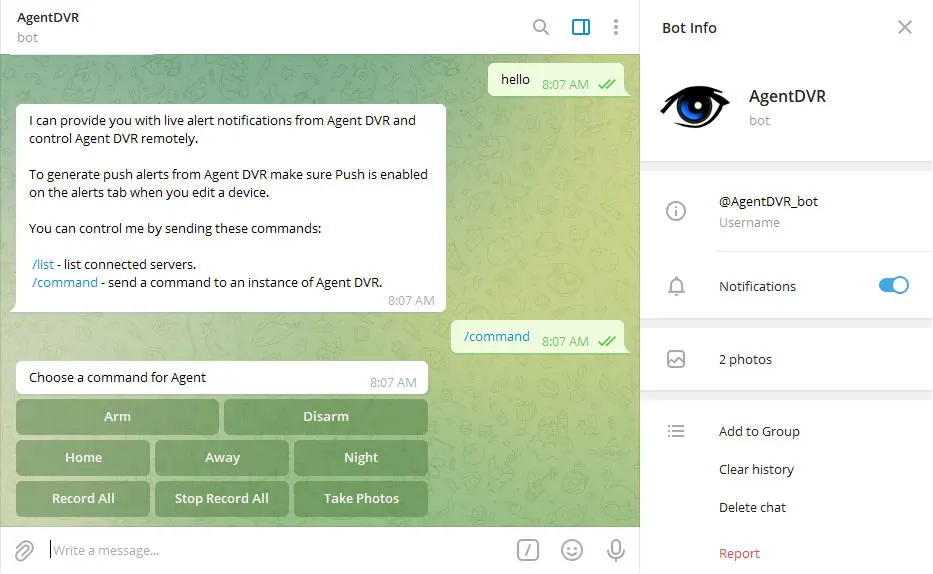
Connetti Agent DVR con il chatbot Telegram per il controllo e le notifiche di avvisi live. Abilita Notifiche push nelle impostazioni del dispositivo per gli avvisi live. Inizia selezionando il pulsante Telegram sotto l'icona Server nell'interfaccia web remota.
Comandi Bot
- /list - Elenca i server connessi
- /command - Invia un comando a un server Agent DVR
- /groupalerts - (in un gruppo) Invia avvisi a questo gruppo
- /privatealerts - (in chat privata) Invia avvisi a questa chat privata
Webhook (Discord, Slack e altri)
Agent DVR può inviare avvisi a qualsiasi servizio che accetta webhook in ingresso, inclusi Discord, Slack, Mattermost, Google Chat, Microsoft Teams e ntfy. Non è necessario collegare alcun account: crei un URL webhook nel servizio di destinazione e Agent DVR invia avvisi direttamente ad esso, quindi funziona anche su server senza accesso remoto esposto su internet.
La configurazione generale è la stessa per ogni servizio. Modifica la tua telecamera o microfono, apri la scheda Azioni e aggiungi un'azione:
- Quando: Avviso (o qualsiasi altro evento)
- Poi: Chiama URL
- URL: l'URL webhook dal servizio
- Metodo: POST
- Corpo: il messaggio, formattato come mostrato per ogni servizio qui sotto
Puoi usare tag come {NAME}, {MESSAGE}, {AI} e {ZONE} nel campo Corpo per costruire il messaggio dinamicamente.
Content-Type: application/json
Discord
In Discord, apri le impostazioni del tuo canale (icona ingranaggio) e scegli Integrazioni - Webhook - Nuovo Webhook, quindi Copia URL Webhook. Nell'azione Agent DVR usa:
- URL: l'URL webhook copiato
- Corpo:
{"content":"{MESSAGE}: {NAME} on {SERVER} {AI}"}
Per allegare istantanee al messaggio Discord, imposta il cursore Carica immagine su 1 o più (v7.8.7.0+). Ogni immagine oltre la prima viene catturata a mezzo secondo di distanza.
Slack
Crea un'app Slack su api.slack.com/apps, abilita Webhook in ingresso, clicca Aggiungi nuovo Webhook all'area di lavoro, scegli un canale e copia l'URL (inizia con hooks.slack.com). Nell'azione Agent DVR usa:
- URL: l'URL webhook copiato
- Corpo:
{"text":"{MESSAGE}: {NAME} on {SERVER} {AI}"}
I webhook in ingresso di Slack sono solo testo, quindi lascia Carica immagine a 0.
Mattermost
In Mattermost, vai a Menu principale - Integrazioni - Webhook in ingresso - Aggiungi Webhook in ingresso, scegli un canale e copia l'URL. Usa lo stesso formato Corpo di Slack:
{"text":"{MESSAGE}: {NAME} on {SERVER}"}
Google Chat
In uno spazio Google Chat (account Workspace), clicca il nome dello spazio e scegli App e integrazioni - Webhook - Aggiungi webhook, quindi copia l'URL. Usa lo stesso formato Corpo di Slack:
{"text":"{MESSAGE}: {NAME} on {SERVER}"}
Microsoft Teams
In Teams, clicca i tre punti accanto a un canale, scegli Flussi di lavoro e aggiungi il modello Invia in un canale quando viene ricevuta una richiesta webhook, quindi copia l'URL che ti fornisce. Teams richiede il messaggio come Scheda adattiva:
{"type":"message","attachments":[{"contentType":"application/vnd.microsoft.card.adaptive","content":{"type":"AdaptiveCard","version":"1.4","body":[{"type":"TextBlock","text":"{MESSAGE}: {NAME} on {SERVER}","wrap":true}]}}]}
ntfy
ntfy invia notifiche push al tuo telefono senza richiedere alcun account, e può anche essere auto-ospitato. Scegli un nome argomento difficile da indovinare (chiunque lo conosca può sottoscriversi), quindi:
- URL: https://ntfy.sh/your-topic-name
- Corpo: testo semplice (nessun JSON), per esempio
{MESSAGE}: {NAME} on {SERVER} - Intestazioni (opzionale, una per riga):
Title: Agent DVR
Tags: rotating_light
Priority: high
Installa l'app ntfy sul tuo telefono e sottoscrivi il tuo argomento per ricevere gli avvisi.
Altri servizi
Qualsiasi cosa che accetta un HTTP POST funziona allo stesso modo, per esempio i trigger webhook di Home Assistant (http://homeassistant.local:8123/api/webhook/your-id - sebbene l'integrazione MQTT sia più ricca). Agent DVR invia i corpi JSON come application/json e tutto il resto come form encoded. Puoi aggiungere intestazioni extra (per esempio chiavi API) nel campo Intestazioni, una per riga come Nome: Valore.