Ứng dụng Di động
Các ứng dụng di động của chúng tôi cho phép bạn Kết nối qua mạng LAN hoặc thông qua các dịch vụ Từ xa của chúng tôi. Chúng Sẵn sàng cho cả thiết bị Android và iOS.
Tải xuống Ứng dụng Agent DVR Remote cho Android .
Tải xuống Ứng dụng Agent DVR Remote cho iOS .
Trình bao bọc Python
Có một trình bao bọc python cho các chức năng giao diện người dùng cơ bản tại đây: agent-py .
Tham số URL
Bạn có thể mở Agent DVR tới một chế độ xem cụ thể bằng cách gọi URL Agent DVR với (phân biệt chữ hoa chữ thường):
- ?start=Live&viewIndex=3 (chế độ xem trực tiếp trên chế độ xem 3)
- ?start=Live&viewIndex=3&ot=2&oid=2&max=true (chế độ xem trực tiếp trên chế độ xem 3, id camera 2 được phóng to). "oid" là id đối tượng của thiết bị (hiển thị ở đầu hộp thoại khi bạn chỉnh sửa camera), "ot" là loại đối tượng - 1 = microphone, 2 = camera.
- ?start=TimeMachine (chế độ xem máy thời gian)
- ?start=Timeline (chế độ xem dòng thời gian)
- ?start=Photos (chế độ xem ảnh)
- ?start=Recordings (chế độ xem các bản ghi)
- ?start=Floorplans&planIndex=2 (chế độ xem bản vẽ mặt bằng trên sơ đồ 2)
- ?start=VR (thực tế ảo)
Bạn có thể mở Agent DVR với một ngôn ngữ cụ thể (bỏ qua lựa chọn ngôn ngữ). Chỉ cần truyền mã ngôn ngữ 2 chữ cái: ?lang=fr
Bạn có thể truyền tên của một bộ lọc đã lưu để áp dụng bằng cách sử dụng tham số bộ lọc - ví dụ: ?start=Recordings&filter=intruder. Bạn cũng có thể truyền thời gian bắt đầu và kết thúc cho bộ lọc bằng cách sử dụng tick javascript. ví dụ: ?start=timeline&from=1657841514949&to=1657852514949.
Đặt tùy chọn chủ đề mặc định (các tùy chọn chủ đề có sẵn trong menu tài khoản - cài đặt chủ đề):
- ?theme=darkly&variant=dark&large=false
- ?theme=sketchy&variant=primary&large=true
Tự động phát âm thanh khi tải (có thể cần thay đổi cài đặt trình duyệt):
- ?playaudio=true
Bắt đầu ở chế độ thu nhỏ (các thanh giao diện trên cùng và dưới cùng bị ẩn):
- ?mini=true
Truyền tên người dùng cục bộ và mật khẩu để tự động đăng nhập (cảnh báo - điều này sẽ để lộ thông tin đăng nhập của bạn cho mạng):
- ?un=username&pwd=password
Mở một cảnh báo cụ thể theo id cảnh báo (trong json cảnh báo):
- ?alertid=xxx
Lệnh
Để truy cập Lệnh trong Agent DVR, nhấp vào biểu tượng Máy chủ ở Trên cùng bên phải của giao diện Agent DVR, và chọn "Lệnh" dưới Hệ thống. Một phím tắt nhanh là nhấn "Alt-C".
Agent DVR bao gồm nhiều lệnh được xây dựng sẵn có thể điều khiển nhiều thiết bị cùng một lúc. Những lệnh này sử dụng API để thực hiện các tác vụ khác nhau. Bạn có tính linh hoạt để thêm các lệnh tùy chỉnh của riêng mình để gọi API hoặc chạy phần mềm trên máy tính của bạn.
Gọi một Tệp Kịch bản
Để thực thi một tệp kịch bản chung, chỉ cần thêm một tệp .bat (hoặc tệp .sh trên Linux/macOS) vào thư mục lệnh. Tên tệp của kịch bản (không bao gồm phần mở rộng) sẽ xuất hiện trong danh sách Lệnh và có thể được nhấp để chạy. Lưu ý: Bạn có thể cần tải lại giao diện để nó xuất hiện.
Gọi API
Tạo một tệp .bat mới trong Thư mục Lệnh nơi Agent DVR được cài đặt. Dòng đầu tiên phải là:
REM ispy-internalDòng này cho biết rằng tệp sẽ được xử lý nội bộ bởi Agent DVR, không được thực thi như một ứng dụng độc lập.
Các dòng tiếp theo được diễn giải là các lệnh cho API của Agent DVR. Ví dụ:
 REM ispy-internal

 switchon&group=external

 switchoff&group=internal

 record&group=external

 broadcast 'external cameras are on and recording'
Những lệnh này được nối vào các lệnh gọi API ở định dạng /command.cgi?cmd=.... Do đó, bạn có thể sử dụng bất kỳ lệnh nào có sẵn trong API.
Các lệnh ví dụ trên sẽ kích hoạt tất cả thiết bị được dán nhãn là "external", vô hiệu hóa tất cả thiết bị "internal", bắt đầu ghi hình trên các thiết bị "external", và gửi một thông báo phát sóng cho tất cả các máy khách được kết nối.
Hãy tham khảo nút lệnh readme để xem các ví dụ và tài liệu API để có danh sách các lệnh có sẵn.
Sau khi tải lại giao diện và nhấn "Shift-Alt-C", lệnh mới của bạn sẽ hiển thị trong danh sách. Nhấp vào nó để thực thi.
Từ phiên bản 3.8.1.0+, bạn có thể sử dụng tên vị trí trong các lệnh (ví dụ: switchon&location=home). Chỉ cần gán một vị trí cho các thiết bị của bạn trước!
Amazon Alexa
Từ phiên bản 2.9.5.0, Agent DVR cung cấp tích hợp Amazon Alexa. Tính năng này cho phép bạn điều khiển Agent DVR bằng các lệnh giọng nói thông qua các thiết bị hỗ trợ Alexa. Bạn có thể bật hoặc tắt hệ thống hoặc hiển thị các luồng video trực tiếp trên các thiết bị Alexa Show.
Để thiết lập, chọn 'Alexa' dưới Tích hợp trong Menu máy chủ của Agent DVR. Điều này sẽ chuyển hướng bạn đến Amazon để liên kết tài khoản của bạn.
Sau khi được liên kết, chạy quy trình khám phá của Alexa. Nó sẽ tìm thấy hai thiết bị: bảng điều khiển bảo mật và điều khiển máy ảnh.
Bây giờ bạn có thể sử dụng các lệnh giọng nói như:
- "Alexa, bật Agent ở chế độ nhà"
- "Alexa, hiển thị máy ảnh Agent"
Đặt mã bảo mật của bạn trong Cài đặt Agent DVR cho các thao tác yêu cầu xác thực. Mã mặc định là 1234.
Các hồ sơ Alexa (Nhà / Ngoài nhà / Đêm) khớp với những hồ sơ trong Agent DVR. Cấu hình chúng trong Máy chủ - Hồ sơ.
Đối với nhiều máy chủ, đặt tên máy chủ trong cài đặt và sử dụng nó trong các lệnh giọng nói.
Home Assistant
Agent DVR tích hợp hoàn toàn với Home Assistant, cho phép bạn thêm Agent DVR vào cài đặt Home Assistant của mình. Nhúng bảng điều khiển Agent DVR trong giao diện lovelace hoặc chọn các camera riêng lẻ. Nó cũng bao gồm một điều khiển cho bảng điều khiển bảo mật chính. Để biết thêm thông tin, hãy xem liên kết Home Assistant trong Máy chủ - Tích hợp.
Tích hợp Agent DVR là một phần của Home Assistant: thêm nó trong phần Cài đặt - Thiết bị & dịch vụ, nhập địa chỉ máy chủ và cổng (ví dụ http://192.168.1.3:8090), rồi bạn sẽ có các camera, bảng điều khiển báo động để vũ trang và giải vũ trang, và các hành động để bắt đầu và dừng ghi hình, chụp ảnh và bật tắt cảnh báo. Để biết những gì bạn có thể xây dựng với nó, chẳng hạn như mở cửa nhà để ô tô với biển số đã biết, xem Tự động hóa nhà thông minh.
Agent DVR cũng có thể xuất bản các thiết bị của nó cho Home Assistant dưới dạng cảm biến và công tắc thông qua MQTT: xem Khám phá Home Assistant MQTT.
Thích hỏi bằng ngôn ngữ tự nhiên? Agent DVR cũng hoạt động với Trợ lý AI như Claude, ChatGPT và Gemini CLI; xem Kết nối một Trợ lý AI.
ioBroker
ioBroker người dùng có thể kết nối Agent DVR với bộ điều hợp ioBroker.agent-dvr được duy trì bởi cộng đồng (cũng có trên npm). Nó giao tiếp với Agent DVR qua HTTP API cục bộ , vì vậy nó hoạt động với phiên bản miễn phí trên mạng của bạn.
Những gì bạn nhận được
- Các điểm dữ liệu: mỗi camera được phát hiện tự động và các thuộc tính của nó (trực tuyến, ghi hình, đã phát hiện, cảnh báo, độ phân giải và hơn thế nữa) được sao chép dưới dạng các trạng thái ioBroker để sử dụng trong tập lệnh và hình ảnh hóa.
- Điều khiển: ghi hình, chụp ảnh, vũ trang và giải vũ trang, bật và tắt, bộ dò và bật tắt lịch trình, độ nhạy, PTZ với các cài đặt sẵn, và vũ trang toàn bộ hệ thống, giải vũ trang, lựa chọn hồ sơ và khởi động lại.
- Bảng điều khiển trực tiếp và các bản ghi: bảng điều khiển được xây dựng sẵn được phục vụ bởi ioBroker với các luồng MJPEG, FLV hoặc go2rtc theo từng camera, cộng với trình duyệt bản ghi với phát lại và xóa.
- Cập nhật thời gian thực: thêm URL webhook của bộ điều hợp dưới dạng hành động Gọi URL trong Agent DVR để ioBroker làm mới ngay lập tức khi có cảnh báo và bản ghi mới thay vì chờ lần thăm dò tiếp theo.
Thiết lập
- Cài đặt bộ điều hợp từ admin ioBroker (nó yêu cầu bộ điều hợp iobroker.web).
- Nhập địa chỉ IP Agent DVR và cổng (mặc định 8090) trên tab Kết nối của bộ điều hợp. Nếu Agent DVR có đăng nhập được cấu hình, hãy nhập tên người dùng và mật khẩu giống nhau.
- Sử dụng Agent DVR phiên bản 7.8.0.0 hoặc mới hơn để phát lại bản ghi trong bảng điều khiển của bộ điều hợp.
IFTTT (Nếu Điều Này Sau Đó Điều Kia)
IFTTT cho phép bạn thiết lập các hành động và kích hoạt với các thiết bị IoT. Bắt đầu bằng cách liên kết tài khoản IFTTT của bạn với iSpyConnect.com, có thể truy cập trong Máy chủ - Tích hợp.
Thông báo đẩy
Cách thiết lập Thông báo đẩy trên thiết bị di động được mô tả chi tiết tại Thiết lập Thông báo đẩy.
Telegram
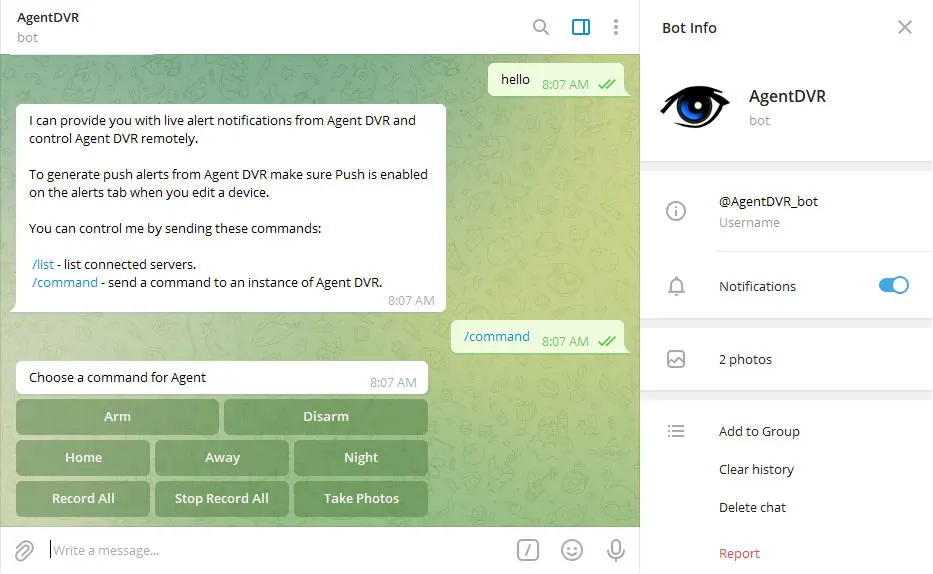
Kết nối Agent DVR với chatbot Telegram để điều khiển và nhận thông báo cảnh báo trực tiếp. Bật Thông báo đẩy trong cài đặt thiết bị để nhận cảnh báo trực tiếp. Bắt đầu bằng cách chọn nút Telegram dưới biểu tượng Máy chủ trong giao diện web từ xa.
Lệnh Bot
- /list - Liệt kê các máy chủ đã kết nối
- /command - Gửi lệnh đến Máy chủ Agent DVR
- /groupalerts - (trong nhóm) Gửi cảnh báo đến nhóm này
- /privatealerts - (trong cuộc trò chuyện riêng tư) Gửi cảnh báo trở lại cuộc trò chuyện riêng tư này
Webhooks (Discord, Slack và nhiều dịch vụ khác)
Agent DVR có thể gửi cảnh báo tới bất kỳ dịch vụ nào chấp nhận các webhook đến, bao gồm Discord, Slack, Mattermost, Google Chat, Microsoft Teams và ntfy. Không cần liên kết tài khoản: bạn tạo URL webhook trong dịch vụ đích và Agent DVR đăng cảnh báo trực tiếp tới đó, vì vậy điều này cũng hoạt động trên các máy chủ không có truy cập từ xa hướng ra internet.
Thiết lập chung là giống nhau cho mọi dịch vụ. Chỉnh sửa camera hoặc microphone của bạn, mở tab Các hành động và thêm một hành động:
- Nếu: Cảnh báo (hoặc bất kỳ sự kiện nào khác)
- Sau đó: Gọi URL
- URL: URL webhook từ dịch vụ
- Phương pháp: POST
- Thân máy: thông báo, được định dạng như được hiển thị cho mỗi dịch vụ dưới đây
Bạn có thể sử dụng thẻ như {NAME}, {MESSAGE}, {AI} và {ZONE} trong trường Thân máy để xây dựng thông báo động.
Content-Type: application/json
Discord
Trong Discord, mở cài đặt kênh của bạn (biểu tượng bánh răng) và chọn Tích hợp - Webhooks - Webhook mới, sau đó Sao chép URL Webhook. Trong hành động Agent DVR, hãy sử dụng:
- URL: URL webhook đã sao chép
- Thân máy:
{"content":"{MESSAGE}: {NAME} on {SERVER} {AI}"}
Để đính kèm các ảnh chụp nhanh vào thông báo Discord, đặt thanh trượt Tải ảnh lên thành 1 hoặc hơn (v7.8.7.0+). Mỗi ảnh ngoài ảnh đầu tiên được chụp cách nhau nửa giây.
Slack
Tạo ứng dụng Slack tại api.slack.com/apps, bật Incoming Webhooks, nhấp Add New Webhook to Workspace, chọn một kênh và sao chép URL (nó bắt đầu bằng hooks.slack.com). Trong hành động Agent DVR, hãy sử dụng:
- URL: URL webhook đã sao chép
- Thân máy:
{"text":"{MESSAGE}: {NAME} on {SERVER} {AI}"}
Các webhook đến của Slack chỉ hỗ trợ văn bản, vì vậy hãy để Tải ảnh lên ở 0.
Mattermost
Trong Mattermost, đi tới Menu chính - Tích hợp - Incoming Webhooks - Add Incoming Webhook, chọn một kênh và sao chép URL. Sử dụng cùng định dạng Thân máy như Slack:
{"text":"{MESSAGE}: {NAME} on {SERVER}"}
Google Chat
Trong không gian Google Chat (tài khoản Workspace), nhấp vào tên không gian và chọn Apps & integrations - Webhooks - Add webhook, sau đó sao chép URL. Sử dụng cùng định dạng Thân máy như Slack:
{"text":"{MESSAGE}: {NAME} on {SERVER}"}
Microsoft Teams
Trong Teams, nhấp vào ba dấu chấm bên cạnh một kênh, chọn Workflows và thêm mẫu Post to a channel when a webhook request is received, sau đó sao chép URL mà nó cung cấp cho bạn. Teams yêu cầu thông báo dưới dạng một Adaptive Card:
{"type":"message","attachments":[{"contentType":"application/vnd.microsoft.card.adaptive","content":{"type":"AdaptiveCard","version":"1.4","body":[{"type":"TextBlock","text":"{MESSAGE}: {NAME} on {SERVER}","wrap":true}]}}]}
ntfy
ntfy gửi thông báo đẩy tới điện thoại của bạn mà không cần tài khoản, và cũng có thể được tự lưu trữ. Chọn tên chủ đề khó đoán (bất kỳ ai biết nó đều có thể đăng ký), sau đó:
- URL: https://ntfy.sh/your-topic-name
- Thân máy: văn bản thuần túy (không phải JSON), ví dụ
{MESSAGE}: {NAME} on {SERVER} - Tiêu đề (tùy chọn, một dòng cho mỗi dòng):
Title: Agent DVR
Tags: rotating_light
Priority: high
Cài đặt ứng dụng ntfy trên điện thoại của bạn và đăng ký chủ đề của bạn để nhận các cảnh báo.
Các dịch vụ khác
Bất kỳ điều gì chấp nhận HTTP POST đều hoạt động theo cách tương tự, ví dụ như các trigger webhook Home Assistant (http://homeassistant.local:8123/api/webhook/your-id - mặc dù tích hợp MQTT phong phú hơn). Agent DVR gửi các thân máy JSON dưới dạng application/json và bất kỳ thứ gì khác dưới dạng form encoded. Bạn có thể thêm tiêu đề bổ sung (ví dụ: khóa API) trong trường Tiêu đề, một dòng cho mỗi dòng như Tên: Giá trị.