Sobre
Clique no ícone do Servidor no Canto superior direito da interface do Agent DVR e selecione "Editar dispositivos" em Dispositivos. Escolha o dispositivo que deseja editar e clique no ícone Editar. Alternativamente, na Visualização ao vivo, clique em uma câmera para selecioná-la e depois clique no ícone de edição na barra de ferramentas inferior (ou pressione a tecla de atalho "E"). No Desktop, você pode clicar com o botão direito na câmera na Visualização ao vivo ou em qualquer lugar no Agent DVR onde haja uma miniatura ao vivo, como a Linha do tempo.
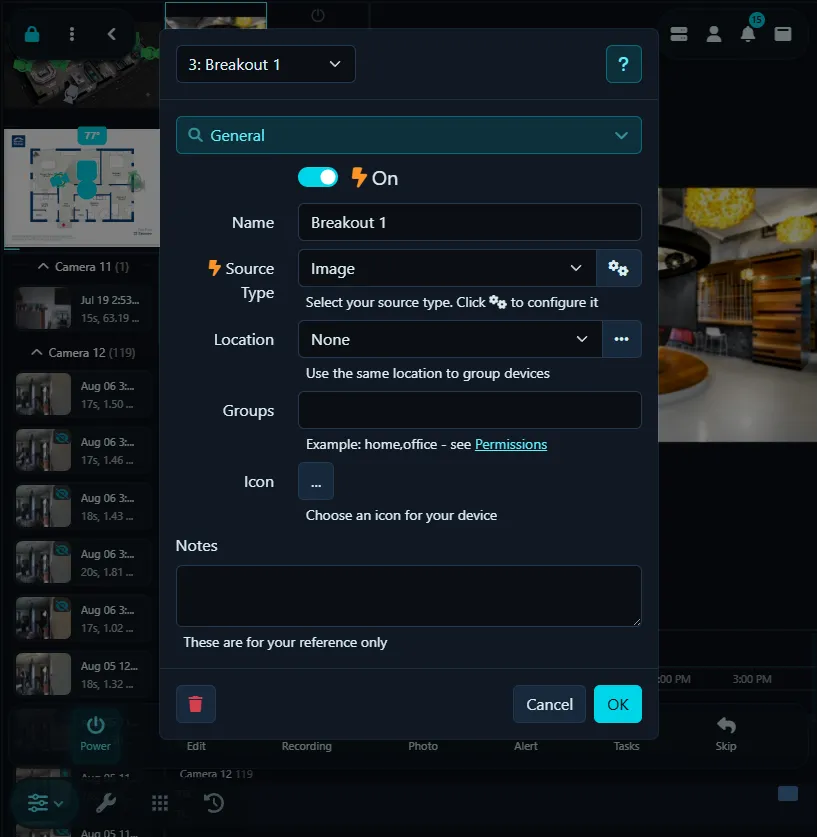
Esta é a interface principal para configurar seus dispositivos. Exibidos no topo estão seu ID de objeto (neste caso, 7), o nome do dispositivo (Quintal dos fundos) e, à direita, o menu principal do dispositivo que concede acesso a todas as áreas configuráveis, conhecidas como abas. O ícone de raio ao lado de uma configuração indica que as alterações se aplicam imediatamente, sem precisar clicar em OK.
Geral
Esta aba fornece acesso às configurações gerais e usadas com frequência.
- Nome: Dê à sua câmera um nome descritivo, como "Escritório" ou "Quintal".
- Ativado: Controla se a câmera está ativa no Agent. Observação: Isto não desliga seu dispositivo, a menos que seja uma câmera USB.
- Decodificador: Movido para Configurações avançadas de origem de vídeo.
- Tipo de origem: Escolha como o Agent DVR se conecta aos seus dispositivos. Consulte Tipos de origem de vídeo. Clique no botão à direita da lista suspensa para configurá-lo.
- Localização: Gerencie localizações com um clique de botão. Adicione localizações como "Casa principal" e atribua uma cor e localização GPS a elas. Quando os dispositivos são atribuídos a localizações, eles serão codificados por cores na visualização ao vivo.
- Grupos: Usados em Permissões remotas e Usuários locais.
- Ícone: Escolha um ícone para o seu dispositivo (usado nas plantas baixas).
- Notas: Adicione suas próprias notas sobre este dispositivo. Estas são apenas para sua referência.
Ajustes
Esta aba fornece acesso a vários ajustes para o feed ao vivo.
- Taxa de quadros máxima: Use isto para fazer Agent DVR ignorar quadros, reduzindo o uso de CPU.
- Redimensionar: Marque isto para fazer Agent DVR redimensionar quadros. Defina o tamanho com Largura de redimensionamento e Altura de redimensionamento na seção Avançado abaixo.
- Correção de imagem: Clique no botão para definir o modo, distância focal, limite e escala para converter câmeras olho de peixe e 360 em visualizações retangulares normais. Use a opção câmeras virtuais para criar múltiplas câmeras virtuais a partir de feeds de vídeo olho de peixe. As câmeras virtuais suportam PTZ digital independente.
- Espelhar: Espelhe verticalmente ou horizontalmente o vídeo ao vivo, útil se sua câmera está montada de cabeça para baixo.
- Rotacionar: Rotaciona o vídeo em 90 ou 270 graus, útil para câmeras montadas lateralmente.
- Imagem de sobreposição: Forneça um arquivo .png transparente via - Enviar, e Agent DVR o sobrepor ao seu fluxo de câmera.
- Largura de redimensionamento e Altura de redimensionamento: Defina as dimensões de redimensionamento (insira 0 para automático). Para aplicar, desabilite e reabilite a câmera.
- Modo de preenchimento: Controla como a câmera é renderizada na visualização ao vivo - Usar padrão: use a configuração em Configurações do servidor - Reprodução - Modo de preenchimento (Centralizar imagens em versões mais antigas). Centro: manter proporção de aspecto. Preenchimento: preencher o espaço disponível.
- Buffer de evento: Especifique o tempo para armazenar em buffer o fluxo ao vivo para eventos como vídeo enviado por push e email. Agent DVR fará buffer apenas se esses recursos estiverem em uso.
Ações
Diga ao Agent DVR o que fazer quando vários eventos ocorrem, como Alertas, dispositivos serem desligados, gravações terminarem, etc. Veja Ações para mais detalhes.
Alertas
Os alertas são gerados por IA, detecção de movimento e plugins. Para mais informações, consulte Alertas.
Áudio
Configure um dispositivo de áudio para emparelhar com sua câmera (isto é configurado automaticamente se sua câmera tem um riacho de áudio). Você também pode configurar uma exibição de sobreposição de áudio aqui.
Dica: Clique para configurar o microfone e você pode alterar as cores da exibição de áudio.
- Microfone: Clique no botão para associar um microfone à câmera. Após associado, o microfone fornecerá áudio para gravações e será ativado/desativado com a câmera. Agent DVR adicionará e emparelhará automaticamente um controle de microfone se sua câmera tiver áudio em seu riacho; caso contrário, você precisará adicionar um microfone ao Agent DVR primeiro via - Adicionar Dispositivo.
- Ignorar áudio: Se sua câmera possui seu próprio riacho de áudio (comum em muitas câmeras IP) e você não deseja que Agent DVR o use, marque esta opção. Ative e desative a câmera para aplicar esta alteração.
- Configurar: Clique para configurar o microfone associado.
- Localização: Selecione uma localização no quadro para desenhar a sobreposição de áudio.
- Estilo de exibição: Selecione um estilo de exibição para a representação visual do áudio no riacho ao vivo da câmera.
- Mostrar plano de fundo: Mostrar uma cor de plano de fundo atrás do áudio.
- Largura: Especifique a largura do controle de áudio.
- Altura: Especifique a altura do controle de áudio.
Nuvem
Envie automaticamente as gravações e fotos desta câmera para armazenamento na nuvem, como Google Drive, Dropbox, OneDrive ou S3, para cópia de segurança externa.
- Provedor: Escolha qual provedor de nuvem será usado para envio - consulte - Configurações - Nuvem para configurar provedores de nuvem.
- Upload de gravações: Marque esta opção para enviar gravações automaticamente.
- Upload de fotos: Marque esta opção para enviar fotos automaticamente.
- Pasta: A pasta remota para enviar arquivos.
- Caminho: Este é o caminho para o qual Agent DVR enviará arquivos. Você pode usar {MEDIATYPE}, {DATE}, {NAME} e {DIR} aqui. Por exemplo, {MEDIATYPE}/{NAME}/ enviará vídeos para Vídeo/somearquivo.mp4.
- Nome do arquivo: Modelos opcionais de nome de arquivo para gravações e fotos enviadas. Use um modelo de data como {0:yyyy-MM-dd_HH-mm-ss_fff} ou {C} para um valor de contador.
- Máximo do contador: O valor máximo para {C} - quando atingido, ele volta para 0.
Se tiver problemas com envios na nuvem, verifique os registros na interface local em /logs.html.
Detector de movimento
Para informações detalhadas sobre detecção de movimento, veja Detecção de Movimento.
FTP
Enviar gravações ou fotos para seus servidores FTP. Você também pode configurar transmissão ao vivo básica usando FTP e um pouco de JavaScript. Veja Configurações de FTP do Servidor.
Fotos
- Ativado: Ativar ou desativar envio de fotos.
- Servidor: Você precisará adicionar seu servidor FTP em - Configurações - FTP e depois selecioná-lo nesta lista.
- Modo: Escolha entre Detectado, Alerta, Intervalo ou Nenhum. Detectado e Alerta enviam imagens apenas quando algo está acontecendo. Intervalo enviará constantemente imagens para seu servidor. Use Nenhum se desejar acionar imagens FTP apenas por meio da API.
- Intervalo: O tempo mínimo entre quadros quando o modo é definido como Intervalo.
- Atraso: O tempo mínimo entre quadros quando o modo é definido como Detectado ou Alerta.
- Usar URL da foto: Enviar a imagem da URL JPEG (consulte a aba Fotos) em vez do riacho ao vivo decodificado.
- Qualidade: Define a qualidade da imagem jpeg. Qualidade menor tem tamanho de arquivo menor.
- Texto de sobreposição: Opcionalmente adicione algum texto à imagem.
- Nome do arquivo: O nome do arquivo que é salvo no servidor, por exemplo, {C}.webp ou meusar quivos/{C}/frame.webp. Você pode usar um formato de data de modelo aqui ou o especial {C} que substitui um valor de contador. Por exemplo, se Máximo do contador é 20, você obterá 0.webp, 1.webp, 2.webp ... 20.webp, e então 0.webp enviado. Você também pode usar {NAME} para incorporar o nome do dispositivo (v4.4.7.0+).
- Máximo do contador: O valor máximo para {C} - quando atingido, ele volta para 0.
- Inverter contador: {C} permanece em 0 (portanto a imagem mais recente é sempre 0) - os arquivos existentes são renomeados progressivamente até o Máximo do contador. Note que se seu nome de arquivo incluir um formatador de data-hora, isso pode não funcionar corretamente.
Vídeo
- Ativado: Ativar ou desativar envio de vídeo.
- Servidor: Você precisará adicionar seu servidor FTP em - Configurações - FTP e depois selecioná-lo nesta lista.
- Nome do arquivo: O nome do arquivo que é enviado para o servidor excluindo a extensão do tipo de arquivo (por exemplo, .mp4), por exemplo, {C}. Você pode usar um nome de arquivo fixo como "meuvídeo", um formato de data de modelo, ou o especial {C} que substitui um valor de contador. Por exemplo, se Máximo do contador é 20, você obterá 0.mp4, 1.mp4, 2.mp4 ... 20.mp4, e então 0.mp4 enviado. Agent DVR adicionará a extensão do arquivo pois ela pode variar dependendo do formato para o qual está gravando.
- Máximo do contador: O valor máximo para {C} - quando atingido, ele volta para 0.
Transmissão de Imagem FTP
Se você deseja exibir as imagens que está fazendo upload em um site, pode usar este script (será necessário modificar a variável _targetimage para apontar para a imagem que está fazendo upload). Isso funcionará apenas se você tiver especificado um nome de arquivo fixo para sua imagem carregada, como "myimage.webp" (ou seja, continua sobrescrevendo o mesmo arquivo).
Máscara
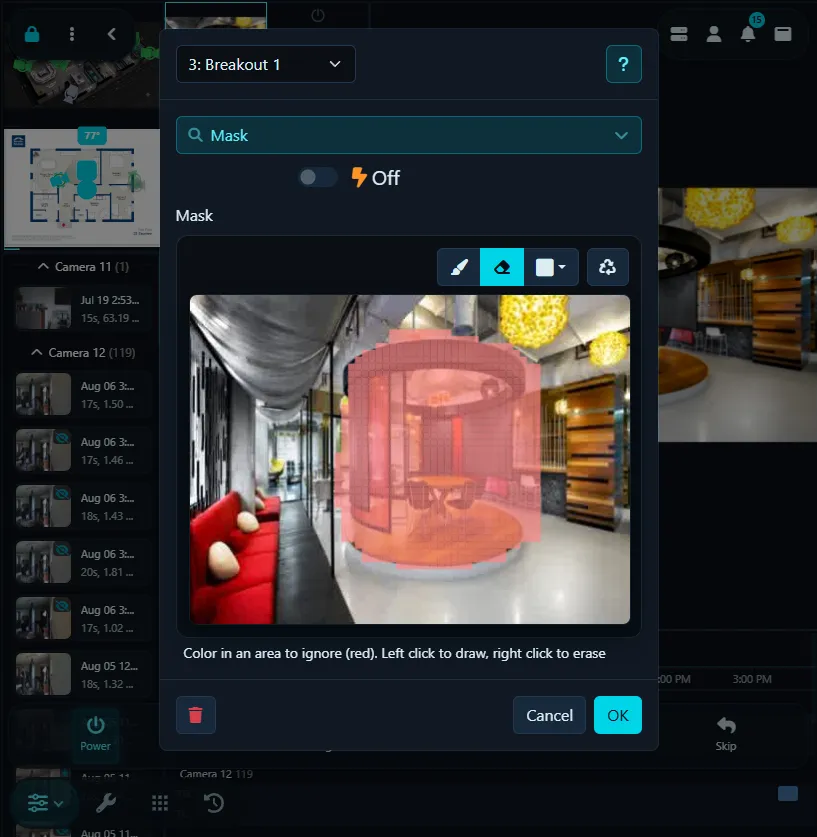
Uma máscara de privacidade é uma forma simples de ocultar áreas do seu vídeo que você prefere manter privadas, como a janela ou o jardim de um vizinho. Ative o comutador 'Ativado' e use as ferramentas fornecidas acima do vídeo de visualização para criar áreas de bloqueio. Tenha em mente que você precisará codificar suas Gravações (consulte nossa Seção de Gravação) para garantir que a máscara seja aplicada aos seus vídeos gravados.
MQTT
Use Ações para enviar mensagens via MQTT, ou ative a Opção nesta aba para encaminhar automaticamente todos os Eventos para seu servidor MQTT.
- Eventos MQTT: Alterne isso para que Agent DVR envie automaticamente pacotes de eventos para este Dispositivo ao seu servidor MQTT. Você precisará de um servidor MQTT configurado. Com Descoberta do Home Assistant ativada, isso também publica o dispositivo no Home Assistant.
Fotos
O recurso Fotos armazena imagens capturadas localmente, tornando-as acessíveis através da Interface do usuário do Agent DVR. Para mais detalhes sobre como utilizar este recurso, consulte nosso guia de Fotos.
- Ativado: Alterne para ativar ou desativar o salvamento de Fotos.
- URL JPEG: (Opcional) Defina uma URL para que o Agent DVR baixe um instantâneo da sua câmera, em vez de usar o riacho de vídeo decodificado.
- Modo: Escolha entre Detectado, Alerta, Intervalo ou Nenhum. 'Detectado' e 'Alerta' salvam imagens com base na atividade, enquanto 'Intervalo' salva imagens continuamente. Use 'Nenhum' se preferir salvar fotos apenas através da API.
- Intervalo: O tempo mínimo entre quadros no modo 'Intervalo'.
- Atraso: Defina o tempo mínimo entre quadros para os modos 'Detectado' ou 'Alerta'.
- Qualidade: Ajuste a qualidade da imagem jpeg. Qualidade menor significa tamanhos de arquivo menores.
- Texto de sobreposição: Adicione texto opcional à sua imagem.
- Aplicar Zoom: Aplique o panorama digital atual e o zoom às fotos salvas.
- Nome do arquivo: Especifique o formato do nome do arquivo para imagens salvas. Use um modelo de data ou {C} para um valor de contador. Por exemplo, com Máximo do contador em 20, os arquivos serão nomeados 0.webp, 1.webp, ... 20.webp, e depois começarão novamente em 0.webp.
- FTP: Envie imagens para seu servidor FTP de acordo com as configurações na aba FTP (v4.0.0.1+).
- Nome do arquivo FTP: O modelo de nome de arquivo a usar ao enviar fotos para seu servidor FTP.
- Máximo do contador: Defina o valor máximo para {C}. Uma vez atingido, ele é reiniciado em 0.
PiP (Imagem em Imagem)
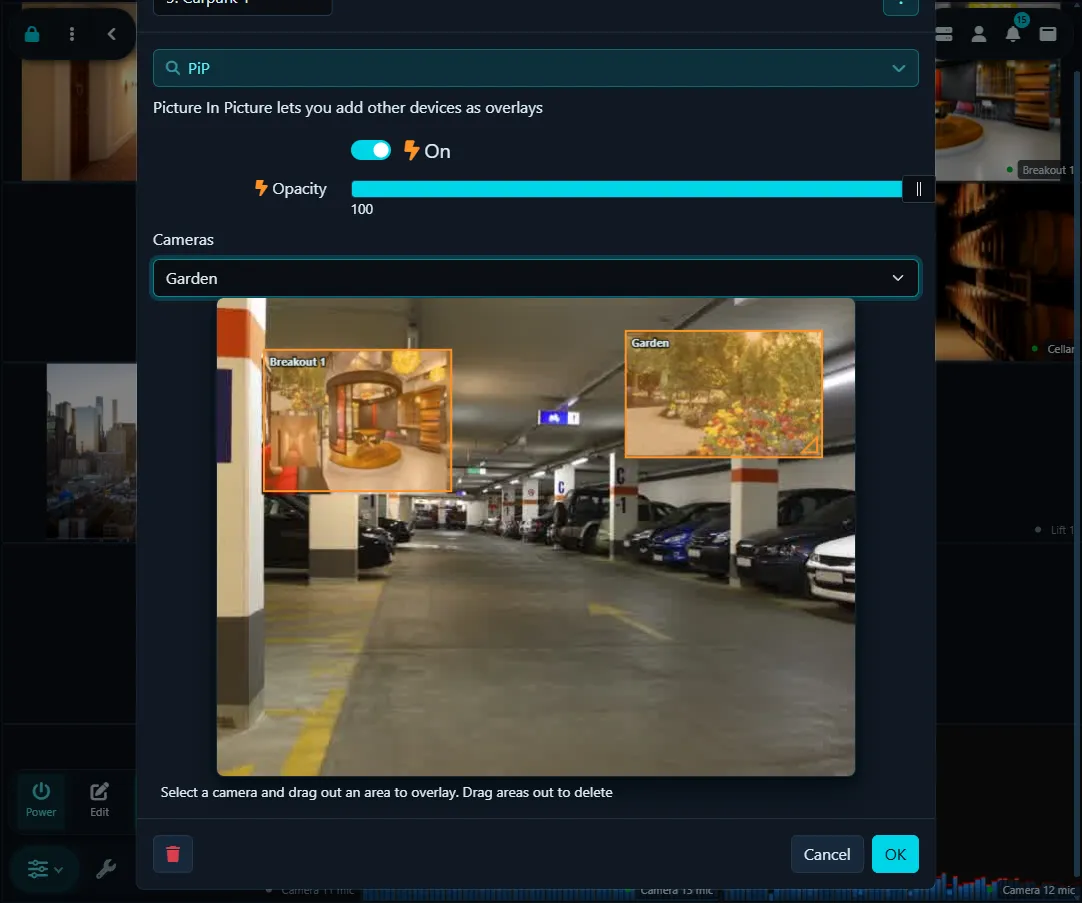
Esta ferramenta permite sobrepor múltiplos feeds de câmeras em uma única exibição. Para ativar, selecione 'Ativado', escolha uma câmera no menu suspenso e desenhe um retângulo no vídeo de visualização. Você pode redimensionar e reposicionar este retângulo arrastando o canto inferior direito ou o quadro inteiro. Para remover uma sobreposição, simplesmente arraste-a para fora da área de visualização. Este recurso intuitivo oferece uma abordagem simplificada para gerenciar múltiplas visualizações de câmeras.
- Opacidade: Defina a opacidade do vídeo incorporado (pode ter um pequeno impacto de desempenho).
Extensões
Agent DVR está equipado para lidar com plugins de vídeo e áudio, permitindo que aplicativos externos processem mídia em tempo real e gerem alertas e eventos de detecção. Os plugins podem ser instalados através do portal do site remoto em ispyconnect.com. Navegue até - Plugins para a instalação. Se você estiver interessado em desenvolver plugins personalizados, consulte nosso guia de plugins.
PTZ (Pan, Tilt and Zoom)
Agent DVR oferece suporte robusto para múltiplos dispositivos PTZ (Panorâmica, Inclinação e Zoom). A interface do usuário para controlar o PTZ pode ser encontrada na página Visualização ao vivo.
- Controlador: Selecione o método usado para controlar o PTZ (geralmente o modelo da sua câmera). Escolha 'Digital' para câmeras apenas digitais. Se selecionar 'ONVIF', certifique-se de que o tipo de origem na guia Geral está definido como ONVIF e configurado adequadamente.
- Pelco: Acesse Configurações Pelco para configuração de comunicação com seu dispositivo Pelco.
- ONVIF: Ajuste a velocidade dos comandos PTZ ONVIF. Alterne o suporte de controle PTZ angular se seu dispositivo não suporta movimento em dois eixos. Nota: Se sua câmera se move continuamente ou se comporta de forma incomum com ONVIF, desabilitar os controles angulares pode resolver o problema. Alguns dispositivos ONVIF operam com comandos simples para cima/baixo/esquerda/direita.
- URL PTZ: Geralmente deixado em branco para que Agent DVR use a URL da sua câmera IP para enviar comandos, mas pode ser substituído aqui se necessário.
- Atraso de calibração: Para evitar alertas falsos, Agent DVR ignora eventos de movimento por um breve período quando o PTZ é usado, pois o movimento da câmera pode disparar o detector de movimento.
- PTZ digital: Ative panorâmica digital, inclinação e zoom por toque ou roda do camundongo.
- Porta: Defina isto para a porta que sua câmera usa para sua interface web (comumente a porta 80).
- Canal: Opcionalmente defina o número do canal para corresponder ao canal da sua câmera.
- Nome de usuário: Substitua o nome de usuário da câmera (deixe em branco para usar o nome de usuário padrão).
- Senha: Substitua a senha da câmera (deixe em branco para usar a senha padrão).
- Espelhar: Espelhe os controles horizontalmente, verticalmente ou ambos.
- Rotacionar: Rotacione a orientação do controle em 0, 90 ou 270 graus, útil se sua câmera estiver montada de lado.
- Atraso de Zoom Out: Faz zoom automaticamente da câmera para fora após um período de tempo para garantir que não permaneça ampliada. Defina como 0 para desabilitar este recurso.
- Atraso de Zoom Out (digital): O mesmo que Atraso de Zoom Out, mas para zoom digital. Defina como 0 para desabilitar.
Adicionando Suporte PTZ para Câmeras Não Listadas
Agent DVR usa um arquivo JSON para controlar câmeras PTZ (chamado de "PTZ.json"). Você pode encontrar este arquivo na pasta:
Agent/
Você pode tentar adicionar suporte para sua câmera (se tiver conhecimentos técnicos) editando este arquivo. Alguns pontos-chave a considerar:
- Se você modificar este arquivo, precisará reiniciar o Agent DVR para carregar as alterações
- Use Fiddler para encontrar os comandos que sua câmera usa para controlar PTZ (usando a interface web existente ao mesmo tempo que o fiddler está em execução).
- Verifique as entradas existentes para correspondências com o que você vê no Fiddler. É provável que outro modelo seja compatível.
- Certifique-se de especificar um novo ID sequencial na entrada Câmera
- A entrada CommandURL é relativa ao endereço de rede de sua câmera, portanto não deve começar com http://... deve começar com /
- As entradas para as direções PTZ (Esquerda, EsquerdaCima etc) são adicionadas à sequência de consulta em CommandURL. O Agent DVR constrói a URL automaticamente.
- Para testar suas alterações, certifique-se de se lembrar de editar a câmera e alterar o modo PTZ para sua nova entrada.
- Se você conseguir fazer funcionar, envie-nos para que possamos incluí-lo em futuras versões do Agent DVR (e disponibilizá-lo para baixar como uma atualização).
Agendador PTZ
O recurso Agendamento PTZ no Agent DVR permite criar uma lista diária de comandos agendados para sua câmera PTZ. Esta funcionalidade foi projetada para facilitar movimentos de patrulha complexos. Por exemplo, você pode configurar um agendamento para mover a câmera para a Posição 1 a cada 300 segundos (5 minutos), começando às 12:00:00, e repetir isso 12 vezes por uma duração total de uma hora. Você pode então criar entradas semelhantes para as posições 2, 3 e assim por diante, começando às 12:01:00, 12:02:00, etc., para estabelecer um agendamento de patrulha dinâmica de uma hora para sua câmera.
-
Agendador PTZ
Agendamento PTZ: Ativar ou desativar o recurso de agendamento PTZ.
- Suspender ao mover: Pausar o agendamento PTZ por um número especificado de segundos se os Controles PTZ da câmera forem usados manualmente.
- Suspender ao detectar movimento: Interromper temporariamente o agendamento PTZ se o movimento for detectado.
- Configurar: Abre o editor de agendamento. Cada entrada tem uma hora (ou nascer do sol/pôr do sol com um desvio), os dias para correr, um intervalo de repetição e contagem, e o Comando PTZ a executar.
Patrulha PTZ
O recurso Patrulha PTZ oferece uma abordagem simplificada para configurar patrulhas de câmera. Simplesmente adicione uma série de pontos de patrulha junto com suas respectivas durações (o tempo em segundos que a câmera deve permanecer em cada ponto). Ativar a função de patrulha permite que a câmera percorra automaticamente esses pontos em ciclo.
Este recurso pode ser facilmente ativado ou desativado usando o Agendador do dispositivo.
-
Patrulha PTZ
Patrulha PTZ: Alterne a função Patrulha PTZ ativada ou desativada (disponível a partir de v4.4.2.0+).
- Configurar: Acesse o guia Configurações da Patrulha PTZ.
Configurações de Patrulha PTZ
O sistema Patrulha PTZ permite adicionar uma sequência de comandos PTZ com um atraso entre cada posição. Quando ativado, Agent DVR percorrerá estas posições em ordem.
Observe que a câmera pode precisar ser ativada para exibir uma lista de comandos disponíveis
O sistema Patrulha usa as configurações em Agendamento PTZ para pausar a patrulha se movimento for detectado ou se a câmera for movida manualmente.
Observe que o movimento da câmera pode ativar a detecção de movimento. Verifique a configuração de tempo limite de movimento na aba Detector de movimento.
Este recurso pode ser facilmente ativado ou desativado usando o Agendador do dispositivo.
Rastreamento PTZ
A funcionalidade de Rastreamento no Agent DVR emprega um rastreador de objetos para identificar objetos em movimento dentro da visualização da câmera e então usa o Controlador PTZ para acompanhá-los na cena.
- Ativado: Ativar ou desativar o rastreador PTZ.
-
Configurar: Configure as configurações do rastreador PTZ:
Rastreamento
- Modo de rastreamento: Selecione entre Qualquer direção, Apenas Horizontal ou Apenas vertical.
- Inverter: Inverta a direção do rastreamento. Por exemplo, se a movimentação for detectada à direita, a câmera se moverá para a esquerda, o que pode ser útil para capturar eventos de rápido movimento, como tráfego.
- Atraso de parada de rastreamento: O tempo máximo para rastrear um objeto antes de parar, em milissegundos.
- Auto Home: Configure a câmera para retornar a uma posição 'Home' predefinida após a movimentação não ser mais detectada, se a câmera suportar um comando Home.
- Comando Home: Selecione o Comando Home específico para sua câmera usar no recurso Auto Home.
- Atraso do Auto Home: Determine o tempo de espera após a movimentação cessar antes de iniciar o comando Home.
Gravação
Agent DVR oferece uma variedade de modos de gravação, incluindo detecção de movimento, alerta, detecção de grupo, alerta de grupo, comando manual ou agendamento. Câmeras IP frequentemente fornecem dois fluxos: um fluxo ao vivo de baixa resolução ideal para detecção de movimento e visualização ao vivo, e um fluxo principal de alta resolução adequado para gravação bruta. Para desempenho otimizado, configure suas fontes de câmera IP (em Geral - Tipo de origem) em Agent DVR com esses dois fluxos. Agent DVR utiliza o fluxo de alta resolução para gravação direta, eliminando a necessidade de decodificação e codificação intensivas em CPU.
Para gravar com base em Detecção de grupo e Alerta de grupo, especifique o grupo na aba Alertas.
Se apenas um fluxo estiver disponível, Agent DVR pode gravá-lo bruto também, reduzindo o uso de CPU evitando codificação. Defina o Codificador para Fluxo ao vivo bruto para isso. Se surgem problemas de reprodução, altere o Codificador para Codificar e remova a URL de gravação principal da configuração Tipo de origem.
No modo de gravação bruta, sobreposições (como máscaras, imagens de sobreposição, carimbos de data/hora, etc.) não serão visíveis nas gravações, pois Agent DVR salva o vídeo bruto da câmera diretamente. Para incluir esses elementos, defina o Codificador para Codificar e remova a configuração de fluxo principal de Tipo de origem.
- Modo: As opções incluem Alerta, Detectar, Alerta de grupo, Detecção de grupo, Manual, Contínuo ou Desativado. Alerta grava durante eventos de Alerta (veja Alertas). Detectar grava quando movimento é detectado. Alerta de grupo e Detecção de grupo gravam quando qualquer dispositivo no grupo da câmera alerta ou detecta. Manual grava por comando ou por agendamento, e pode gravar continuamente. Desativado impede todas as gravações. Gravação manual está disponível em todos os modos exceto Desativado. Contínuo sempre grava, oferecendo gravação contínua 24/7 (você não poderá parar a gravação via a interface ao vivo).
- Codificador:
Importante: Nós não codificamos o fluxo de gravação bruto porque para codificar primeiro precisamos decodificar o fluxo. Se estamos decodificando o fluxo de gravação bruto então é mais eficiente simplesmente usá-lo como fluxo ao vivo.
Escolha um método de gravação:
- Fluxo ao vivo bruto: Salva os dados brutos do fluxo ao vivo da câmera. Uso mínimo de CPU. Não inclui sobreposições ou máscaras. Funciona apenas com fontes FFmpeg (como câmera IP ou Onvif). Outras fontes usarão Codificar.
- Fluxo de gravação bruto: Salva os dados brutos do fluxo de gravação da câmera. Uso mínimo de CPU. Não inclui sobreposições ou máscaras. Funciona apenas com fontes FFmpeg (como câmera IP ou Onvif). Outras fontes usarão Codificar.
- Codificar: Codifica o fluxo ao vivo para um arquivo de vídeo. Inclui sobreposições e máscaras. Se deseja gravações de alta resolução, defina o fluxo ao vivo para um ponto de extremidade de alta resolução em sua câmera.
- Codificação adaptativa de movimento: Isso codificará a uma taxa de quadros baixa a menos que movimento seja detectado.
- Codificação adaptativa por ação: Isso codificará a uma taxa de quadros baixa a menos que disparado pela ação "Atividade de gatilho detectada", para que IA ou eventos externos possam controlar quando a taxa de quadros completa é gravada.
Consulte Configurações avançadas para opções de codificação. Observe que gravação bruta suporta reprodução instantânea (assista enquanto grava). Arquivos codificados precisam terminar de salvar antes de serem reproduzíveis.
- Tempo máx. de gravação: Duração máxima de gravação antes de iniciar um novo arquivo.
- Tempo mín. de gravação: Duração mínima de gravação.
- Tempo limite de inatividade: Duração para continuar gravando após os gatilhos de movimento ou alerta cessarem.
- Buffer: Tempo de buffer de pré-gravação em segundos, despejado para disco quando a gravação inicia.
- Taxa de quadros máxima: Taxa de quadros máxima para codificação, afetando uso de CPU/disco e qualidade.
Configurações avançadas
- Usar relógio do sistema: Use o relógio do sistema para carimbos de data/hora de quadros para resolver carimbos de data/hora fora de sequência de algumas câmeras, que podem causar perda de pacotes. Isso pode resultar em reprodução entrecortada.
- Codec: Consulte Codificação.
- Perfil H264: Selecione o perfil de codificação H264 (Automático, Linha de base, Principal ou Alto).
- Codificar dispositivo: Deixe em branco para o padrão, ou especifique um índice de dispositivo ou caminho (por exemplo /dev/dri/renderD128) se várias GPUs estiverem disponíveis.
- Taxa de quadros adaptativa: Modos de Codificação adaptativa gravam a uma taxa de quadros baixa sem áudio quando não há atividade e a uma taxa mais alta com áudio quando atividade é detectada, economizando espaço em disco enquanto mantém um registro contínuo. Isso define o tempo entre quadros quando inativo.
- Aplicar transformações: Aplique transformações de inversão e rotação a gravações brutas. Isso pode aumentar o uso de CPU, especialmente para câmeras de alta resolução.
- Aplicar Zoom Digital: Aplique o zoom digital atual e panoramização enquanto grava (apenas codificação).
- Nome do arquivo: Digite um nome de arquivo de modelo, excluindo a extensão de tipo de arquivo. Agent DVR adiciona a extensão com base no codificador usado. O padrão é {id}_{0:yyyy-MM-dd_HH-mm-ss_fff}. Consulte marcas de mesclagem.
- Salvar miniaturas: Por padrão, Agent DVR salva uma miniatura pequena e uma grande para cada gravação (tirada no ponto de movimento máximo se você tiver um detector de movimento em funcionamento). Isso é usado para exibir imagens de gravações na interface.
- Tempo limite do gatilho: Duração para manter a gravação de uma ação "Gravar por gatilho". Isso reinicia a cada chamada de ação. (v4.3.7.0+)
- Reduzir: Reduza o tamanho do arquivo de vídeo codificado (v5.3.1.0+)
- Qualidade: Configuração de qualidade de gravação, aplicável apenas a vídeo codificado.
Codificação
Por padrão, Agent DVR salvará o riacho bruto da sua câmera quando possível - isso minimiza o uso de CPU do aplicativo, mas tem algumas desvantagens (nenhuma sobreposição ou máscara é gravada no arquivo). Para codificar em vez disso, defina o Codificador nas configurações de gravação como Codificar e então expanda a seção Avançado na parte inferior para configurar o codificador.
Agent DVR suporta codificação para H264, H265 (consulte termos, seção 26), VP8, VP9 e AV1. H264 é o padrão, mas você pode obter menos uso de espaço em disco com outros codecs, potencialmente ao custo de maior uso de CPU. Se você tiver GPU ativada e hardware disponível, Agent DVR tentará usá-lo para gerar arquivos. Verifique os registros em /logs.html para verificar se Agent DVR conseguiu usar o dispositivo de hardware e certifique-se por meio do gerenciador de tarefas de que não está usando muita CPU. Se estiver, você pode precisar ajustar o codificador ou a resolução do vídeo de origem.
Quando nenhum codificador de hardware está disponível, Agent DVR codifica em software. A compilação FFmpeg padrão (LGPL) usa o codificador OpenH264 para isso. Para melhor qualidade de codificação de software, você pode ativar Codificadores de Software (FFmpeg GPL) em Configurações do servidor - Geral, que baixa uma compilação FFmpeg licenciada sob GPL opcional que inclui os codificadores x264 e x265. Agent DVR exibe um aviso na aba Gravação da câmera quando uma câmera está gravando com codificação de software e essa opção seria útil. Observe que a codificação de software H265 requer a compilação GPL - sem ela, as gravações H265 automaticamente retornam para H264.
RTMP
Use RTMP para transmitir esta câmera ao vivo para plataformas como YouTube e Twitch, ou para seu próprio servidor de transmissão. Configure o servidor RTMP específico que você deseja usar para transmitir este dispositivo.
- Servidor RTMP: Escolha um servidor RTMP nas configurações do servidor para transmitir este dispositivo ao vivo para plataformas externas. "Padrão" selecionará o primeiro servidor disponível.
Agendamento
Gerencie os horários de gravação da sua câmera com entradas de agendamento que podem ativar ou desativar a câmera, começar ou parar a gravação e modificar várias configurações em um calendário semanal ou em datas específicas (versão 4.4.4.0+).
Dica: Ao ativar "Aplicar agendamento ao iniciar" em - Configurações - Geral, Agent DVR configurará automaticamente seus dispositivos de acordo com o agendamento definido na inicialização. Sem esta configuração ativada, Agent DVR iniciará com os dispositivos em seu último estado conhecido.
Para adicionar uma nova entrada de agendamento, edite sua câmera, navegue até a aba 'Agendamento', clique em 'Configurar', depois em 'Adicionar':
- Ativado: Ative esta entrada de agendamento marcando esta opção. As entradas ativas são indicadas com uma marca de verificação verde no Resumo da Programação, enquanto as inativas têm um X.
- Tipo: Escolha entre uma hora específica, nascer do sol ou pôr do sol. Para as opções de nascer do sol ou pôr do sol, atribua uma localização com coordenadas GPS na aba Geral para cálculos de hora precisos.
- Desvio do Nascer do Sol: Ao usar nascer do sol ou pôr do sol, defina um horário de desvio em minutos a partir da hora calculada.
- Hora: Especifique uma hora local para a entrada de agendamento (não aplicável se nascer do sol ou pôr do sol for selecionado).
- Comando: Selecione um comando para executar. As opções incluem Executar Ação de Alerta, que agenda ações de alerta em horários específicos (consulte Ações). A partir da versão 4.0.9.0+, também há uma opção para ajustar a sensibilidade do detector de movimento ou som em um agendamento em Detector: Definir sensibilidade.
- Data: Defina uma data específica para a ação ou escolha em quais dias da semana o agendamento deve ser executado. Mude entre os modos limpando qualquer data definida.
- Dias: Escolha em quais dias da semana o agendamento deve estar ativo. Os dias selecionados serão destacados.
Armazenamento
Consulte Configurações de Armazenamento
Falar
O recurso Falar permite que você fale através do alto-falante da câmera para áudio bidirecional, por exemplo, para cumprimentar um visitante ou afastar um invasor. O Agent DVR inclui suporte para funções de fala em vários dispositivos. Para ativar capacidades de fala através da interface do usuário, selecione o modelo de fala apropriado. O acesso à função de fala está disponível na seção Visualização Ao Vivo.
- Modelo: Selecione o modelo de fala para seu dispositivo. Clique no botão ao lado da lista suspensa para configurá-lo.
- Ganho: Controla o volume da sua voz ao enviar.
Para selecionar o microfone a usar na interface do usuário, clique no menu Conta - Configurações da interface (v5.8.1.0+)
Para selecionar onde a fala é reproduzida ao usar reprodução local (reprodução do computador executando Agent DVR), clique em - Configurações - Geral e defina a opção Dispositivo de fala.
Lapso de tempo
Agent DVR oferece a capacidade de criar gravações em lapso de tempo a partir de suas câmeras ou uma sequência de imagens. Isso é ideal para condensar horas ou dias em um vídeo curto, como um projeto de construção, um jardim crescendo ou um pôr do sol. Essas gravações em lapso de tempo são identificáveis na Linha do tempo como barras de meia altura e podem ser visualizadas na seção Gravações, marcadas com uma sobreposição "TL". A geração de lapsos de tempo pode ser gerenciada usando o recurso do agendador.
Para apenas salvar fotos, defina um Intervalo de quadros da foto. Para gerar vídeos em lapso de tempo, configure um Intervalo de quadros de vídeo. Por exemplo, definir uma taxa de quadros de 5 e um intervalo de quadros de vídeo de 60 segundos produzirá um vídeo reproduzindo a 5 quadros por segundo, com cada quadro representando 1 minuto de tempo real.
- Ativado: Ative ou desative a geração de lapso de tempo.
- Taxa de quadros: Defina a taxa de quadros para o arquivo de vídeo gerado, em quadros por segundo (fps).
- Intervalo de quadros de vídeo: Especifique a frequência para adicionar um quadro ao arquivo de vídeo (defina como 0 para desabilitar).
- Usar URL da foto: Capture quadros da URL JPEG da câmera (consulte a aba Fotos) em vez do riacho ao vivo.
- Intervalo de quadros da foto: Determine com que frequência capturar uma foto e salvá-la no diretório de capturas (defina como 0 para desabilitar).
- Salvar a cada: Configure o intervalo, em minutos, para concluir e iniciar um novo arquivo de vídeo em lapso de tempo.
- Nome do arquivo: Digite um nome de arquivo de modelo para arquivos de lapso de tempo gerados, por exemplo {0:yyyy-MM-dd_HH-mm-ss_fff}.
Carimbo de data/hora
As opções de Carimbo de data/hora no Agent DVR permitem sobrepor um Carimbo de data/hora (e opcionalmente dados adicionais) aos seus fluxos de vídeo ao vivo. É importante observar que esses Carimbos de data/hora só serão visíveis nas suas Gravações se você estiver codificando-as (usando CPU ou GPU, não gravação bruta do Dispositivo). Para mais informações sobre Codificação, consulte a seção Gravação.
- Usar Configurações Globais: Estilize o Carimbo de data/hora com os padrões compartilhados de Configurações do servidor - Interface. Desative isto para personalizar o Carimbo de data/hora para esta câmera.
- Formatador: Personalize o Conteúdo do seu Carimbo de data/hora. Isto oferece suporte a formatação em múltiplas linhas e atualizações via API. As marcas disponíveis incluem:
- {FPS} - Exibe fotogramas por segundo.
- {0:G} - Mostra data e hora.
- {0:T} - Mostra Somente hora.
- {NAME} - Exibe o nome da câmera.
- {LEVEL} - Exibe o nível do Detector de movimento.
- {REC} - Indica "REC" se a câmera está Gravando.
- {RES} - Resolução de vídeo
- {SPACE}, {MEMORY}, {CPU} - Estatísticas do Sistema atual.
- {0:ddMMMyy} - Exibe um Formato de data personalizado.
- Posição: Decida onde no quadro colocar o Carimbo de data/hora.
- Cor do texto: Defina a cor do texto do Carimbo de data/hora.
- Tamanho da fonte automático: Escolha automaticamente um tamanho de fonte apropriado para a largura do vídeo.
- Tamanho da fonte: Ajuste o tamanho da fonte do Carimbo de data/hora (pode exigir ajuste fino para câmeras de alta resolução).
- Cor do contorno: Escolha a cor para o contorno do texto do Carimbo de data/hora.
- Tamanho do contorno: Especifique o tamanho do contorno do texto.
- Cor de fundo: Selecione a cor de fundo para o Carimbo de data/hora.
- Mostrar plano de fundo: Ative ou desative a cor de fundo do Carimbo de data/hora.
- Opacidade: Defina a Opacidade da Sobreposição do Carimbo de data/hora.
- Família de fontes: Selecione entre as fontes Disponíveis no seu Sistema.
- Alinhar: Escolha o alinhamento do texto dentro de seu retângulo delimitador.
- Negrito: Opção para tornar o texto do Carimbo de data/hora em negrito.
- Itálico: Opção para tornar o texto do Carimbo de data/hora em itálico.
- Deslocamento de hora: Aplique um Desvio em horas à hora exibida no Carimbo de data/hora.
Reconhecimento Facial com IA
Consulte Reconhecimento Facial
IA LPR
Consulte LPR