Giao diện người dùng: Thực tế ảo
Về chế độ VR
Để truy cập Thực Tế Ảo, hãy nhấp vào menu xem ở thanh trên cùng và chọn biểu tượng Thực Tế Ảo .
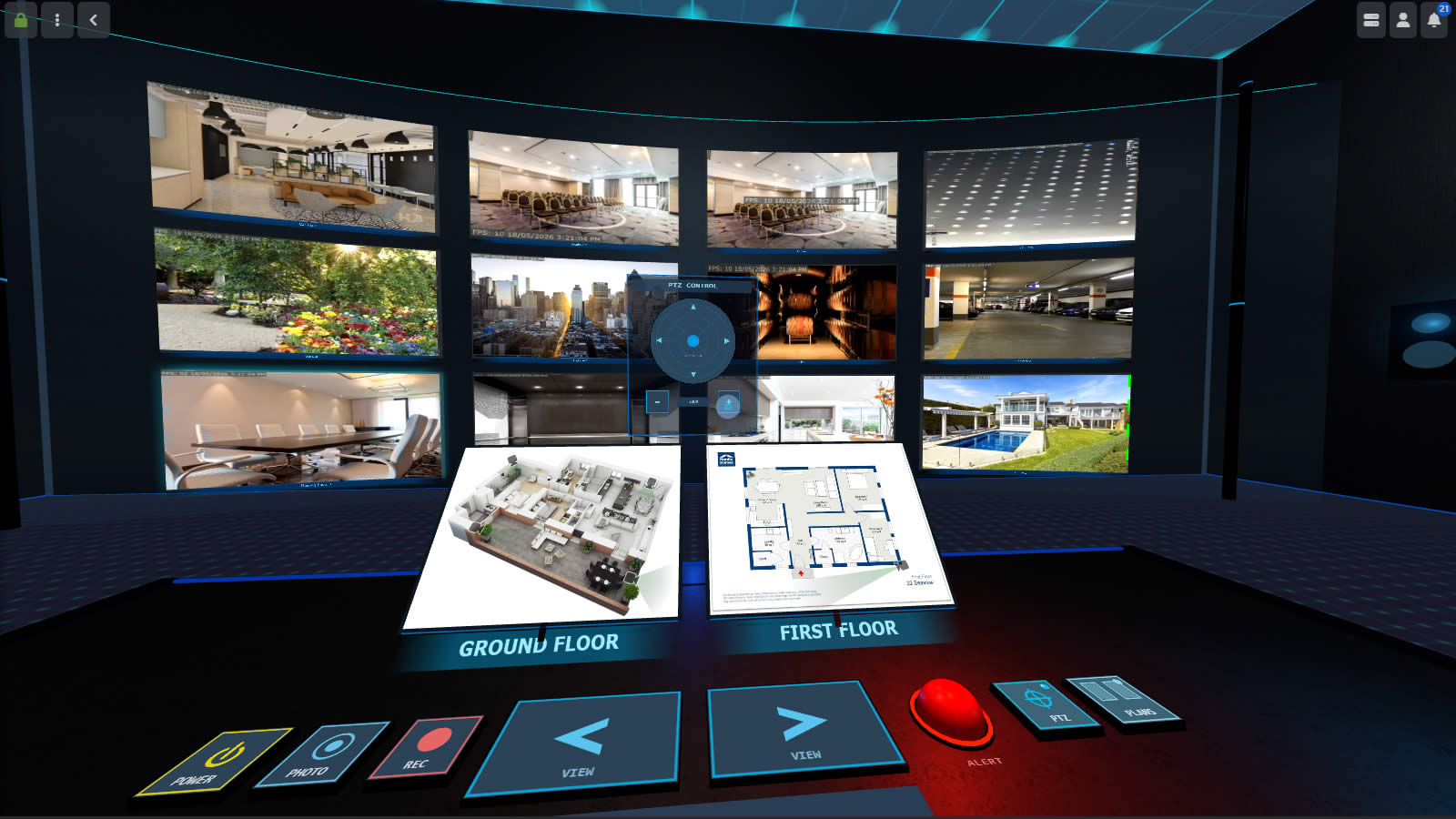
🕶️ Chế độ VR trong Agent DVR sử dụng các camera từ các chế độ xem đã cấu hình của bạn trong chế độ trực tiếp để sắp xếp các camera trong một môi trường Thực Tế Ảo hoặc 3D. Để xem các camera trong VR, bạn cần cấu hình ít nhất một chế độ xem trong trình xem trực tiếp. Trình xem VR sử dụng cùng các chế độ xem như trình xem trực tiếp.
Sử dụng Thực Tế Ảo
Nếu bạn có một thiết bị VR tương thích, giao diện cung cấp chế độ VR sống động.
Để chọn một camera, hãy chỉ vào nó bằng điều khiển của bạn và nhấn vào cò. Nhấn lại vào cùng một camera để chuyển đổi giữa chế độ phóng to và chế độ bình thường.
Để dịch chuyển, hãy chỉ vào sàn nhà và nhấn vào cò để di chuyển đến vị trí đó.
Nếu bạn có một tay cầm trò chơi, bạn có thể sử dụng gậy trái để di chuyển xung quanh phòng và gậy phải để nhìn xung quanh. Sử dụng D-Pad để xoay và nghiêng camera PTZ và các cò để phóng to và thu nhỏ.
Để thoát khỏi VR, hãy đi qua cửa ra vào trên tường bên trái hoặc nhấn Escape.
Sử dụng Chuột và Bàn phím
Nhấp vào canvas VR để bắt chuột — bạn có thể nhìn xung quanh bằng cách di chuyển nó. Nhấn Escape để thả chuột mà không thoát khỏi VR.
Sử dụng Phím Mũi Tên để di chuyển xung quanh phòng. Di chuyển chéo được hỗ trợ bằng cách giữ hai phím mũi tên cùng lúc. Một chấm xanh xuất hiện khi con trỏ của bạn ở trên một đối tượng tương tác. Nhấp chuột trái hoặc nhấn Space để tương tác. Bánh xe chuột sẽ phóng to và thu nhỏ camera đã chọn.
Để thoát khỏi VR, đi qua cửa ở tường bên trái, hoặc nhấn Escape khi chuột không bị bắt.
Các phím tắt bổ sung (bạn có thể cấu hình chúng qua trình quản lý phím trong menu tài khoản):
| Phím | Hành động |
|---|---|
| Space | Chọn / tương tác (giống như nhấp chuột trái) |
| Enter | Hiện / ẩn bảng điều khiển |
| Escape | Thả khóa chuột / thoát khỏi VR |
| O | Bật nguồn thiết bị đã chọn |
| R | Bật ghi âm trên thiết bị đã chọn |
| G | Chụp ảnh trên thiết bị đã chọn |
| T | Kích hoạt cảnh báo thủ công trên thiết bị đã chọn |
Sử dụng Bảng Điều Khiển
Khi bạn đã chọn một camera (bằng cách nhấp vào nó), bạn sẽ thấy một đường viền phát sáng xung quanh nó và bạn có thể tương tác với nó qua bảng điều khiển.
Sử dụng bàn điều khiển chính để tương tác với thiết bị đã chọn. Có các nút trên bàn để bật nguồn, chụp ảnh, bắt đầu và dừng ghi hình hoặc kích hoạt cảnh báo thủ công.
Sử dụng hai nút mũi tên chính bên trái và bên phải để chuyển qua các chế độ xem đã cấu hình. Các chế độ xem chỉ xuất hiện nếu chúng có thiết bị được thiết lập.
Sử dụng hai nút chuyển đổi bên phải để hiển thị các sơ đồ tầng đã cấu hình như các màn hình riêng biệt và một bộ điều khiển PTZ chồng lên.
Một dấu hiệu màu đỏ ở góc trên bên phải biểu thị việc ghi hình, và một đường viền màu đỏ chỉ ra một cảnh báo.
Nhấn Enter để hiển thị hoặc ẩn bảng điều khiển bất kỳ lúc nào.
Ghi chú
Chế độ VR yêu cầu kết nối SSL nếu bạn không chạy trên localhost hoặc qua cổng web.
VR sống động yêu cầu một trình duyệt hỗ trợ WebXR. Các phiên bản hiện tại của Chrome và Firefox hỗ trợ WebXR mà không cần cấu hình thêm. Đảm bảo SteamVR đang chạy trước khi khởi động nếu bạn đang sử dụng tai nghe gắn với PC.
Hỗ trợ di động yêu cầu Android O+ và thay đổi trên iOS tùy thuộc vào các phiên bản OS/phần cứng cụ thể.
👓 Chế độ VR đã được thử nghiệm trên Vive và Google Cardboard. Nếu bạn đã sử dụng thành công trên các thiết bị khác, vui lòng cho chúng tôi biết.