Sử dụng Dòng thời gian
Để truy cập Dòng thời gian, nhấp vào trình đơn chế độ xem trên thanh trên cùng và chọn biểu tượng Dòng thời gian .
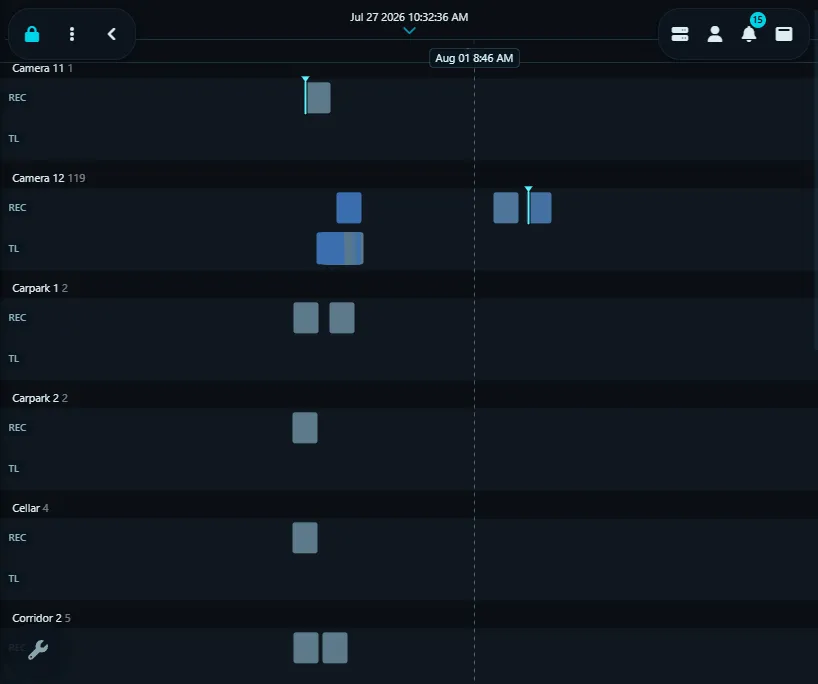
Dòng thời gian cung cấp một cách đơn giản để trực quan hóa các sự kiện theo thứ tự thời gian. Các bản ghi từ tất cả thiết bị được sắp xếp tuần tự. Vuốt hoặc nhấp và kéo bằng chuột để điều hướng. Để phóng to, sử dụng ctrl + bánh xe chuột hoặc chỉ bánh xe chuột trên tiêu đề hoặc trên màn hình cảm ứng sử dụng cử chỉ chụm. Nhấp vào thanh hoạt động trên dòng thời gian để bắt đầu phát lại, hoặc vào hình nhỏ camera để bắt đầu nguồn cấp đơn vị trực tiếp nhỏ.
Lưu ý: Dòng thời gian chỉ hiển thị các camera có bản ghi; các camera không có bất kỳ bản ghi nào sẽ không được hiển thị.
Các điều khiển trên thanh công cụ cho phép bạn:
- Chuyển sang Máy thời gian tại thời gian được chọn hiện tại
- Thu nhỏ
- Phóng to
- Đặt lại phóng to
- Trang trái
- Trang phải
- Đi tới Bây giờ
- Bộ lọc nhanh
- Bộ lọc
- Chuyển đổi chế độ hiển thị (theo tên hoặc theo vị trí)
Lọc
Để lọc các bản ghi theo cách thủ công, hãy nhấp vào biểu tượng bộ lọc (kính lúp) ở dưới cùng bên phải.

- Từ/ Đến: Chọn phạm vi ngày tháng cho tìm kiếm của bạn.
- Các vị trí: Lọc theo các vị trí. Thêm các vị trí trong cài đặt camera dưới tab Chung.
- Đối tượng: Nhấp vào các nút Người, Xe, Động vật, Gói hoặc Khuôn mặt để hiển thị chỉ các sự kiện trong đó Nhận dạng đối tượng phát hiện loại đối tượng đó. Chọn nhiều nút sẽ hiển thị các sự kiện phù hợp với bất kỳ nút nào. Các sự kiện phù hợp hiển thị một biểu tượng nhỏ cho mỗi loại đối tượng được phát hiện. Các bản ghi được thực hiện trước khi tính năng này được thêm vào có thể không được khớp.
- Thẻ: Nhập các thẻ để lọc, đặc biệt hữu ích nếu bạn đã gắn thẻ các bản ghi theo cách thủ công hoặc với Trí tuệ nhân tạo. 'Timelapse' là thẻ tự động cho các bản ghi timelapse.
- Cảnh báo: Đánh dấu hộp này để chỉ hiển thị các bản ghi chứa sự kiện cảnh báo.
- Trí tuệ nhân tạo: Lọc để chỉ hiển thị các bản ghi có sự kiện cảnh báo được tạo bởi Trí tuệ nhân tạo.
- Chưa xem: Đánh dấu hộp này để chỉ hiển thị các bản ghi bạn chưa xem.
- Đã lưu trữ: Đánh dấu hộp này để chỉ hiển thị các bản ghi đã được lưu trữ.
- Đã khóa: Đánh dấu hộp này để chỉ hiển thị các bản ghi bị khóa.
- Nhấp nút Xóa bộ lọc để xóa các bộ lọc và hiển thị tất cả các tệp.
- Nhấp nút Lưu bộ lọc để lưu cài đặt bộ lọc của bạn. Truy cập các cài đặt này một cách nhanh chóng từ biểu tượng bộ lọc trên thanh công cụ .
Tìm kiếm Chuyển động
Để tìm kiếm chuyển động trong các khu vực cụ thể trong các bản ghi của bạn, nhấp vào biểu tượng bộ lọc (thủy tinh) ở dưới cùng bên phải và chọn "Thiết bị/ Khu vực" trong menu.

- Thiết bị: Chọn một camera để tìm kiếm
- Khu vực: Sử dụng dụng cụ vẽ chọn một khu vực để tìm kiếm chuyển động. Khu vực được chọn được làm nổi bật.
- Nhấp OK để tìm kiếm trong các bản ghi để tìm chuyển động được phát hiện trong khu vực được làm nổi bật.
Lưu ý: Tìm kiếm chuyển động chỉ có sẵn cho các bản ghi sử dụng bộ dò chuyển động theo dõi, như theo dõi đối tượng, hàng râm ảo hoặc tốc độ - hoặc bộ dò AI trả về dữ liệu khu vực (như CodeProject AI). Chỉ áp dụng cho các bản ghi được tạo bằng v5.2.9.0+.
Mẹo và Thủ thuật
- Để bắt đầu Phát lại tại một thời gian cụ thể, căn chỉnh Dấu thời gian ngoài cùng bên trái của Dòng thời gian với thời gian mong muốn. Nhấp vào một bản ghi bên dưới, và Phát lại sẽ bắt đầu và tìm kiếm đến điểm đó.
- Các bản ghi Timelapse được hiển thị cùng với các bản ghi thông thường nhưng chỉ chiếm một nửa Chiều cao trong khoảng không.
- Các bản ghi được mã hóa theo Màu sắc dựa trên mức độ Chuyển động đỉnh. Các thanh đỏ sáng chỉ ra Sự di chuyển cao.
- Thu phóng đủ lớn, và Agent DVR sẽ hiển thị hình thu nhỏ cho các bản ghi khi không gian cho phép.
- Nhấp vào một bản ghi để vào chế độ Phát lại.
- Một đường đánh dấu xuất hiện trên Dòng thời gian trong quá trình Phát lại, giúp bạn theo dõi bản ghi được xem lần cuối cho mỗi Thiết bị.
- Nếu Màn hình của bạn đủ rộng, Agent DVR sẽ hiển thị hình thu nhỏ trực tiếp của các Thiết bị của bạn ở bên trái. Các Biểu tượng cũng có thể được hiển thị - xem Các bản ghi để biết chi tiết về Biểu tượng.
- Nhấp vào hình thu nhỏ của một Thiết bị trực tiếp (nếu được hiển thị) để xem luồng trực tiếp mini. Kéo luồng này xung quanh Màn hình nếu cần. Nhấp vào hình thu nhỏ một lần nữa để thoát khỏi trình phát mini.