Xóa một Máy chủ khỏi Tài khoản của bạn
Muốn giữ Agent DVR đã ngắt kết nối của bạn tách rời khỏi tài khoản trực tuyến? Thực hiện các bước này để giữ nó chạy độc lập:
- Đăng nhập vào ispyconnect.com/app
- Chọn máy chủ của bạn rồi nhấp vào menu Tài khoản - Xóa máy chủ
Chuyển sang Tài khoản khác
Để chuyển Agent DVR sang tài khoản khác, hãy thực hiện các bước sau:
- Xóa Agent DVR khỏi Tài khoản hiện tại của bạn.
- Nhấp vào biểu tượng máy chủ, Truy cập từ xa và kết nối nó với Tài khoản mới của bạn.
Chuyển sang Máy tính Mới
Nâng cấp phần cứng của bạn? Bạn có thể di chuyển Agent DVR sang máy tính mới và giữ lại cấu hình camera và các bản ghi của mình bằng cách sao chép thư mục Phương tiện sang máy tính mới. Hãy làm theo các bước dưới đây cho hệ điều hành của bạn.
Windows
- Trước tiên, gỡ cài đặt Agent DVR từ máy tính cũ của bạn bằng cách sử dụng Thêm/Xóa chương trình, hoặc nếu nó không được liệt kê ở đó, nhấp đôi vào agent-uninstall-service.bat trong thư mục Agent DVR (C:\Program Files\Agent).
- Tiếp theo, tải xuống và cài đặt Agent DVR trên PC mới của bạn.
- Trên PC mới của bạn, mở 'services.msc' từ hộp thoại Chạy, tìm Agent DVR trong danh sách, nhấp chuột phải vào nó, rồi nhấp vào 'Dừng' để tạm dừng dịch vụ trong chốc lát.
- Bây giờ, sao chép thư mục /Media từ thư mục Agent DVR cũ của bạn sang thư mục mới. Thư mục này có thể khá lớn, vì vậy sử dụng ổ USB lớn có thể hữu ích. Nếu bạn chỉ cần cấu hình, hãy sao chép thư mục Agent/Media/XML, không bao gồm Media/XML/fileDB.db3.
- Sau khi sao chép mọi thứ xong, khởi động lại dịch vụ Agent DVR trên PC mới của bạn thông qua 'services.msc' - tìm Agent DVR, nhấp chuột phải vào nó, rồi nhấp vào 'Bắt đầu' để bắt đầu.
- Tùy chọn, bạn có thể xóa thư mục Agent DVR gốc từ PC cũ của bạn sau khi xác nhận mọi thứ hoạt động trơn tru trên setup mới của bạn.
Linux
- Trên PC cũ của bạn, mở cửa sổ thiết bị đầu cuối và dừng Agent DVR một cách êm ái bằng các lệnh này:
Điều này đảm bảo tắt máy sạch sẽ.sudo systemctl stop AgentDVR.service sudo systemctl disable AgentDVR.service - Sẵn sàng bắt đầu lại từ đầu? Tải xuống và cài đặt Agent DVR trên PC Linux mới của bạn. Đó là một khởi đầu mới!
- Trên PC mới của bạn, mở thiết bị đầu cuối và chạy
để tạm dừng dịch vụ cho quá trình thiết lập.sudo systemctl stop AgentDVR.service - Đã đến lúc chuyển dữ liệu của bạn! Sao chép thư mục /Media từ thiết lập Agent DVR cũ sang thư mục mới. Nếu nó khá lớn, hãy xem xét sử dụng ổ USB lớn. Chỉ cần cài đặt? Sao chép chỉ thư mục Agent/Media/XML (loại trừ Media/XML/fileDB.db3).
- Trong thiết bị đầu cuối của PC mới của bạn, chạy
để khởi động lại dịch vụ Agent DVR. Hệ thống giám sát của bạn hiện đang hoạt động!sudo systemctl start AgentDVR.service - Nếu mọi thứ hoạt động hoàn hảo, hãy tự do dọn dẹp bằng cách xóa thư mục Agent DVR gốc trên PC cũ của bạn.
Mac OS
- Trên Mac cũ của bạn, hãy bắt đầu bằng cách mở cửa sổ thiết bị đầu cuối và chạy các lệnh này để dừng và xóa dịch vụ Agent DVR:
Trên các cài đặt cũ hơn, dịch vụ là một daemon hệ thống thay thế - nếu tệp đó không tồn tại, hãy chạy:launchctl bootout gui/$(id -u) ~/Library/LaunchAgents/com.ispy.agent.dvr.plist rm -f ~/Library/LaunchAgents/com.ispy.agent.dvr.plist
Điều này đảm bảo sự ra đi êm ái.sudo launchctl bootout system /Library/LaunchDaemons/com.ispy.agent.dvr.plist sudo rm -f /Library/LaunchDaemons/com.ispy.agent.dvr.plist - Sẵn sàng cho một thiết lập mới? Tải xuống và cài đặt Agent DVR trên Mac mới của bạn.
- Trên Mac mới của bạn, mở thiết bị đầu cuối và tạm dừng dịch vụ Agent DVR bằng
launchctl bootout gui/$(id -u) ~/Library/LaunchAgents/com.ispy.agent.dvr.plist - Đã đến lúc di chuyển! Chuyển thư mục /Media từ thiết lập Agent DVR cũ sang thư mục mới (trên macOS thư mục Agent DVR nằm tại ~/Library/Application Support/AgentDVR). Nếu bạn có rất nhiều dữ liệu, ổ USB lớn có thể sẽ hữu ích. Chỉ cần cài đặt? Sao chép thư mục Agent/Media/XML (không bao gồm Media/XML/fileDB.db3).
- Trong thiết bị đầu cuối của Mac mới của bạn, đưa Agent DVR vào hoạt động bằng cách chạy
Thiết lập giám sát của bạn hiện đã sẵn sàng!launchctl bootstrap gui/$(id -u) ~/Library/LaunchAgents/com.ispy.agent.dvr.plist - Hãy tự do dọn dẹp và xóa thư mục Agent DVR gốc từ Mac cũ của bạn sau khi xác nhận mọi thứ hoạt động liền mạch trên setup mới của bạn.
Quan trọng
Có đăng ký? Đã đến lúc liên kết thiết lập Agent DVR mới của bạn với tài khoản của bạn. Chỉ cần nhấp vào biểu tượng Máy chủ trong giao diện cục bộ và chọn Truy cập từ xa để ghép nó với tài khoản trực tuyến của bạn. Luôn kết nối, không cần gì phức tạp!
Nếu bạn là chủ sở hữu giấy phép, hãy nhớ chuyển giấy phép của bạn sang PC mới.
Sử dụng đăng ký cơ bản với hai phiên bản Agent DVR? Hãy nhớ, chỉ một phiên bản có thể hoạt động trên cổng web tại một thời điểm. Để chuyển đổi, chỉ cần dừng phiên bản đầu tiên, rồi phiên bản kia sẽ kết nối liền mạch.
Nếu bạn đã tùy chỉnh ổ đĩa và thư mục lưu trữ trên PC cũ của bạn, hãy đi vào cài đặt trên PC mới của bạn để điều chỉnh cài đặt lưu trữ để phù hợp với môi trường mới của bạn. Giữ mọi thứ được tổ chức theo cách bạn thích!
Đa chế độ xem
Nếu bạn có hơn một máy chủ Agent DVR được liên kết với tài khoản của mình, Đa chế độ xem cung cấp một giao diện duy nhất, thống nhất để theo dõi và kiểm soát tất cả chúng cùng một lúc. Điều này đặc biệt hữu ích cho những người dùng quản lý camera trên nhiều trang web, bộ phận hoặc các vị trí khác nhau.
Để mở Đa chế độ xem, chọn "Đa chế độ xem" từ hộp thoại chọn máy chủ (chỉ trình duyệt máy tính để bàn). Agent DVR sau đó sẽ hiển thị mọi máy chủ mà bạn có quyền truy cập trong một lưới có thể tùy chỉnh đầy đủ và có thể thay đổi kích thước.
Đa chế độ xem cung cấp cho bạn sự linh hoạt hoàn toàn về cách sắp xếp máy chủ của bạn. Bố cục điển hình trông như thế này:
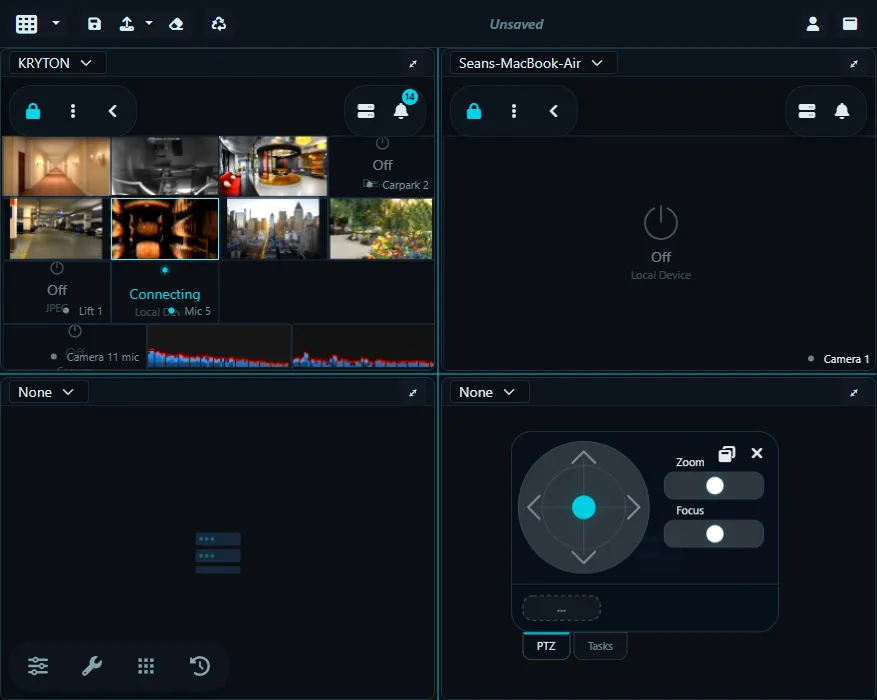
Thanh công cụ ở đầu Đa chế độ xem bao gồm một số tùy chọn bố cục và quản lý:
- Cấu hình lưới: Điều chỉnh số lượng hàng và cột. Điều này cho phép bạn hiển thị nhiều máy chủ khi cần trong cách sắp xếp bạn thích.
- Lưu bố cục: Lưu trữ bố cục hiện tại của bạn dưới dạng một cài đặt sẵn để bạn có thể quay lại nó một cách nhanh chóng bất kỳ lúc nào.
- Tải cài đặt sẵn: Áp dụng bố cục đã lưu trước đó để chuyển đổi tức thì giữa các cấu hình giám sát khác nhau.
- Xóa lựa chọn: Loại bỏ tập hợp máy chủ hiện tại khỏi lưới để bạn có thể bắt đầu lại từ đầu.
- Đặt lại bố cục: Khôi phục các kích thước bộ chia lưới về giá trị mặc định của chúng.
Đa chế độ xem tự động ghi nhớ bố cục của bạn, vì vậy sau khi bạn đã cấu hình nó theo cách bạn muốn, nó sẽ sẵn sàng cho bạn mỗi lần bạn đăng nhập. Điều này làm cho nó lý tưởng cho việc giám sát liên tục, phòng điều khiển và quản lý đa trang web.