Giới thiệu
Các hành động trong Agent DVR là những phản hồi đối với các sự kiện cụ thể, như cảnh báo từ camera/AI hoặc ngắt kết nối thiết bị. Sử dụng chúng để phản hồi tự động, ví dụ như phát âm thanh báo động, bật đèn qua URL ổ cắm thông minh hoặc kích hoạt ghi hình trên camera khác. Để truy cập và cấu hình Các hành động, hãy chỉnh sửa một thiết bị và điều hướng đến phần Các hành động trong trình đơn.
Nhấp vào "Thêm" để tạo một hành động mới. Bạn sẽ được trình bày với màn hình cấu hình tương tự như các hình ảnh dưới đây:
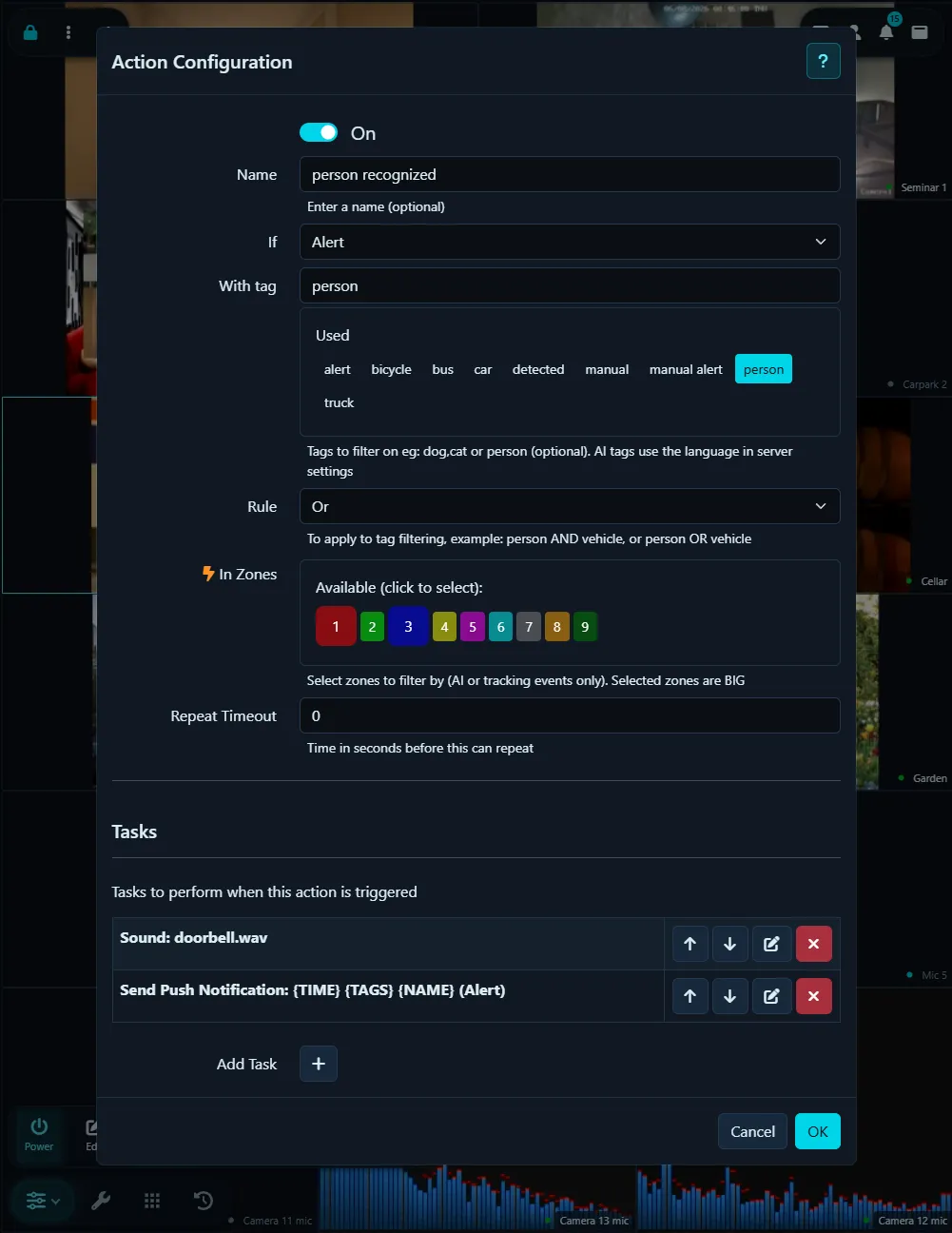
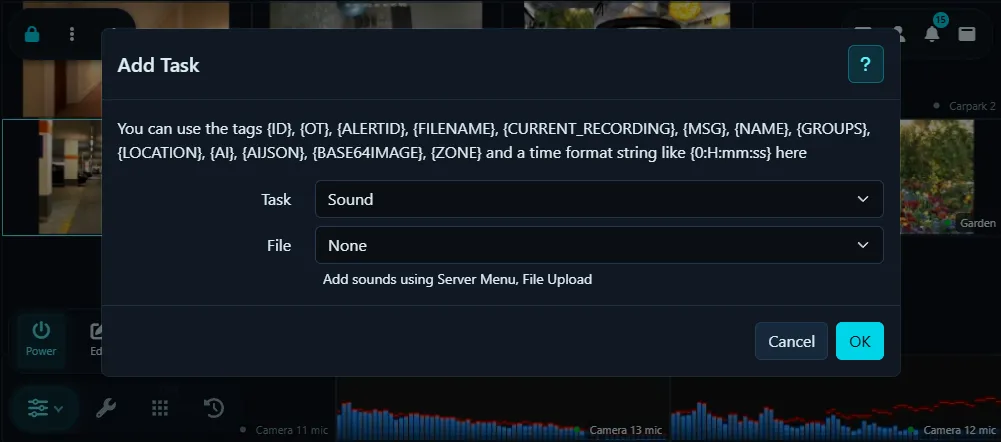
Có nhiều loại sự kiện có thể kích hoạt các hành động. Nhiều hành động có thể được liên kết với mỗi sự kiện, và bạn có thể kết hợp các thẻ khác nhau trong các hành động này để tạo phản hồi động.
Cấu hình một Hành động
- Đang hoạt động: Bật/tắt để kích hoạt hoặc vô hiệu hóa hành động. Ngoài ra, bạn có thể sử dụng Lịch trình và API với các lệnh như actionOn, actionOff và actionRun, sử dụng ID được hiển thị ở trên.
- Tên: Một tên tùy chọn cho hành động.
- Nếu: Chọn một sự kiện sẵn sàng (xem bên dưới).
- Với thẻ: (Sự kiện AI). Cái này chủ yếu được sử dụng với sự kiện AI. Ví dụ, nếu bạn chọn AI: Đã tìm thấy đối tượng và nhập mèo tại đây, hành động sẽ được kích hoạt chỉ khi một con mèo được phát hiện. Lưu ý rằng thẻ khớp dựa trên ngôn ngữ được chọn trong Cài đặt máy chủ - Chung.
- Quy tắc: Chọn xem nhiều thẻ phải tất cả khớp (AND) hay bất kỳ cái nào có thể khớp (OR).
- Trong vùng: (Sự kiện AI). Chỉ định các vùng chuyển động (từ tab phát hiện chuyển động) để lọc các đối tượng được phát hiện. Ví dụ, chọn vùng 1 và mèo làm thẻ, hành động sẽ chỉ được kích hoạt khi một con mèo được phát hiện trong vùng 1. Để trống để bao gồm tất cả các vùng.
- Thời gian chờ lặp lại: Cái này chặn sự kiện nếu nó đã được nâng lên trong khoảng thời gian này và cũng đặt lại bộ đếm thời gian. Ví dụ, với "Xe được phát hiện" làm bộ kích hoạt và thời gian chờ 30 giây, cảnh báo sẽ được gửi một lần, với các cảnh báo tiếp theo bị tạm dừng cho đến khi có khoảng trống 30 giây trong lưu lượng được phát hiện.
- Thêm tác vụ: Nhấp vào để thêm một tác vụ. Bạn có thể gán nhiều tác vụ cho một hành động (v4.5.5.0+).
Các hành động sẵn sàng
Các hành động có thể phản hồi với nhiều loại sự kiện hệ thống, thiết bị và AI. Các sự kiện mà bạn có thể thiết lập hành động cho là:
- Máy chủ AI đã ngừng hoạt động (Máy chủ AI đã trả về lỗi - sự kiện sẽ kích hoạt sau khi yêu cầu thất bại 3 lần và sẽ không lặp lại cho đến khi máy chủ trở lại trực tuyến)
- Máy chủ AI đang hoạt động (Máy chủ AI đã thoát khỏi trạng thái lỗi)
- AI: Kết quả Hỏi AI dương tính (Nó đã tìm thấy đối tượng mà bạn đang tìm kiếm)
- AI: Kết quả Hỏi AI (kích hoạt trên bất kỳ phản hồi Hỏi AI nào, dương tính hay không)
- AI: Phản hồi mô tả đã nhận được (Hình ảnh được mô tả bởi AI - mô tả nằm trong các thẻ {MESSAGE} và {AIJSON})
- AI: Đã nhận diện khuôn mặt
- AI: Không nhận diện được khuôn mặt
- AI: Biển số xe đã được nhận diện
- AI: Biển số xe không được nhận diện
- AI: Phát hiện lảng vãng
- AI: Đã tìm thấy đối tượng
- AI: Không tìm thấy đối tượng
- AI: Đã nhận dạng âm thanh (chỉ micrô)
- Cảnh báo
- Cảnh báo kết thúc
- Gọi phản hồi URL đã nhận - Điều này được kích hoạt bởi phản hồi bạn nhận được khi một tác vụ "Gọi URL" chạy, cho phép bạn phản hồi lại nó bằng các tác vụ khác.
- Cảnh báo thủ công
- Phát hiện chuyển động
- Kết thúc chuyển động
- Không có - sử dụng tùy chọn này nếu bạn muốn kích hoạt hành động theo cách thủ công bằng lệnh "Hành động: Chạy" trên lịch biểu
- Bật sự kiện ONVIF - sử dụng tùy chọn này để ví dụ bắt đầu và dừng ghi hình dựa trên cập nhật trạng thái logic ONVIF (yêu cầu loại bộ phát hiện chuyển động được đặt thành ONVIF)
- Tắt sự kiện ONVIF
- Đã nhận sự kiện ONVIF (kích hoạt trên bất kỳ sự kiện ONVIF nào từ camera)
- Chụp ảnh
- Đã áp dụng Preset PTZ
- Kết nối lại thất bại
- Ghi hình thất bại
- Đã hoàn tất ghi hình
- Đã bắt đầu ghi hình
- Nguồn đã mất kết nối
- Nguồn đã được kết nối lại
- Nguồn bị che khuất/ bị can thiệp
- Tắt thiết bị
- Bật thiết bị
- Hệ thống: Đã vũ trang
- Hệ thống: Đã giải vũ trang
- Hệ thống: Không có UI nào được kết nối - khi phiên UI cuối cùng đóng lại
- Hệ thống: Đã áp dụng hồ sơ
- Hệ thống: UI đã kết nối - khi ai đó mở trình duyệt để xem hệ thống của bạn
- Hệ thống: UI đã ngắt kết nối - khi phiên được đóng lại (xảy ra khoảng một phút sau khi trình duyệt ngắt kết nối)
- Đã bắt đầu timelapse
- Đã dừng timelapse
Bất kỳ sự kiện plugin nào và tác vụ tùy chỉnh bạn đã thêm cũng xuất hiện ở cuối danh sách này.
Phát hiện Đứng chờ
Để phát hiện lảng vãng (người hoặc đối tượng ở lại một nơi trong một khoảng thời gian nhất định), bạn cần cấu hình những điều sau:
- Thiết lập một máy chủ AI trong cài đặt máy chủ
- Thêm một Hành động cho AI: Phát hiện lảng vãng
- Đặt thẻ mà bạn đang tìm kiếm - đây thường sẽ là người nhưng bạn có thể sử dụng xe hơi để phát hiện các xe hơi đỗ trong một khu vực quá lâu hoặc vali cho hành lý bị bỏ lại hoặc một mèo đang nằm trên sofa của bạn. Bạn có thể sử dụng nhiều thẻ tại đây, ví dụ xe hơi,xe buýt,xe tải. Để xem danh sách các đối tượng sẵn sàng tìm kiếm, hãy xem danh sách các lớp trong nhận dạng đối tượng khi bạn chỉnh sửa camera.
- Chỉ định các vùng mà bạn muốn tìm kiếm đối tượng. Sử dụng tab bộ dò để vẽ ra các vùng chuyển động.
- Chỉ định số giây mà bạn sẽ cho phép đối tượng được phát hiện ở trong vùng.
- Thêm các tác vụ để thực hiện khi các điều kiện được đáp ứng.
Lưu ý: Bộ dò lảng vãng sử dụng các cài đặt từ cài đặt nhận dạng đối tượng như kiểm tra các góc và lớp phủ
Để biết những gì được sử dụng cho mục đích này, bao gồm phát hiện hành lý bỏ lại, dây cảnh báo và đếm người, hãy xem Phân tích video bảo mật.
Thêm Sự kiện Tùy chỉnh
Ngoài các sự kiện được đặt sẵn, bạn có thể tạo các sự kiện tùy chỉnh bằng cách thêm Các tác vụ. Khi một tác vụ được tạo, nó sẽ xuất hiện trong danh sách Sự kiện. Sau đó, bạn có thể thiết lập một Hành động để phản ứng với tác vụ này. Các tác vụ có thể được kích hoạt từ trang TRỰC TIẾP trong giao diện người dùng (bằng cách chọn một camera và sau đó tiếng click biểu tượng tác vụ ở Dưới cùng bên trái) hoặc thông qua lệnh Hành động: CHẠY được tìm thấy trong Lịch trình.
Các tác vụ tùy chỉnh
Các tác vụ là những lệnh bạn có thể gắn vào các thiết bị để kích hoạt thủ công các Hành động. Các hành động có thể gọi các API của bên thứ ba để thực hiện các tác vụ như mở cửa, bật đèn, phát âm thanh, v.v. Để thêm, xóa và thực hiện các tác vụ, hãy chọn một thiết bị trên trang TRỰC TIẾP và nhấp vào biểu tượng tác vụ .
Thiết lập một tác vụ:
- Nhập một số văn bản để mô tả tác vụ, ví dụ "Bật đèn" và nhấp vào nút +. Nhấp vào OK
- Nhấp để chỉnh sửa thiết bị bằng cách sử dụng biểu tượng chỉnh sửa . Chọn bảng điều khiển Các hành động trong trình soạn thảo bằng cách sử dụng menu ở trên cùng bên phải.
- Thêm một hành động. Chọn điều kiện "If" là tác vụ bạn vừa tạo (các tác vụ được hiển thị ở cuối danh sách các hành động có sẵn) và sau đó cấu hình những gì bạn muốn tác vụ thực hiện.
- Nhấp OK
- Giờ đây, bạn có thể kích hoạt thủ công hành động này từ chế độ xem trực tiếp bằng cách nhấp vào nút các tác vụ và nhấp vào nút mũi tên Chuyển tiếp bên cạnh tác vụ.
Bạn cũng có thể kích hoạt các tác vụ thông qua Agent DVR API.
Các tác vụ Sẵn sàng
Các tác vụ là những hành động mà sự kiện thực hiện khi được kích hoạt, từ gửi cảnh báo email hoặc thông báo đẩy đến kiểm soát ghi hình trên các thiết bị khác. Danh sách các tác vụ có sẵn bạn có thể thực hiện (trong Rồi) là:
- Cảnh báo - kích hoạt cảnh báo trên thiết bị
- Beep - phát ra tiếng beep qua loa của máy tính Agent DVR
- Gọi URL - gọi bất kỳ URL nào với tùy chọn mã thông báo Auth. Bạn có thể gọi API Agent DVR ở đây, hoặc gửi cảnh báo đến Discord, Slack, ntfy và các dịch vụ tương tự (xem Webhooks). Nếu bạn đã chọn Bảo vệ API trong cài đặt máy chủ, bạn sẽ cần cung cấp tiêu đề Authorization. Để làm điều này, bạn sẽ cần thêm Tài khoản người dùng qua Cài đặt máy chủ và nhập giá trị Tiêu đề Auth cơ bản:
- Thực thi lệnh
Để thêm các lệnh/tập lệnh của riêng bạn, bạn có thể thêm các tệp .bat hoặc .sh vào thư mục Commands. Sau đó, bạn có thể truyền các tham số vào tệp batch. Ví dụ: để sao chép tất cả các ảnh vào gốc của ổ D:
Tạo tệp văn bản thuần chứa:
copy %1 D:\Lưu nó dưới dạng copyPhoto.bat (trên linux sử dụng .sh - bạn sẽ cần tạo tệp này có thể thực thi bằng chmod +x) đến Agent/Commands
Sau đó thêm một hành động:
nếu: "Ảnh được chụp"
rồi: "Thực thi lệnh"
Tệp: copyPhoto
Tham số: "{FILENAME}"
- Tải bản ghi hiện tại lên Cloud - tải bản ghi hiện tại lên nhà cung cấp dịch vụ cloud của thiết bị
- Trì hoãn - tạm dừng trước khi chạy tác vụ tiếp theo
- Bật / Tắt Hỏi AI
- Bật / Tắt nhận diện khuôn mặt
- Bật / Tắt LPR
- Bật / Tắt nhận dạng đối tượng
- Bật / Tắt tuần tra khi bật (PTZ tuần tra trên một thiết bị)
- Bật / Tắt nhận dạng âm thanh
- Tải bản ghi hiện tại lên FTP - tải bản ghi hiện tại lên máy chủ FTP của thiết bị
- Nhật ký - ghi một thông báo vào nhật ký Agent DVR
- MQTT - gửi thông báo MQTT
- Ảnh MQTT - gửi ảnh trực tiếp ở định dạng byte jpeg đến một chủ đề
- Thông báo mạng
- Lệnh PTZ - di chuyển camera đến một cài đặt sẵn hoặc chạy một lệnh PTZ
- Gửi email (với tùy chọn đính kèm hình ảnh)
- Gửi email kèm video (chỉ định thời lượng - điều này bao gồm vùng đệm của sự kiện). v4.9.8.0+
- Gửi thông báo đẩy
- Gửi SMS
- Thiết lập vùng phát hiện chuyển động (chọn Vùng bạn đã định nghĩa trên Bộ phát hiện)
- Hiển thị thông báo - hiển thị thông báo trên các trình duyệt web đang xem
- Âm thanh (trên máy tính Agent DVR)
- Âm thanh (qua camera)
- Âm thanh (qua trình duyệt web)
- Bắt đầu ghi hình khi (một số thiết bị) - sẽ ghi hình cho đến khi dừng.
- Bắt đầu RTMP Streaming
- Bắt đầu Timelapse khi (một số thiết bị)
- Dừng ghi hình khi (một số thiết bị)
- Dừng RTMP Streaming
- Dừng Timelapse khi (một số thiết bị)
- Bật thiết bị
- Tắt thiết bị
- Hệ thống: Áp dụng cấu hình - chuyển Cấu hình
- Hệ thống: Kích hoạt
- Hệ thống: Hủy kích hoạt
- Gắn thẻ bản ghi - thêm thẻ vào bản ghi hiện tại
- Chụp ảnh khi (một số thiết bị)
- Chuyển văn bản thành giọng nói (trên máy tính Agent DVR - yêu cầu tài khoản iSpyConnect.com vì văn bản được hiển thị qua các lệnh gọi webservice)
- Chuyển văn bản thành giọng nói (qua trình duyệt web)
- Chuyển văn bản thành giọng nói (qua camera)
- Kích hoạt Adaptive Encode khi (một thiết bị khác)
- Kích hoạt cảnh báo khi (một thiết bị khác)
- Kích hoạt Ask AI (một thiết bị khác)
- Kích hoạt nhận dạng âm thanh (một thiết bị khác)
- Kích hoạt phát hiện khi (thiết bị khác)
- Kích hoạt nhận diện khuôn mặt (thiết bị khác)
- Kích hoạt LPR (thiết bị khác)
- Kích hoạt nhận diện vật thể (thiết bị khác)
- Kích hoạt ghi hình (có thời gian chờ) (thiết bị khác). Thao tác này sẽ ghi hình cho đến cài đặt thời gian chờ ghi hình kích hoạt trên thẻ Ghi hình. Thời gian chờ này được đặt lại với mỗi lệnh gọi hành động ghi hình kích hoạt.
- UI: Thay đổi chế độ xem - chuyển các giao diện đã kết nối sang chế độ xem khác
Sử dụng Thẻ
Các thẻ trong các trường Sau đó của các hành động Agent DVR cho phép bạn tạo các phản hồi động. Điều quan trọng là lưu ý rằng một số thẻ phụ thuộc vào ngữ cảnh. Chẳng hạn, {FILENAME} không có sẵn cho các Sự kiện cảnh báo, và {AI} không có sẵn nếu sự kiện không được tạo bởi một máy chủ AI.
- {ID}: ID đối tượng, hiển thị ở góc trên cùng bên trái của trình chỉnh sửa khi chỉnh sửa một camera hoặc microphone trong Agent.
- {OT}: ID loại đối tượng. 1 cho Microphone, 2 cho Camera.
- {FILENAME}: Tên tệp. Áp dụng cho các sự kiện như Đã bắt đầu ghi hình, Đã hoàn tất ghi hình, và Đã chụp ảnh nhanh. Đây là đường dẫn cục bộ đầy đủ đến tệp.
- {CURRENT_RECORDING}: Tên tệp của bản ghi hình hiện tại. Đường dẫn cục bộ đầy đủ đến tệp. (v5.0.6.0+)
- {MESSAGE}: Tên của sự kiện đã kích hoạt hành động, ví dụ: "Cảnh báo thủ công".
- {EVENT}: Loại sự kiện.
- {NAME}: Tên của thiết bị (được tìm thấy trên tab Chung).
- {GROUPS}: Các nhóm mà thiết bị thuộc về (được tìm thấy trên tab Chung).
- {SERVER}: Tên máy chủ (từ Cài đặt máy chủ).
- {ALERTID}: ID của cảnh báo (-1 nếu không có cảnh báo liên kết).
- {ALERTCOUNT}: Số lượng cảnh báo của thiết bị.
- {TIME} và {DATE}: Thời gian và ngày hiện tại trên máy chủ.
- {RECORDED}: "REC" nếu thiết bị đang ghi hình, nếu không thì để trống.
- {TAGS}: Các thẻ được liên kết với sự kiện.
- {PLUGIN}: Thông báo từ một sự kiện Plugin.
- {LOCATION}: Vị trí của camera (được tìm thấy trên tab Chung).
- {LEVEL} và {DB}: Mức độ chuyển động hoặc âm thanh. {DB} là mức decibel cho các thiết bị âm thanh. Được đo lường khi hành động chạy. (v4.3.7.0+)
- {AI}: Danh sách các đối tượng được phát hiện từ AI, các bảng từ LPR, hoặc các khuôn mặt được phát hiện từ Nhận diện khuôn mặt, được phân tách bằng dấu phẩy.
- {AIJSON}: Dữ liệu JSON được trả về từ AI hoặc LPR.
- {ZONE}: Vùng đã kích hoạt hành động (trống nếu không sử dụng AI hoặc danh sách CSV cho nhiều vùng như 1,2,3).
- {BASE64IMAGE}: URL dữ liệu hình ảnh trực tiếp. Đây là các byte được mã hóa base64 thô, vì vậy hãy định dạng theo cần thiết, ví dụ:
p=data:image/jpeg;base64,{BASE64IMAGE}(Có sẵn v4.5.9.0+). Hình ảnh trực tiếp được thay đổi kích thước thành 640px rộng. - {BASE64IMAGE-LG}: URL dữ liệu hình ảnh trực tiếp. Đây là các byte được mã hóa base64 thô, vì vậy hãy định dạng theo cần thiết, ví dụ:
p=data:image/jpeg;base64,{BASE64IMAGE-LG}(Có sẵn v6.0.8.0+). Hình ảnh trực tiếp được thay đổi kích thước thành 1280px rộng. - {BASE64IMAGE-NATIVE}: URL dữ liệu hình ảnh trực tiếp. Đây là các byte được mã hóa base64 thô, vì vậy hãy định dạng theo cần thiết, ví dụ:
p=data:image/jpeg;base64,{BASE64IMAGE-NATIVE}(Có sẵn v6.0.8.0+). Hình ảnh trực tiếp gốc. - {TRIPCOUNT}, {TRIPCOUNTLEFT} và {TRIPCOUNTRIGHT}: Bộ đếm đi qua dây cảm ứng (tổng cộng, trái và phải) được cộng lại từ tất cả dây cảm ứng trên camera. Là 0 nếu camera không sử dụng bộ dò dây cảm ứng. (v7.7.4.0+)
- {TRIPJSON}: Bộ đếm dây cảm ứng dưới dạng JSON với chi tiết từng dây, ví dụ
{"left":3,"right":2,"total":5,"wires":[{"wire":1,"left":3,"right":2,"total":5}]}(v7.7.4.0+)
Ví dụ, với một sự kiện AI: Đã nhận diện khuôn mặt, một tác vụ Chuyển văn bản thành giọng nói trong phần Sau đó với văn bản
Xin chào {AI} sẽ chào hỏi từng người được nhận diện theo tên.
Lưu ý: Nếu bạn sử dụng các thẻ {BASE64IMAGE} với một sự kiện liên quan đến tệp như "Ảnh đã chụp", nó sẽ sử dụng hình ảnh kích thước đầy đủ từ tệp. Nếu không, nó sẽ thay đổi kích thước hình ảnh chế độ xem trực tiếp hiện tại.
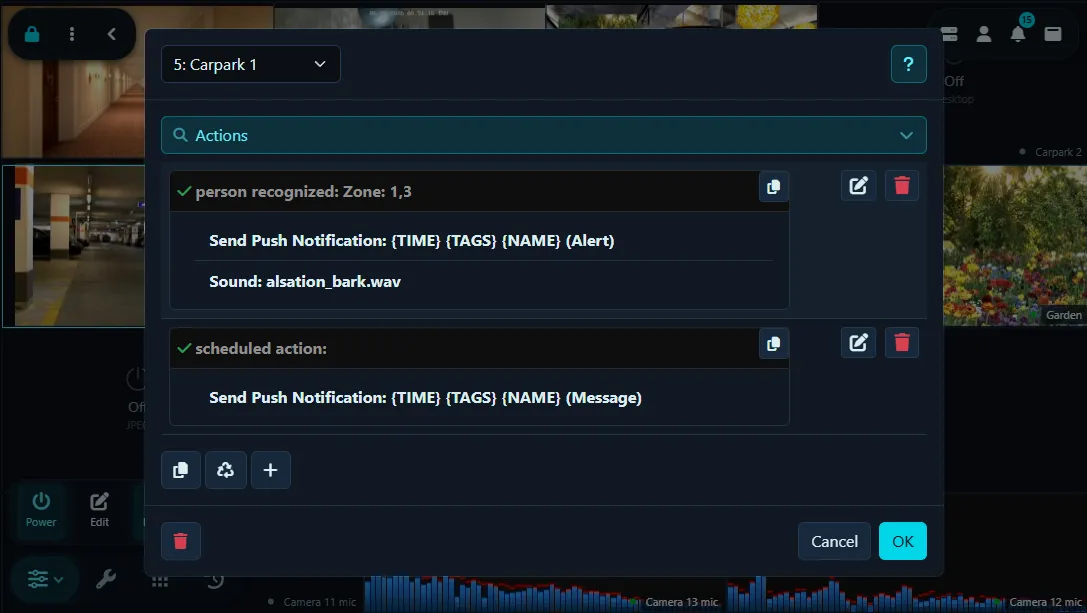
Sau khi một hành động được thêm vào, điều khiển bảng sẽ hiển thị tóm tắt các hành động của bạn. Một dấu tick xanh lá cây biểu thị một hành động đang hoạt động.
Bạn có thể sử dụng bộ lập lịch để bật/tắt các hành động hoặc kích hoạt một hành động. Ví dụ, bạn có thể lên lịch một hành động gửi email với hai hình ảnh vào một thời điểm cụ thể.
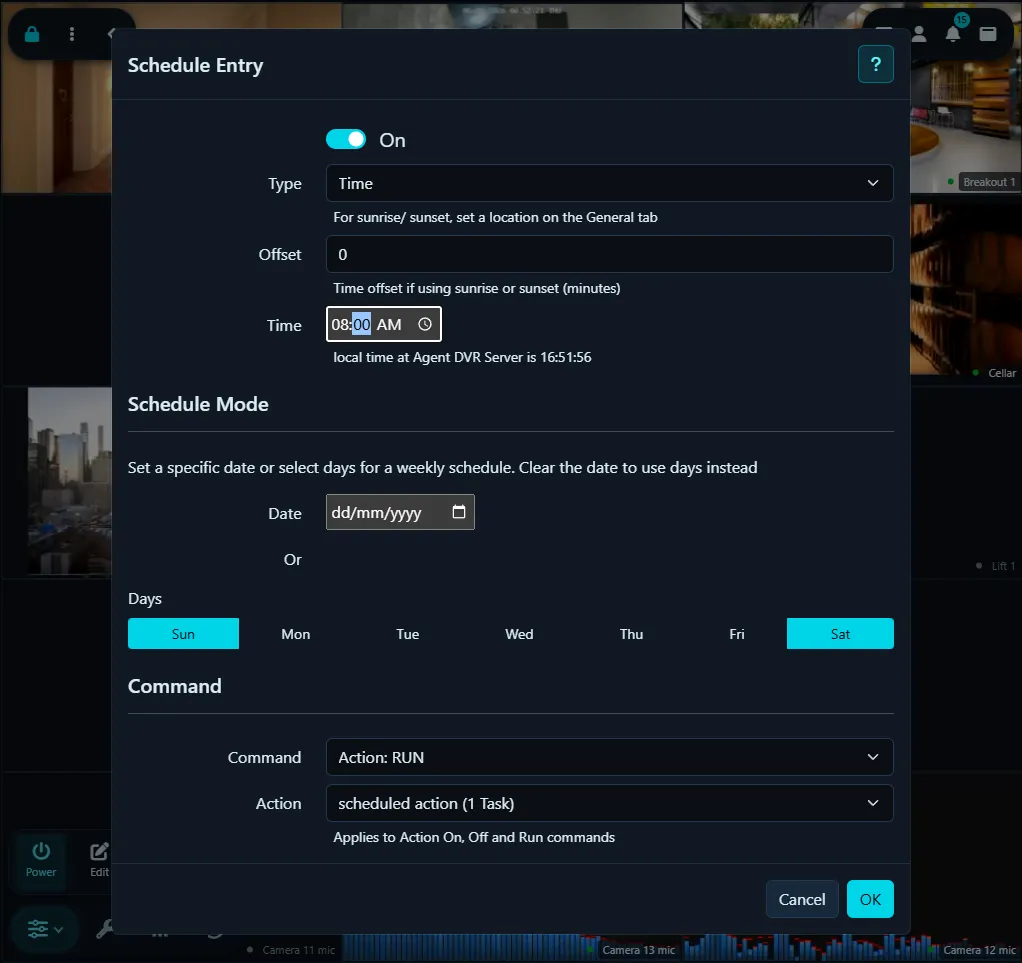
Trong ví dụ này, một hành động đã được thêm vào để gửi email có 2 hình ảnh, được đặt thành sự kiện Không. Sau đó, một mục lịch trình được tạo để thực hiện hành động đó lúc 8 giờ sáng vào Chủ nhật và Thứ bảy.