Về Agent DVR
Agent DVR là phần mềm giám sát video biến máy tính của bạn thành một NVR hoàn chỉnh: xem camera an ninh trực tiếp, ghi hình video và nhận cảnh báo phát hiện chuyển động, tất cả từ trình duyệt web.
Chào mừng đến với Agent DVR, DVR tiên tiến nhất thế giới! Nó chạy mượt mà như một dịch vụ, tiêu thụ CPU ít hơn iSpy, và cung cấp giao diện web thân thiện với người dùng có thể truy cập từ bất kỳ đâu mà không cần phải mở chuyển tiếp cổng!
Tận Dụng Tối Đa Agent DVR
Agent DVR tự hào sở hữu giao diện dựa trên trình duyệt thanh lịch, khác với giao diện Windows Forms của iSpy. Truy cập nó qua cổng nội bộ, cổng web hoặc các ứng dụng di động tiện lợi của chúng tôi.
Máy chủ web riêng của Agent DVR là cửa đến tiện lợi cho bạn, thường nằm tại http://localhost:8090. Hãy ghi nhớ rằng bạn cũng có thể truy cập Agent DVR trên mạng nội bộ của mình bằng cách sử dụng các địa chỉ IP riêng hoặc tên máy tính (như http://192.168.1.10:8090 hoặc http://nvr:8090).
Bạn có thể cần điều chỉnh cài đặt tường lửa của mình để truy cập mạng nội bộ - xem danh sách Cổng.
Những Bước Đầu Tiên
Khi bạn lần đầu tiên mở giao diện chính của Agent DVR (thường là tại http://localhost:8090), bạn sẽ thấy điều gì đó như thế này:
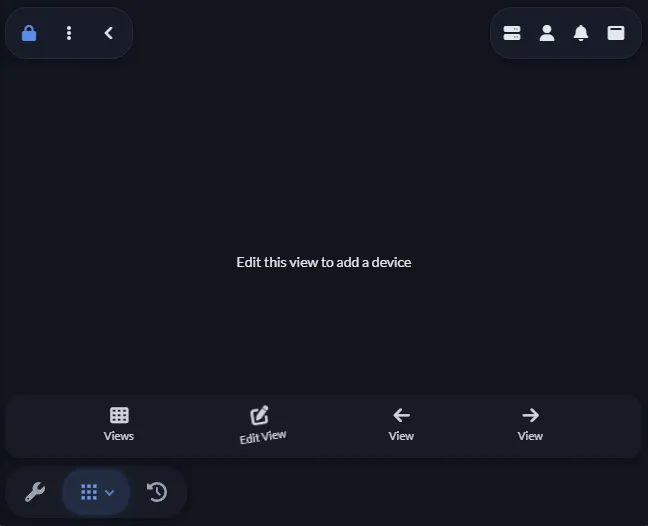
Ở trên cùng bên trái là biểu tượng Cảnh báo chính. Trong hình ảnh này, hệ thống hiện đang Đã kích hoạt (biểu tượng khóa xanh), điều này có nghĩa là cảnh báo đang hoạt động. Nhấp vào biểu tượng này để tắt công tắc chính cảnh báo (hoặc áp dụng một hồ sơ).
Menu có 3 chấm ở bên phải của khóa là biểu tượng menu chính - điều này cho phép bạn truy cập các bản ghi, ảnh, VR và các chế độ xem khác.
Mũi tên ở bên phải của menu chính bật/tắt lớp phủ của giao diện - nhấp vào đây để hiển thị hoặc ẩn các điều khiển lớp phủ.
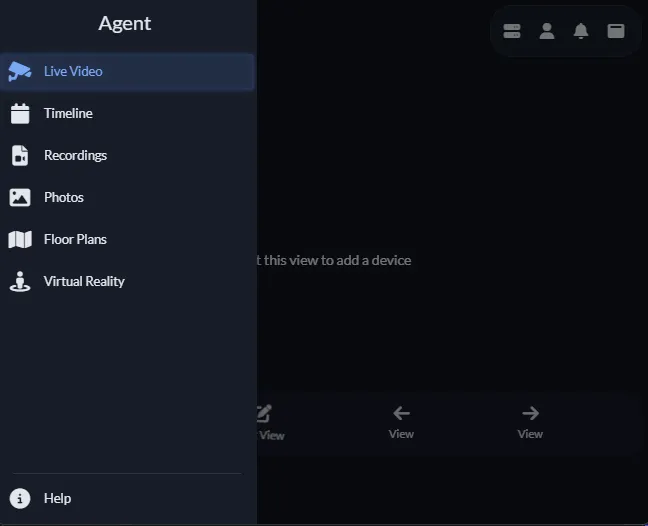
Sử dụng tính năng này để điều hướng qua các chế độ xem nội dung khác nhau của Agent DVR hoặc để làm cho ứng dụng chuyển sang chế độ toàn màn hình.
Ở trên cùng bên phải là Menu máy chủ (nhấp vào để cấu hình cài đặt máy chủ của bạn), Menu tài khoản (để tùy chỉnh và cài đặt hồ sơ), và Chế độ xem Cảnh báo, cung cấp danh sách các cảnh báo gần đây.
Ở dưới cùng, bạn sẽ thấy biểu tượng cờ lê - đây là Menu điều khiển. Hiện tại, không có thiết bị nào được thêm vào giao diện. Để thêm một camera, nhấp vào nút Chỉnh sửa chế độ xem. Điều này mở trình chỉnh sửa chế độ xem. Agent DVR có các chế độ xem có thể tùy chỉnh cho phép bạn sắp xếp các thiết bị trong những gì chúng tôi gọi là khe cắm. Khe cắm mặc định là bố cục lưới tự động - chỉ cần nhấp vào lưới để chọn nó, sau đó nhấp vào Thiết bị mới ở dưới cùng.
Khi bạn đã thêm camera của mình, nó sẽ kết nối và bắt đầu phát video trong giao diện chính:
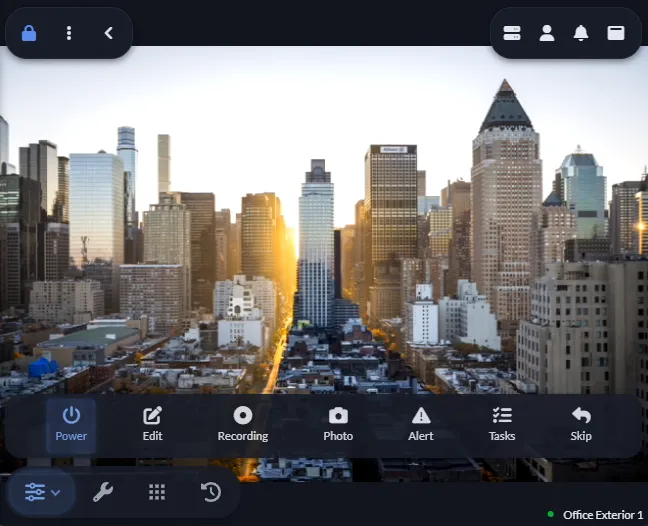
Bạn sẽ nhận thấy một menu mới xuất hiện ở dưới cùng bên trái. Với camera được chọn trong giao diện, bạn có thể sử dụng menu này để điều khiển camera: bật hoặc tắt nó, chỉnh sửa nó, bắt đầu ghi hình, v.v.
Khám phá hướng dẫn người dùng này để khám phá tất cả các tính năng tuyệt vời mà Agent DVR phải cung cấp!
Các mẹo về Hiệu suất
Sẵn sàng tối đa hóa hiệu suất của PC của bạn với Agent DVR? Dưới đây là một số mẹo tinh tế để mọi thứ hoạt động mượt mà:
- Tắt HDR: Nếu HDR đang gây ra sự cố, tắt nó trong Cài đặt Windows > Hệ thống > Hiển thị.
- Giám sát CPU: Đặt giá trị CPU tối đa trong Cài đặt máy chủ để tránh quá tải.
- Sử dụng Giới hạn tốc độ khung hình: Kiểm soát tốc độ khung hình tối đa cho cả xem trực tiếp và ghi hình.
- Sử dụng Ghi hình thô: Chọn URL độ phân giải thấp để xem trực tiếp và URL độ phân giải cao để ghi hình nhằm tiết kiệm CPU (hiệu quả nhất!).
- Sử dụng Phát hiện chuyển động ONVIF: Để camera ONVIF của bạn xử lý phát hiện chuyển động.
- Sử dụng Bộ lập lịch: Tắt các tính năng như phát hiện chuyển động khi chúng không cần thiết.
- Đặt Kích thước luồng tối đa: Giảm độ phân giải trong Cài đặt máy chủ để giảm sử dụng CPU.
- Đặt FPS video: Hạ tốc độ khung hình trong Cài đặt Phát lại để giảm tải CPU.
- Sử dụng GPU: Giải mã video bằng GPU của bạn để có hiệu suất tốt hơn.
- Bỏ qua Giải mã: Chọn 'Không có' cho Bộ giải mã nếu phát lại trực tiếp không cần thiết.
- Tắt Âm thanh: Vô hiệu hóa âm thanh nếu không cần thiết để tiết kiệm tài nguyên.
- Sử dụng Thay đổi kích thước hiệu suất cao: Một tùy chọn tuyệt vời trong Cài đặt máy chủ để tiết kiệm CPU, với sự đánh đổi chất lượng nhẹ.
- Sử dụng các máy tính khác: Chạy các tiến trình nặng như các máy chủ AI trên một máy tính khác để giữ mọi thứ nhẹ nhàng.
- Sử dụng giao diện web trên máy tính khác: Truy cập giao diện web từ một máy tính khác để phân tán tải xử lý.
Làm theo các bước này, và bạn sẽ có Agent DVR chạy với hiệu quả tối đa trong thời gian ngắn!
Các ngôn ngữ được hỗ trợ
Agent DVR đã được dịch sang các ngôn ngữ sau: English, Arabic, Belarusian, Bengali, Czech, Danish, Dutch, Farsi, Finnish, French, German, Hindi, Hungarian, Indonesian, Italian, Japanese, Korean, Mandarin (Simplified Chinese), Norwegian, Polish, Portuguese, Russian, Spanish, Swedish, Taiwanese Mandarin (Traditional Chinese), Turkish, Ukrainian và Vietnamese.
Để chuyển đổi ngôn ngữ, chỉ cần nhấp vào Tài khoản - Ngôn ngữ và chọn ngôn ngữ ưa thích của bạn.
Giúp đỡ với Bản dịch
Bạn đã phát hiện vấn đề trong các bản dịch của chúng tôi? Bạn có thể tạo sự khác biệt! Để đóng góp, vui lòng chỉnh sửa và tạo yêu cầu kéo trên Dự án GitHub dịch của chúng tôi.
Cảm ơn bạn đã giúp đỡ!
Cài đặt
Sẵn sàng bắt đầu? Tải xuống Agent DVR và khởi chạy trình cài đặt. Agent DVR hoạt động như một dịch vụ hoặc ứng dụng bảng điều khiển trên nhiều nền tảng khác nhau bao gồm Windows 10+, Linux X64 (Ubuntu), macOS (bao gồm M1) và các hệ thống dựa trên ARM như Raspberry Pi.
Cần hướng dẫn? Chỉ cần làm theo hướng dẫn cài đặt được thiết kế riêng cho hệ điều hành của bạn trên trang tải xuống của chúng tôi. Chúng tôi đã sẵn sàng giúp bạn!
Khi Agent DVR đã chạy, hãy truy cập nó thông qua hầu hết các trình duyệt web tại http://localhost:8090
Nếu cổng 8090 không khả dụng khi Agent được cài đặt, nó sẽ khởi chạy trên một số cổng khác - kiểm tra tệp Agent/Phương tiện/XML/current_port.txt để xem cổng nào mà nó đang chạy hiện tại.
Cài đặt theo cách Thủ công
Không thể sử dụng trình cài đặt trực tuyến? Bạn có thể thiết lập Agent DVR trên Windows ngoại tuyến. Chỉ cần đảm bảo máy tính của bạn có phần cứng mạng đang hoạt động để bắt đầu máy chủ. Làm theo các bước đơn giản này để bắt đầu:
- Trước tiên, lấy liên kết tải xuống mới nhất bằng cách gọi API của chúng tôi tại đây: Vị trí Tải xuống (Windows). Chỉ cần sao chép liên kết từ phản hồi và dán nó vào thanh địa chỉ của trình duyệt web để bắt đầu tải xuống.
- Tiếp theo, tải xuống tệp zip từ liên kết được cung cấp trong phản hồi API.
- Sau đó, giải nén tệp này vào một thư mục trên máy tính đích của bạn.
- Chạy (nhấp đôi) 'agent-install-service.bat' để bắt đầu quá trình cài đặt.
- Tùy chọn, nhấp đôi vào 'AgentTray.exe' để bắt đầu ứng dụng khay. Để tiện lợi, bạn có thể thêm nó vào thư mục khởi động của bạn.
- Để đảm bảo truy cập LAN suôn sẻ, thêm một ngoại lệ trong tường lửa Windows của bạn cho ứng dụng Agent.exe.
- Cuối cùng, mở trình duyệt web và điều hướng đến http://localhost:8090 để khởi chạy Agent DVR.
Cài đặt Im Lặng và Mã Thoát
Các trình cài đặt Agent DVR được công bố trên Microsoft Store và winget (AgentDVRSetup_phiên bản.exe) hỗ trợ các lần cài đặt không cần giám sát và báo cáo kết quả bằng mã thoát tiêu chuẩn.
Tùy chọn dòng lệnh
- /S - cài đặt im lặng mà không có cửa sổ trình cài đặt (Windows có thể vẫn hiển thị lời nhắc UAC). Một cài đặt hiện có sẽ được nâng cấp tại chỗ, giữ lại thư mục, cổng và cài đặt của nó.
- /D=thư mục - thư mục cài đặt. Phải là tùy chọn cuối cùng. Mặc định: cài đặt hiện có, nếu không thì C:\Program Files\Agent.
- /PORT=số - cổng giao diện web. Mặc định: cổng hiện có, nếu không thì 8090 hoặc cổng trống tiếp theo.
- /NOFIREWALL - không thêm quy tắc Tường lửa Windows cho quyền truy cập mạng cục bộ.
Với winget, cài đặt bằng winget install DeveloperInABox.AgentDVR. Chuyển các tùy chọn bổ sung bằng --custom, ví dụ: winget install DeveloperInABox.AgentDVR --custom "/PORT=8091".
Mã thoát
- 0 - Cài đặt hoàn tất thành công.
- 1 - Cài đặt bị hủy bởi người dùng (chỉ các lần cài đặt tương tác).
- 2 - Cài đặt đã bị hủy: phiên bản Windows này không được hỗ trợ (Agent DVR cần Windows 10 64-bit hoặc mới hơn), hoặc gói không vượt qua kiểm tra tải xuống, chữ ký hoặc giải nén. Một cài đặt hiện có tiếp tục chạy: trình cài đặt chỉ dừng Agent DVR sau khi gói mới vượt qua các kiểm tra, và khởi động lại nếu việc giải nén các tệp sau đó không thành công. Nếu các tệp được giải nén không vượt qua kiểm tra chữ ký, Agent DVR sẽ được dừng lại để an toàn - hãy chạy lại trình cài đặt.
Nếu các tệp được cài đặt nhưng không thể khởi động dịch vụ Agent, trình cài đặt vẫn trả về 0 - xem Vấn đề Cài đặt. Trình cài đặt ghi nhật ký vào %TEMP%\agentdvr_winget_installer_log.txt (hoặc tệp agentdvr_winget_installer_log_*.txt được đánh số tiếp theo nếu cửa sổ trình cài đặt khác vẫn có nhật ký đó mở).
Cài đặt các phiên bản cũ hơn
Linux và Mac
Để cài đặt các phiên bản cũ trên Linux và Mac, hãy chạy tập lệnh cài đặt với một số phiên bản được cung cấp. Ví dụ, trong terminal để cài đặt v5.8.0.0:
curl -sL "https://www.ispyconnect.com/install" | bash -s -- -v 5800Windows
Để cài đặt một phiên bản cũ trên Windows, bạn có thể tải xuống bằng cách sửa đổi số phiên bản ở vị trí sau:
https://files.ispyconnect.com/downloads/Agent_Windows64_5_8_0_0.zipNhấp vào menu Bắt đầu, nhập "services" và nhấn Enter. Tìm Agent trong danh sách, nhấp chuột phải vào nó và nhấp "Dừng".
Giải nén tệp tải xuống lên trên cài đặt hiện có (thường là C:\Program Files\Agent)
Trong services, nhấp chuột phải vào Agent một lần nữa và nhấp "Bắt đầu"
Windows 7
Để cài đặt trên Windows 7, bạn có thể sử dụng các tệp sau. Bạn sẽ cần giải nén ứng dụng vào một thư mục (Agent) và sau đó cài đặt theo cách thủ công các tệp ffmpeg.
Cho 64 bit:
https://files.ispyconnect.com/downloads/Agent_Windows64_5_8_0_0.zip
https://files.ispyconnect.com/downloads/ffmpeg6-win64.zip
Bạn sẽ cần giải nén ứng dụng vào một thư mục và sau đó giải nén các tệp ffmpeg vào Agent\dlls\x64
Cho 32 bit:
https://files.ispyconnect.com/downloads/Agent_Windows_5_8_0_0.zip
https://files.ispyconnect.com/downloads/ffmpeg6-win32.zip
Bạn sẽ cần giải nén ứng dụng vào một thư mục và sau đó giải nén các tệp ffmpeg vào Agent\dlls\x86
Khi bạn đã hoàn thành điều đó, hãy chạy agent-install-service.bat, điều này sẽ bắt đầu dịch vụ trên Windows. Sau đó, bạn có thể mở http://localhost:8090/ trong Trình duyệt web.
Nhập Nội dung Hiện có
Nhập dữ liệu video, âm thanh và hình ảnh hiện có vào Agent DVR rất dễ dàng. Chỉ cần làm theo các bước này (v7.1.5.0+):
- Nhấp vào Menu máy chủ - Nhập nội dung (dưới Thiết bị)
- Nhập đường dẫn cục bộ đến nội dung (cục bộ trên máy tính chạy Agent DVR). Ví dụ: C:\MyFiles
- Chọn thiết bị camera hoặc microphone mà bạn muốn đính kèm nội dung vào
- Nhấp OK
Agent DVR sẽ quét thư mục và nhập bất kỳ tệp tương thích nào mà nó tìm thấy. Các loại tệp được hỗ trợ bao gồm: mp4, mp3, mkv và jpg. Trình nhập sẽ chạy ở nền và sao chép nội dung đến các vị trí lưu trữ phương tiện của Agent. Nội dung được nhập sẽ được gắn thẻ "Imported" và bị khóa chống xóa tệp theo mặc định. Để mở khóa các tệp, bạn cần chọn chúng trong giao diện người dùng và nhấp mở khóa.
Truy cập LAN (mạng)
Agent DVR sử dụng một số cổng để truy cập mạng. Các cổng bạn cần có sẵn là:
- 8090 (TCP/UDP) cho Giao diện người dùng (có thể khác nếu bạn đã thay đổi)
- 3478 (TCP/UDP) cho máy chủ STUN/TURN (webrtc)
- 50000-50100 (TCP/UDP) cho kết nối phiên chuyển tiếp. Tùy chọn trong hầu hết các thiết lập - lưu lượng chuyển tiếp thường đi qua cổng 3478.
Gỡ cài đặt
Nếu bạn cài đặt Agent DVR bằng trình cài đặt, bạn sẽ tìm thấy nó trong danh sách thêm/gỡ chương trình trên Windows. Bạn có thể gỡ cài đặt nó ở đó, nhưng nếu nó không được liệt kê ở đó, không sao!
Nếu Agent DVR đang chạy dưới dạng dịch vụ, bạn sẽ cần dừng nó để tiếp tục gỡ cài đặt:
- Đối với Windows: Chỉ cần nhấp đôi vào agent-uninstall-service.bat trong thư mục Agent DVR (thường là C:\Program Files\Agent). Đừng quên nhấp chuột phải và thoát ứng dụng AgentTray trong khay hệ thống.
- Đối với Linux: Mở terminal và chạy các lệnh sau:
. Điều này sẽ dừng và vô hiệu hóa dịch vụ Agent DVR.sudo systemctl stop AgentDVR.service sudo systemctl disable AgentDVR.service - Đối với macOS: Mở terminal và chạy các lệnh sau:
Trên các cài đặt cũ hơn, Agent DVR được thiết lập dưới dạng dịch vụ hệ thống - nếu tệp trên không tồn tại, hãy chạy:launchctl bootout gui/$(id -u) ~/Library/LaunchAgents/com.ispy.agent.dvr.plist rm -f ~/Library/LaunchAgents/com.ispy.agent.dvr.plist
Điều này sẽ dừng và gỡ bỏ dịch vụ Agent DVR.sudo launchctl bootout system /Library/LaunchDaemons/com.ispy.agent.dvr.plist sudo rm -f /Library/LaunchDaemons/com.ispy.agent.dvr.plist
Để hoàn toàn gỡ bỏ các tệp Agent DVR, chỉ cần xóa thư mục Agent DVR. Trên Windows, nó thường nằm tại C:\Program Files\Agent. Trên macOS (cài đặt dựa trên trình cài đặt), nó nằm tại ~/Library/Application Support/AgentDVR - cũng xóa ứng dụng khởi chạy tại ~/Applications/Agent DVR.app. Trên Linux (và các cài đặt macOS dựa trên tập lệnh cũ hơn), nó nằm ở bất cứ nơi nào bạn chạy tập lệnh cài đặt.
Xóa Tài khoản
Để xóa tài khoản của bạn, bao gồm tất cả dữ liệu được gửi cho chúng tôi thông qua ứng dụng iOS Agent DVR hoặc ứng dụng Android "Agent DVR Client", hãy làm theo các bước sau:
- Mở cổng web từ xa trên thiết bị di động của bạn tại https://www.ispyconnect.com/app hoặc sử dụng cổng từ xa trong ứng dụng
- Nhấp vào menu Tài khoản ở trên cùng bên phải và chọn Cài đặt tài khoản
- Nhấp vào Xóa ở phía dưới bên trái và sau đó xác nhận
Tất cả dữ liệu sẽ bị xóa khỏi tài khoản của bạn ngoại trừ một hash một chiều của địa chỉ email của bạn (để ngăn chặn sử dụng trong tương lai).
Đang cập nhật Agent DVR
Luôn cập nhật các tính năng và cải tiến mới nhất! Hãy xem nhật ký cập nhật để biết tất cả thông tin cập nhật mới nhất.
Nếu bạn có giấy phép hoặc đăng ký, việc cập nhật Agent DVR rất dễ dàng! Chỉ cần nhấp vào menu máy chủ và chọn "Cập nhật Agent" ở đầu. Tùy chọn này sẽ xuất hiện khi có bản cập nhật.
Đối với người dùng Linux hoặc macOS muốn cập nhật thủ công, tất cả hướng dẫn bạn cần nằm trên trang hướng dẫn cập nhật. Hãy làm theo các bước này để luôn sử dụng phiên bản mới nhất.
Người dùng Windows, để cập nhật thủ công hãy chạy lại trình cài đặt từ trang tải xuống