Thiết lập Sơ đồ mặt bằng
Để truy cập Sơ đồ mặt bằng, nhấp vào trình đơn chế độ xem trong thanh trên cùng và chọn biểu tượng Sơ đồ mặt bằng .
Bản vẽ mặt bằng cho phép bạn hình dung vị trí của các thiết bị xung quanh tài sản của mình, cho phép chuyển đổi nhanh sang chế độ xem trực tiếp từ các thiết bị đó và giám sát thời gian thực trạng thái cảnh báo. Truy cập bản vẽ mặt bằng thông qua bộ chọn chế độ xem ở phía trên cùng bên trái của màn hình.
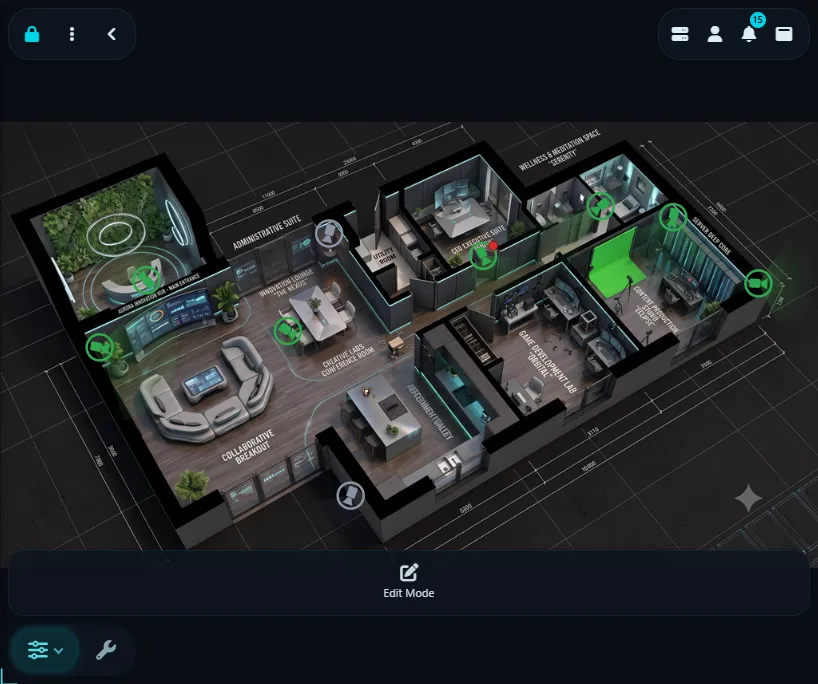
Để bắt đầu với bản vẽ mặt bằng, nhấp vào biểu tượng chỉnh sửa ở dưới cùng bên phải. Đặt tên cho sơ đồ của bạn và tải lên hình ảnh sơ đồ mặt bằng của bạn. Agent DVR sẽ thay đổi kích thước nó để vừa với khu vực. Sau đó chọn các thiết bị bạn muốn đưa vào sơ đồ mặt bằng và nhấp OK. Agent DVR sẽ đặt các thiết bị ở các vị trí ngẫu nhiên. Bạn có thể vào hoặc thoát chế độ chỉnh sửa bằng cách nhấp vào biểu tượng chỉnh sửa ở dưới cùng bên trái:
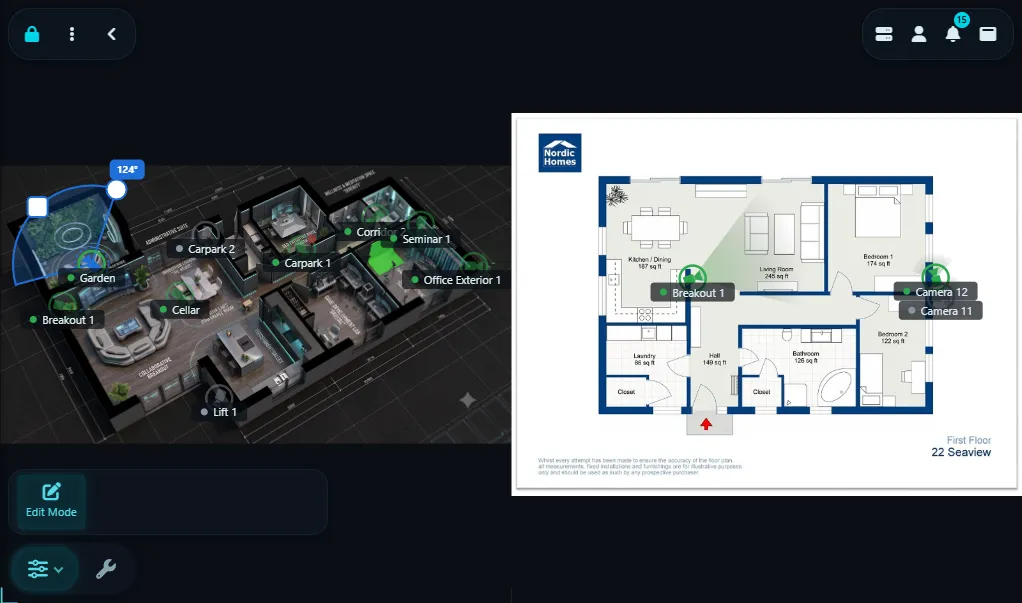
Để định vị thiết bị trên sơ đồ mặt bằng, trước tiên hãy đảm bảo camera không được chọn bằng cách nhấp vào nền, sau đó bật biểu tượng chỉnh sửa ở dưới cùng bên trái để hiển thị các điều khiển chỉnh sửa. Bạn có thể nhấp và kéo các biểu tượng của chúng (camera hoặc micrô) đến vị trí mong muốn. Sử dụng tay cầm hình vuông để xoay một thiết bị và tay cầm tròn để điều chỉnh trường nhìn của nó. Sau khi bạn hoàn thành chỉnh sửa, nhấp vào nút chỉnh sửa một lần nữa để thoát chế độ chỉnh sửa. Bạn có thể tùy chỉnh các biểu tượng thiết bị trong Agent DVR bằng cách chỉnh sửa thiết bị và đặt trường Biểu tượng trên tab Chung.
Sử dụng Sơ đồ mặt bằng
Agent DVR cung cấp 9 khe cắm sơ đồ theo mặc định. Để thay đổi điều này, hãy chuyển đến Cài đặt máy chủ - Giao diện người dùng và đặt trường Sơ đồ trong Các giới hạn (1 đến 100). Giao diện người dùng sẽ tải lại khi bạn lưu. Giảm số lượng sẽ xóa các sơ đồ phía trên số lượng mới cùng với các hình ảnh và thiết bị của chúng, vì vậy hãy giữ nó ở hoặc cao hơn sơ đồ cao nhất mà bạn sử dụng. Agent DVR sắp xếp tất cả các bản vẽ mặt bằng với các thiết bị liên quan trong bố cục lưới. Nhấp vào một bản vẽ mặt bằng để chọn nó, và nhấp lại để phóng to hoặc thu nhỏ nó. Để chỉnh sửa một bản vẽ mặt bằng, nhấp vào biểu tượng Chế độ xem ở dưới cùng bên phải và chọn một sơ đồ từ danh sách.
Mẹo và Thủ thuật
- Để xóa bản vẽ mặt bằng, hãy chỉnh sửa nó và bỏ chọn tất cả thiết bị.
- Khi thiết bị phát cảnh báo, khu vực phát hiện của nó sẽ nhấp nháy màu đỏ.
- Nếu thiết bị đang ghi hình, một chỉ báo ghi hình sẽ xuất hiện bên cạnh nó.
- Khu vực phát hiện của thiết bị ngoại tuyến sẽ có màu xám đậm; trực tuyến thì sẽ có màu xanh lá.
- Nhấp vào thiết bị (ngoài chế độ chỉnh sửa) để mở luồng trực tiếp nhỏ (video và âm thanh). Kéo luồng để định vị lại. Nhấp vào thiết bị một lần nữa để đóng trình phát nhỏ. Thiết bị được chọn sẽ tạo hiệu ứng chuyển động để cho biết đang xem hoạt động.
- Với thiết bị được chọn, các điều khiển dưới cùng bên trái sẽ thay đổi để cho phép các thao tác khác nhau như bật/tắt điện, chỉnh sửa, bắt đầu ghi hình, v.v.
- Sử dụng biểu tượng mở rộng trong trình phát trực tiếp nhỏ để xem video kích thước đầy đủ. Nhấp lại để thoát chế độ toàn màn hình.
- Agent DVR tự động lưu các thay đổi của bạn.
- Bạn có thể tải lên hình ảnh có kích thước bất kỳ cho bản vẽ mặt bằng. Agent DVR sẽ thay đổi kích thước giao diện người dùng để phù hợp với các thiết bị khác nhau.