Sử dụng Chế độ xem Trực tiếp
Để truy cập Xem trực tiếp, nhấp vào menu xem trong thanh trên cùng và chọn biểu tượng Xem trực tiếp .
Xem trực tiếp là cửa sổ của bạn để xem các luồng thời gian thực từ các camera bảo mật và micrô của bạn. Thiết lập nhiều xem trực tiếp trong Agent DVR và thêm bất kỳ thiết bị nào bạn thích. Agent DVR sắp xếp các thiết bị của bạn một cách thông minh để xem tối ưu trên bất kỳ màn hình nào.
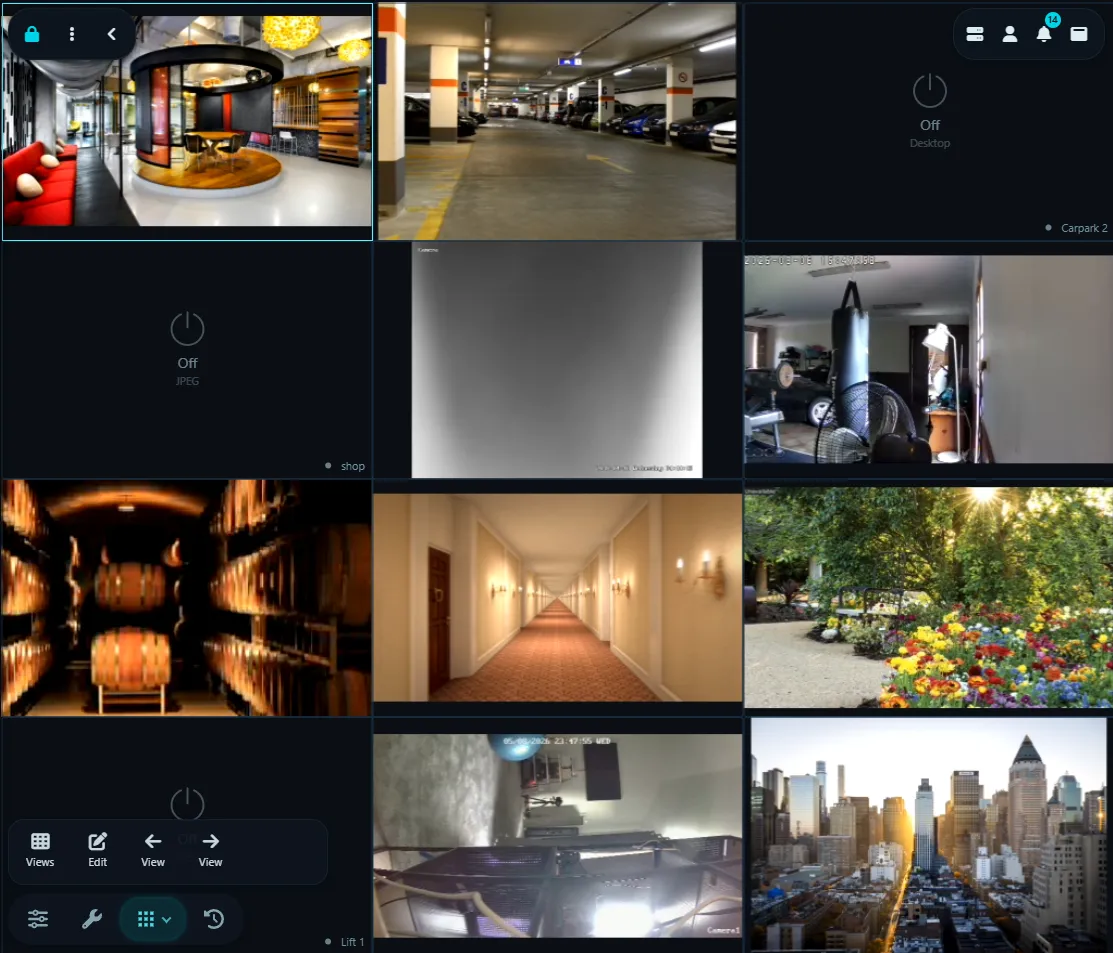
Dấu hiệu bảng điều khiển
Xem trực tiếp có các dấu hiệu để hiển thị trạng thái thiết bị và trạng thái ghi hình:
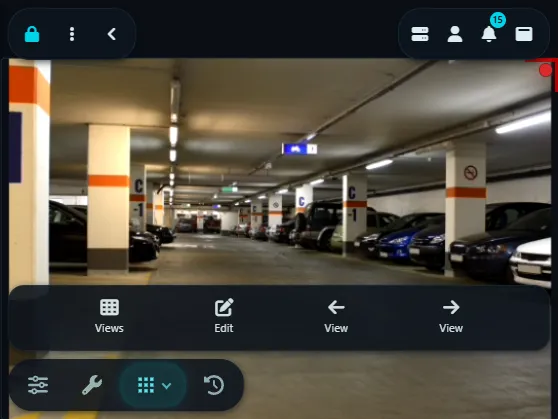
- Đường viền xanh lam ở bên trái và dưới cùng - Cho biết thiết bị đã chọn. Các điều khiển ở dưới cùng bên trái áp dụng cho thiết bị này.
- Biểu tượng "REC" màu đỏ ở trên cùng bên phải - Thiết bị đang ghi hình.
- Đường viền nháy màu đỏ ở trên cùng và bên phải - Thiết bị ở trong trạng thái cảnh báo.
- Đường viền nháy cam ở trên cùng và bên phải - Chuyển động đã được phát hiện bởi thiết bị.
Bạn có thể bật Biểu tượng trong Menu Tài khoản - Cài đặt giao diện người dùng. Các biểu tượng sẽ được hiển thị ở dưới cùng bên trái của mỗi thiết bị cho biết trạng thái của chúng (ghi hình, cảnh báo được bật, phát hiện chuyển động được bật, lịch trình được bật)
Nút / Biểu tượng
Xem trực tiếp bao gồm các biểu tượng ở phía dưới để điều khiển thiết bị được chọn và xem. Các nút bên trái điều khiển thiết bị đang hoạt động, các nút bên phải điều khiển xem. Các gợi ý công cụ giải thích chức năng của từng nút và phím tắt.
Các nút điều khiển thiết bị bao gồm:
- Bật/Tắt thiết bị.
- Chỉnh sửa thiết bị.
- Bắt đầu/Dừng ghi hình thủ công.
- Chụp ảnh.
- Kích hoạt cảnh báo thủ công.
- Mở các tác vụ cho thiết bị.
- Đi tới các bản ghi của thiết bị.
- Đi tới ảnh của thiết bị.
- Phát lại 20 giây cuối cùng từ bản ghi.
Các nút điều khiển xem bao gồm:
- Bật/Tắt công cụ làm nổi bật chuyển động. Tính năng làm nổi bật chuyển động thay đổi video thành đen và trắng, giúp chuyển động được phát hiện nổi bật rõ ràng. Khi tính năng này được bật, mọi thứ trong video sẽ xuất hiện dưới dạng các tông màu xám, trong khi bất kỳ chuyển động nào được phát hiện sẽ được đánh dấu bằng màu đỏ. Điều này giúp dễ dàng phát hiện chuyển động hơn, vì nó tạo ra sự tương phản rõ ràng với nền xám.
- Mở điều khiển âm lượng.
- Chỉnh sửa xem.
- Bắt đầu/Dừng phát lại xem trực tiếp.
- Mở menu xem.
- Bắt đầu/Dừng nói chuyện.
- Hiển thị/Ẩn Bộ điều khiển PTZ.
- Hiển thị các cài đặt sẵn PTZ.
- Xem trước.
- Xem tiếp theo.
Sử dụng Chế độ xem
Nhấp vào biểu tượng chế độ xem ở dưới cùng bên phải để mở menu chế độ xem. Mỗi chế độ xem hiển thị bản xem trước của bố cục được liên kết. Để chuyển sang một chế độ xem cụ thể, chỉ cần nhấp vào nút của nó. Đặt Chu kỳ thành một số như 3 để cho phép Agent DVR tự động xoay qua các chế độ xem với thiết bị cứ 3 giây. Chế độ xem mặc định xác định chế độ xem đầu tiên được hiển thị khi bạn mở trình duyệt.
Agent DVR cung cấp 9 chế độ xem theo mặc định. Để thay đổi điều này, hãy đến Cài đặt máy chủ - Giao diện người dùng và đặt trường Chế độ xem dưới mục Các giới hạn (1 đến 100). Giao diện người dùng sẽ tải lại khi bạn lưu. Giảm số lượng sẽ xóa các chế độ xem vượt quá số lượng mới cùng với các bố cục và thiết bị của chúng, vì vậy hãy giữ nó ở mức hoặc cao hơn chế độ xem cao nhất bạn sử dụng.
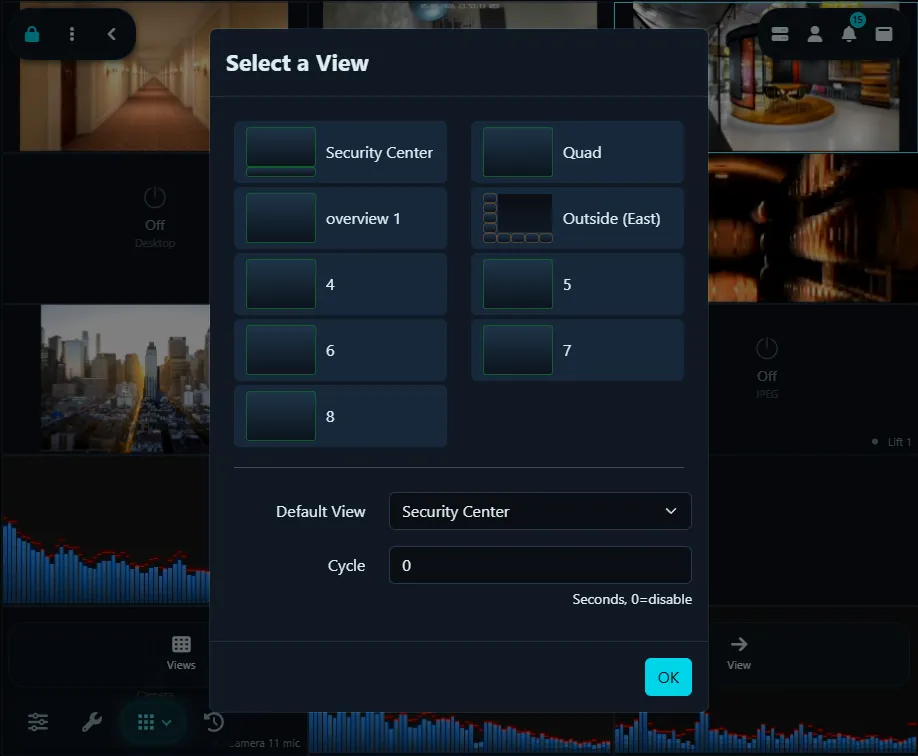
Để chỉnh sửa một chế độ xem (thêm thiết bị, đổi tên, thay đổi bố cục, v.v.), nhấp vào biểu tượng chỉnh sửa ở dưới cùng bên phải.
Thực hiện chu kỳ thủ công qua các chế độ xem của bạn trên màn hình trực tiếp bằng cách sử dụng mũi tên bên trái và bên phải . Lưu ý: các điều khiển này chỉ hiển thị các chế độ xem có thiết bị được thêm.
Để biết thông tin chi tiết về cách sử dụng và tùy chỉnh bố cục, hãy xem hướng dẫn bố cục của chúng tôi.
Sử dụng Bộ điều khiển PTZ
Nhấp vào biểu tượng để hiển thị/ẩn bộ điều khiển PTZ (Quay-Nghiêng-Thu phóng). Chọn một thiết bị trong chế độ xem trực tiếp, rồi sử dụng bộ điều khiển PTZ để vận hành nó. Đảm bảo PTZ được cấu hình trên thiết bị của bạn - chỉnh sửa thiết bị và xem PTZ để biết hướng dẫn cài đặt.
Agent DVR cung cấp 2 tùy chọn bộ điều khiển PTZ (Quay-Nghiêng-Thu phóng) khác nhau. Để chọn kiểu ưa thích của bạn, hãy truy cập Menu Tài khoản và chọn Cài đặt giao diện người dùng.
- Nhấp và kéo trên nền của điều khiển để di chuyển nó xung quanh trình xem trực tiếp.
- Sử dụng các điều khiển joystick tròn bằng cách nhấp và kéo bằng chuột hoặc sử dụng các cử chỉ cảm ứng để điều khiển PTZ của camera của bạn.
- Với bộ điều khiển PTZ được hiển thị, sử dụng các phím mũi tên numpad và numpad +/- để điều chỉnh thu phóng.
- Nhấp hoặc gõ nhẹ vào các mũi tên xanh hoặc + / - trên điều khiển thu phóng để thực hiện các chuyển động tăng dần.
- Nhấp chuột ở giữa để hiển thị/ẩn điều khiển PTZ.
- Đối với PTZ kỹ thuật số, sử dụng bánh xe chuột hoặc cử chỉ pinch và swipe trên các thiết bị cảm ứng để thu phóng. Khi đã phóng to, nhấp và kéo để điều hướng vùng đã phóng to.
Hỗ trợ Tay cầm chơi game và Cần điều khiển
Kể từ phiên bản 3.9.7.0, Agent DVR hỗ trợ điều khiển PTZ qua bộ điều khiển trò chơi. Lưu ý rằng để sử dụng cục bộ với bộ điều khiển trò chơi, bạn có thể cần thiết lập SSL:
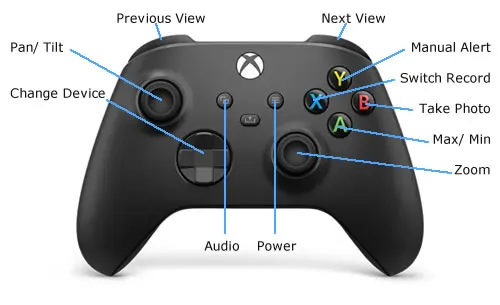
Mẹo:
- Để phóng to một thiết bị, hãy nhấp vào nó để chọn nó rồi nhấp lại. Nếu camera của bạn có các URL dòng suối độ phân giải cao và thấp, bạn có thể đặt Agent DVR sử dụng dòng suối độ phân giải cao khi được phóng to. Chỉnh sửa thiết bị, mở cài đặt nguồn video và đặt "Sử dụng luồng HD" thành "Đã phóng to".
- Nhấp vào một thiết bị để chọn nó. Sử dụng các điều khiển thiết bị ở dưới cùng bên trái để bật/tắt nó, bắt đầu/dừng ghi hình, chụp ảnh, kích hoạt cảnh báo thủ công hoặc chỉnh sửa và chạy các tác vụ tùy chỉnh.
- Thêm microphone cũng như camera vào chế độ xem trực tiếp. Cấu hình kiểu hiển thị của microphone trong thẻ Chung khi chỉnh sửa cài đặt Microphone.
- Sử dụng menu ở dưới cùng bên phải để có thêm các tính năng như phát sóng RTMP, bắt đầu nói chuyện, tạm dừng video trực tiếp và khóa/mở khóa vị trí bố cục.
- Agent DVR hiển thị thiết bị nào được chọn bằng một đường viền xung quanh bên trái và dưới. Các thiết bị phát cảnh báo sẽ có các đường sáng đỏ nhấp nháy xung quanh trên cùng và bên phải.
- Gán một vị trí cho camera của bạn để hiển thị nó cạnh tên camera, và đặt màu sắc nền và viền để phù hợp với màu sắc vị trí.
Sử dụng Tab Máy Thời Gian
Chế độ xem TRỰC TIẾP bao gồm một tab Time Machine tích hợp sẵn. Nhấp vào tab đồng hồ ở dưới cùng của chế độ xem trực tiếp để chuyển từ phát trực tiếp sang chế độ Phát lại Time Machine. Sử dụng nó để quét ngược qua các bản ghi được lưu trữ và xem xét một sự kiện vừa xảy ra mà không cần rời khỏi chế độ xem trực tiếp.
Trong chế độ Time Machine, chế độ xem trực tiếp phát lại các bản ghi được đồng bộ hóa từ các thiết bị của bạn thay vì các luồng trực tiếp. Một biểu đồ Dòng thời gian xuất hiện ở dưới cùng - nhấp và kéo nó để chọn một thời gian phát lại, sau đó nhấp vào biểu tượng Phát. Time Machine sẽ tự động căn chỉnh đến bản ghi Sẵn sàng gần nhất. Phóng to và thu nhỏ Dòng thời gian bằng bánh xe chuột, các điều khiển phóng to, hoặc cử chỉ pinch trên các thiết bị cảm ứng.
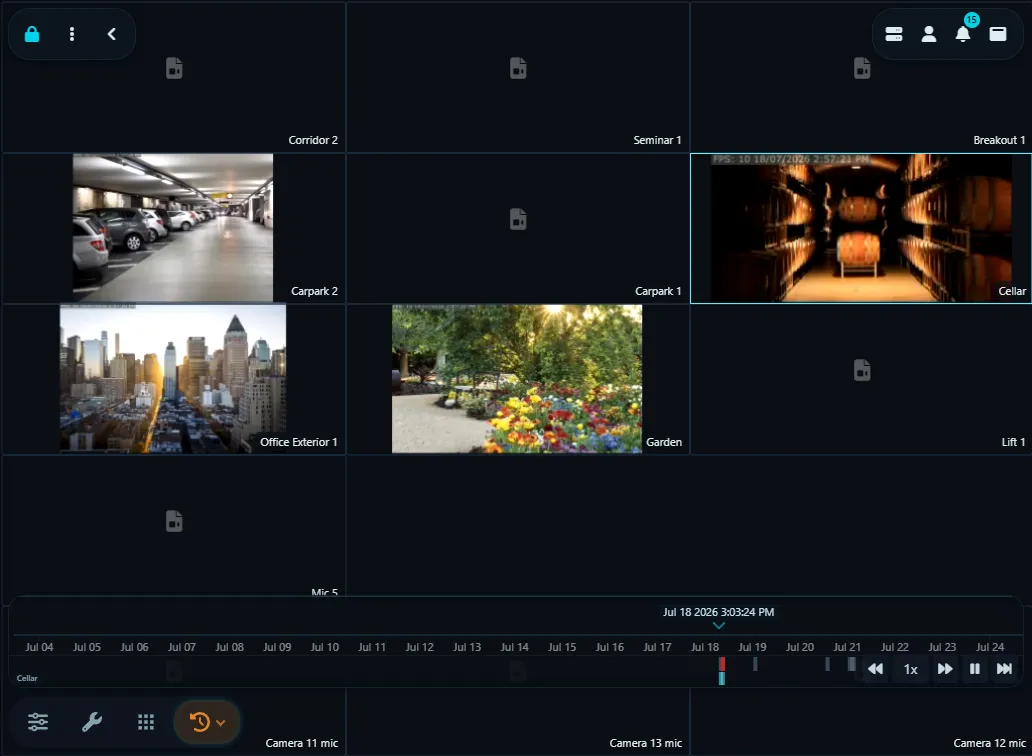
Các thanh màu trên Dòng thời gian biểu thị nơi mà các bản ghi Sẵn sàng.
Để quay lại chế độ xem trực tiếp, kéo máy Time Machine sao cho đầu phát nằm lại trong khu vực xanh trực tiếp.
Trong chế độ Time Machine, menu Điều khiển cho các Camera thay đổi để làm việc với các tệp thay vì các thiết bị trực tiếp.