Giới thiệu
Phát hiện chuyển động theo dõi luồng camera của bạn để tìm sự di chuyển nhằm Agent DVR có thể ghi hình và phát cảnh báo chỉ khi có điều gì đó thực sự xảy ra. Điều này tiết kiệm không gian đĩa, giúp xem lại cảnh quay nhanh hơn nhiều và có thể thông báo cho bạn ngay khi ai đó bước vào lối vào nhà hoặc một xe kéo lên bên ngoài.
Phát hiện chuyển động trong Agent DVR đóng vai trò quan trọng trong việc khởi tạo Cảnh báo và tạo điều kiện cho xử lý AI. Bạn có thể cấu hình Agent DVR để ghi hình khi phát hiện chuyển động hoặc khi cảnh báo được kích hoạt. Để thiết lập các tùy chọn này, hãy điều hướng đến trình đơn Ghi hình và tham khảo cài đặt Chế độ. Ngoài ra, phát hiện chuyển động có thể được sử dụng để kích hoạt các Các hành động khác nhau.
Điều quan trọng là lưu ý rằng phát hiện chuyển động đôi khi có thể dẫn đến cảnh báo sai do không thể phân biệt giữa chuyển động đối tượng thực tế và các yếu tố môi trường như gió, mưa hoặc thay đổi độ sáng. Để giảm các cảnh báo sai như vậy, bạn có thể nâng cao độ chính xác của phát hiện chuyển động bằng cách tích hợp Agent DVR với CodeProject.AI để lọc cảnh báo tinh vi hơn.
Thiết lập Phát hiện Chuyển động
Các vùng chuyển động cho phép bạn tập trung phát hiện vào các khu vực quan trọng, chẳng hạn như cửa ra vào, đường vào nhà hoặc đường mòn trong vườn, đồng thời bỏ qua các khu vực bận rộn như đường giao thông hoặc cây lắc động gây ra cảnh báo giả.
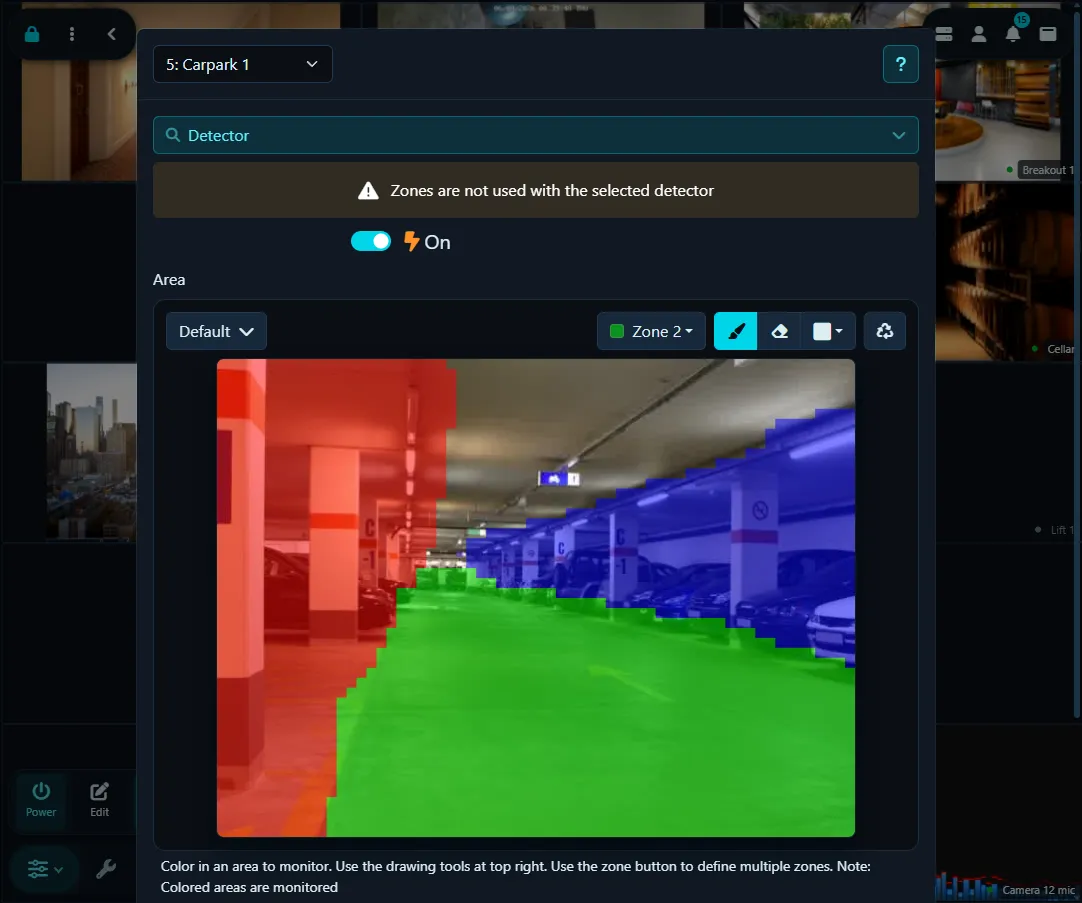
Điều khiển vùng phát hiện chuyển động trong Agent DVR có thể truy cập được bằng cách chỉnh sửa camera và chọn Bộ dò từ menu ở góc trên cùng bên phải. Để thiết lập bộ dò, bạn bắt đầu bằng cách xác định các vùng để giám sát. Agent DVR hỗ trợ tối đa 9 vùng, mỗi vùng được biểu thị bằng một màu khác nhau, có thể chọn qua trình đơn Vùng. Để tạo vùng, nhấp vào công cụ bút và vẽ trên bản xem trước video. Sử dụng nút chuột trái hoặc chạm để vẽ, và trên máy tính để bàn, nút chuột phải để xóa. Công cụ đầu nib điều chỉnh kích thước của đầu vẽ, trong khi công cụ tẩy loại bỏ các khu vực đã vẽ. Công cụ đặt lại có thể được sử dụng để điền toàn bộ khu vực bằng vùng đã chọn. Agent DVR sau đó giám sát các khu vực có màu này để phát hiện chuyển động.
- Đã bật: Bật/tắt việc sử dụng bộ dò.
- Bộ dò: Chọn loại phát hiện chuyển động và cấu hình nó bằng nút . Các bộ phát hiện chuyển động khác nhau được giải thích trong các phần tương ứng của chúng.
- Lớp phủ: Hiển thị hoặc ẩn lớp phủ phát hiện chuyển động trên video trực tiếp.
- Màu sắc: Điều chỉnh màu của lớp phủ phát hiện chuyển động (không áp dụng cho tất cả các bộ dò).
- Làm mờ: Làm mất nét các đối tượng được phát hiện trong video trực tiếp, hữu ích cho bảo mật quyền riêng tư.
- Thời gian chờ: Đặt thời lượng (tính bằng giây, từ 1 đến 60, mặc định là 3) mà camera vẫn ở trạng thái chuyển động sau khi phát hiện chuyển động dừng lại. Điều này giúp giảm các sự kiện lặp lại nhanh chóng.
Sử dụng Vùng
Vùng rất quan trọng đối với các bộ dò AI (Nhận dạng Khuôn mặt/Biển số xe/Nhận dạng đối tượng) và các bộ dò theo dõi đối tượng (như dây bẫy, tốc độ, theo dõi đối tượng). Bạn có thể chọn vùng nào sẽ kích hoạt cảnh báo trong cấu hình bộ dò, hoặc chỉ định Các hành động cho cảnh báo trong các vùng cụ thể.
Bộ dò đơn giản kích hoạt cảnh báo nếu phát hiện đủ chuyển động trên tất cả các vùng.
Một số loại bộ dò không sử dụng cài đặt vùng, chẳng hạn như MQTT, ONVIF hoặc chuyển động được kích hoạt qua lệnh gọi API.
Sử dụng Khu vực Chuyển động
Các khu vực chuyển động là những nhóm vùng có thể cấu hình được mà bạn có thể đặt tên và lưu để sử dụng trong tương lai. Để lưu cấu hình vùng chuyển động hiện tại của bạn dưới dạng một khu vực mới, hãy nhấp vào biểu tượng chỉnh sửa bên cạnh Khu vực. Những dụng cụ này cho phép bạn thêm, chỉnh sửa và xóa các khu vực.
Để áp dụng một khu vực chuyển động khi di chuyển camera PTZ của bạn đến vị trí Preset PTZ (sử dụng giao diện người dùng Agent DVR):
- Tạo và lưu một cấu hình vùng chuyển động mới với một tên cụ thể, chẳng hạn như "carpark".
- Thêm một Hành động mới:
Khi: "Đã áp dụng Preset PTZ"
Chọn Lệnh Preset PTZ (ví dụ: "Go Preset 1"). Lưu ý: Camera của bạn phải hỗ trợ các preset PTZ để điều này hoạt động.
Nhấp để Thêm một Tác vụ:
Tác vụ: "Đặt Khu vực Phát hiện Chuyển động"
Chọn khu vực mới của bạn ("carpark").
Nhấp OK hai lần. Bây giờ, bất cứ khi nào bạn chọn preset, hoặc nếu Agent DVR đặt preset thông qua lập lịch hoặc một sự kiện khác, khu vực chuyển động này sẽ được áp dụng tự động.
Bạn cũng có thể sửa đổi khu vực bộ dò chuyển động bằng cách sử dụng Bộ lập lịch. Tính năng này cho phép các cấu hình vùng chuyển động khác nhau tùy thuộc vào thời gian trong ngày, tuần hoặc các ngày cụ thể.
Bộ dò đơn giản
Đơn giản
Bộ dò đơn giản xác định bất kỳ sự di chuyển nào trong trường nhìn của camera. Nó sử dụng rất ít CPU (chỉ bộ dò ONVIF, dựa vào chính camera, sử dụng ít hơn). Các chuyển động được phát hiện được tô sáng bằng đỏ, cho phép bạn dễ dàng phân biệt nguồn chuyển động trong cảnh. Đây là một lựa chọn mặc định tốt cho hầu hết các camera, và kết hợp tốt với máy chủ AI để lọc ra các cảnh báo sai.
- Nâng cao: Để biết thêm cài đặt và tùy chọn, hãy tham khảo phần nâng cao dưới đây.
- Độ nhạy: Điều chỉnh mức độ chuyển động cần thiết để kích hoạt phát hiện. Đặt cả giá trị tối thiểu và tối đa có thể tinh chỉnh phát hiện; chẳng hạn, giá trị tối đa là 80 có thể giúp bỏ qua các thay đổi độ sáng quy mô lớn. Các số dưới thanh trượt đại diện cho phần trăm pixel đã thay đổi.
- Độ lợi: Áp dụng bộ nhân cho các pixel đã thay đổi để tăng hoặc giảm độ nhạy của phát hiện chuyển động.
Bộ dò đối tượng HAAR
Phương pháp này sử dụng các tệp được gọi là cascades HAAR để nhận dạng đối tượng trong luồng video. Tuy nhiên, bạn có thể đạt được kết quả tốt hơn bằng cách sử dụng bộ dò đơn giản cùng với một Máy chủ AI.
- Kích thước khung hình: Chọn kích thước của khung hình để xử lý. Các khung hình nhỏ hơn giảm mức sử dụng CPU nhưng có thể kém chính xác hơn.
- Khoảng thời gian phát hiện: Đặt tần suất xử lý khung hình, tính bằng miligiây. Ví dụ: 200 bằng 5 lần mỗi giây, và 1000 bằng 1 lần mỗi giây.
- Giới hạn chiều rộng và Giới hạn chiều cao: Xác định phạm vi kích thước của các đối tượng mà Agent DVR sẽ phát hiện, được biểu thị dưới dạng phần trăm của chiều rộng hoặc chiều cao của khung hình. Điều chỉnh các thanh trượt này sẽ hiển thị một lớp phủ trên video, chỉ ra phạm vi kích thước của các đối tượng đang được lựa chọn.
- Sử dụng GPU: Tùy chọn sử dụng GPU để xử lý, chỉ sẵn sàng nếu GPU của bạn hỗ trợ Cuda và các trình điều khiển cần thiết được cài đặt.
- Tệp: Chọn tệp Cascade HAAR để cấu hình bộ dò đối tượng. Các tệp mặc định được cung cấp để phát hiện khuôn mặt và khuôn mặt mèo.
- Điều kiện cảnh báo và Số lượng cảnh báo: Cấu hình Agent DVR để tạo cảnh báo dựa trên phát hiện đối tượng tùy thuộc vào số lượng đối tượng được phát hiện. Ví dụ: để kích hoạt cảnh báo khi nhận dạng một khuôn mặt, hãy đặt điều kiện thành "Hơn" và Số lượng cảnh báo thành 0.
- Vùng cảnh báo: Chỉ định các vùng chuyển động sẽ được đưa vào khu vực giám sát.
- Kiểm tra các góc: Để biết thêm chi tiết, hãy xem Kiểm tra các góc.
Kiểm tra góc
Agent DVR sử dụng một phương pháp tinh vi để xác định xem các đối tượng được phát hiện có nên kích hoạt cảnh báo hoặc các hành động dựa trên cấu hình vùng của bạn hay không. Nó thực hiện điều này bằng cách kiểm tra điểm giữa của đối tượng được phát hiện và, tùy chọn, một lưới mở rộng đến các góc của hộp giới hạn của đối tượng. Bạn có thể điều chỉnh tính năng này bằng cách đặt một phần trăm đại diện cho khoảng cách từ điểm giữa đến góc của hộp giới hạn để kiểm tra vùng. Về cơ bản, một cài đặt là 0 có nghĩa là chỉ kiểm tra điểm giữa, 100 kiểm tra đến tất cả các góc, và 50 kiểm tra đến các điểm giữa giữa trung tâm và mỗi góc của hình chữ nhật giới hạn. Nếu bạn đang nhận được nhiều thông báo sự kiện trong đó đối tượng dường như không nằm trong vùng được chỉ định, thì việc đặt Kiểm tra góc thành 0 có thể hữu ích.
MQTT
Bạn có khả năng khởi tạo phát hiện chuyển động từ máy chủ MQTT của mình. Trước tiên, hãy đảm bảo rằng bạn đã thiết lập MQTT một cách thích hợp. Sau đó, để kích hoạt phát hiện đối tượng, chỉ cần truyền lệnh được chỉ định trong màn hình cấu hình bộ dò đến kênh SERVER/commands với SERVER là tên máy chủ của bạn (được hiển thị trong menu máy chủ mà bạn có thể chỉnh sửa trong Cài đặt). Tích hợp này cho phép một hệ thống phát hiện chuyển động linh hoạt và phản ứng nhanh hơn, tận dụng các khả năng của máy chủ MQTT của bạn.
ONVIF
Nhiều thiết bị tương thích ONVIF được trang bị các khả năng phát hiện chuyển động của riêng chúng. Khi bạn chọn chế độ này và ghép nó với một camera hỗ trợ ONVIF (sử dụng loại kết nối ONVIF trong Agent), Agent DVR sẽ dựa vào thiết bị để cung cấp các sự kiện phát hiện chuyển động và kích hoạt các hành động dựa trên những sự kiện đó. Vì phân tích diễn ra trên camera, đây là tùy chọn nhẹ nhất đối với CPU của máy chủ. Nếu bạn gặp phải bất kỳ vấn đề nào với chức năng này, nên kiểm tra nhật ký (có thể truy cập tại /logs.html trên máy chủ cục bộ) vì có thể camera của bạn không hỗ trợ phát hiện ONVIF. Để biết thêm thông tin về cấu hình các cài đặt này, vui lòng tham khảo Cài đặt ONVIF của Máy chủ.
- Thời gian chờ sự kiện: Thời gian tính bằng giây để chờ trước khi đặt lại trạng thái chuyển động. Đặt giá trị này cao hơn khoảng thời gian thông báo sự kiện của camera của bạn.
Bộ dò người
Phương pháp này sử dụng một thuật toán chuyên biệt được thiết kế đặc biệt để phát hiện người đi bộ. Tuy nhiên, bạn có thể thấy rằng sử dụng Bộ dò đơn giản và tích hợp AI để lọc cảnh báo sẽ mang lại kết quả tốt hơn.
- Sử dụng GPU: Quyết định có sử dụng GPU để xử lý hay không, chỉ sẵn sàng nếu GPU của bạn hỗ trợ Cuda và các trình điều khiển cần thiết đã được cài đặt.
- Kích thước khung hình: Chọn kích thước khung hình để xử lý. Lưu ý rằng các khung hình nhỏ hơn sẽ tiêu tốn ít CPU hơn nhưng có thể mang lại kết quả kém chính xác hơn.
- Khoảng thời gian phát hiện: Đặt tần suất xử lý khung hình, tính bằng mili giây. Ví dụ, 200 bằng 5 lần mỗi giây, trong khi 1000 bằng một lần mỗi giây.
- Điều kiện cảnh báo và Số lượng cảnh báo: Cấu hình các tiêu chí để tạo cảnh báo dựa trên số lượng người được phát hiện. Ví dụ, để kích hoạt cảnh báo khi phát hiện một người, hãy đặt điều kiện thành "Hơn" và nhập 0 vào trường Số lượng cảnh báo.
- Vùng cảnh báo: Chọn các vùng chuyển động cụ thể cần được giám sát trong khu vực phát hiện.
- Kiểm tra các góc: Để tìm hiểu thêm cài đặt chi tiết, hãy xem Kiểm tra các góc.
- Độ tin cậy: Mức độ tin cậy tối thiểu được yêu cầu để phát hiện được tính.
Reolink
Một số camera Reolink cung cấp điểm cuối API mà Agent DVR có thể truy vấn để nhận trạng thái cảnh báo chuyển động hoặc AI. Nếu camera của bạn hỗ trợ tính năng này, bạn có thể sử dụng bộ dò này. Để kiểm tra xem camera của bạn có khả năng này không, hãy thử truy cập URL: http://[IP ADDRESS]/api.cgi?cmd=GetMdState&channel=0&rs=Get&user=[USERNAME]&password=[PASSWORD] (thay thế [IP ADDRESS], [USERNAME] và [PASSWORD] bằng địa chỉ IP của camera và thông tin đăng nhập của bạn). Kết nối thành công sẽ trả về văn bản được định dạng JSON thay vì trang lỗi.
- Khoảng thời gian: Xác định tần suất mà Agent DVR truy vấn camera của bạn để nhận cảnh báo hoặc dữ liệu chuyển động.
- Kênh: Kênh cần truy vấn. Sử dụng 0 cho các camera độc lập; các kênh có thể khác nhau trên NVR.
- Chế độ: Lựa chọn giữa "Chuyển động" và "AI". Cả hai chế độ đều kích hoạt các sự kiện phát hiện chuyển động trong Agent DVR, có thể được sử dụng để ghi hình (đặt chế độ ghi hình thành Phát hiện). Tùy chọn "AI" kích hoạt phát hiện chuyển động nếu camera xác định các lớp đối tượng cụ thể (chẳng hạn như dog_cat, face, people, vehicle).
- Sử dụng SSL: Kết nối với camera qua HTTPS.
Bạn có thể cấu hình các hành động để thực hiện các tác vụ khi các đối tượng được gắn thẻ là dog_cat, face, people hoặc vehicle được phát hiện.
Lưu ý: Để bật tính năng AI, bạn có thể cần kích hoạt theo dõi trong giao diện web của camera và đặt các tham số kích thước đối tượng tối thiểu và tối đa. Agent DVR sau đó sẽ gắn thẻ các bản ghi của bạn bằng các đối tượng được Reolink xác định.
Hikvision
Các camera Hikvision cung cấp điểm cuối ISAPI mà Agent DVR có thể giám sát để nhận trạng thái cảnh báo chuyển động hoặc AI. Nếu camera của bạn hỗ trợ tính năng này, bạn có thể sử dụng bộ dò này. Kiểm tra tài liệu của camera để xem tính năng này có được hỗ trợ hay không.
- Sử dụng SSL: Có hay không sử dụng SSL cho kết nối.
- Cổng: Agent sẽ sử dụng cổng 80 hoặc 443 tùy thuộc vào Sử dụng SSL nhưng bạn có thể ghi đè ở đây.
- Kênh: Kênh mà camera của bạn đang sử dụng - đối với camera thì là 1 nhưng nếu bạn có Hikvision NVR thì có thể khác
- Độ nhạy: Giá trị từ 0 (kém nhạy nhất) đến 100 (nhạy nhất) cho bộ dò chuyển động.
Lưu ý: khi bộ dò này bắt đầu, Agent DVR kích hoạt phát hiện chuyển động trên camera và áp dụng giá trị Độ nhạy ở trên cho nó. Nó không thay đổi gì khác trên camera - vùng phát hiện, lịch biểu và cấu hình sự kiện thông minh được giữ nguyên. Nếu bạn không muốn thay đổi độ nhạy, hãy đặt thanh trượt để khớp với giá trị đã được cấu hình trên camera của bạn. Nếu bạn không muốn Agent DVR ghi vào camera, hãy sử dụng bộ dò ONVIF thay thế, chỉ lắng nghe các sự kiện.
Các camera này cũng có thể phát hiện các sự kiện khác (như vượt đường, xâm nhập, lơ là hoặc vào vùng). Agent DVR ánh xạ từng sự kiện tới một danh mục được đặt tên và tạo ra sự kiện "Đã phát hiện đối tượng AI" được gắn thẻ với tên danh mục đó, ví dụ: Phát hiện vượt đường, Phát hiện xâm nhập, Vào vùng, Rời khỏi vùng, Lơ là, Đỗ xe, Hành lý không có người trông coi. Thêm một hành động dưới "Đã phát hiện đối tượng AI" và sử dụng các thẻ này để lọc nó. Để xem các sự kiện nào camera của bạn tạo ra, hãy đặt Ghi nhật ký thành Gỡ lỗi trong Cài đặt máy chủ và kiểm tra nhật ký trong Menu máy chủ.
Để nhận cảnh báo chỉ khi phát hiện được người: trong giao diện web của camera, kích hoạt một sự kiện thông minh (như Phát hiện xâm nhập hoặc Phát hiện vượt đường) với loại mục tiêu được đặt thành Con người (trên các mô hình AcuSense), sau đó thêm một hành động trên "Đã phát hiện đối tượng AI" được lọc theo thẻ của sự kiện đó. Ngoài ra, sử dụng Nhận dạng đối tượng của chính Agent DVR với bộ lọc người - điều này hoạt động với bất kỳ bộ dò nào và bất kỳ camera nào.
So với bộ dò ONVIF: ONVIF báo cáo chuyển động bật/tắt chung và không bao giờ sửa đổi cấu hình camera, trong khi bộ dò Hikvision tiết lộ các loại sự kiện thông minh riêng lẻ của camera để bạn có thể hành động trên chúng riêng biệt. Trên camera Hikvision, sử dụng bộ dò này nếu bạn muốn các sự kiện AI của camera; sử dụng ONVIF nếu bạn chỉ muốn phát hiện chuyển động cơ bản.
Phát hiện Tốc độ
Phương pháp này sử dụng thông tin cảnh được bạn cung cấp để theo dõi các đối tượng chuyển động, ước tính tốc độ của chúng và tạo cảnh báo nếu các đối tượng đang chuyển động quá nhanh hoặc quá chậm.
- Nâng cao: Để xem cài đặt chi tiết hơn, hãy tham khảo phần nâng cao dưới đây.
- Giới hạn chiều rộng và Giới hạn chiều cao: Xác định phạm vi kích thước để phát hiện đối tượng trong cảnh, với các giá trị được biểu thị dưới dạng phần trăm của chiều rộng hoặc chiều cao của cảnh. Điều chỉnh các thanh trượt này sẽ hiển thị một lớp phủ trên video, cho biết phạm vi kích thước mục tiêu của các đối tượng.
- Quãng đường di chuyển tối thiểu: Đặt khoảng cách tối thiểu mà một đối tượng phải di chuyển để được coi là đang chuyển động, dựa trên phần trăm chiều rộng của cảnh.
- Thời gian tối thiểu: Chỉ định thời lượng mà một đối tượng phải ở trạng thái chuyển động để được theo dõi, tính bằng phần mười giây (ví dụ: 1 = 0,1 giây, 10 = 1 giây).
- Đơn vị đo tốc độ: Chọn đơn vị hiển thị tốc độ trên lớp phủ.
- Giới hạn tốc độ: Xác định giới hạn dưới và trên của phát hiện tốc độ. Các chuyển động nằm ngoài phạm vi này sẽ kích hoạt các sự kiện phát hiện chuyển động.
- Khoảng cách ngang và Khoảng cách dọc: Nhập tổng khoảng cách trên toàn cảnh tính bằng mét. Agent DVR sử dụng phép đo này để tính toán tốc độ của các đối tượng chuyển động.
- Vùng cảnh báo: Chọn những vùng chuyển động nào được bao gồm trong khu vực giám sát.
- Kiểm tra các góc: Để xem cài đặt bổ sung, hãy xem Kiểm tra các góc.
Theo dõi đối tượng
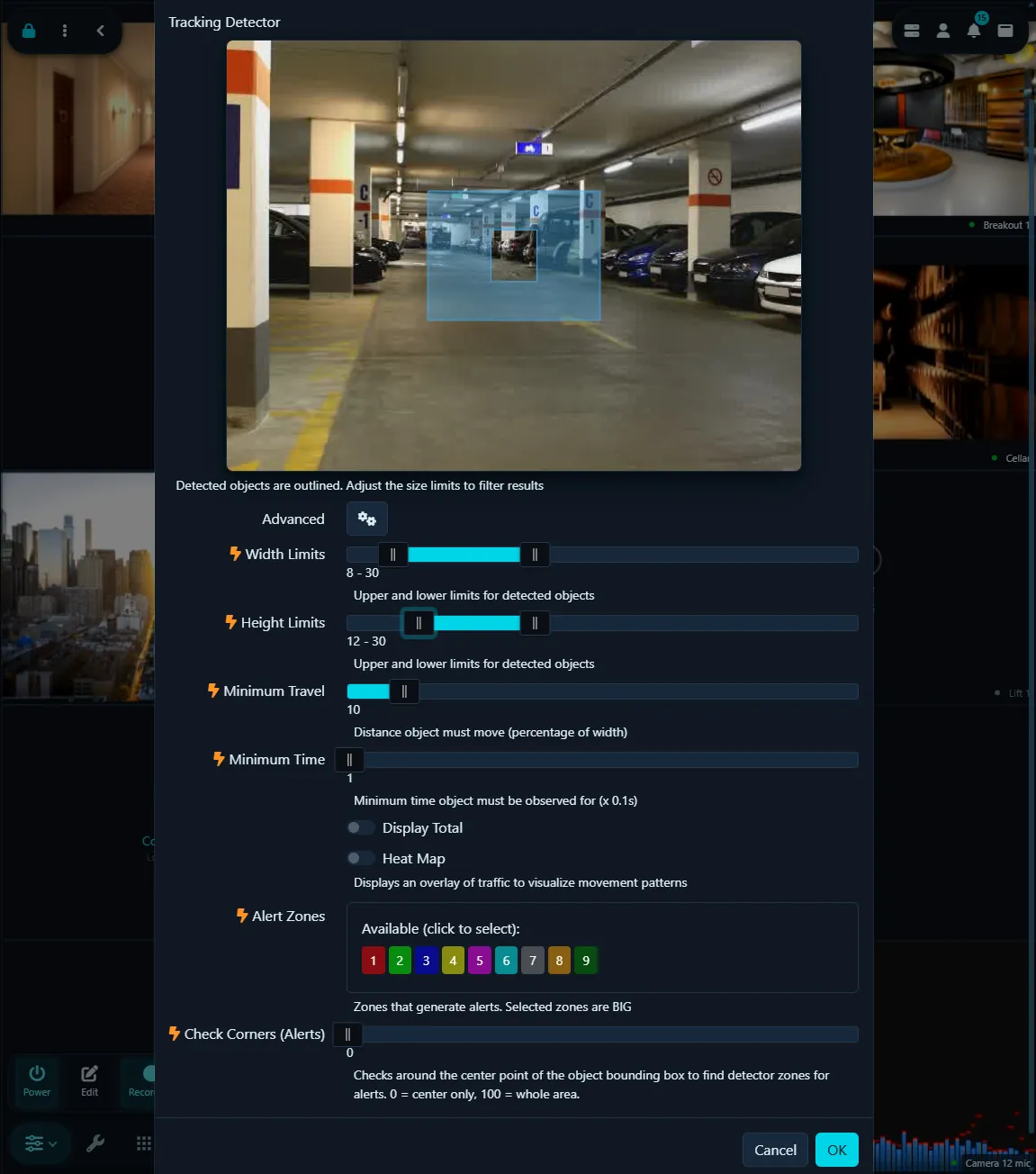
Bộ dò này xác định và theo dõi các đối tượng đang di chuyển, kích hoạt các sự kiện phát hiện chuyển động dựa trên thời lượng sự hiện diện của chúng trong cảnh và quãng đường chúng di chuyển.
- Nâng cao: Để biết thêm cài đặt và tùy chọn chi tiết, hãy tham khảo phần nâng cao bên dưới.
- Giới hạn chiều rộng và Giới hạn chiều cao: Chỉ định phạm vi kích thước cho phát hiện đối tượng, với các giá trị được tính theo phần trăm chiều rộng hoặc chiều cao của cảnh. Điều chỉnh các thanh trượt này sẽ hiển thị lớp phủ hình ảnh đại diện phạm vi kích thước đối tượng được nhắm mục tiêu trên video.
- Quãng đường di chuyển tối thiểu: Xác định khoảng cách tối thiểu mà một đối tượng phải di chuyển để được công nhận là một đối tượng đang di chuyển, tính theo chiều rộng của cảnh.
- Thời gian tối thiểu: Đặt thời lượng tối thiểu mà một đối tượng phải chuyển động để được xem xét cho theo dõi, tính bằng phần mười giây (ví dụ: 1 = 0,1 giây, 10 = 1 giây).
- Hiển thị tổng số: Thêm bộ đếm vào luồng video trực tiếp để theo dõi các đối tượng đang di chuyển.
- Bản đồ nhiệt: Hình dung các mô hình chuyển động theo thời gian bằng cách thêm các đường vào các đối tượng được theo dõi.
- Vùng cảnh báo: Chọn các vùng chuyển động nào sẽ được đưa vào khu vực giám sát.
- Kiểm tra các góc: Để biết thêm thông tin, hãy xem Kiểm tra các góc.
Khi Agent DVR giám sát và theo dõi chuyển động trong cảnh, nó sẽ hiển thị các hình chữ nhật có màu sắc xung quanh các đối tượng được phát hiện. Các màu sắc có ý nghĩa như sau:
- Trắng: Đối tượng vừa được phát hiện và đang được xem xét.
- Vàng: Đối tượng được phát hiện trong nhiều khung hình.
- Cam: Đối tượng đã di chuyển ít nhất thời gian tối thiểu được chỉ định trong cài đặt theo dõi.
- Đỏ: Đối tượng đã đáp ứng tất cả các yêu cầu theo dõi để kích hoạt một sự kiện phát hiện chuyển động.
Dây cảnh báo
Bộ dò này nhận biết và theo dõi các đối tượng đang chuyển động, kích hoạt các sự kiện phát hiện chuyển động khi chúng vượt qua các dây kích hoạt được xác định trước trong cảnh. Sử dụng nó để phát hiện việc vượt qua đường, chẳng hạn như nhận được cảnh báo khi ai đó vượt qua hàng rào hoặc vào qua một cái cổng. Để thêm dây kích hoạt, chỉ cần nhấp và kéo trên video trực tiếp. Bạn có thể tạo tối đa 10 dây kích hoạt. Để xóa một dây kích hoạt, nhấp và kéo một trong các điểm của nó ra khỏi cảnh.
Hướng: một dây kích hoạt có một hướng, được hiển thị bằng một mũi tên (v7.7.4.0+). Nhìn dọc theo dây từ điểm bạn bắt đầu vẽ hướng tới mũi tên, Trái và Phải là hai bên của dây; trình chỉnh sửa gắn nhãn chúng là L và R. Một đối tượng vượt qua bên trái là một lần vượt qua bên Trái, vượt qua bên phải là một lần vượt qua bên Phải. Để đổi bên nào là bên nào, hãy kéo hai điểm cuối của dây để trao đổi chúng hoặc xóa nó và vẽ lại nó theo hướng ngược lại. Điều này hoạt động giống với các dây ngang, dọc và chéo. Các dây được vẽ trước v7.7.4.0 giữ lại hành vi Trái/Phải mà chúng có.
- Nâng cao: Để biết thêm cài đặt và tùy chọn chi tiết, hãy tham khảo phần nâng cao bên dưới.
- Giới hạn chiều rộng và Giới hạn chiều cao: Đặt phạm vi kích thước của các đối tượng được phát hiện, với các giá trị được biểu thị dưới dạng phần trăm của chiều rộng hoặc chiều cao của cảnh. Điều chỉnh các thanh trượt này sẽ hiển thị một biểu diễn hình ảnh của phạm vi kích thước mục tiêu trên video.
- Quãng đường di chuyển tối thiểu: Chỉ định quãng đường tối thiểu mà một đối tượng phải di chuyển để được công nhận là một đối tượng đang chuyển động, so với chiều rộng của cảnh.
- Thời gian tối thiểu: Xác định thời gian tối thiểu mà một đối tượng phải đang chuyển động để được theo dõi, tính bằng phần mười của một giây (ví dụ: 1 = 0,1 giây, 10 = 1 giây).
- Lặp lại kích hoạt: Bật tùy chọn này để cho phép một đối tượng kích hoạt cùng một dây kích hoạt nhiều lần. Theo mặc định, một đối tượng chỉ có thể kích hoạt một dây kích hoạt một lần.
- Hướng đếm: Đếm các đối tượng vượt qua dây kích hoạt theo hướng này: Trái, Phải, Cả hai (đếm riêng trái và phải) hoặc Tổng cộng (một số lượng kết hợp). Số lượng được hiển thị trên video trực tiếp bên cạnh mỗi dây kích hoạt và có thể được xuất (xem bên dưới). Đặt thành Không có để tắt đếm.
- Đặt lại số lượng: Đặt lại tất cả các bộ đếm vượt qua về không. Các bộ đếm cũng được đặt lại khi camera khởi động lại.
- Hướng cảnh báo: Tạo cảnh báo khi dây kích hoạt được vượt qua theo hướng này, hoặc Cả hai cho bất kỳ hướng nào. Đặt thành Không có để đếm mà không cảnh báo.
- Vùng cảnh báo: Chọn những vùng chuyển động nào được bao gồm trong khu vực giám sát.
- Kiểm tra các góc: Để biết thêm thông tin, hãy xem Kiểm tra các góc.
Đếm người và xuất số lượng
Để đếm người (hoặc phương tiện) đi qua cửa ra vào hoặc cổng, hãy đặt Hướng đếm thành Cả hai và vẽ dây qua cửa ra vào sao cho "vào" nằm ở một bên và "ra" ở bên kia; các nhãn L và R trong trình chỉnh sửa hiển thị cái nào là cái nào. Một lần vượt qua được ghi nhận khi tâm của một đối tượng được theo dõi đi qua dây. Các lần vượt qua xảy ra trước khi đối tượng đáp ứng các yêu cầu về Thời gian tối thiểu và Quãng đường di chuyển tối thiểu được giữ lại và đếm ngay khi nó làm được, vì vậy một dây gần cạnh của cảnh vẫn hoạt động, nhưng hãy cho dây có càng nhiều chỗ càng tốt ở cả hai bên và giữ Quãng đường di chuyển tối thiểu và Thời gian tối thiểu ở mức thấp cho các cửa ra vào bận rộn. (v7.7.4.0+)
Các số lượng có sẵn ở ba nơi:
- Thẻ hành động: sử dụng {TRIPCOUNT}, {TRIPCOUNTLEFT}, {TRIPCOUNTRIGHT} và {TRIPJSON} trong bất kỳ hành động nào trên camera, ví dụ như một tác vụ MQTT hoặc Gọi URL trên sự kiện Cảnh báo. Đặt Hướng cảnh báo ở trên thành hướng bạn muốn thực hiện hành động và, trên tab Cảnh báo của camera, đặt Chế độ đặt lại thành Khoảng thời gian với một Khoảng thời gian là 1 giây để các lần vượt qua liên tiếp không được hợp nhất thành một cảnh báo (mặc định là 60 giây sẽ bỏ qua bất kỳ ai theo sau trong vòng một phút).
- Sự kiện MQTT: với Sự kiện MQTT được bật trên camera, mỗi lần vượt qua được đếm sẽ xuất bản một thông báo tới SERVER/cameras/NAME/tripwire chứa số dây, hướng và tổng cộng đang chạy, và các tổng cộng hiện tại được xuất bản (được giữ lại) tới SERVER/cameras/NAME/tripwire_left, tripwire_right và tripwire_total. Xem MQTT tự động.
- Trợ lý Tại Nhà: với Khám Phá Trợ Lý Tại Nhà được bật, camera nhận được các cảm biến Đếm Trái, Đếm Phải và Đếm Tổng Cộng.
Để đặt lại các bộ đếm từ một tự động hóa (ví dụ lúc nửa đêm) gọi lệnh API resettripwires, ví dụ
http://localhost:8090/command/resettripwires?ot=2&oid=1Để có ý tưởng về cách sử dụng dây cảm biến với phát hiện lưu lại, phát hiện can thiệp và bản đồ nhiệt, hãy xem Phân tích bảo mật video.
Qua API
Để gọi API bắt đầu phát hiện chuyển động cho một camera, bạn phải xác định loại đối tượng (ot) và ID đối tượng (oid). Ví dụ, đối với một camera (ot=2) có ID là 1 (oid=1; ID này được hiển thị ở đầu điều khiển chỉnh sửa khi chỉnh sửa một thiết bị), lệnh API nên được cấu trúc như sau:
http://localhost:8090/command/detect?ot=2&oid=1Cài đặt nâng cao
Cài đặt mặc định cho các bộ phát hiện thường phù hợp với hầu hết các cảnh, nhưng bạn có thể tinh chỉnh chúng để cải thiện hiệu suất nếu cần thiết.
- Bộ phân tích: Bộ phân tích sẵn sàng hiện tại là bộ trừ nền CNT, được biết đến với độ chính xác cao và mức sử dụng CPU thấp.
- Kích thước khung hình: Chọn kích thước khung hình để xử lý. Các khung hình nhỏ hơn sẽ giảm mức sử dụng CPU và thực tế có thể cải thiện theo dõi nhờ giảm tiếng ồn.
- Trình theo dõi: Chọn trình theo dõi OpenCV cho theo dõi đối tượng. Các tùy chọn bao gồm:
- MOSSE: Trình theo dõi này cung cấp mức sử dụng CPU thấp nhất nhưng độ chính xác thấp nhất.
- CSRT: Tùy chọn chính xác nhất, nhưng nó cũng sử dụng nhiều CPU hơn (mặc định).
- Số lượng đối tượng tối đa: Đặt giới hạn số lượng đối tượng cần theo dõi đồng thời. Càng nhiều đối tượng thì mức sử dụng CPU càng cao.
- Khoảng thời gian phát hiện: Xác định tần suất xử lý khung hình cho phát hiện chuyển động, tính bằng miligiây (ví dụ: 200 cho 5 lần mỗi giây, 1000 cho 1 lần mỗi giây).
- Khoảng thời gian theo dõi: Đặt tần suất xử lý trình theo dõi. Khoảng thời gian cao hơn có thể bỏ lỡ các đối tượng chuyển động nhanh (ví dụ: 200 cho 5 lần mỗi giây, 1000 cho 1 lần mỗi giây).
- Độ ổn định điểm ảnh: Xác định số mẫu để một điểm ảnh được coi là ổn định và tối đa 'điểm' mà một điểm ảnh có thể nhận được khi giữ nguyên màu sắc. Những cài đặt này rất quan trọng để trừ nền hiệu quả và phát hiện sự di chuyển. Thêm thông tin
- Sử dụng lịch sử: Bật tùy chọn này để tìm hiểu về các đối tượng chuyển động liên tục trong cảnh. Thông thường được khuyến nghị giữ tùy chọn này ở trạng thái tắt trừ khi cần thiết.
- Xử lý song song: Kích hoạt xử lý song song trong thuật toán phát hiện chuyển động. Nên giữ tùy chọn này ở trạng thái bật.
- Thời gian chờ theo dõi: Chỉ định thời gian chờ (tính bằng giây) để một đối tượng tái xuất hiện trước khi dừng theo dõi nó.
- Hết thời gian di chuyển: Đặt thời lượng (tính bằng giây) cần chờ đối với một đối tượng đứng yên để di chuyển lại trước khi dừng theo dõi nó.