Giới thiệu
Chỉnh sửa một micro cho phép bạn thiết lập phát hiện âm thanh, ghi âm, cảnh báo, tải lên đám mây và lịch trình cho thiết bị đó.
Truy cập cài đặt thiết bị trong Agent DVR rất đơn giản. Bắt đầu bằng cách tiếng click vào biểu tượng Máy chủ ở trên cùng bên phải của Giao diện người dùng Agent DVR. Từ đó, chọn "Chỉnh sửa thiết bị" dưới Thiết bị. Sau đó, bạn có thể chọn thiết bị mà bạn muốn sửa đổi và nhấp vào biểu tượng Chỉnh sửa . Ngoài ra, trong Chế độ xem TRỰC TIẾP, bạn có thể chọn một micro và nhấp vào biểu tượng chỉnh sửa trên thanh công cụ dưới cùng, hoặc đơn giản là sử dụng phím tắt "E". Trên Máy tính để bàn, nhấp phải vào Micro trong Chế độ xem TRỰC TIẾP hoặc trong bất kỳ khu vực nào trong Agent DVR nơi một hình thu nhỏ trực tiếp được hiển thị, như Dòng thời gian.
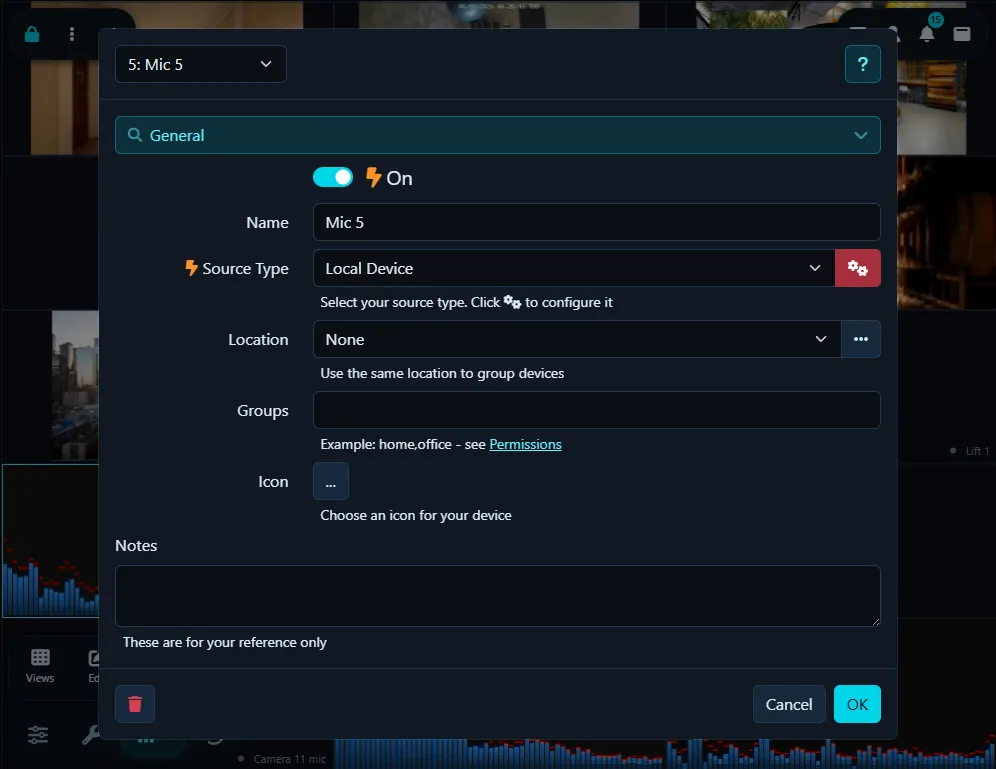
Giao diện này là trung tâm chính để cấu hình các thiết bị của bạn. Ở trên cùng, nó hiển thị các chi tiết thiết yếu như ID đối tượng (ví dụ: "15") và tên thiết bị (như "Văn phòng"). Ở bên phải, bạn sẽ tìm thấy menu thiết bị chính, cung cấp quyền truy cập vào các khu vực có thể cấu hình khác nhau, được gọi là tab. Đáng chú ý, một * bên cạnh các cài đặt nhất định cho biết rằng các thay đổi đối với các cài đặt này được áp dụng ngay lập tức, mà không cần phải nhấp vào "OK".
Chung
Tab này cung cấp quyền truy cập vào cài đặt chung thường được sử dụng trong cấu hình.
- Tên: Gán một tên mô tả cho microphone của bạn, như "Văn phòng" hoặc "Sân sau."
- Vị trí: Quản lý các vị trí bằng tiếng click vào nút. Bạn có thể thêm các vị trí như "Nhà chính" và gán một màu sắc cho chúng. Các thiết bị được gán cho các vị trí sẽ được mã hóa màu trong chế độ xem trực tiếp.
- Các nhóm: Được sử dụng trong quyền hạn.
- Loại nguồn: Chọn phương pháp mà Agent DVR kết nối với các thiết bị của bạn. Xem Loại nguồn âm thanh.
- Đã bật: Bật tắt để kích hoạt hoặc tắt microphone trong Agent.
- Biểu tượng: Chọn một biểu tượng cho thiết bị của bạn.
- Ghi chú: Thêm các ghi chú của riêng bạn về thiết bị này. Các ghi chú này chỉ dùng để bạn tham khảo.
- Lịch trình: Kích hoạt hoặc hủy kích hoạt bộ lập lịch. Nếu bị tắt, sẽ không có sự kiện được lên lịch nào được kích hoạt.
- Sự kiện MQTT: Bật hoặc tắt gói sự kiện MQTT tự động mà Agent DVR gửi tới máy chủ MQTT của bạn - yêu cầu máy chủ MQTT được cấu hình. Với Khám Phá Trợ Lý Tại Nhà được bật, điều này cũng xuất bản microphone tới Home Assistant.
- Kiểu hiển thị: Chọn kiểu hiển thị cho microphone trong chế độ xem trực tiếp: 'Bộ phân tích' (bộ phân tích phổ), 'Bộ phân tích đối xứng', 'Phổ dạng tròn', 'Mức âm thanh' (mức âm lượng tổng thể), 'Lịch sử' (biểu đồ mức âm lượng theo thời gian) hoặc 'Không'.
- Màu sắc: Chọn một màu sắc cho các thanh âm thanh.
- Kích hoạt màu sắc: Chọn một màu sắc cho các điểm kích hoạt (mức âm lượng kích hoạt phát hiện âm thanh).
- Màu nền: Chọn một màu nền cho lớp phủ âm thanh.
Các hành động
Hướng dẫn Agent DVR về các hành động mong muốn cần thực hiện để phản ứng với các sự kiện khác nhau, chẳng hạn như Cảnh báo, Thiết bị bị Tắt hoặc khi Các bản ghi hoàn tất. Để biết thêm thông tin về cách định cấu hình các phản ứng này, hãy tham khảo hướng dẫn Các hành động.
Cảnh báo
Cảnh báo trong Agent DVR được kích hoạt bởi AI, phát hiện chuyển động và các Plugin khác nhau. Để hiểu chi tiết về cách hoạt động của các cảnh báo này và cách định cấu hình, vui lòng tham khảo hướng dẫn Cảnh báo.
Đám mây
Tự động tải lên các bản ghi âm thanh đã hoàn thành lên tài khoản lưu trữ đám mây của bạn, cung cấp cho bạn bản sao lưu ngoài địa điểm của các sự kiện âm thanh quan trọng.
- Nhà cung cấp: Chọn nhà cung cấp đám mây của bạn để tải lên. Cấu hình các nhà cung cấp đám mây của bạn trong - Cài đặt - Cloud. Để biết thêm chi tiết, xem Thông tin thêm.
- Tải lên bản ghi: Bật tùy chọn này để tự động tải lên các bản ghi của bạn.
- Thư mục: Thư mục từ xa để tải lên.
- Đường dẫn: Xác định đường dẫn tải lên cho Agent DVR. Ví dụ: sử dụng [MEDIATYPE]/[NAME] sẽ tải lên tệp video tới Video/somefilename.mp4. Tên tệp thực tế được xác định trong tab Ghi hình.
- Tên tệp: Một mẫu cho tên tệp được tải lên, ví dụ: {0:yyyy-MM-dd_HH-mm-ss_fff} hoặc {C} (loại trừ phần mở rộng tệp).
- Bộ đếm tối đa: Giá trị tối đa của bộ đếm {C} trước khi nó đặt lại.
Bộ dò
Tính năng Bộ dò âm thanh lắng nghe sự gia tăng âm lượng. Sử dụng phát hiện âm thanh để bắt các sự kiện mà camera có thể bỏ lỡ, chẳng hạn như đang vỡ/phá thủy tinh, chó sủa, em bé khóc hoặc còi báo động. Bất kỳ âm thanh nào vượt quá giới hạn dưới sẽ được tô sáng bằng màu đỏ, giúp dễ dàng xác định các nguồn gây ra cảnh báo.
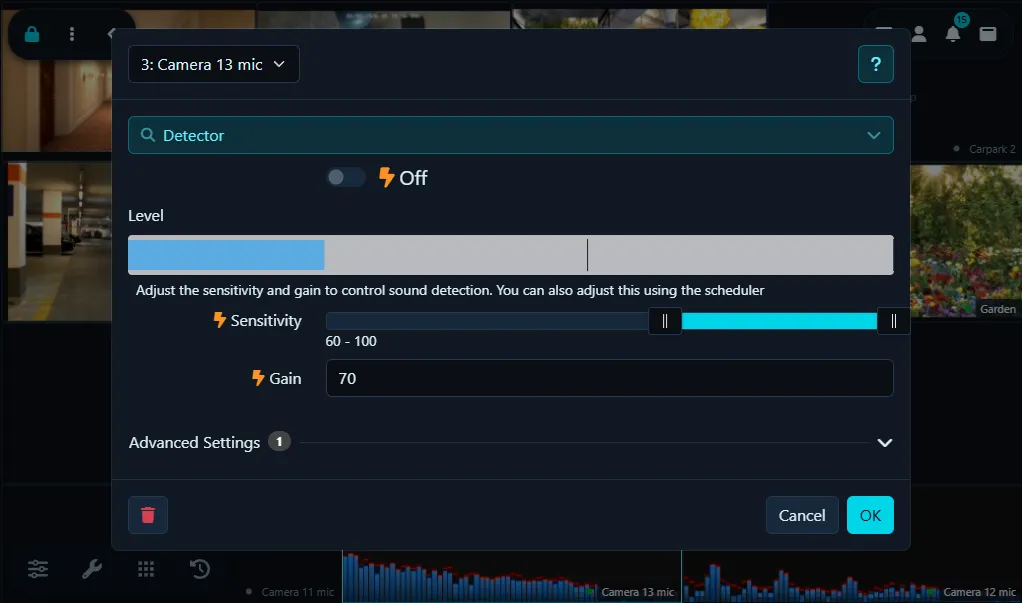
- Đã bật: Kích hoạt hoặc vô hiệu hóa Bộ dò âm thanh.
- Độ nhạy: Điều chỉnh mức độ âm thanh cần thiết để kích hoạt phát hiện âm thanh. Có thể đặt các giá trị tối thiểu và tối đa, với các số dưới thanh trượt biểu thị phần trăm của phạm vi âm lượng tối đa.
- Độ lợi: Áp dụng một hệ số nhân cho âm lượng được phát hiện để nâng cao hoặc giảm độ nhạy của phát hiện âm thanh.
- Thời gian chờ: Đặt thời lượng (tính bằng giây, từ 1 đến 60, mặc định là 3) mà trong đó micrô vẫn ở trạng thái đã phát hiện sau khi phát hiện âm thanh dừng lại. Điều này giúp giảm các sự kiện lặp lại nhanh chóng.
Tiện ích
Agent DVR được trang bị để xử lý cả plugin video và âm thanh, cho phép các ứng dụng bên ngoài xử lý phương tiện theo thời gian thực và tạo ra các cảnh báo và sự kiện phát hiện. Plugin có thể được cài đặt thông qua cổng thông tin website từ xa tại ispyconnect.com. Điều hướng đến - Plugin để cài đặt. Nếu bạn muốn phát triển các plugin tùy chỉnh, vui lòng tham khảo hướng dẫn plugin của chúng tôi.
Ghi hình
Agent DVR có khả năng ghi âm thanh dựa trên phát hiện âm thanh, cảnh báo, lệnh thủ công hoặc theo lịch trình được xác định trước.
- Chế độ: 'Cảnh báo' kích hoạt ghi hình chỉ khi phát hiện âm thanh gây ra sự kiện Cảnh báo (xem Cảnh báo). 'Phát hiện' ghi hình bất cứ khi nào âm thanh được Agent phát hiện. 'Nhóm cảnh báo' và 'Phát hiện nhóm' ghi hình khi bất kỳ thiết bị nào trong cùng nhóm cảnh báo cảnh báo hoặc phát hiện. 'Thủ công' có nghĩa là ghi hình chỉ xảy ra khi được bắt đầu thủ công hoặc theo lịch trình. 'Hằng số' ghi hình liên tục. 'Đã tắt' tắt ghi hình.
- Bộ mã hóa: Chọn định dạng âm thanh cho các bản ghi: MP3, OGG hoặc WAV.
- Tên tệp: Nhập mẫu cho tên tệp, không bao gồm phần mở rộng loại tệp (ví dụ: .mp3). Agent DVR sẽ thêm phần mở rộng thích hợp dựa trên bộ mã hóa đang sử dụng. Định dạng tên tệp mặc định là {id}_{0:yyyy-MM-dd_HH-mm-ss_fff}. Xem thẻ hợp nhất.
- Thời gian ghi tối đa: Đặt thời lượng tối đa cho mỗi bản ghi. Khi đạt đến giới hạn này, Agent DVR sẽ hoàn tất bản ghi hiện tại và bắt đầu một bản ghi mới.
- Thời gian ghi tối thiểu: Xác định thời lượng tối thiểu cho một bản ghi.
- Thời gian chờ không hoạt động: Đối với các bản ghi được kích hoạt bằng chuyển động hoặc cảnh báo, tùy chọn này xác định bao lâu ghi hình tiếp tục sau khi chuyển động hoặc âm thanh kích hoạt dừng lại.
- Thời gian chờ kích hoạt: Trong trường hợp ghi hình được bắt đầu bằng một hành động "Ghi hình kích hoạt", tùy chọn này đặt bao lâu ghi hình nên tiếp tục. Bộ hẹn giờ này được đặt lại với mỗi lệnh gọi hành động ghi hình kích hoạt mới.
- Bộ đệm: Chỉ định khoảng thời gian tính bằng giây để đệm âm thanh từ micrô trước khi bắt đầu ghi hình. Điều này thực chất hoạt động như ghi trước, với nội dung được đệm được lưu vào đĩa khi ghi hình bắt đầu.
FTP
Tải lên các bản ghi âm thanh đã hoàn thành lên một máy chủ FTP. Thêm các máy chủ FTP của bạn trong - Cài đặt - FTP. Xem Cài đặt FTP máy chủ.
- Đã bật: Bật hoặc tắt tải lên bản ghi hình.
- Máy chủ: Chọn một trong các máy chủ FTP đã cấu hình của bạn.
- Tên tệp: Một mẫu cho tên tệp được tải lên, ví dụ: {0:yyyy-MM-dd_HH-mm-ss_fff} hoặc {C} (loại trừ phần mở rộng tệp).
- Bộ đếm tối đa: Giá trị tối đa của bộ đếm {C} trước khi nó đặt lại.
Lịch trình
Thêm các mục lịch trình để quản lý khi micrô được bật hoặc tắt, khi ghi hình bắt đầu hoặc dừng, và để điều chỉnh các cài đặt khác theo cơ sở lịch tuần hàng.
Mẹo: Bật "Áp dụng lịch trình khi bắt đầu" trong - Cài đặt - Chung cho phép Agent DVR xác định và áp dụng các cài đặt thích hợp cho thiết bị của bạn dựa trên lịch trình được thiết lập khi khởi động. Nếu không bật tùy chọn này, Agent DVR sẽ khởi động với các thiết bị ở trạng thái cuối cùng đã biết của chúng.
Để thêm mục lịch trình mới, chỉ cần nhấp vào 'Thêm':
- Đã bật: Kích hoạt mục lịch trình này. Các mục đang hoạt động được chỉ ra bằng tiếng tích xanh trong Tóm tắt lịch trình, trong khi các mục không hoạt động được đánh dấu bằng X.
- Thời gian: Đặt một thời gian cục bộ cụ thể cho mục lịch trình để chạy.
- Ngày: Chọn những ngày trong tuần khi lịch trình nên hoạt động. Các ngày được chọn sẽ được làm nổi bật.
- Lệnh: Chọn một lệnh để thực thi. Các tùy chọn bao gồm Chạy hành động cảnh báo, cho phép bạn lên lịch các hành động cảnh báo vào những thời điểm cụ thể. Để biết thêm chi tiết, hãy tham khảo Các hành động.
Lưu trữ
Xem Cài đặt Lưu trữ