Używanie Widoku NA ŻYWO
Aby uzyskać dostęp do Widoku na żywo, kliknij menu widoku na pasku górnym i wybierz ikonę Widoku na żywo .
Widok na żywo to okno do strumieni w czasie rzeczywistym z Twoich kamer bezpieczeństwa i mikrofonów. Skonfiguruj wiele widoków na żywo w Agent DVR i dodaj dowolne urządzenia. Agent DVR inteligentnie układa Twoje urządzenia w celu optymalnego wyświetlania na dowolnym ekranie.
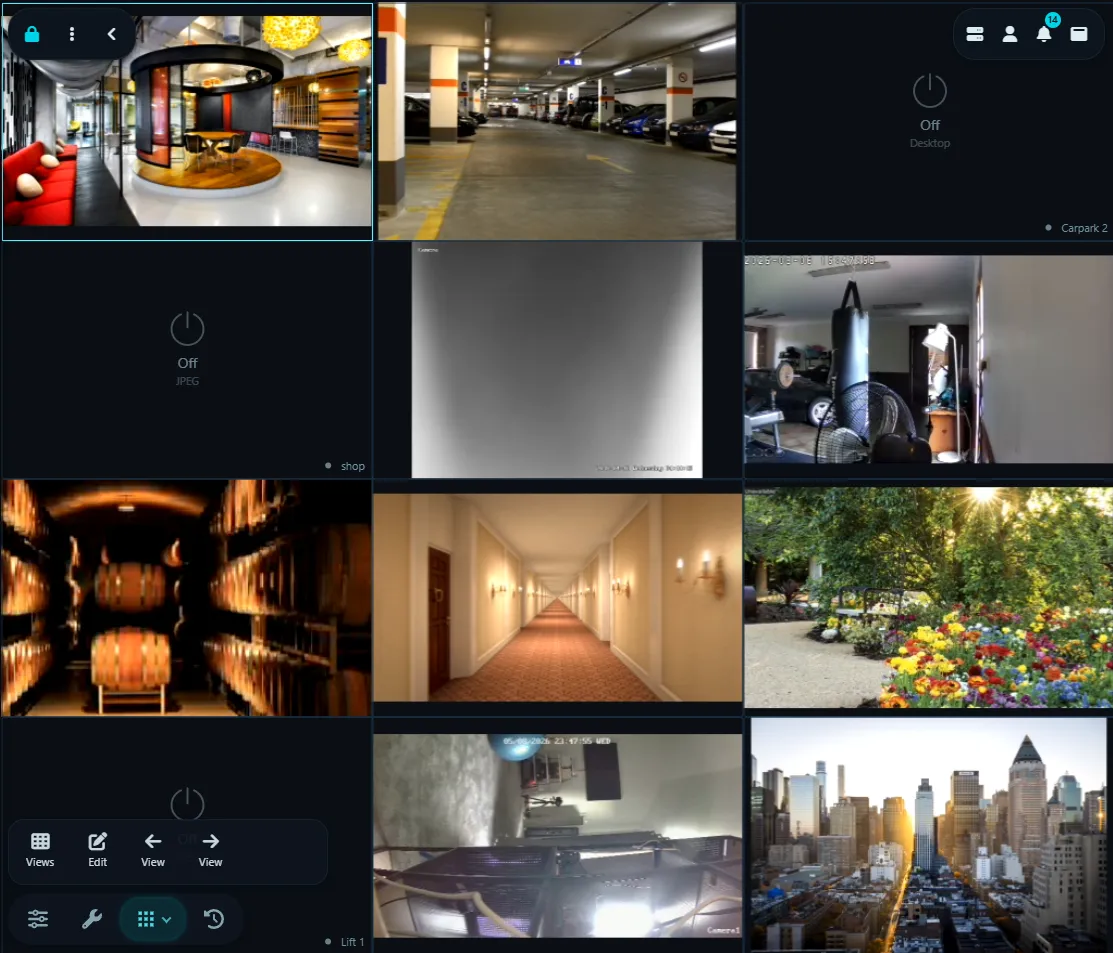
Znaczniki panelu
Widok na żywo zawiera znaczniki pokazujące stan urządzenia i stan nagrywania:
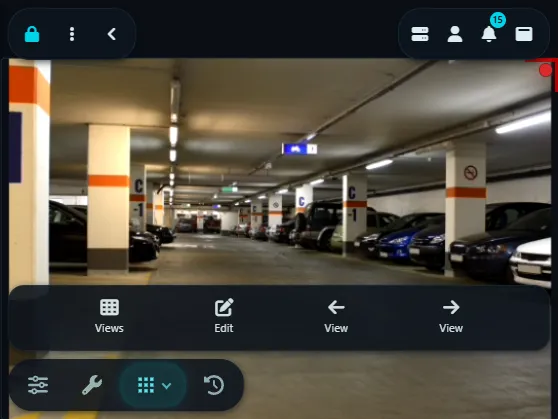
- Niebieska ramka po lewej i na dole - Wskazuje wybrane urządzenie. Elementy sterowania w dolnym lewym rogu dotyczą tego urządzenia.
- Czerwony symbol „REC" w górnym prawym rogu - Urządzenie nagrywuje.
- Czerwona migająca ramka u góry i po prawej stronie - Urządzenie jest w stanie alertu.
- Pomarańczowa migająca ramka u góry i po prawej stronie - Ruch został wykryty przez urządzenie.
Możesz włączyć ikony w Menu konta - Ustawienia interfejsu. Ikony będą następnie wyświetlane w dolnym lewym rogu każdego urządzenia, pokazując jego stan (nagrywanie, alerty włączone, wykrywanie ruchu włączone, harmonogram włączony)
Przyciski/Ikony
Widok na żywo zawiera ikony na dole do sterowania wybranym urządzeniem i widokiem. Przyciski po lewej sterują aktywnym urządzeniem, przyciski po prawej sterują widokiem. Podpowiedzi objaśniają funkcję każdego przycisku i skróty.
Przyciski sterowania urządzeniem obejmują:
- Włącz/wyłącz urządzenie.
- Edytuj urządzenie.
- Rozpocznij/zatrzymaj ręczne nagrywanie.
- Zrób zdjęcie.
- Wyzwól alert ręczny.
- Otwórz zadania dla urządzenia.
- Przejdź do nagrań urządzenia.
- Przejdź do zdjęć urządzenia.
- Odtwarzanie ostatnich 20 sekund z nagrania.
Przyciski sterowania widokiem obejmują:
- Przełącz wyróżniacz ruchu. Funkcja wyróżniania ruchu zmienia wideo na czarno-białe, pomagając w wyraźnym wyróżnieniu wykrytego ruchu. Gdy ta funkcja jest włączona, wszystko w wideo pojawia się w odcieniach szarości, a każdy wykryty ruch jest wyróżniony na czerwono. Ułatwia to dostrzeżenie ruchu, ponieważ wyraźnie kontrastuje z szarym tłem.
- Otwórz kontrolę głośności.
- Edytuj widok.
- Rozpocznij/zatrzymaj odtwarzanie widoku na żywo.
- Otwórz menu widoków.
- Rozpocznij/zatrzymaj rozmowę.
- Pokaż/ukryj kontroler PTZ.
- Pokaż ustawienia wstępne PTZ.
- Poprzedni widok.
- Następny widok.
Korzystanie z Widoków
Kliknij ikonę widoków w prawym dolnym rogu, aby otworzyć menu widoków. Każdy widok pokazuje podgląd skojarzonego układu. Aby przejść do określonego widoku, po prostu kliknij jego przycisk. Ustawienie Cykl na liczbę taką jak 3 umożliwia Agent DVR automatyczne przełączanie się między widokami z urządzeniami co 3 sekundy. Widok domyślny określa pierwszy widok wyświetlany po otwarciu przeglądarki.
Agent DVR udostępnia domyślnie 9 widoków. Aby to zmienić, przejdź do Ustawienia serwera - Interfejs użytkownika i ustaw pole Widoki w sekcji Limity (od 1 do 100). Interfejs użytkownika się przeładuje po zapisaniu. Zmniejszenie liczby usuwa widoki powyżej nowej liczby wraz z ich układami i urządzeniami, dlatego utrzymuj wartość na poziomie lub powyżej najwyższego widoku, którego używasz.
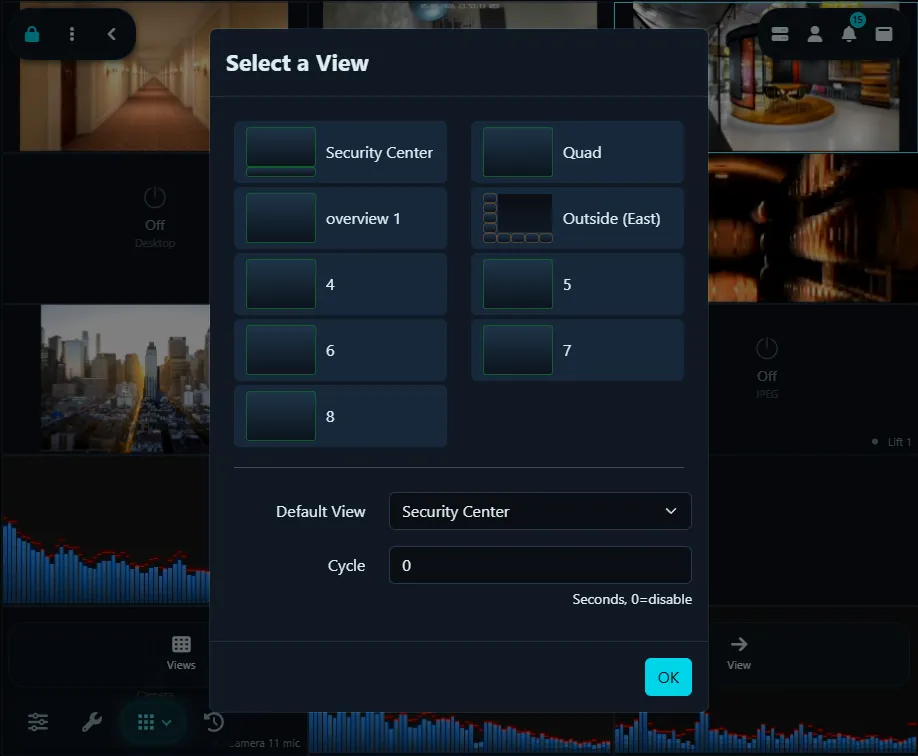
Aby edytować widok (dodać urządzenia, zmienić nazwę, zmienić układ itp.), kliknij ikonę edycji w dolnym prawym rogu.
Ręcznie przełączaj się między widokami na ekranie na żywo, używając lewej i prawej strzały. Uwaga: te kontrolki pokazują tylko widoki z dodanymi urządzeniami.
Aby uzyskać szczegółowe informacje na temat używania i dostosowywania układów, zapoznaj się z naszym przewodnikiem układów.
Korzystanie z Kontrolera PTZ
Kliknij na ikonę, aby wyświetlić/ukryć kontroler PTZ (Pan-Tilt-Zoom). Wybierz urządzenie w widoku na żywo, a następnie użyj kontrolera PTZ do jego obsługi. Upewnij się, że PTZ jest skonfigurowany na twoim urządzeniu - edytuj urządzenie i zobacz PTZ, aby uzyskać instrukcje konfiguracji.
Agent DVR oferuje 2 różne opcje kontrolera PTZ (Pan-Tilt-Zoom). Aby wybrać preferowany styl, przejdź do Menu konta i wybierz Ustawienia interfejsu.
- Kliknij i przeciągnij na tło kontrolera, aby przenieść go wokół widoku na żywo.
- Użyj okrągłych kontrolek joysticka poprzez klikanie i przeciąganie myszą lub używanie gestów dotykowych do sterowania PTZ kamery.
- Gdy kontroler PTZ jest wyświetlony, używaj strzałek klawiatury numerycznej i klawisza numerycznego +/- do regulacji powiększenia.
- Kliknij lub dotknij niebieskie strzały lub + / - na kontrolce powiększenia, aby wykonać przyrostowe ruchy.
- Środkowe klikanie, aby wyświetlić/ukryć kontroler PTZ.
- W przypadku cyfrowego PTZ użyj kółka myszy lub gestów szczypania i przesuwania na urządzeniach dotykowych do powiększenia. Po powiększeniu kliknij i przeciągnij, aby nawigować powiększony obszar.
Obsługa pada i joysticka
Od wersji 3.9.7.0 Agent DVR obsługuje sterowanie PTZ za pomocą pada do gier. Pamiętaj, że do lokalnego użytku pada do gier może być konieczne skonfigurowanie SSL:
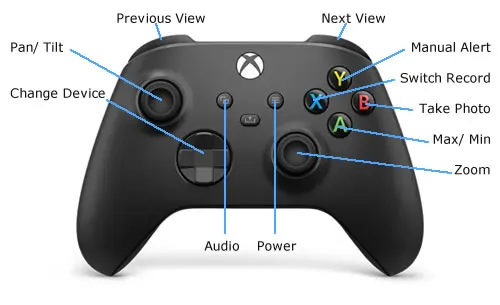
Wskazówki:
- Aby powiększyć urządzenie, kliknij je, aby je wybrać, a następnie kliknij ponownie. Jeśli twoja kamera ma adresy URL strumienia w wysokiej i niskiej rozdzielczości, możesz skonfigurować Agent DVR, aby używał strumienia w wysokiej rozdzielczości, gdy powiększony. Edytuj urządzenie, otwórz ustawienia źródła wideo i ustaw "Użyj strumienia HD" na "Powiększony tylko".
- Kliknij urządzenie, aby je wybrać. Użyj kontrolek urządzenia w dolnej części po lewej stronie, aby go włączyć/wyłączyć, uruchomić/zatrzymać nagrywanie, zrobić zdjęcia, wyzwolić alerty ręczne lub edytować i uruchamiać niestandardowe zadania.
- Dodaj mikrofony, a także kamery do widoku na żywo. Skonfiguruj styl wyświetlania mikrofonu na karcie Ogólne podczas edycji ustawień Mikrofonu.
- Użyj menu w dolnej części po prawej stronie, aby uzyskać dostęp do większej liczby funkcji, takich jak transmisja RTMP, uruchomienie rozmowy, wstrzymanie wideo na żywo oraz blokowanie/odblokowywanie pozycji układu.
- Agent DVR pokazuje, które urządzenie jest wybrane, poprzez podświetlenie wokół lewej i dolnej części. Urządzenia wysyłające alerty będą miały czerwone migające linie wokół górnej i prawej części.
- Przypisz lokalizację do swojej kamery, aby wyświetlić ją obok nazwy kamery, i ustaw kolor tła i obramowania, aby pasował do koloru lokalizacji.
Korzystanie z karty Maszyna czasu
Widok na żywo zawiera wbudowaną kartę Maszyna czasu. Kliknij kartę zegar u dołu widoku na żywo, aby przełączyć się ze streamingu na żywo na tryb odtwarzania Maszyny czasu. Użyj jej, aby przewinąć nagrane nagrania i przejrzeć zdarzenie, które właśnie się wydarzyło, bez opuszczania widoku na żywo.
W trybie Maszyna czasu widok na żywo odtwarza zsynchronizowane nagrania z Twoich urządzeń zamiast streamów na żywo. U dołu pojawia się wykres osi czasu - kliknij i przeciągnij go, aby wybrać czas odtwarzania, a następnie kliknij ikonę Odtwórz. Maszyna czasu automatycznie wyrówna się do najbliższego dostępnego nagrania. Powiększaj i zmniejszaj oś czasu za pomocą kółka myszy, kontrolek powiększenia lub gestu pinch na urządzeniach dotykowych.
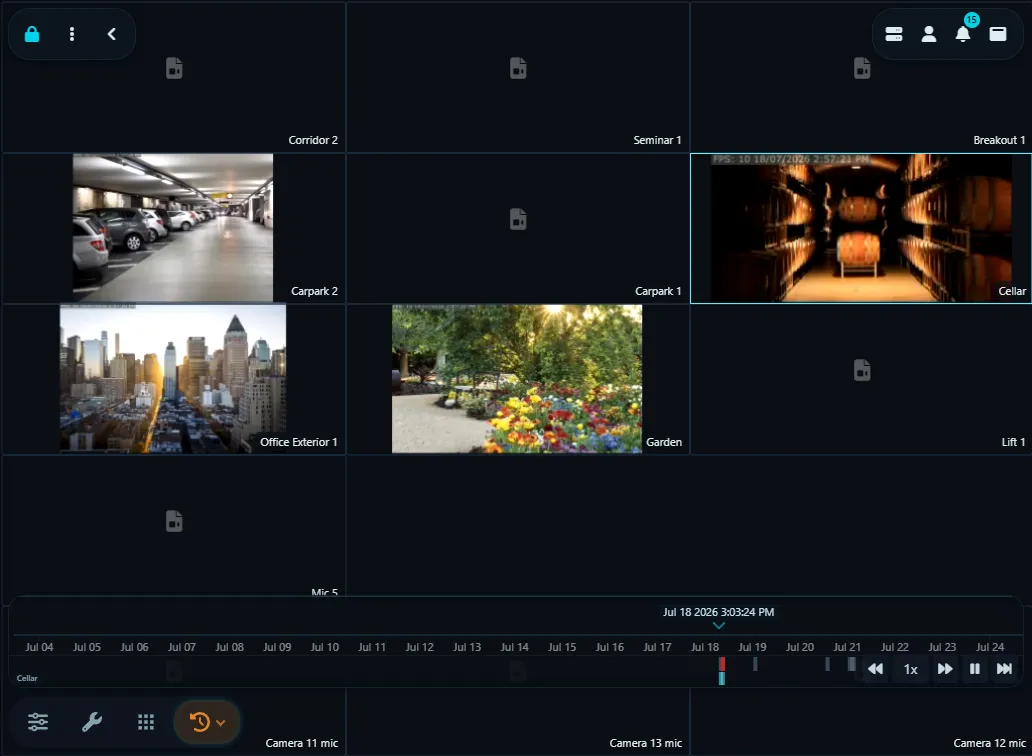
Kolorowe paski na osi czasu reprezentują miejsca, w których nagrania są dostępne.
Aby powrócić do widoku na żywo, przeciągnij maszynę czasu tak, aby głowica odtwarzania znalazła się z powrotem w żywym zielonym obszarze.
W trybie Maszyna czasu menu sterowania dla kamer zmienia się, aby pracować z plikami zamiast z urządzeniami na żywo.