O programie
Detekcja ruchu obserwuje strumienie z kamer w poszukiwaniu ruchu, aby Agent DVR mógł nagrywać i wysyłać alerty tylko wtedy, gdy coś się rzeczywiście dzieje. To oszczędza miejsce na dysku, sprawia, że przegląd nagrań jest znacznie szybszy i może powiadomić Cię w momencie, gdy ktoś wjazdy do Twojego podjazdu lub pojazd podjedzie pod dom.
Detekcja ruchu w Agent DVR odgrywa kluczową rolę w uruchamianiu Alertów i ułatwianiu przetwarzania AI. Możesz skonfigurować Agent DVR do nagrywania po wykryciu ruchu lub gdy uruchamiony jest alert. Aby skonfigurować te opcje, przejdź do menu Nagrywanie i zapoznaj się z ustawieniem Tryb. Dodatkowo, detekcja ruchu może być użyta do aktywowania różnych Akcji.
Ważne jest zauważenie, że detekcja ruchu może czasami prowadzić do fałszywych alertów z powodu niemożności rozróżnienia między rzeczywistym ruchem obiektu a czynnikami środowiskowymi, takimi jak wiatr, deszcz lub zmiany jasności. Aby zmniejszyć liczbę fałszywych alertów, możesz poprawić dokładność detekcji ruchu poprzez integrację Agent DVR z CodeProject.AI w celu bardziej zaawansowanego filtrowania alertów.
Konfigurowanie Wykrywania Ruchu
Strefy ruchu pozwalają skupić detekcję na obszarach, które mają znaczenie, takich jak drzwi wejściowe, podjazd lub ścieżka w ogrodzie, ignorując zajęte obszary, takie jak drogi lub poruszające się drzewa, które powodują fałszywe alerty.
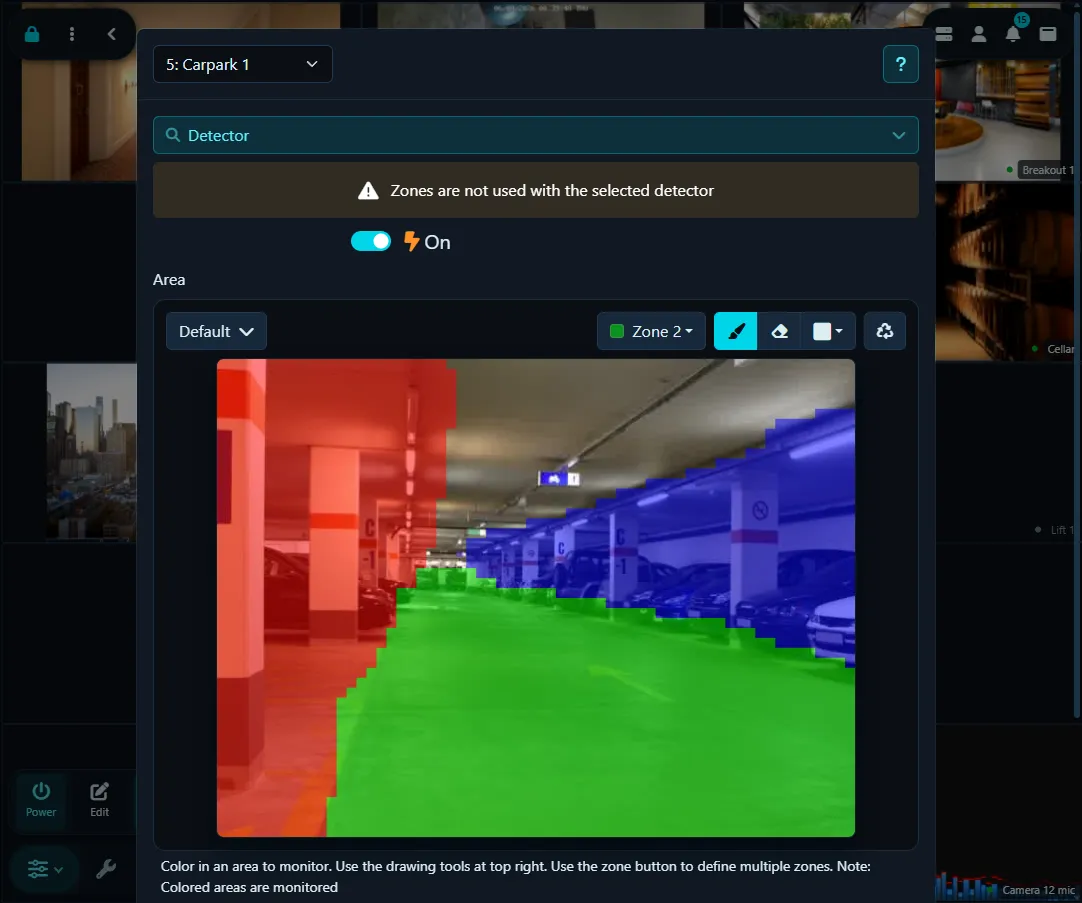
Kontrola obszaru detektora ruchu w Agent DVR jest dostępna przez edycję kamery i wybranie Detektora z menu w prawym górnym rogu. Aby skonfigurować detektor, zacznij od zdefiniowania stref do monitorowania. Agent DVR obsługuje do 9 stref, każda reprezentowana przez inny kolor, możliwy do wybrania za pośrednictwem listy rozwijanej Strefa. Aby utworzyć strefę, kliknij na narzędzie pióra i rysuj nad podglądem wideo. Do rysowania użyj lewego przycisku myszy lub dotyku, a na pulpicie prawego przycisku myszy, aby usunąć. Narzędzie grotu reguluje rozmiar grotu rysowania, podczas gdy narzędzie gumki usuwa narysowane obszary. Narzędzie resetowania można użyć do wypełnienia całego obszaru wybraną strefą. Agent DVR następnie monitoruje te kolorowe obszary w poszukiwaniu ruchu.
- Włączone: Przełącz wykorzystanie detektora.
- Detektor: Wybierz typ detektora ruchu i skonfiguruj go za pomocą przycisku . Różne detektory ruchu są wyjaśnione w ich odpowiednich sekcjach.
- Nakładka: Pokaż lub ukryj nakładkę detekcji ruchu na wideo na żywo.
- Kolor: Dostosuj kolor nakładki detekcji ruchu (nie ma zastosowania dla wszystkich detektorów).
- Rozmycie: Pikselizuj wykryte obiekty na wideo na żywo, przydatne dla prywatności.
- Limit czasu: Ustaw czas trwania (w sekundach, od 1 do 60, domyślnie 3) przez jaki kamera pozostaje w stanie ruchu po wykryciu zatrzymania ruchu. Pomaga to zmniejszyć szybko powtarzające się zdarzenia.
Korzystanie ze stref
Strefy są kluczowe dla detektorów AI (Twarz/LPR/Rozpoznawanie obiektów) i detektorów śledzenia obiektów (takich jak struna perymetryczna, prędkość, śledzenie obiektów). Możesz wybrać, które strefy wyzwolą alert w konfiguracji detektora, lub określić Akcje dla alertów w określonych strefach.
Prosty detektor aktywuje alert, jeśli wystarczający ruch zostanie wykryty we wszystkich strefach.
Niektóre typy detektorów nie wykorzystują ustawienia stref, takie jak MQTT, ONVIF lub ruch wyzwolony poprzez wywołania API.
Korzystanie z Obszarów Ruchu
Obszary ruchu to konfigurowalne grupy stref, które można nazwać i zapisać do przyszłego użytku. Aby zapisać bieżącą konfigurację strefy ruchu jako nowy obszar, kliknij ikonę edycji obok Obszar. Te narzędzia umożliwiają dodawanie, edytowanie i usuwanie obszarów.
Aby zastosować obszar ruchu podczas przesuwania kamery PTZ do pozycji PTZ Preset (przy użyciu interfejsu Agent DVR):
- Utwórz i zapisz nową konfigurację strefy ruchu z określoną nazwą, taką jak "carpark".
- Dodaj nową Akcję:
Kiedy: "Zastosowano preset PTZ"
Wybierz polecenie PTZ Preset (na przykład "Go Preset 1"). Uwaga: Kamera musi obsługiwać presety PTZ, aby to działało.
Kliknij, aby dodać zadanie:
Zadanie: "Ustaw obszar wykrywania ruchu"
Wybierz nowy obszar ("carpark").
Kliknij OK dwa razy. Teraz, zawsze gdy wybierzesz preset lub Agent DVR ustawi preset poprzez harmonogram lub inne zdarzenie, ten obszar ruchu będzie automatycznie zastosowany.
Możesz także modyfikować obszar detektora ruchu za pomocą Harmonogramu. Ta funkcja umożliwia różne konfiguracje stref ruchu w zależności od pory dnia, dnia tygodnia lub określonych dat.
Prosty detektor
Prosty
Prosty detektor identyfikuje wszelkie ruchy w polu widzenia kamery. Zużywa bardzo mało CPU (tylko detektor ONVIF, który opiera się na samej kamerze, zużywa mniej). Wykryte ruchy są wyróżniane na czerwono, co pozwala łatwo określić źródło ruchu w scenie. Jest to dobry wybór domyślny dla większości kamer i dobrze współpracuje z serwerem AI w celu filtrowania fałszywych alertów.
- Zaawansowane: Aby uzyskać dodatkowe ustawienia i opcje, zapoznaj się z sekcją zaawansowaną poniżej.
- Czułość: Dostosuj poziom ruchu wymagany do wyzwolenia detekcji. Ustawienie zarówno wartości minimalnej, jak i maksymalnej może uściślić detekcję; na przykład wartość maksymalna 80 może pomóc w ignorowaniu dużych zmian jasności. Liczby pod suwakiem reprezentują procent zmienionych pikseli.
- Wzmocnienie: Zastosuj mnożnik do zmienionych pikseli, aby zwiększyć lub zmniejszyć czułość detekcji ruchu.
HAAR Detektor obiektów
Ta metoda wykorzystuje pliki znane jako kaskady HAAR do rozpoznawania obiektów w strumieniu wideo. Jednak możesz osiągnąć lepsze rezultaty, używając Prostego detektora razem z Serwerem AI.
- Rozmiar ramki: Wybierz rozmiar ramki do przetworzenia. Mniejsze ramki zmniejszają wykorzystanie CPU, ale mogą być mniej dokładne.
- Interwał wykrywania: Ustaw częstotliwość przetwarzania ramek w milisekundach. Na przykład 200 oznacza 5 razy na sekundę, a 1000 oznacza raz na sekundę.
- Limity szerokości i Limity wysokości: Określ zakres rozmiaru obiektów, które Agent DVR ma wykrywać, wyrażony jako procent szerokości lub wysokości ramki. Przesuwanie tych suwaków wyświetli nakładkę na wideo, wskazując zakres rozmiaru wykrywanych obiektów.
- Użyj GPU: Opcja korzystania z GPU do przetworzenia, dostępna tylko wtedy, gdy Twoja karta graficzna obsługuje Cuda i zainstalowane są niezbędne sterowniki.
- Plik: Wybierz plik kaskady HAAR, aby skonfigurować detektor obiektów. Udostępniane są domyślne pliki do wykrywania twarzy i twarzy kotów.
- Warunek alertu i Liczba alertów: Konfiguruj Agent DVR do generowania alertów na podstawie wykrycia obiektu w zależności od liczby wykrytych obiektów. Na przykład, aby wyzwolić alert po rozpoznaniu twarzy, ustaw warunek na „Więcej niż" i Liczbę alertów na 0.
- Strefy alertów: Określ strefy ruchu, które mają być uwzględnione w obszarze monitorowania.
- Sprawdź narożniki: Aby uzyskać więcej informacji, zobacz Sprawdzanie narożników.
Sprawdzanie Kąta
Agent DVR używa zaawansowanej Metody do określenia, czy wykryte Obiekty powinny wyzwalać Alerty lub Akcje na podstawie Konfiguracji Strefy. Robi to poprzez sprawdzenie punktu środkowego wykrytego obiektu i opcjonalnie siatki rozciągającej się do narożników ramki ograniczającej obiektu. Możesz dostosować tę funkcję, ustawiając procent reprezentujący odległość od punktu środkowego do narożnika ramki ograniczającej dla sprawdzania strefy. W zasadzie ustawienie 0 oznacza, że sprawdzany jest tylko punkt środkowy, 100 sprawdza aż do wszystkich narożników, a 50 sprawdza punkty środkowe między środkiem a każdym narożnikiem prostokąta ograniczającego. Jeśli otrzymujesz liczne Powiadomienia Zdarzenia, w których obiekt nie wydaje się znajdować w wyznaczonej Strefie, ustawienie opcji Sprawdź narożniki na 0 może być korzystne.
MQTT
Masz możliwość uruchomienia detekcji ruchu z serwera MQTT. Najpierw upewnij się, że poprawnie skonfigurowałeś MQTT. Następnie, aby wyzwolić detekcję obiektów, po prostu przekaż polecenie wskazane na ekranie konfiguracji detektora do kanału SERWER/polecenia, gdzie SERWER to nazwa Twojego serwera (wyświetlana w menu serwera, które możesz edytować w Ustawieniach). Ta integracja umożliwia bardziej wszechstronny i responsywny system detekcji ruchu, wykorzystujący możliwości serwera MQTT.
ONVIF
Wiele urządzeń kompatybilnych z ONVIF jest wyposażone we własne możliwości wykrywania ruchu. Gdy wybierzesz ten tryb i połączysz go z kamerą obsługującą ONVIF (używając typu połączenia ONVIF w Agent), Agent DVR będzie polegać na samym urządzeniu, aby dostarczać zdarzenia wykrywania ruchu i uruchamiać akcje na ich podstawie. Ponieważ analiza odbywa się na kamerze, jest to opcja najbardziej oszczędzająca zasoby CPU serwera. Jeśli napotkasz jakiekolwiek problemy z tą funkcją, zaleca się sprawdzenie dzienników (dostępnych pod adresem /logs.html na serwerze lokalnym), ponieważ możliwe jest, że Twoja kamera może nie obsługiwać wykrywania ONVIF. Aby uzyskać więcej informacji na temat konfigurowania tych ustawień, zapoznaj się z Ustawieniami ONVIF serwera.
- Limit czasu zdarzenia: Czas w sekundach na oczekiwanie przed zresetowaniem stanu ruchu. Ustaw to wyżej niż interwał powiadomienia o zdarzeniu Twojej kamery.
Detektor osób
Ta metoda wykorzystuje wyspecjalizowany algorytm zaprojektowany do wykrywania pieszych. Jednak możesz stwierdzić, że użycie prostego detektora i integracja AI do filtrowania alertów daje lepsze wyniki.
- Użyj GPU: Zdecyduj, czy używać GPU do przetwarzania, dostępne tylko jeśli Twój GPU obsługuje Cuda i zainstalowane są niezbędne sterowniki.
- Rozmiar ramki: Wybierz rozmiar ramki do przetwarzania. Zwróć uwagę, że mniejsze ramki są mniej wymagające dla CPU, ale mogą dać mniej dokładne wyniki.
- Interwał wykrywania: Ustaw częstotliwość przetwarzania ramek w milisekundach. Na przykład 200 równa się 5 razy na sekundę, podczas gdy 1000 równa się raz na sekundę.
- Warunek alertu i Liczba alertów: Konfiguruj kryteria generowania alertów na podstawie liczby wykrytych ludzi. Na przykład, aby wyzwolić alert po wykryciu osoby, ustaw warunek na "Więcej niż" i wprowadź 0 w polu Liczba alertów.
- Strefy alertów: Wybierz określone strefy ruchu, które powinny być monitorowane w obszarze wykrywania.
- Sprawdzanie narożników: Aby uzyskać więcej szczegółowych ustawień, zapoznaj się z Sprawdzaniem narożników.
- Pewność: Minimalny poziom pewności wymagany do zaliczenia detencji.
Reolink
Niektóre kamery Reolink oferują punkt końcowy API, z którego Agent DVR może pobierać stany alertów ruchu lub AI. Jeśli Twoja kamera obsługuje tę funkcję, możesz użyć tego detektora. Aby sprawdzić, czy Twoja kamera ma tę możliwość, spróbuj uzyskać dostęp do adresu URL: http://[IP ADDRESS]/api.cgi?cmd=GetMdState&channel=0&rs=Get&user=[USERNAME]&password=[PASSWORD] (zamień [IP ADDRESS], [USERNAME] i [PASSWORD] na adres IP kamery i dane logowania). Pomyślne połączenie zwróci tekst w formacie JSON zamiast strony błędu.
- Interwał: Określ częstotliwość, z jaką Agent DVR pobiera dane o alertach lub ruchu z Twojej kamery.
- Kanał: Kanał do pobrania. Użyj 0 dla kamer autonomicznych; kanały mogą się różnić w systemie NVR.
- Tryb: Wybierz między "Ruch" i "AI". Oba tryby wyzwalają zdarzenia detektora ruchu w Agent DVR, które mogą być używane do nagrywania (ustaw tryb nagrywania na Wykrywaj). Opcja "AI" wyzwala wykrywanie ruchu, jeśli kamera identyfikuje określone klasy obiektów (takie jak dog_cat, twarz, ludzie, pojazd).
- Użyj SSL: Połącz się z kamerą poprzez HTTPS.
Możesz skonfigurować akcje do wykonania zadań, gdy zostały wykryte obiekty otagowane jako dog_cat, twarz, ludzie lub pojazd.
Uwaga: Aby włączyć funkcję AI, może być konieczne aktywowanie śledzenia w interfejsie sieciowym kamery i ustawienie minimalnych i maksymalnych parametrów rozmiaru obiektu. Agent DVR następnie oznaczy Twoje nagrania obiektami zidentyfikowanymi przez Reolink.
Hikvision
Kamery Hikvision oferują punkt końcowy ISAPI, który Agent DVR może monitorować, aby otrzymywać stany alertów ruchu lub sztucznej inteligencji. Jeśli twoja kamera obsługuje tę funkcję, możesz wykorzystać ten detektor. Sprawdź dokumentację kamery, aby upewnić się, że ta funkcja jest obsługiwana.
- Użyj SSL: Czy używać SSL dla połączenia.
- Port: Agent będzie używać portu 80 lub 443 w zależności od ustawienia Użyj SSL, ale możesz to tutaj zmienić.
- Kanał: Kanał, którego używa twoja kamera - dla kamer byłby to 1, ale jeśli masz Hikvision NVR, może być inny
- Czułość: Wartość od 0 (najmniej czuła) do 100 (najbardziej czuła) dla detektora ruchu.
Uwaga: gdy ten detektor się uruchomi, Agent DVR włącza detektję ruchu na kamerze i zastosowuje powyższą wartość Czułości. Nie zmienia niczego innego na kamerze - strefy detencji, harmonogramy i konfiguracja zdarzeń inteligentnych pozostają takie jak były. Jeśli nie chcesz, aby czułość była zmieniana, ustaw suwak tak, aby odpowiadał wartości już skonfigurowanej na twojej kamerze. Jeśli w ogóle nie chcesz, aby Agent DVR pisał do kamery, użyj zamiast tego detektora ONVIF, który tylko nasłuchuje zdarzeń.
Te kamery mogą również wykrywać inne zdarzenia (takie jak przekroczenie linii, włamanie, przebywanie lub wejście do regionu). Agent DVR mapuje każde zdarzenie do nazwanej kategorii i wznawia zdarzenie "Znaleziono obiekt sztucznej inteligencji" otagowane tą nazwą kategorii, na przykład: Wykrywanie przekroczenia linii, Wykrywanie włamania, Wejście do regionu, Wyjście z regionu, Przebywanie, Parkowanie, Nieopakowana bagaż. Dodaj akcję pod "Znaleziono obiekt sztucznej inteligencji" i użyj tych tagów do filtrowania. Aby zobaczyć, jakie zdarzenia generuje twoja kamera, ustaw Logowanie na Debugowanie w Ustawieniach serwera i sprawdź dzienniki w menu serwera.
Aby otrzymywać alerty tylko wtedy, gdy zostanie wykryta osoba: w web UI samej kamery włącz zdarzenie inteligentne (takie jak Wykrywanie włamania lub Przekroczenie linii) z typem docelowym ustawionym na Człowiek (na modelach AcuSense), a następnie dodaj akcję do "Znaleziono obiekt sztucznej inteligencji" filtrowaną tagiem tego zdarzenia. Alternatywnie, użyj własnego Rozpoznawania obiektów Agent DVR z filtrem osób - działa to z każdym detektorem i każdą kamerą.
W porównaniu z detektorem ONVIF: ONVIF zgłasza ogólny ruch włącz/wyłącz i nigdy nie modyfikuje konfiguracji kamery, podczas gdy detektor Hikvision ujawnia indywidualne typy zdarzeń inteligentnych kamery, abyś mógł działać na nich osobno. Na kamerze Hikvision, użyj tego detektora, jeśli chcesz zdarzeń sztucznej inteligencji kamery; użyj ONVIF, jeśli chcesz tylko podstawową detencję ruchu.
Wykrywanie prędkości
Ta metoda wykorzystuje informacje o scenie dostarczone przez ciebie do śledzenia poruszających się obiektów, szacowania ich prędkości i generowania alertów, jeśli obiekty poruszają się zbyt szybko lub zbyt wolno.
- Zaawansowane: Aby uzyskać dostęp do bardziej szczegółowych ustawień, zapoznaj się z sekcją zaawansowaną poniżej.
- Limity szerokości i Limity wysokości: Określ zakres rozmiaru do wykrywania obiektów na scenie, z wartościami wyrażonymi jako procent szerokości lub wysokości sceny. Przesunięcie tych suwaków wyświetli nakładkę na wideo, wskazując docelowy zakres rozmiaru obiektów.
- Minimalny ruch: Ustaw minimalną odległość, którą obiekt musi przesunąć, aby być uznany za będący w ruchu, na podstawie procentu szerokości sceny.
- Minimalny czas: Określ czas trwania, w jakim obiekt musi być w ruchu, aby być śledzony, w dziesiątych sekundy (np. 1 = 0,1 sekundy, 10 = 1 sekunda).
- Jednostka prędkości: Wybierz jednostkę, w jakiej prędkości są wyświetlane na nakładce.
- Limity prędkości: Określ dolny i górny limit wykrywania prędkości. Ruchy poza tym zakresem wyzwolą zdarzenia wykrywania ruchu.
- Odległość pozioma i Odległość pionowa: Wpisz całkowitą odległość w poprzek sceny w metrach. Agent DVR wykorzystuje ten pomiar do obliczenia prędkości poruszających się obiektów.
- Strefy alertów: Wybierz, które strefy ruchu są uwzględnione w obszarze monitorowania.
- Sprawdzanie narożników: Aby uzyskać dostęp do dodatkowych ustawień, zapoznaj się z Sprawdzaniem narożników.
Śledzenie obiektów
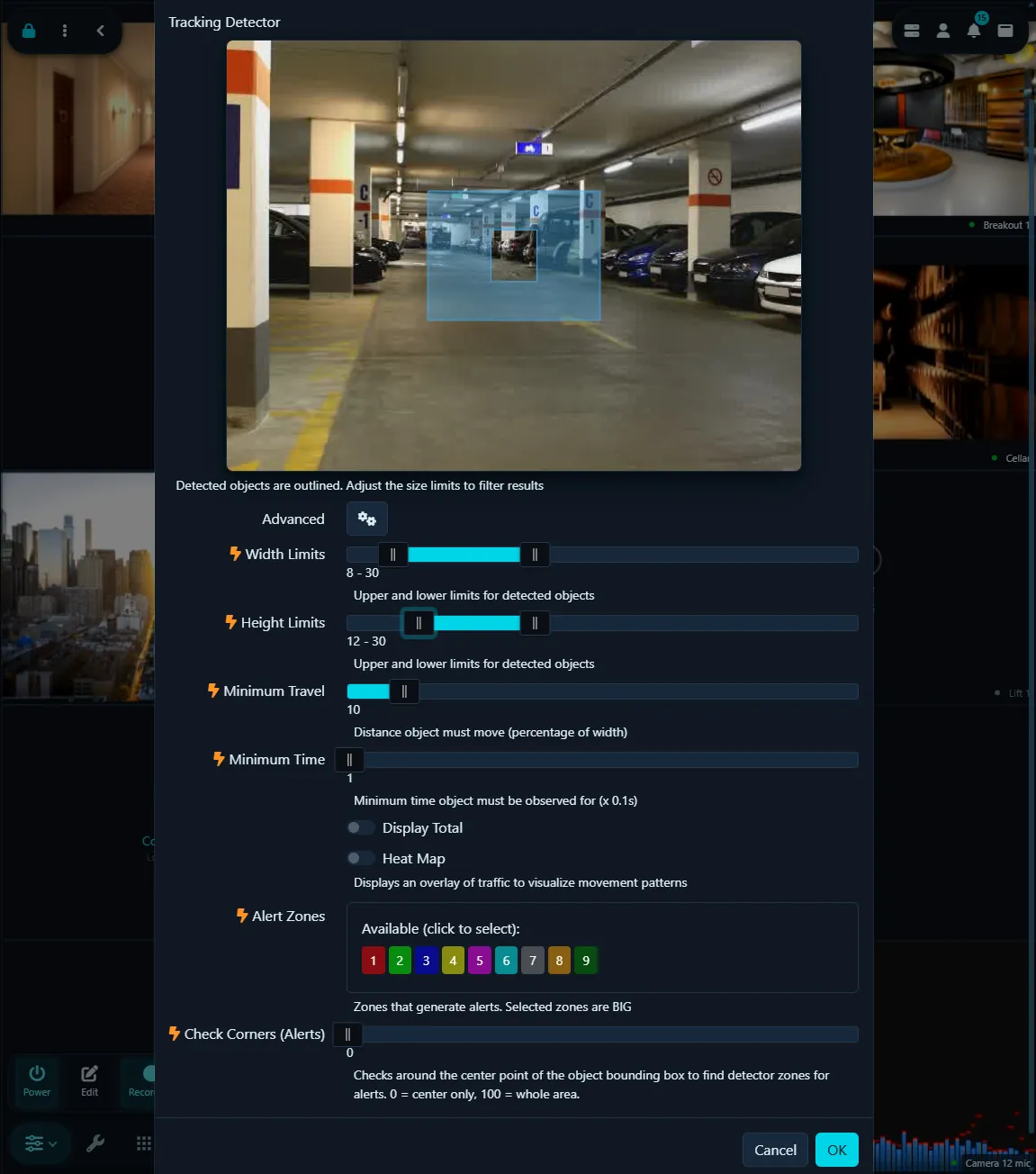
Ten detektor identyfikuje i śledzi poruszające się obiekty, wyzwalając zdarzenia wykrywania ruchu na podstawie czasu ich obecności w scenie i odległości, którą przebywają.
- Zaawansowane: Aby uzyskać więcej szczegółowych ustawień i opcji, zapoznaj się z sekcją zaawansowaną poniżej.
- Limity szerokości i Limity wysokości: Określ zakres rozmiaru dla wykrywania obiektów, z wartościami podanymi jako procent szerokości lub wysokości sceny. Dostosowanie tych suwaków spowoduje nałożenie wizualnej reprezentacji docelowego zakresu rozmiaru obiektu na wideo.
- Minimalny ruch: Określ minimalną odległość, którą obiekt musi przejść, aby być rozpoznanym jako poruszający się obiekt, względem szerokości sceny.
- Minimalny czas: Ustaw minimalny czas trwania, przez który obiekt musi być w ruchu, aby być rozważanym do śledzenia, w dziesiątych częściach sekundy (np. 1 = 0,1 sekundy, 10 = 1 sekunda).
- Wyświetl sumę: Dodaj licznik do strumienia wideo na żywo, aby śledzić poruszające się obiekty.
- Mapa ciepła: Wizualizuj wzorce ruchu w czasie, dodając linie do śleddzonych obiektów.
- Strefy alertów: Wybierz, które strefy ruchu powinny być uwzględnione w obszarze monitorowania.
- Sprawdzanie narożników: Aby uzyskać dodatkowe informacje, zapoznaj się z Sprawdzaniem narożników.
Podczas gdy Agent DVR monitoruje i śledzi ruch w scenie, wyświetla kolorowe prostokąty wokół wykrytych obiektów. Kolory mają następujące znaczenia:
- Biały: Obiekt właśnie wykryty i będący w trakcie rozpatrywania.
- Żółty: Obiekt wykryty w wielu klatkach.
- Pomarańcza: Obiekt poruszał się przez co najmniej minimalny czas określony w ustawieniach śledzenia.
- Czerwony: Obiekt spełnił wszystkie wymagania śledzenia, aby wyzwolić zdarzenie wykrywania ruchu.
Liny pułapek
Ten detektor rozpoznaje i śledzi poruszające się obiekty, wyzwalając zdarzenia wykrycia ruchu, gdy przekraczają predefiniowane liny wyzwalające w scenie. Użyj go do wykrywania przecinania linii, na przykład aby otrzymać alert, gdy ktoś przekroczy linię ogrodzenia lub wejdzie przez bramę. Aby dodać liny wyzwalające, po prostu kliknij i przeciągnij na wideo na żywo. Możesz utworzyć do 10 lin wyzwalających. Aby usunąć linię wyzwalającą, kliknij i przeciągnij jeden z jej punktów poza scenę.
Kierunek: lina pułapki ma kierunek, wskazany przez grot strzały (v7.7.4.0+). Patrząc wzdłuż linki od punktu, w którym zaczęłeś ją rysować, w kierunku grotu strzały, Lewa i Prawa to dwa boki linki; edytor oznacza je jako L i R. Obiekt przechodzący na lewą stronę to przejście po lewej, na prawą stronę to przejście po prawej. Aby zmienić, która strona jest która, przeciągnij dwa punkty końcowe linki, aby je zamienić, lub usuń linię i narysuj ją ponownie w przeciwnym kierunku. Działa to tak samo dla lin poziomych, pionowych i ukośnych. Liny narysowane przed v7.7.4.0 zachowują zachowanie Lewa/Prawa, które miały.
- Zaawansowane: Aby uzyskać więcej szczegółowych ustawień i opcji, zapoznaj się z sekcją zaawansowaną poniżej.
- Limity szerokości i Limity wysokości: Ustaw zakres rozmiaru obiektów do wykrycia, z wartościami wyrażonymi jako procent szerokości lub wysokości sceny. Dostosowanie tych suwaków spowoduje wyświetlenie na wideo wizualnej reprezentacji docelowego zakresu rozmiaru.
- Minimalny ruch: Określ minimalną odległość, którą obiekt musi pokonać, aby został rozpoznany jako poruszający się obiekt, w stosunku do szerokości sceny.
- Minimalny czas: Zdefiniuj minimalny czas trwania, przez który obiekt musi być w ruchu, aby został śledzony, w dziesiątych częściach sekundy (np. 1 = 0,1 sekundy, 10 = 1 sekunda).
- Powtarzanie wyzwalania: Włącz to, aby pozwolić obiektowi na wielokrotne wyzwolenie tej samej linii wyzwalającej. Domyślnie obiekt może wyzwolić linię wyzwalającą tylko raz.
- Kierunek licznika: Liczy obiekty przechodzące linę pułapki w tym kierunku: Lewa, Prawo, Obie (osobne liczniki dla lewej i prawej) lub Suma (jeden połączony licznik). Licznik jest wyświetlany na wideo na żywo obok każdej linki pułapki i może być eksportowany (patrz poniżej). Ustaw na Brak, aby wyłączyć liczenie.
- Resetuj licznik: Przywróć wszystkie liczniki przejść do zera. Liczniki również się resetują po ponownym uruchomieniu kamery.
- Kierunek alertu: Wygeneruj alert, gdy lina pułapki zostanie przecięta w tym kierunku, lub Obie, aby otrzymać alert z dowolnego kierunku. Ustaw na Brak, aby liczyć bez generowania alertu.
- Strefy alertów: Wybierz, które strefy ruchu są uwzględnione w obszarze monitorowania.
- Sprawdzanie narożników: Aby uzyskać dodatkowe informacje, zapoznaj się z Sprawdzaniem narożników.
Liczenie ludzi i eksportowanie liczników
Aby liczyć ludzi (lub pojazdy) przechodzących przez drzwi lub bramę, ustaw Kierunek licznika na Obie i narysuj linię przez drzwi tak, aby „wejście" było po jednej stronie, a „wyjście" po drugiej; etykiety L i R w edytorze pokazują, która jest która. Przejście jest rejestrowane, gdy środek śledzonego obiektu przechodzi przez linię. Przejścia, które mają miejsce zanim obiekt spełni wymagania Minimalny czas i Minimalny ruch, są wstrzymywane i zliczane zaraz po ich spełnieniu, więc linia blisko krawędzi sceny nadal działa, ale daj linii jak najwięcej miejsca po obu stronach i utrzymuj Minimalny ruch i Minimalny czas na niskim poziomie w przypadku ruchliwych drzwi. (v7.7.4.0+)
Liczniki są dostępne w trzech miejscach:
- Tagi akcji: użyj {TRIPCOUNT}, {TRIPCOUNTLEFT}, {TRIPCOUNTRIGHT} i {TRIPJSON} w dowolnej akcji na kamerze, na przykład w zadaniu MQTT lub Wywołaj URL w zdarzeniu Alercie. Ustaw Kierunek alertu powyżej na kierunek, na którym chcesz działać i, na karcie Alerty kamery, ustaw Tryb resetowania na Interwał z Interwałem 1 sekundy, aby kolejne przejścia nie zostały połączone w jeden alert (domyślne 60 sekund ignorowałoby kogoś następującego w ciągu minuty).
- Zdarzenia MQTT: z włączonymi Zdarzeniami MQTT na kamerze, każde zliczone przejście publikuje komunikat do SERVER/cameras/NAME/tripwire zawierający numer linki, kierunek i sumy bieżące, a bieżące sumy są publikowane (zachowywane) do SERVER/cameras/NAME/tripwire_left, tripwire_right i tripwire_total. Patrz Auto MQTT.
- Home Assistant: z włączonym Odkrywaniem Home Assistant kamera otrzymuje czujniki Licznik lewy, Licznik prawy i Licznik suma.
Aby zresetować liczniki z automatyki (na przykład o północy) wywołaj polecenie API resettripwires, np.
http://localhost:8090/command/resettripwires?ot=2&oid=1Aby znaleźć pomysły na używanie czujników ruchu z czuwaniem, detekcją manipulacji i mapami ciepła, zobacz Analityka bezpieczeństwa.
Przez API
Aby uruchomić wykrywanie ruchu dla kamery za pomocą wywołania API, musisz zdefiniować typ obiektu (ot) i ID obiektu (oid). Na przykład dla kamery (ot=2) z ID równym 1 (oid=1; ten ID jest wyświetlany na górze kontrolki edycji podczas edytowania urządzenia), wywołanie API powinno być strukturyzowane w następujący sposób:
http://localhost:8090/command/detect?ot=2&oid=1Ustawienia zaawansowane
Domyślne ustawienia detektorów są ogólnie odpowiednie dla większości scen, ale można je dostroić w celu zwiększenia wydajności, jeśli będzie to konieczne.
- Analizator: Dostępnym analizatorem jest CNT, subtractor tła, znany z wysokiej dokładności i niskiego wykorzystania procesora.
- Rozmiar ramki: Wybierz rozmiar ramki do przetwarzania. Mniejsze ramki zmniejszają wykorzystanie procesora i mogą faktycznie poprawiać śledzenie dzięki zmniejszeniu hałasu.
- Śledzenie: Wybierz tracker OpenCV do śledzenia obiektów. Opcje obejmują:
- MOSSE: Ten tracker oferuje najniższe wykorzystanie procesora, ale jest najmniej dokładny.
- CSRT: Najbardziej dokładna opcja, ale zużywa więcej procesora (domyślnie).
- Maks. liczba obiektów: Ustaw limit liczby obiektów do jednoczesnego śledzenia. Więcej obiektów oznacza wyższe wykorzystanie procesora.
- Interwał wykrywania: Zdefiniuj częstotliwość przetwarzania ramek dla wykrywania ruchu, w milisekundach (np. 200 dla 5 razy na sekundę, 1000 dla raz na sekundę).
- Interwał śledzenia: Ustaw częstotliwość przetwarzania trackera. Wyższy interwał może spowodować utratę szybko poruszających się obiektów (np. 200 dla 5 razy na sekundę, 1000 dla raz na sekundę).
- Stabilność pikseli: Określ liczbę próbek dla piksela, który ma być uznany za stabilny, oraz maksymalny „kredyt" piksela dla pozostania tego samego koloru. Te ustawienia są kluczowe dla efektywnego odejmowania tła i wykrywania ruchu. Więcej informacji
- Użyj historii: Włącz to, aby poznać obiekty stale poruszające się na scenie. Generalnie zalecane jest utrzymywanie tego wyłączonego, chyba że jest to konieczne.
- Proces równoległy: Aktywuj przetwarzanie równoległe w algorytmie wykrywania ruchu. Zaleca się utrzymywanie tego włączonego.
- Limit czasu śledzenia: Określ czas oczekiwania (w sekundach) na ponowne pojawienie się obiektu, zanim przestaniesz go śledzić.
- Limit czasu ruchu: Ustaw czas (w sekundach) oczekiwania na ruch nieruchomego obiektu przed zatrzymaniem jego śledzenia.