استخدام التسجيلات
للوصول إلى التسجيلات، انقر على قائمة العرض في الشريط العلوي وحدد أيقونة التسجيلات .
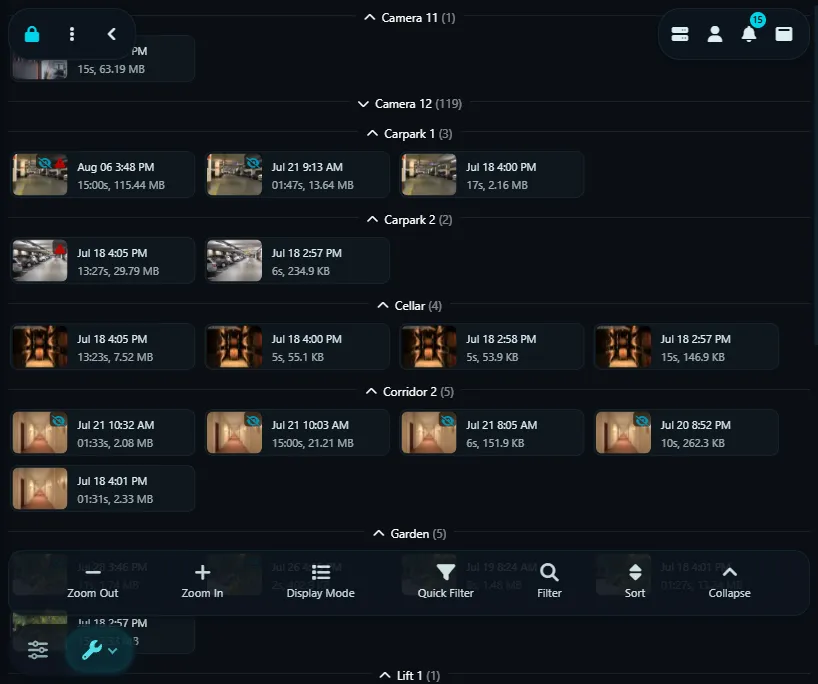
يعرض منظور التسجيلات كل ما التقطته كاميراتك والميكروفونات لديك، مع معاينات صغيرة وتفاصيل لكل ملف. يمكن تشغيل تسجيل الكاميرا بواسطة كشف الحركة أو التنبيهات أو الجداول الزمنية أو بدء التشغيل يدويا.
يتم حفظ الملفات محليا على جهاز الكمبيوتر الخاص بك. لتحديد موقع التسجيلات لديك، راجع إعدادات الخادم - التخزين.
تصفية
انظر تصفية
البحث عن حركة
انظر البحث عن الحركة
نصائح وحيل
- قلّل وأكبّر كل جهاز باستخدام الأيقونة بجانب اسم الجهاز.
- الأيقونات المعروضة بجانب التسجيلات تشير إلى:
- : تسجيل غير مشاهَد.
- : تسجيل الفاصل الزمني (Timelapse).
- : التسجيل يحتوي على حدث تنبيه تم إنشاؤه بواسطة الذكاء الاصطناعي.
- : التسجيل يحتوي على حدث تنبيه.
- : الملف مغلق ولن يتم حذفه.
- : تم أرشفة الملف.
نصيحة: بدءًا من الإصدار 3.7.2.0+، عدّل هذه العلامات في وضع التحرير.
- بالنسبة لتسجيلات الوضع الخام، يمكن التشغيل أثناء التسجيل. يمكن النقر على إشعارات "بدأ التسجيل" للتشغيل الفوري. بالنسبة للتسجيلات المرمزة، انتقل إلى ترميز (Codec) VP8 في إعدادات الخادم للحصول على وظيفة مماثلة. H264 لا يدعم التشغيل أثناء التسجيل.
- كبّر وصغّر باستخدام للحصول على صور مصغرة أكبر أو عرض قائمة مبسط.
- استخدم أيقونة الطي/التوسيع في أسفل اليمين لتبديل جميع الأجهزة.
- انقر على أيقونة البحث لتصفية التسجيلات، تمامًا مثل تصفية الخط الزمني.
- استخدم أيقونة الترتيب لتغيير وضع العرض (حسب الجهاز أو التاريخ).
- انقر على أيقونة التحرير لدخول وضع التحرير. حدّد التسجيلات بشكل فردي أو جماعي لتنفيذ إجراءات مختلفة.
- مع التسجيلات المحددة، استخدم الأيقونات في أسفل اليسار للحذف أو الأرشفة أو الرفع أو القفل أو التنزيل أو الإدراج في قائمة الانتظار لالتشغيل. التسجيلات المغلقة لن يتم أرشفتها بواسطة إدارة التخزين.
ملف دمج الأوسمة
تتيح لك أوسمة الدمج بناء أنماط أسماء ملفات مخصصة - يستبدل Agent DVR كل وسم بتفاصيل الجهاز أو التاريخ والوقت عند إنشاء الملف.
الأوسمة المتاحة لدمج اسم الملف:
- {ID}: معرّف الجهاز.
- {TYPE}: معرّف نوع الجهاز (1 = الميكروفون، 2 = كاميرا).
- {NAME}: اسم الجهاز.
- {0:yyyy-MM-dd_HH-mm-ss_fff}، {0:MM-dd}: أي منسّق تاريخ-وقت صحيح.
أمثلة على منسّقات التاريخ والوقت:
-
{0:yyyy-MM-dd_HH-mm-ss_fff}: على سبيل المثال
2026-01-07_14-32-05_123 -
{0:MM-dd}: على سبيل المثال
01-07 -
مثال على اسم الملف:
→{NAME}_{0:yyyy-MM-dd_HH-mm-ss}.mp4FrontDoor_2026-01-07_14-32-05.mp4