Über
Klicken Sie auf das Serversymbol oben rechts in der Agent DVR-Benutzeroberfläche und wählen Sie unter Geräte die Option "Geräte bearbeiten" aus. Wählen Sie das Gerät aus, das Sie bearbeiten möchten, und klicken Sie auf das Bearbeitungssymbol . Alternativ können Sie in der Live-Ansicht auf eine Kamera klicken, um sie auszuwählen, und dann auf das Bearbeitungssymbol in der unteren Symbolleiste klicken (oder drücken Sie die Tastenkombination "E"). Auf dem Desktop können Sie mit der rechten Maustaste auf die Kamera in der Live-Ansicht oder an einer beliebigen Stelle in Agent DVR klicken, wo sich ein Live-Miniaturbild befindet, z. B. in der Zeitleiste.
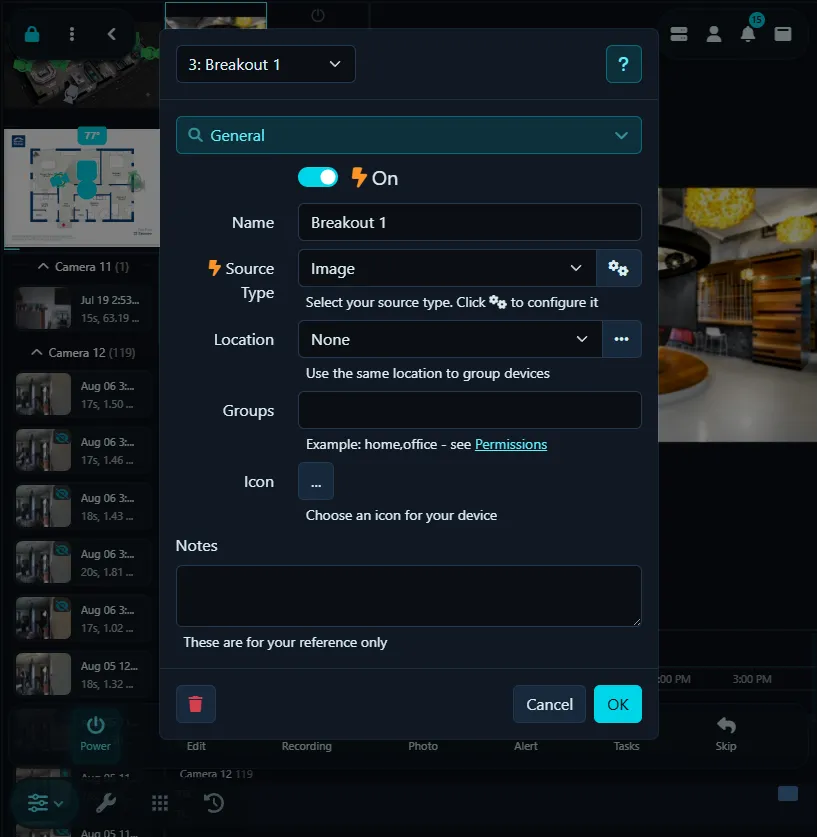
Dies ist die Hauptschnittstelle zum Konfigurieren Ihrer Geräte. Oben werden Ihre Objekt-ID (in diesem Fall 7), der Gerätename (Hinterhof) und rechts das Hauptgeräte-Menü angezeigt, das Zugriff auf alle konfigurierbaren Bereiche gewährt, die als Registerkarten bezeichnet werden. Das Blitzsymbol neben einer Einstellung zeigt an, dass Änderungen sofort wirksam werden, ohne dass Sie auf OK klicken müssen.
Allgemein
Dieser Reiter bietet Zugriff auf allgemeine und häufig verwendete Einstellungen.
- Name: Geben Sie Ihrer Kamera einen aussagekräftigen Namen, wie "Büro" oder "Hinterhof".
- Aktiviert: Steuert, ob die Kamera in Agent aktiv ist. Hinweis: Dies schaltet Ihr Gerät nicht aus, es sei denn, es ist eine USB-Kamera.
- Decoder: Verschoben zu Erweiterte Videoquellen-Einstellungen.
- Quelltyp: Wählen Sie, wie Agent DVR sich mit Ihren Geräten verbindet. Siehe Videoquellen-Typen. Klicken Sie auf die Schaltfläche rechts neben dem Dropdown-Menü, um es zu konfigurieren.
- Standort: Verwalten Sie Standorte mit einem Klick auf eine Schaltfläche. Fügen Sie Standorte wie "Haupthaus" hinzu und weisen Sie ihnen eine Farbe und einen GPS-Standort zu. Wenn Geräte Standorten zugewiesen werden, werden sie in der Live-Ansicht farbcodiert.
- Gruppen: Werden in Fernbedienungs-Berechtigungen und Lokale Benutzer verwendet.
- Symbol: Wählen Sie ein Symbol für Ihr Gerät aus (wird auf der Anzeige des Grundrisses verwendet).
- Notizen: Fügen Sie Ihre eigenen Notizen zu diesem Gerät hinzu. Diese dienen nur zu Ihrer Referenz.
Einstellungen
Dieser Reiter bietet Zugriff auf verschiedene Einstellungen für den Live-Bach.
- Max. Bildrate: Verwenden Sie dies, um Agent DVR Bilder ignorieren zu lassen und die CPU-Auslastung zu reduzieren.
- Größe ändern: Aktivieren Sie dies, um Agent DVR Bilder neu zu skalieren. Legen Sie die Größe mit Breite ändern und Höhe ändern im Abschnitt Erweitert darunter fest.
- Bildkorrektur: Klicken Sie auf die Schaltfläche, um den Modus, die Brennweite, das Limit und die Skalierung zum Umwandeln von Fischauge- und 360-Kameras in normale rechteckige Ansichten festzulegen. Verwenden Sie die Option Virtuelle Kameras, um mehrere virtuelle Kameras aus Fischauge-Video-Bächen zu erstellen. Virtuelle Kameras unterstützen unabhängigen digitalen PTZ.
- Spiegeln: Spiegeln Sie das Live-Video vertikal oder horizontal, was nützlich ist, wenn Ihre Kamera kopfüber montiert ist.
- Drehen: Dreht das Video um 90 oder 270 Grad, nützlich für seitlich montierte Kameras.
- Overlay-Bild: Stellen Sie eine transparente .png-Datei über - Hochladen bereit, und Agent DVR überlagert sie auf Ihrem Kamera-Bach.
- Breite ändern und Höhe ändern: Legen Sie die Dimensionen für die Größenänderung fest (geben Sie 0 für automatisch ein). Um die Änderung anzuwenden, deaktivieren und aktivieren Sie die Kamera erneut.
- Ausfüllmodus: Steuert, wie die Kamera in der Live-Ansicht dargestellt wird - Standard verwenden: verwendet die Einstellung in Server-Einstellungen - Wiedergabe - Ausfüllmodus (Bilder zentrieren in älteren Versionen). Mitte: Seitenverhältnis beibehalten. Ausfüllen: verfügbaren Platz ausfüllen.
- Ereignispuffer: Geben Sie die Zeit zum Puffern des Live-Bachs für Ereignisse wie Push- und E-Mail-Videos an. Agent DVR puffert nur, wenn diese Funktionen in Gebrauch sind.
Aktionen
Teilen Sie Agent DVR mit, was zu tun ist, wenn verschiedene Ereignisse auftreten, z. B. Alarme, Geräte werden ausgeschaltet, Aufnahmen beenden, usw. Siehe Aktionen für weitere Einzelheiten.
Alarme
Alarme werden durch AI, Bewegungserkennung und Plugins generiert. Für weitere Informationen siehe Alarme.
Audio
Konfigurieren Sie ein Audiogerät, um es mit Ihrer Kamera zu koppeln (dies wird automatisch konfiguriert, wenn Ihre Kamera einen Audio-Bach hat). Sie können hier auch eine Audio-Overlay-Anzeige konfigurieren.
Tipp: Klicken Sie, um das Mikrofon zu konfigurieren, und Sie können die Farben der Audioanzeige ändern.
- Mikrofon: Klicken Sie auf die Schaltfläche, um ein Mikrofon mit der Kamera zu verbinden. Nach der Verbindung stellt das Mikrofon Audio für Aufnahmen bereit und wird mit der Kamera aktiviert/deaktiviert. Agent DVR fügt automatisch ein Mikrofonregler hinzu und koppelt es, wenn Ihre Kamera Audio in ihrem Bach hat; andernfalls müssen Sie zunächst ein Mikrofon zu Agent DVR hinzufügen über - Gerät hinzufügen.
- Audio ignorieren: Wenn Ihre Kamera einen eigenen Audio-Bach hat (häufig bei vielen IP-Kameras) und Sie nicht möchten, dass Agent DVR diesen verwendet, aktivieren Sie diese Option. Aktivieren und deaktivieren Sie die Kamera, um diese Änderung anzuwenden.
- Konfigurieren: Klicken Sie, um das verbundene Mikrofon zu konfigurieren.
- Standort: Wählen Sie einen Standort im Bild, um das Audio-Overlay zu zeichnen.
- Anzeigestil: Wählen Sie einen Anzeigestil für die visuelle Darstellung des Audios im Live-Bach der Kamera.
- Hintergrund anzeigen: Zeigen Sie eine Hintergrundfarbe hinter dem Audio an.
- Breite: Geben Sie die Breite des Audioreglers an.
- Höhe: Geben Sie die Höhe des Audioreglers an.
Cloud
Laden Sie automatisch die Aufnahmen und Fotos dieser Kamera in Cloud-Speicher wie Google Drive, Dropbox, OneDrive oder S3 hoch, um eine Sicherung an einem anderen Ort zu erstellen.
- Anbieter: Wählen Sie, zu welchem Cloud-Anbieter hochgeladen werden soll - siehe - Einstellungen - Cloud, um Cloud-Anbieter zu konfigurieren.
- Aufnahmen hochladen: Aktivieren Sie dies, um Aufnahmen automatisch hochzuladen.
- Fotos hochladen: Aktivieren Sie dies, um Fotos automatisch hochzuladen.
- Ordner: Der Fernbedienungsordner, in den hochgeladen werden soll.
- Pfad: Dies ist der Pfad, in den Agent DVR hochladen wird. Sie können hier {MEDIATYPE}, {DATE}, {NAME} und {DIR} verwenden. Beispielsweise wird {MEDIATYPE}/{NAME}/ Video in Video/somefilename.mp4 hochladen.
- Dateiname: Optionale Dateinamensvorlagen für hochgeladene Aufnahmen und Fotos. Verwenden Sie eine Datumvorlage wie {0:yyyy-MM-dd_HH-mm-ss_fff} oder {C} für einen Zählerwert.
- Maximalwert Zähler: Der Maximalwert für {C} - wenn dieser erreicht wird, wird er auf 0 zurückgesetzt.
Wenn Sie Probleme mit Cloud-Uploads haben, überprüfen Sie bitte die Protokolle in der lokalen Benutzeroberfläche unter /logs.html.
Detektor
Detaillierte Informationen zur Bewegungserkennung finden Sie unter Bewegung.
FTP
FTP-Aufnahmen oder Fotos zu Ihren FTP-Servern hochladen. Sie können auch Live-Streaming mit FTP und etwas JavaScript einrichten. Siehe Server-FTP-Einstellungen.
Fotos
- Aktiviert: Aktivieren oder deaktivieren Sie das Hochladen von Fotos.
- Server: Sie müssen Ihren FTP-Server in - Einstellungen - FTP hinzufügen und dann in dieser Liste auswählen.
- Modus: Wählen Sie zwischen Erkannt, Alarm, Intervall oder Keine. Erkannt und Alarm senden Bilder nur, wenn etwas passiert. Intervall sendet kontinuierlich Bilder an Ihren Server. Verwenden Sie Keine, wenn Sie FTP-Bilder nur über die API auslösen möchten.
- Intervall: Die minimale Zeit zwischen Bildern, wenn der Modus auf Intervall eingestellt ist.
- Verzögerung: Die minimale Zeit zwischen Bildern, wenn der Modus auf Erkannt oder Alarm eingestellt ist.
- Foto-URL verwenden: Laden Sie das Bild von der JPEG-URL (siehe die Fotos-Registerkarte) anstelle des decodierten Live-Bach hoch.
- Qualität: Dies legt die Qualität des JPEG-Bildes fest. Niedrigere Qualität hat eine kleinere Dateigröße.
- Overlay-Text: Fügen Sie optional etwas Text zum Bild hinzu.
- Dateiname: Der Dateiname, der auf dem Server gespeichert wird, zum Beispiel {C}.webp oder myfiles/{C}/frame.webp. Sie können hier ein Vorlagendatumsformat oder das spezielle {C} verwenden, das einen Zählerwert einsetzt. Wenn beispielsweise Maximalwert Zähler 20 ist, erhalten Sie 0.webp, 1.webp, 2.webp ... 20.webp und dann wird 0.webp hochgeladen. Sie können auch {NAME} verwenden, um den Gerätenamen einzufügen (v4.4.7.0+).
- Maximalwert Zähler: Der Maximalwert für {C} - wenn dieser erreicht wird, wird er auf 0 zurückgesetzt.
- Zähler invertieren: {C} bleibt bei 0 (das neueste Bild ist also immer 0) - vorhandene Dateien werden progressiv bis zum Maximalwert Zähler umbenannt. Beachten Sie, dass dies möglicherweise nicht korrekt funktioniert, wenn Ihr Dateiname einen Datums-Zeit-Formatierer enthält.
Video
- Aktiviert: Aktivieren oder deaktivieren Sie das Video-Hochladen.
- Server: Sie müssen Ihren FTP-Server in - Einstellungen - FTP hinzufügen und dann in dieser Liste auswählen.
- Dateiname: Der Dateiname, der auf den Server hochgeladen wird, ohne die Dateityp-Erweiterung (z. B. .mp4), zum Beispiel {C}. Sie können einen festen Dateinamen wie "myvideo", ein Vorlagendatumsformat oder das spezielle {C} verwenden, das einen Zählerwert einsetzt. Wenn beispielsweise Maximalwert Zähler 20 ist, erhalten Sie 0.mp4, 1.mp4, 2.mp4 ... 20.mp4 und dann wird 0.mp4 hochgeladen. Agent DVR fügt die Dateierweiterung an, da diese je nach dem Format, in das aufgezeichnet wird, variieren kann.
- Maximalwert Zähler: Der Maximalwert für {C} - wenn dieser erreicht wird, wird er auf 0 zurückgesetzt.
FTP-Bildstreaming
Wenn Sie die Bilder, die Sie hochladen, auf einer Website anzeigen möchten, können Sie dieses Skript verwenden (Sie müssen die Variable _targetimage so ändern, dass sie auf das Bild verweist, das Sie hochladen). Dies funktioniert nur, wenn Sie einen festen Dateinamen für das hochgeladene Bild angegeben haben, z. B. "myimage.webp" (d. h., es überschreibt kontinuierlich dieselbe Datei).
Maske
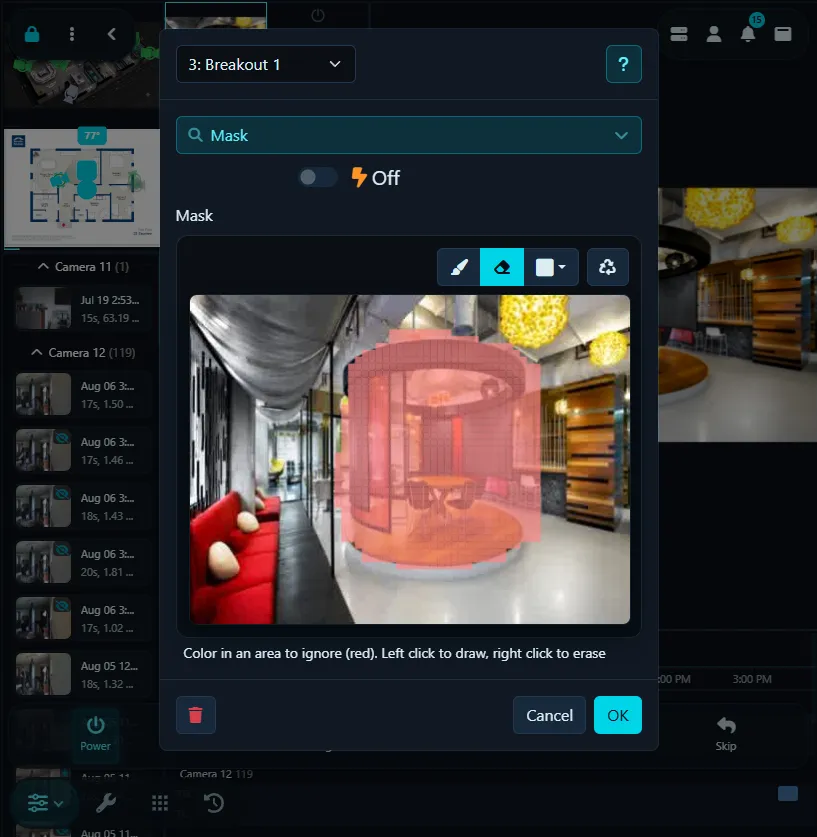
Eine Datenschutzmaske ist eine unkomplizierte Möglichkeit, um Bereiche in Ihrem Video zu verbergen, die Sie privat halten möchten, z. B. das Fenster oder der Garten eines Nachbarn. Aktivieren Sie den Schalter "Aktiviert" und verwenden Sie die oben bereitgestellten Werkzeuge über der Videovorschau, um Abdeckungsbereiche zu erstellen. Beachten Sie, dass Sie Ihre Aufnahmen codieren müssen (siehe unseren Aufnahme-Abschnitt), um sicherzustellen, dass die Maske auf Ihre aufgezeichneten Videos angewendet wird.
MQTT
Verwenden Sie Aktionen, um Nachrichten über MQTT zu senden, oder aktivieren Sie die Option auf dieser Registerkarte, um alle Ereignisse automatisch an Ihren MQTT-Server weiterzuleiten.
- MQTT-Ereignisse: Schalten Sie dies ein, damit Agent DVR automatisch Ereignispakete für dieses Gerät an Ihren MQTT-Server sendet. Sie benötigen einen konfigurierten MQTT-Server. Mit aktivierter Home Assistant-Erkennung wird das Gerät auch auf Home Assistant veröffentlicht.
Fotos
Die Funktion "Fotos" speichert erfasste Bilder lokal und macht sie über die Agent DVR Benutzeroberfläche zugänglich. Weitere Informationen zur Nutzung dieser Funktion finden Sie in unserem Fotos-Leitfaden.
- Aktiviert: Umschalter zum Aktivieren oder Deaktivieren des Fotos-Speicherns.
- JPEG-URL: (Optional) Legen Sie eine URL fest, um Agent DVR einen Schnappschuss von Ihrer Kamera herunterladen zu lassen, anstatt den dekodierten Video-Bach zu verwenden.
- Modus: Wählen Sie zwischen "Erkannt", "Alarm", "Intervall" oder "Keine". "Erkannt" und "Alarm" speichern Bilder basierend auf Aktivität, während "Intervall" Bilder kontinuierlich speichert. Verwenden Sie "Keine", wenn Sie Fotos nur über die API speichern möchten.
- Intervall: Die minimale Zeit zwischen Bildern im "Intervall"-Modus.
- Verzögerung: Legen Sie die minimale Zeit zwischen Bildern für die Modi "Erkannt" oder "Alarm" fest.
- Qualität: Passen Sie die JPEG-Bildqualität an. Eine niedrigere Qualität führt zu kleineren Dateigröße.
- Overlay-Text: Fügen Sie optionalen Text zu Ihrem Bild hinzu.
- Zoom anwenden: Wenden Sie den aktuellen digitalen Schwenk und Zoom auf gespeicherte Fotos an.
- Dateiname: Geben Sie das Dateinamenformat für gespeicherte Bilder an. Verwenden Sie eine Datumvorlage oder {C} für einen Zählerwert. Wenn "Maximalwert Zähler" beispielsweise auf 20 eingestellt ist, werden die Dateien als 0.webp, 1.webp, ... 20.webp benannt und beginnen dann wieder bei 0.webp.
- FTP: Laden Sie Bilder auf Ihren FTP-Server gemäß den Einstellungen im FTP-Reiter hoch (v4.0.0.1+).
- FTP-Dateiname: Die Dateinamenvorlage, die beim Hochladen von Fotos auf Ihren FTP-Server verwendet wird.
- Maximalwert Zähler: Legen Sie den Maximalwert für {C} fest. Nach Erreichen wird er auf 0 zurückgesetzt.
Bild-im-Bild (Picture in Picture)
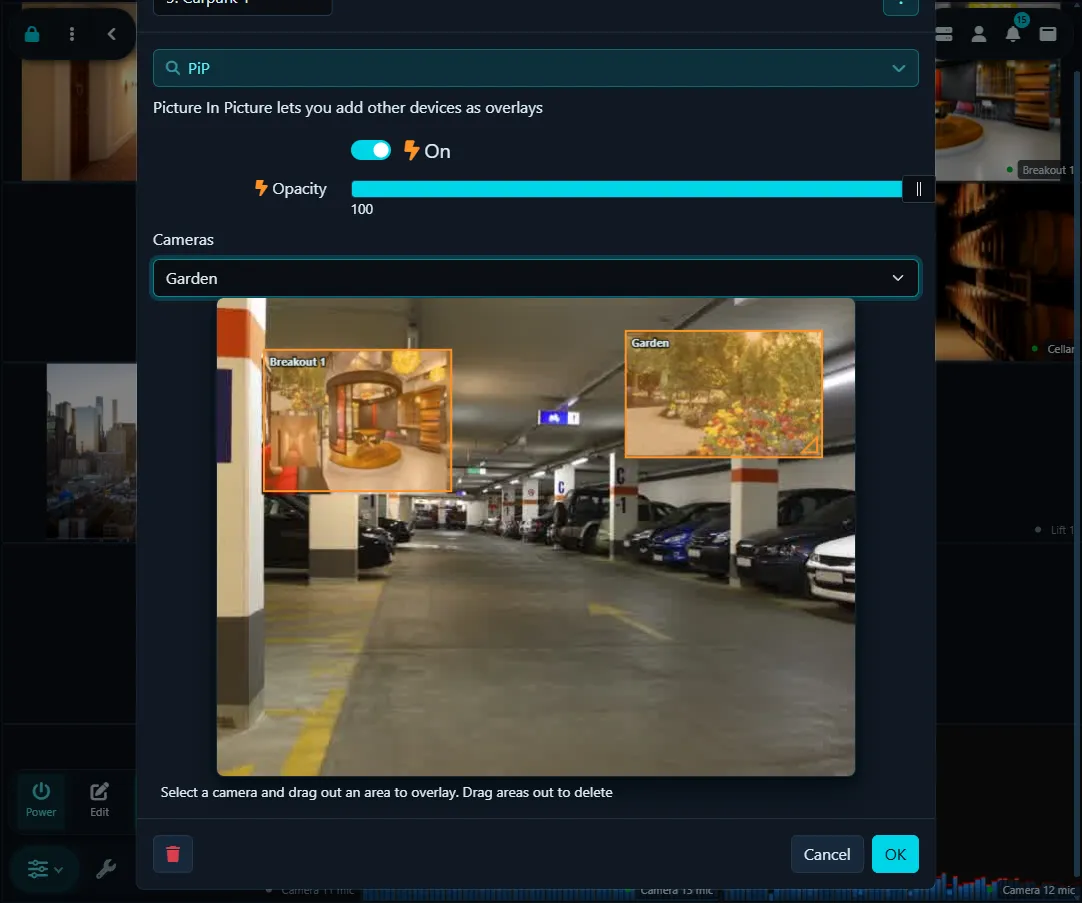
Dieses Werkzeug ermöglicht es Ihnen, mehrere Kamerafeeds auf einer einzelnen Anzeige zu überlagern. Aktivieren Sie diese Funktion durch Auswahl von „Aktiviert", wählen Sie eine Kamera aus dem Dropdown-Menü aus, und zeichnen Sie ein Rechteck auf das Vorschau-Video. Sie können dieses Rechteck durch Ziehen der Unten Rechts-Ecke oder des gesamten Rahmens in der Größe ändern und neu positionieren. Um eine Überlagerung zu entfernen, ziehen Sie diese einfach aus dem Vorschaubereich. Diese intuitive Funktion bietet einen optimierten Ansatz zur Verwaltung mehrerer Kameraansichten.
- Deckkraft: Stellen Sie die Deckkraft des eingebetteten Videos ein (kann einen geringen Leistungseinbußen verursachen).
Erweiterungen
Agent DVR ist mit Video- und Audio-Plugins ausgestattet, die es externen Anwendungen ermöglichen, Medien in Echtzeit zu verarbeiten und Alarme sowie Erkennungsereignisse zu generieren. Plugins können über das Fernbedienungs-Website-Portal bei ispyconnect.com installiert werden. Navigieren Sie zu - Plugins zur Installation. Wenn Sie an der Entwicklung benutzerdefinierter Plugins interessiert sind, lesen Sie bitte unseren Plugins-Leitfaden.
PTZ (Schwenk, Neigung und Zoom)
Agent DVR bietet umfassende Unterstützung für mehrere PTZ-Geräte (Pan, Tilt und Zoom). Die Benutzeroberfläche zur Steuerung des PTZ finden Sie auf der Seite Live-Ansicht.
- Controller: Wählen Sie die Methode zur PTZ-Steuerung aus (normalerweise Ihr Kameramodell). Wählen Sie "Digital" für rein digitale Kameras. Wenn Sie "ONVIF" auswählen, stellen Sie sicher, dass Ihr Quelltyp auf der Registerkarte "Allgemein" auf ONVIF eingestellt und ordnungsgemäß konfiguriert ist.
- Pelco: Greifen Sie auf die Pelco-Einstellungen zu, um die Kommunikationskonfiguration mit Ihrem Pelco-Gerät zu konfigurieren.
- ONVIF: Passen Sie die Geschwindigkeit für ONVIF-PTZ-Befehle an. Schalten Sie die Unterstützung für winkelbezogene PTZ-Steuerung um, falls Ihr Gerät keine Bewegung auf zwei Achsen unterstützt. Hinweis: Wenn Ihre Kamera mit ONVIF kontinuierlich bewegt wird oder sich ungewöhnlich verhält, kann das Deaktivieren der winkelbezogenen Steuerelemente das Problem beheben. Einige ONVIF-Geräte arbeiten mit einfachen Befehlen nach oben/unten/links/rechts.
- PTZ-URL: Normalerweise leer gelassen, damit Agent DVR Ihre IP-Kamera-URL zum Senden von Befehlen verwendet. Sie können sie hier jedoch bei Bedarf überschreiben.
- Kalibrierungsverzögerung: Um falsche Alarme zu vermeiden, ignoriert Agent DVR Bewegungsereignisse für einen kurzen Zeitraum, wenn PTZ verwendet wird, da die Kamerabewegung die Bewegungserkennung auslösen könnte.
- Digitaler PTZ: Aktivieren Sie digitales Schwenken, Neigen und Zoomen per Berührung oder Mausrad.
- Port: Legen Sie diesen auf den Port fest, den Ihre Kamera für ihre Weboberfläche verwendet (normalerweise Port 80).
- Kanal: Legen Sie optional die Kanalnummer fest, um sie mit dem Kanal Ihrer Kamera abzustimmen.
- Benutzername: Setzen Sie den Kamera-Benutzernamen außer Kraft (lassen Sie das Feld leer, um den Standardbenutzernamen zu verwenden).
- Passwort: Setzen Sie das Kamera-Passwort außer Kraft (lassen Sie das Feld leer, um das Standardpasswort zu verwenden).
- Spiegeln: Spiegeln Sie die Steuerelemente horizontal, vertikal oder in beide Richtungen.
- Drehen: Drehen Sie die Ausrichtung der Steuerelemente um 0, 90 oder 270 Grad. Dies ist nützlich, wenn Ihre Kamera seitlich montiert ist.
- Verzögerung beim Herauszoomen: Zoomt die Kamera nach einer bestimmten Zeit automatisch wieder zurück, um sicherzustellen, dass sie nicht gezoomt bleibt. Setzen Sie den Wert auf 0, um diese Funktion zu deaktivieren.
- Zoom-Out-Verzögerung (digital): Dasselbe wie "Verzögerung beim Herauszoomen", aber für digitales Zoomen. Setzen Sie den Wert auf 0, um dies zu deaktivieren.
PTZ-Unterstützung für nicht aufgelistete Kameras hinzufügen
Agent DVR verwendet eine JSON-Datei zur Steuerung von PTZ-Kameras (genannt "PTZ.json"). Sie finden diese Datei im Ordner:
Agent/
Sie können versuchen, Unterstützung für Ihre Kamera hinzuzufügen (wenn Sie technisch versiert sind), indem Sie diese Datei bearbeiten. Einige wichtige Punkte zu beachten:
- Wenn Sie diese Datei ändern, müssen Sie Agent DVR neu starten, um die Änderungen zu laden
- Verwenden Sie Fiddler, um die Befehle zu ermitteln, die Ihre Kamera zur PTZ-Steuerung benötigt (indem Sie die vorhandene Weboberfläche zur gleichen Zeit nutzen, während Fiddler ausgeführt wird).
- Überprüfen Sie die vorhandenen Einträge auf Übereinstimmungen mit dem, was Sie in Fiddler sehen. Es ist wahrscheinlich, dass ein anderes Modell kompatibel ist.
- Stellen Sie sicher, dass Sie eine neue, fortlaufende ID im Kamera-Eintrag angeben
- Der CommandURL-Eintrag ist relativ zur Netzwerkadresse Ihrer Kamera, daher sollte er nicht mit http://... beginnen, sondern mit /
- Die Einträge für die PTZ-Richtungen (Links, LinksOben usw.) werden an die Abfragezeichenfolge in CommandURL angehängt. Agent DVR erstellt die URL automatisch.
- Um Ihre Änderungen zu testen, vergewissern Sie sich, die Kamera zu bearbeiten und den PTZ-Modus auf Ihren neuen Eintrag zu ändern.
- Wenn es funktioniert, senden Sie es uns bitte, damit wir es in zukünftige Versionen von Agent DVR einbeziehen können (und es als Aktualisierung zum Herunterladen verfügbar machen).
PTZ Zeitplaner
Die Funktion PTZ-Zeitplan in Agent DVR ermöglicht es Ihnen, eine tägliche Liste geplanter Befehle für Ihre PTZ-Kamera zu erstellen. Diese Funktionalität ist darauf ausgerichtet, komplexe Patrouillenfahrten zu ermöglichen. Sie können beispielsweise einen Zeitplan konfigurieren, um die Kamera alle 300 Sekunden (5 Minuten) zur Position 1 zu bewegen, beginnend um 12:00:00, und dies 12 Mal für eine Gesamtdauer von einer Stunde wiederholen. Sie können dann ähnliche Einträge für die Positionen 2, 3 usw. erstellen, beginnend um 12:01:00, 12:02:00 usw., um einen einstündigen, dynamischen Patrouillenplan für Ihre Kamera festzulegen.
-
PTZ-Zeitplaner
PTZ-Zeitplan: Aktivieren oder deaktivieren Sie die PTZ-Zeitplan-Funktion.
- Bei PTZ-Steuerung pausieren: Unterbrechen Sie den PTZ-Zeitplan für eine angegebene Anzahl von Sekunden, wenn die PTZ-Steuerelemente der Kamera manuell verwendet werden.
- Bei Bewegung pausieren: Halten Sie den PTZ-Zeitplan vorübergehend an, wenn eine Bewegung erkannt wird.
- Konfigurieren: Öffnet den Zeitplan-Editor. Jeder Eintrag enthält eine Zeit (oder Sonnenaufgang/Sonnenuntergang mit einem Versatz), die Tage, an denen er ausgeführt werden soll, ein Wiederholungsintervall und eine Anzahl sowie den auszuführenden PTZ-Befehl.
PTZ-Patrouille
Die PTZ-Patrouille-Funktion bietet einen vereinfachten Ansatz zum Einrichten von Kamerapatrouilles. Fügen Sie einfach eine Reihe von Patrouillenpunkten zusammen mit ihren jeweiligen Dauern hinzu (die Zeit in Sekunden, die die Kamera an jedem Punkt verbleiben sollte). Durch Aktivierung der Patrouillenfunktion wird die Kamera automatisch durch diese Punkte zyklisch gesteuert.
Diese Funktion kann einfach über den Gerätezeitplaner aktiviert oder deaktiviert werden.
-
PTZ-Patrouille
PTZ-Patrouille: Schalten Sie die PTZ-Patrouille-Funktion ein oder aus (verfügbar ab v4.4.2.0+).
- Konfigurieren: Greifen Sie auf das PTZ-Patrouille-Einstellungen-Handbuch zu.
PTZ-Patrouille-Einstellungen
Das PTZ-Patrouille-System ermöglicht es Ihnen, eine Reihe von PTZ-Befehlen mit einer Verzögerung zwischen den einzelnen Positionen hinzuzufügen. Wenn aktiviert, durchläuft Agent DVR diese Positionen nacheinander.
Beachten Sie, dass die Kamera aktiviert sein muss, um eine Liste verfügbarer Befehle anzuzeigen
Das Patrouille-System verwendet die Einstellungen unter PTZ-Zeitplan-Einstellungen, um die Patrouille zu unterbrechen, wenn Bewegung erkannt wird oder wenn die Kamera manuell bewegt wird.
Beachten Sie, dass die Bewegung der Kamera die Bewegungserkennung auslösen kann. Überprüfen Sie die Einstellung für die Bewegungs-Zeitüberschreitung auf der Detektor-Registerkarte.
Diese Funktion kann einfach über den Gerätezeitplaner aktiviert oder deaktiviert werden.
PTZ-Tracking
Die Verfolgungsfunktion in Agent DVR nutzt ein Objektverfolgungssystem, um bewegliche Objekte im Sichtbereich der Kamera zu erkennen, und verwendet dann die PTZ-Steuerung, um sie in der Szene zu verfolgen.
- Aktiviert: Aktivieren oder deaktivieren Sie den PTZ-Tracker.
-
Konfigurieren: Konfigurieren Sie die Einstellungen des PTZ-Trackers:
Verfolgung
- Verfolgungsmodus: Wählen Sie zwischen Jede Richtung, Nur horizontal oder Nur vertikal.
- Umkehren: Kehrt die Verfolgungsrichtung um. Wenn beispielsweise eine Bewegung nach rechts erkannt wird, bewegt sich die Kamera nach links. Dies kann beim Erfassen schneller Ereignisse wie Verkehr hilfreich sein.
- Verfolgungsstopp-Verzögerung: Die maximale Zeit zum Verfolgen eines Objekts vor dem Stopp, in Millisekunden.
- Auto-Home: Konfigurieren Sie die Kamera so, dass sie nach einer erkannten Bewegung zur voreingestellten Position „Home" zurückkehrt, wenn Ihre Kamera einen Home-Befehl unterstützt.
- Home-Befehl: Wählen Sie den spezifischen Home-Befehl für Ihre Kamera aus, der für die Auto-Home-Funktion verwendet werden soll.
- Auto-Home-Verzögerung: Bestimmen Sie die Wartezeit nach dem Ende der Bewegung, bevor der Home-Befehl eingeleitet wird.
Aufnahme
Agent DVR bietet verschiedene Aufnahmemodi, darunter Bewegungserkennung, Alarm, Gruppenerkennung, Gruppenalarm, manueller Befehl oder Zeitplan. IP-Kameras stellen häufig zwei Streams bereit: einen Live-Stream mit niedriger Auflösung, ideal für Bewegungserkennung und Live-Anzeige, und einen hochauflösenden Hauptstream, geeignet für Rohaufnahmen. Für optimale Leistung konfigurieren Sie Ihre IP-Kameraquellen (unter Allgemein - Quelltyp) in Agent DVR mit diesen beiden Streams. Agent DVR nutzt den hochauflösenden Stream für direkte Aufnahmen und umgeht so die Notwendigkeit von CPU-intensivem Dekodieren und Kodieren.
Um basierend auf Gruppenerkennung und Gruppenalarm aufzunehmen, geben Sie die Gruppe in der Registerkarte Alarme an.
Wenn nur ein Stream verfügbar ist, kann Agent DVR ihn auch als Rohformat aufzeichnen, was die CPU-Auslastung reduziert, indem Kodierung vermieden wird. Setzen Sie dazu den Encoder auf Roher Live-Stream. Falls Wiedergabeprobleme auftreten, wechseln Sie den Encoder zu Kodierung und entfernen Sie die Aufnahme-URL aus der Quelltyp-Konfiguration.
Im Rohaufnahmemodus sind Overlays (wie Masken, Overlay-Bilder, Zeitstempel usw.) nicht in den Aufnahmen sichtbar, da Agent DVR das Rohvideo direkt von der Kamera speichert. Um diese Elemente einzubeziehen, setzen Sie den Encoder auf Kodierung und entfernen Sie die Hauptstream-Einstellung aus dem Quelltyp.
- Modus: Die Optionen umfassen Alarm, Erkennung, Gruppenalarm, Gruppenerkennung, Manuell, Kontinuierlich oder Deaktiviert. Alarm zeichnet während Alarmereignisse auf (siehe Alarme). Erkennung zeichnet bei erkannter Bewegung auf. Gruppenalarm und Gruppenerkennung zeichnen auf, wenn Geräte in der Gruppe der Kamera einen Alarm auslösen oder etwas erkennen. Manuell zeichnet auf Befehl oder nach Zeitplan auf und kann kontinuierlich aufzeichnen. Deaktiviert verhindert alle Aufnahmen. Manuelle Aufnahme ist in allen Modi außer Deaktiviert verfügbar. Kontinuierlich zeichnet immer auf und ermöglicht 24/7-Daueraufzeichnung (Sie können die Aufzeichnung über die Live-Benutzeroberfläche nicht beenden).
- Encoder:
Wichtig: Wir kodieren den Rohaufnahmestrom nicht, da wir zum Kodieren zuerst den Stream dekodieren müssen. Wenn wir den Rohaufnahmestrom dekodieren, ist es effizienter, ihn einfach als Live-Stream zu verwenden.
Wählen Sie eine Aufnahmemethode:
- Roher Live-Stream: Speichert die Rohdaten aus dem Live-Stream der Kamera. Minimale CPU-Auslastung. Enthält keine Overlays oder Masken. Funktioniert nur mit FFmpeg-Quellen (wie IP-Kamera oder Onvif). Andere Quellen verwenden Kodierung.
- Roher Aufnahmestrom: Speichert die Rohdaten aus dem Aufnahmestrom der Kamera. Minimale CPU-Auslastung. Enthält keine Overlays oder Masken. Funktioniert nur mit FFmpeg-Quellen (wie IP-Kamera oder Onvif). Andere Quellen verwenden Kodierung.
- Kodierung: Kodiert den Live-Stream in eine Videodatei. Enthält Overlays und Masken. Wenn Sie hochauflösende Aufnahmen wünschen, setzen Sie den Live-Stream auf einen hochauflösenden Endpunkt Ihrer Kamera.
- Bewegungsadaptive Kodierung: Dies kodiert mit niedriger Bildrate, es sei denn, es wird Bewegung erkannt.
- Aktion Adaptive Kodierung: Dies kodiert mit niedriger Bildrate, es sei denn, es wird durch die Aktion "Trigger Activity Detected" ausgelöst, sodass KI oder externe Ereignisse steuern können, wann mit voller Bildrate aufgezeichnet wird.
Siehe Erweiterte Einstellungen für Kodierungsoptionen. Beachten Sie, dass Rohaufnahmen sofortige Wiedergabe unterstützen (während der Aufnahme ansehen). Kodierte Dateien müssen mit dem Speichern fertig sein, bevor sie abgespielt werden können.
- Max. Aufnahmedauer: Maximale Aufnahmedauer vor dem Starten einer neuen Datei.
- Min. Aufnahmedauer: Minimale Aufnahmedauer.
- Inaktivitäts-Timeout: Dauer, um nach dem Beenden von Bewegungs- oder Auslösern weiterhin aufzuzeichnen.
- Puffer: Voraufnahmepufferzeit in Sekunden, die beim Starten der Aufnahme auf die Festplatte geschrieben wird.
- Max. Bildrate: Maximale Bildrate für die Kodierung, beeinflusst CPU-/Festplattenauslastung und Qualität.
Erweiterte Einstellungen
- Systemuhr verwenden: Verwenden Sie die Systemuhr für Frame-Zeitstempel, um fehlerhaft sequenzierte Zeitstempel einiger Kameras zu beheben, die zu Paketverlusten führen können. Dies kann zu ruckelnder Wiedergabe führen.
- Codec: Siehe Kodierung.
- H264-Profil: Wählen Sie das H264-Kodierungsprofil (Automatisch, Baseline, Main oder High).
- Codierungsgerät: Lassen Sie das Feld leer für die Standardeinstellung oder geben Sie einen Geräteindex oder Pfad an (beispielsweise /dev/dri/renderD128), wenn mehrere GPUs verfügbar sind.
- Adaptive Bildrate: Adaptive Kodierungsmodi zeichnen bei Inaktivität mit niedriger Bildrate ohne Audio und bei erkannter Aktivität mit höherer Rate und Audio auf, um Speicherplatz zu sparen und gleichzeitig eine kontinuierliche Aufnahme zu gewährleisten. Dies legt die Zeit zwischen Bildern im Leerlauf fest.
- Transformationen anwenden: Wenden Sie Flip- und Rotationstransformationen auf Rohaufnahmen an. Dies kann die CPU-Auslastung erhöhen, besonders bei hochauflösenden Kameras.
- Digitalen Zoom anwenden: Wenden Sie den aktuellen digitalen Zoom und Pan beim Aufnehmen an (nur Kodierung).
- Dateiname: Geben Sie einen Vorlagen-Dateinamen ohne Dateityperweiterung ein. Agent DVR fügt die Erweiterung basierend auf dem verwendeten Encoder hinzu. Der Standard ist {id}_{0:yyyy-MM-dd_HH-mm-ss_fff}. Siehe Zusammenführungs-Tags.
- Thumbnails speichern: Standardmäßig speichert Agent DVR für jede Aufnahme ein kleines und ein großes Vorschaubild (aufgenommen beim höchsten Bewegungspunkt, falls ein Bewegungsmelder läuft). Dies wird zum Anzeigen von Bildern für Aufnahmen in der Benutzeroberfläche verwendet.
- Trigger-Timeout: Dauer zum Fortsetzen der Aufnahme durch eine Aktion "Aufnahme auslösen". Dies wird bei jedem Aktionsaufruf zurückgesetzt. (v4.3.7.0+)
- Reduzieren: Reduzieren Sie die Größe der kodierten Videodatei (v5.3.1.0+)
- Qualität: Aufnahmqualitätseinstellung, anwendbar nur auf kodierte Videos.
Codierung
Standardmäßig speichert Agent DVR den rohen Bach von Ihrer Kamera wenn möglich - dies minimiert die CPU-Nutzung der Anwendung, hat aber einige Nachteile (keine Überlagerungen oder Masken werden in die Datei geschrieben). Um stattdessen zu codieren, stellen Sie den Encoder in den Aufnahmeeinstellungen auf Codieren ein und erweitern Sie dann den Abschnitt Erweitert am unteren Ende, um den Encoder zu konfigurieren.
Agent DVR unterstützt die Codierung zu H264, H265 (siehe Bedingungen, Abschnitt 26), VP8, VP9 und AV1. H264 ist die Standardeinstellung, aber Sie können mit anderen Codecs möglicherweise weniger Speicherplatz nutzen, potenziell auf Kosten einer höheren CPU-Nutzung. Wenn Sie GPU aktiviert haben und Hardware verfügbar ist, versucht Agent DVR, diese zum Generieren von Dateien zu verwenden. Überprüfen Sie die Protokolle unter /logs.html, um zu prüfen, ob Agent DVR das Hardware-Gerät nutzen konnte, und stellen Sie sicher, dass es über den Task-Manager nicht zu viel CPU nutzt. Wenn dies der Fall ist, müssen Sie möglicherweise den Encoder oder die Auflösung des Quellvideos anpassen.
Wenn kein Hardware-Encoder verfügbar ist, codiert Agent DVR in Software. Der Standard-FFmpeg-Build (LGPL) verwendet den OpenH264-Encoder dafür. Für bessere Softwarecodierungs-Qualität können Sie Software Encoder (FFmpeg GPL) in Server-Einstellungen - Allgemein aktivieren, was einen optionalen GPL-lizenzierten FFmpeg-Build herunterlädt, der die x264- und x265-Encoder enthält. Agent DVR zeigt eine Mitteilung auf der Aufnahmeregisterkarte der Kamera an, wenn eine Kamera mit Software-Codierung aufzeichnet und diese Option hilfreich wäre. Beachten Sie, dass die H265-Software-Codierung den GPL-Build erfordert - ohne ihn werden H265-Aufnahmen automatisch auf H264 zurückgesetzt.
RTMP
Verwenden Sie RTMP, um diesen Bach dieser Kamera live zu Plattformen wie YouTube und Twitch zu streamen oder zu Ihrem eigenen Streaming-Server. Konfigurieren Sie den spezifischen RTMP-Server, den Sie für das Streaming dieses Geräts verwenden möchten.
- RTMP-Server: Wählen Sie einen RTMP-Server aus den Server-Einstellungen für das Live-Streaming dieses Geräts zu externen Plattformen aus. "Standard" wählt den ersten verfügbaren Server aus.
Zeitplan
Verwalten Sie die Aufnahmezeiten Ihrer Kamera mit Zeitplaneinträgen, die die Kamera aktivieren oder deaktivieren, die Aufnahme starten oder stoppen und verschiedene Einstellungen in einem wöchentlichen Kalender oder an bestimmten Daten ändern können (Version 4.4.4.0+).
Tipp: Wenn Sie "Zeitplan beim Start anwenden" in - Einstellungen - Allgemein aktivieren, konfiguriert Agent DVR Ihre Geräte beim Start automatisch gemäß dem festgelegten Zeitplan. Ohne diese Einstellung aktiviert, wird Agent DVR mit den Geräten in ihrem letzten bekannten Zustand gestartet.
Um einen neuen Zeitplaneintrag hinzuzufügen, bearbeiten Sie Ihre Kamera, navigieren Sie zur Registerkarte "Zeitplan", klicken Sie auf "Konfigurieren" und dann auf "Hinzufügen":
- Aktiviert: Aktivieren Sie diesen Zeitplaneintrag, indem Sie diese Option aktivieren. Aktive Einträge werden in der Zeitplanübersicht mit einem grünen Häkchen gekennzeichnet, während inaktive Einträge ein X haben.
- Typ: Wählen Sie zwischen einer bestimmten Zeit, Sonnenaufgang oder Sonnenuntergang. Für Sonnenaufgang- oder Sonnenuntergangoptionen weisen Sie einen Standort mit GPS-Koordinaten auf der Registerkarte "Allgemein" zu, um genaue Zeitberechnungen zu ermöglichen.
- Sonnenaufgang-Versatz: Wenn Sie Sonnenaufgang oder Sonnenuntergang verwenden, legen Sie einen Versatzwert in Minuten von der berechneten Zeit fest.
- Zeit: Geben Sie eine lokale Zeit für den Zeitplaneintrag an (nicht zutreffend, wenn Sonnenaufgang oder Sonnenuntergang ausgewählt ist).
- Befehl: Wählen Sie einen auszuführenden Befehl. Die Optionen beinhalten "Alarm-Aktion ausführen", das Alarmaktionen zu bestimmten Zeiten plant (siehe Aktionen). Ab Version 4.0.9.0+ gibt es auch eine Option, die Empfindlichkeit des Bewegungs- oder Tondetektors nach Zeitplan unter "Detektor: Empfindlichkeit einstellen" anzupassen.
- Datum: Legen Sie ein bestimmtes Datum für die Aktion fest oder wählen Sie, an welchen Wochentagen der Zeitplan ausgeführt werden soll. Wechseln Sie zwischen Modi, indem Sie ein festgelegtes Datum löschen.
- Tage: Wählen Sie, an welchen Wochentagen der Zeitplan aktiv sein soll. Ausgewählte Tage werden hervorgehoben.
Speicher
Siehe Speichereinstellungen
Sprechen
Mit der Funktion „Sprechen" können Sie über den Lautsprecher Ihrer Kamera sprechen und ermöglichen so bidirektionales Audio - beispielsweise um einen Besucher zu begrüßen oder einen Eindringling abzuschrecken. Agent DVR unterstützt Sprechfunktionen auf verschiedenen Geräten. Um Sprechfunktionen über die Benutzeroberfläche zu aktivieren, wählen Sie das entsprechende Sprachmodell aus. Der Zugriff auf die Sprechfunktion ist im Bereich Liveansicht verfügbar.
- Modell: Wählen Sie das Sprachmodell für Ihr Gerät aus. Klicken Sie auf die Schaltfläche neben der Dropdown-Liste, um es zu konfigurieren.
- Verstärkung: Regelt die Lautstärke Ihrer ausgehenden Sprachausgabe.
Um das Mikrofon auszuwählen, das in der Benutzeroberfläche verwendet werden soll, klicken Sie auf das Menü „Konto" - „UI-Einstellungen" (v5.8.1.0+)
Um auszuwählen, wo die Sprachausgabe bei Verwendung der lokalen Wiedergabe (Wiedergabe vom Computer, auf dem Agent DVR ausgeführt wird) abgespielt wird, klicken Sie auf - Einstellungen - Allgemein und legen Sie die Option „Talk-Gerät" fest.
Zeitraffer
Agent DVR bietet die Möglichkeit, Zeitraffer-Aufnahmen von Ihren Kameras oder eine Bildsequenz zu erstellen. Dies ist ideal, um Stunden oder Tage in ein kurzes Video zu komprimieren, z. B. ein Bauprojekt, einen wachsenden Garten oder einen Sonnenuntergang. Diese Zeitraffer-Aufnahmen sind auf der Zeitleiste als Balken halber Höhe erkennbar und können im Abschnitt Aufnahmen angesehen werden, gekennzeichnet mit einer "TL"-Überlagerung. Die Generierung von Zeitraffern kann über die Zeitplaner-Funktion verwaltet werden.
Um nur Fotos zu speichern, stellen Sie ein Foto-Intervall ein. Zum Generieren von Zeitraffer-Videos konfigurieren Sie ein Video-Frame-Intervall. Wenn Sie beispielsweise eine Bildrate von 5 und ein Video-Frame-Intervall von 60 Sekunden einstellen, wird ein Video mit 5 Bildern pro Sekunde erzeugt, wobei jedes Bild 1 Minute realer Zeit darstellt.
- Aktiviert: Aktivieren oder deaktivieren Sie die Zeitraffer-Generierung.
- Bildrate: Stellen Sie die Bildrate für die erzeugte Videodatei in Bildern pro Sekunde (fps) ein.
- Video-Frame-Intervall: Geben Sie die Häufigkeit für das Hinzufügen eines Bildes zur Videodatei an (auf 0 setzen zum Deaktivieren).
- Foto-URL verwenden: Erfassen Sie Bilder von der JPEG-URL der Kamera (siehe die Registerkarte Fotos) anstelle des Live-Bachs.
- Foto-Intervall: Bestimmen Sie, wie oft ein Foto erfasst und im Verzeichnis "grabs" gespeichert wird (auf 0 setzen zum Deaktivieren).
- Speichern alle: Konfigurieren Sie das Intervall in Minuten, um eine Zeitraffer-Videodatei abzuschließen und eine neue zu starten.
- Dateiname: Geben Sie einen Vorlagen-Dateinamen für generierte Zeitraffer-Dateien ein, zum Beispiel {0:yyyy-MM-dd_HH-mm-ss_fff}.
Zeitstempel
Die Zeitstempel-Optionen in Agent DVR ermöglichen es Ihnen, einen Zeitstempel (und optional weitere Daten) über Ihre Live-Video-Streams einzublenden. Es ist wichtig zu beachten, dass diese Zeitstempel nur in Ihren Aufnahmen sichtbar sind, wenn Sie diese codieren (mit CPU oder GPU, nicht mit Rohaufnahmen vom Gerät). Weitere Informationen zur Codierung finden Sie im Abschnitt Aufnahme.
- Globale Einstellungen verwenden: Formatieren Sie den Zeitstempel mit den gemeinsamen Standardwerten aus Server-Einstellungen - Benutzeroberfläche. Deaktivieren Sie diese Option, um den Zeitstempel für diese Kamera anzupassen.
- Formatierer: Passen Sie den Inhalt Ihres Zeitstempels an. Dies unterstützt mehrzeilige Formatierung und Aktualisierungen über die API. Verfügbare Tags sind:
- {FPS} - Zeigt Bilder pro Sekunde an.
- {0:G} - Zeigt Datum und Uhrzeit an.
- {0:T} - Zeigt nur die Uhrzeit an.
- {NAME} - Zeigt den Kameranamen an.
- {LEVEL} - Zeigt die Bewegungserkennungsstufe an.
- {REC} - Zeigt „REC" an, wenn die Kamera aufnimmt.
- {RES} - Videoauflösung
- {SPACE}, {MEMORY}, {CPU} - Aktuelle Systemstatistiken.
- {0:ddMMMyy} - Zeigt ein benutzerdefiniertes Datumsformat an.
- Position: Entscheiden Sie, wo im Bild der Zeitstempel platziert werden soll.
- Textfarbe: Legen Sie die Farbe des Zeitstempeltexts fest.
- Automatische Schriftgröße: Wählen Sie automatisch eine geeignete Schriftgröße für die Videobreite aus.
- Schriftgröße: Passen Sie die Schriftgröße des Zeitstempels an (möglicherweise erforderliche Optimierung für hochauflösende Kameras).
- Umrandungsfarbe: Wählen Sie die Farbe für die Umrandung des Zeitstempeltexts.
- Größe der Umrandung: Geben Sie die Größe der Textumrandung an.
- Hintergrundfarbe: Wählen Sie die Hintergrundfarbe für den Zeitstempel.
- Hintergrund anzeigen: Schalten Sie die Hintergrundfarbe des Zeitstempels ein oder aus.
- Deckkraft: Legen Sie die Deckkraft der Zeitstempel-Überlagerung fest.
- Schriftart: Wählen Sie aus den auf Ihrem System verfügbaren Schriftarten.
- Ausrichtung: Wählen Sie die Ausrichtung des Textes innerhalb seines Begrenzungsrechtecks.
- Fett: Option zum Fettdrucken des Zeitstempeltexts.
- Kursiv: Option zum Kursivdrucken des Zeitstempeltexts.
- Zeitversatz: Wenden Sie einen Versatz in Stunden auf die im Zeitstempel angezeigte Uhrzeit an.
KI-Gesichtserkennung
Siehe Gesichtserkennung
KI-Nummernschilderkennung
Siehe LPR
KI-Objekterkennung
Siehe Objekterkennung